
Mit der Entscheidungskomponente können Sie den Verlauf in einer Journey ändern, z.B. wenn er vor oder nach einem bestimmten Datum liegt, ob der Kontakt an einem Gewinnspiel teilgenommen hat oder nicht,... Sie können auch Unterauswahlen für Zielgruppen erstellen, z.B. nur englischsprachige Kontakte oder weibliche Kontakte. Diese Entscheidungen basieren auf Constraints, die im Dialog "Eigenschaften" definiert werden. Eine Entscheidungskomponente muss das Ergebnis „true“ oder „false“ liefern (boolesch). Ihre Ereignisse sind 'Yes' (True) oder 'No' (False).
Im Vergleich zu anderen Komponenten können beliebig viele Entscheidungskomponenten in einer Journey oder an ihrer jeweiligen Stelle verwendet werden.
Technischer Hinweis:
Beachten Sie, dass aufgrund von Beschränkungen durch den Microsoft IIS-Webserver nicht mehr als 6 Entscheidungskomponenten nacheinander erlaubt sind.
Wenn auf eine Entscheidung eine E-Mail-Komponente folgt, sind Funktionen nicht erlaubt
Entscheidungen können auf bestehenden Daten, neuen übermittelten Daten und sogar statischen Werten beruhen.
Beispiel1:
Verwenden Sie das Attribut "Sprache" eines Ziel-Kontakts als Entscheidungskomponente, um den Kontakt entweder zu einer französischen Formularseite oder einer englischen Formularseite weiterzuleiten. Der Constraint wäre LANG=’FR’. Wenn die Antwort "Ja" lautet, folgt der Ziel-Kontakt einem anderen Pfad zur französischen Seite als bei einer „Nein“-Antwort, bei der die Kontakte dem Pfad zur englischen Seite folgen. Bitte beachten Sie, dass alle Kontakte mit anderen Sprachen als Französisch die englische Seite angezeigt bekommen. Das gilt auch dann, wenn die Sprache des Kontakts Deutsch, Niederländisch, etc., ist. Alle diese Sprachen gelten als nicht Französisch.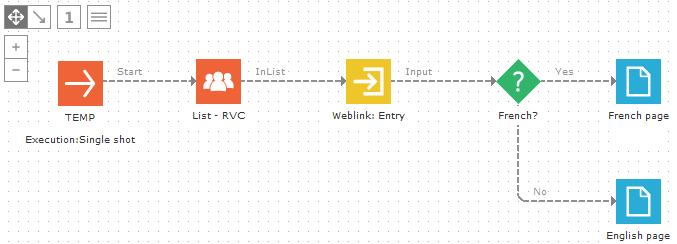
Beispiel2:
Ein Kontakt hat eine E-Mail zur Teilnahme an „Gewinnspiel 1“ erhalten. Die Einladungs-E-Mail wurde von einer anderen Journey versendet. Wenn der Kontakt auf den Link in der E-Mail klickt, wird er zur Input Komponente dieser Journey weitergeleitet. Eine Entscheidungskomponente überprüft, ob der Kontakt bereits an „Gewinnspiel 1“ teilgenommen hat. Der Constraint ist CONTEST1.ID>0. Damit wird überprüft, ob der Kontakt bereits einen Datensatz (ID>0) in einer Profilerweiterung (1-zu-1 verknüpfte Tabelle) mit dem Bereich CONTEST1 hat. Wenn der Kontakt keinen Datensatz hat, gehört er weiterhin zum „Contest1“-Formular. Eine Datenkomponente speichert seine Antwort in der Profilerweiterung.
Wenn der Kontakt den Link in der E-Mail noch einmal anklicken würde, würde die Entscheidungskomponente ihn zur Seite „Bereits teilgenommen“ weiterleiten. Er hat jetzt einen Datensatz in der Profilerweiterung.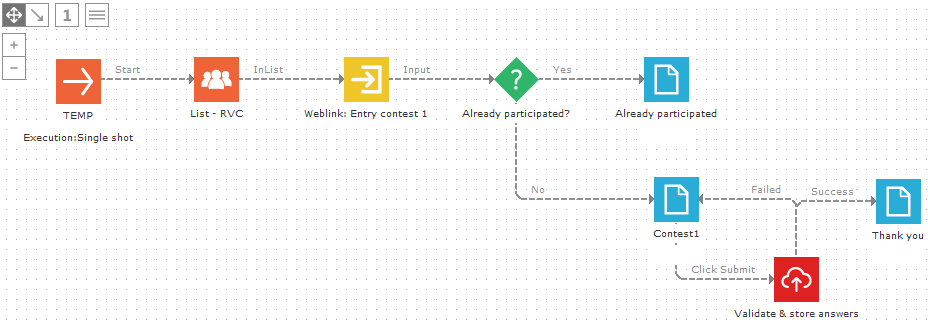
Ereignisse
Die Entscheidungskomponente liefert zwei Arten von Ereignissen:
- Bei Ja: Der definierte Constraint wurde erfüllt (true)
- Bei Nein: Der definierte Constraint wurde nicht erfüllt (false)
Eigenschaften
Benennen und Definieren des Entscheidungsconstraints
Die linke Seite des Dialogs unterstützt Sie beim Erstellen des Constraints, indem Ihnen innerhalb der Master-Tabelle oder Profilerweiterung eine Reihe an Befehlen, Funktionen und Feldern aufgelistet wird.
1. Geben Sie einen Namen für die Entscheidung ein (verwenden Sie nach Möglichkeit einen eindeutigen Namen, da dieser in der Komponente auf der Arbeitsoberfläche angezeigt wird). /p>
2. Definieren Sie den Constraint im Textbereich
- Jeder Constraint sollte true oder false liefern. OPTIN_NEWSLETTER ist kein Constraint. OPTIN_NEWSLETTER=1 ist ein Constraint mit dem Ergebnis true oder false (Newsletter-Opt-In gleich eins? Ja oder nein?).
- Verwenden Sie zum Festlegen eines gültigen Constraints die folgenden Operatoren: = (gleich), <> (ungleich), < (kleiner als), > (größer als), <= (kleiner als oder gleich), >= (größer als oder gleich).
- Kombinieren Sie Constraints, die als Constraint validiert werden sollen, über die Operatoren AND oder OR.
- Sie können zum Festlegen des Constraints eine beliebige Anzahl an Attributen verwenden:
- Gepostete Werte aus einem Formular, z.B. @COUNTRYCODE='US'. Die Entscheidungskomponente wird nach dem Formular und vor der nächsten Seite verwendet. Ein ‚geposteter Wert‘ ist nur während einer Abfrage vorhanden, bis zur nächsten Seite. Danach ist der gepostete Wert nicht mehr vorhanden. Dazu gehören:
- Tabellenwerte, z.B. GENDER='M‘, oder Werte der Profilerweiterungen, z.B. CONTEST1.ANSWER=‘Frühling 20‘,
- und Funktionen, z.B.: DATEDIFF('dd',LASTPARTICIPATION_DT,GETDATE())>=1
- Kombinationen, z.B. GENDER='F' AND LANG='EN'
Technischer Hinweis:
Ehe Sie Constraints basierend auf dynamischen Daten erstellen, sollten Sie wissen, wie die Datenverwaltung bei Selligent funktioniert. Kontaktbezogene Daten können auf verschiedene Arten angezeigt werden:
FIELDNAME: Der Wert in der Tabelle des Feldes FIELDNAME
@FIELDNAME: Der gepostete Wert in einem Formular
Wenn der Wert aus einer Profilerweiterung stammt, verwenden Sie die Bereichsbezeichnung der Profilerweiterung: SCOPE.FIELDNAME. z.B.: CONTEST1.ANSWER
Natürlich sind nicht alle Daten dynamisch. Sie können auch statische Werte verwenden:
Geben Sie zur Verwendung numerischer Wert einfach den numerischen Wert (z.B. OPTIN_NEWSLETTER=1) ein.
Zur Verwendung von Textwerten geben Sie den Textwert zwischen einfachen Anführungszeichen ein (ANSWER=‘Freitag Abend’).
