
Ciblage et Reciblage
Droits sur les actifs et droits d'accès
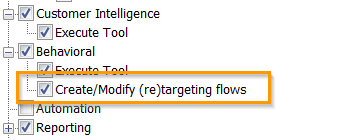
Pour pouvoir créer des Journeys de 'ciblage/reciblage', l'utilisateur doit avoir le droit de le faire.
Vous devez à présent autoriser les développeurs Campaign à créer des Journeys pour un univers Site spécifique. Pour ce faire, dans Campaign, accédez à la section'Paramètres, Droits sur les actifs' afin de leur donner accès à l'univers (aux univers) Site. Tous les univers disposant d'une connexion avec Campaign sont répertoriés ici.
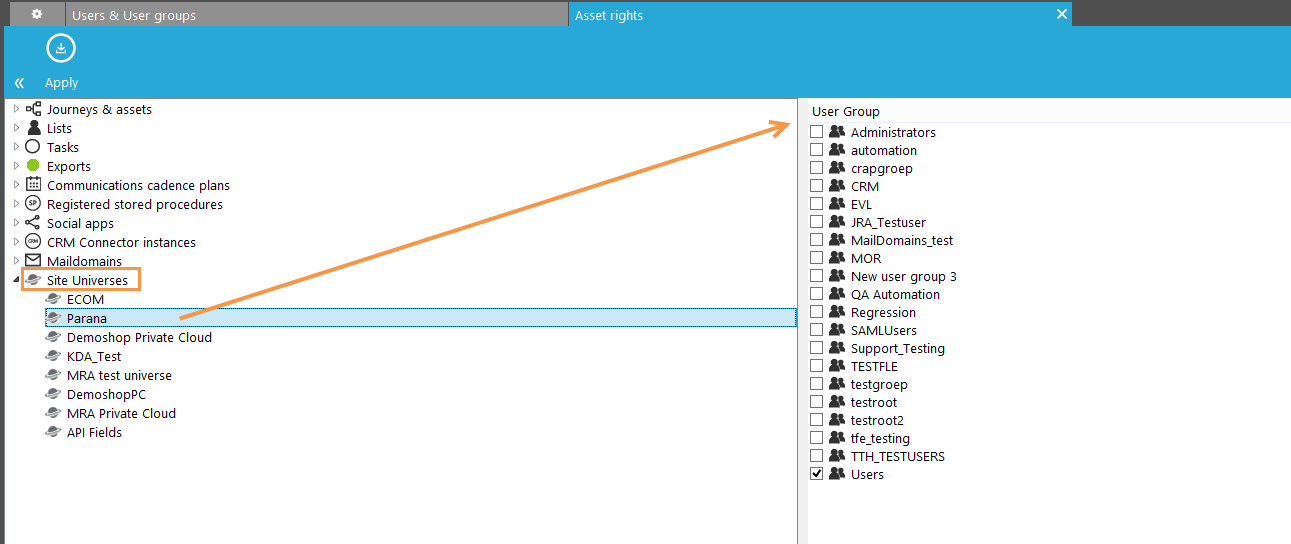
Une fois que les développeurs Campaign ont accès aux univers Site, ils peuvent les sélectionner dans un Journey et utiliser ce Journey dans Site pour le ciblage ou le reciblage.
Création d'un Journey d'offre
Les audiences d''offres Site peuvent être renseignées à l'aide des contacts Campaign, suite à une interaction d'un contact au sein d'un Journey Campaign.
Un Journey d'offre utilise un composant Offre dédié, ce qui permet d'ajouter des contacts à l'audience d'offre ciblée.
Remarque : ce composant peut également être utilisé pour les Journeys de ciblage et de reciblage.

Dans les propriétés du Journey, définissez-le dans « Site » en tant que Journey d'« Offre ». La liste déroulante d'univers est déterminée par les droits sur les actifs de l'utilisateur (voir ci-dessus).
Dans les propriétés du composant d'offre Site, sélectionnez l'offre. Tous les contacts présents dans ce Journey seront ajoutés à l'audience de l'offre, sous réserve que celle-ci soit active et que toutes les données de contact de Campaign (configurées dans l'univers) soient envoyées. Si le contact a déjà un profil associé, les données de ce profil sont mises à jour. En cas d'absence de profil, les données sont stockées et seront fusionnées dans Site au moment de la création du contact, sous forme de profil.
Une fois le Journey enregistré, une contrainte supplémentaire est ajoutée à l'audience de l'offre. Cette contrainte est ajoutée à celles déjà existantes (le cas échéant), avec l'opérateur OR ; elle ne peut être ni modifiée, ni supprimée.
Cette contrainte supplémentaire ressemble à ce qui suit : ajout via une source externe [ABC]

Que se passe-t-il lorsqu'un composant Offre est supprimé d'un Journey ? L'utilisateur sera invité à supprimer (ou non) de l'audience de l'offre les contacts ajoutés précédemment.
- Si les contacts doivent être supprimés, les contacts entrés précédemment sont supprimés, la contrainte d'audience d'offre est également supprimée dans Cible et aucun nouveau contact n'est ajouté.
- Si les contacts ne doivent pas être supprimés, les données relatives à ces contacts restent dans l'offre, mais aucun nouveau contact n'est ajouté. La contrainte figurant dans Site peut maintenant être supprimée par l'utilisateur.
Que se passe-t-il si l'offre elle-même est effacée ? Si l'offre est supprimée après la compilation du Journey, les contacts ne peuvent pas être ajoutés et un incident est généré.
Création d'un Journey de ciblage
Les offres Site peuvent utiliser des pages Journey pour remplir les emplacements (pop-up, pop-in, Bloc de contenu html).
Un Journey de ciblage dispose habituellement d'un composant d'Entrée
et d'au moins une page. La page représentera le contenu de votre Emplacement pop-up ou html.
Bien sûr, vous avez également la possibilité de créer des Journeys plus
complexes. Par exemple, pour gérer l'abonnement à un bulletin d'informations,
vous aurez besoin d'un composant de données pour gérer la validation et
l'enregistrement et plus que probablement d'une page de remerciement.
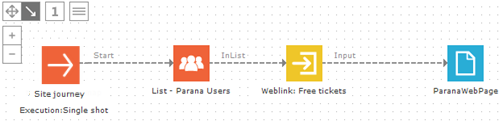
Dans les propriétés du Journey, dans la section 'Avancé', définissez-le comme Journey de 'ciblage'. La liste déroulante des univers est limitée par les droits sur les actifs de l'utilisateur (voir ci-dessus). Laissez la programmation sur 'opération unique', vous ne devez pas activer le Journey. Il est adressé à partir de Site via le composant d'Entrée.
Dans les propriétés du composant d'Entrée, sélectionnez 'ciblage comportemental'. Trois paramètres par défaut sont créés. Leurs valeurs sont automatiquement complétées par Site :
- CONTENTID: contient l'ID unique du contenu. Ceci est une combinaison de l'offre, l'action, le contenu et l'Emplacement. Ceci permet de suivre les cliques dans du contenu externe (comme les pop-ups, pop-ins).
- OFFER : contient le nom de l'offre à partir de laquelle l'appel vers le Journey est effectué
- ACTION : contient le nom de l'action dans l'offre qui génère l'appel vers le Journey
Des paramètres personnalisés supplémentaires peuvent être créés ici. Ces paramètres seront complétés par les informations issues de Site quand le Journey de ciblage sera appelé pendant un suivi sur une offre. Ils peuvent contenir des données venant des balises, du profil ou de l'offre et sont configurés dans l'offre.
Attribuez toujours des noms descriptifs et facilement reconnaissables à vos Journeys de ciblage et aux paramètres d'Entrée. Ils seront en effet utilisés dans les paramètres de l'offre Site.
Vous pouvez
personnaliser la page Journey avec les données de profil du visiteur (prénom,
nom...) si Site connaît le lien entre le profil Site et le contact Campaign. Dans Site, le profil est 'Identifié CRM'.
Cela se produit lorsqu'un utilisateur Campaign clique sur un
lien dans un e-mail ou une page Campaign, lien qui le dirige
vers l'un des sites web définis dans Site (un pisteur
doit être défini dans Campaign). Si Site connaît le visiteur,
le Journey est exécuté pour le profil connu, aucun autre paramétrage n'est
requis dans le Journey.
Si Site ne connaît pas le contact Campaign, il se peut néanmoins
que le profil Site soit 'Identifié
Client'. Dans ce cas, vous pouvez créer un paramètre d'entrée
personnalisé (par exemple CUSTOMID) et transférer son identifiant client
(Données de profil --> Identifiant client) depuis Site vers le Journey.
Dans le Journey, utilisez un composant de recherche pour basculer vers
son profil Campaign et le personnaliser.
Si le profil Site n'est pas identifié CRM ou client, aucune personnalisation
n'est possible. Le Journey sera alors exécuté anonymement. Dans Site,
il s'agit d'un 'Profil
Anonyme'.
Si les pages sont personnalisées, un Journey correct tenterait d'intercepter
les 3 possibilités en se basant sur les décisions et sur une recherche
pour vérifier si l'utilisateur est ou non identifié.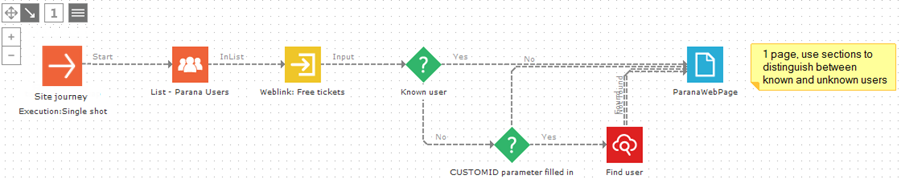
Vous avez la possibilité
de définir un objectif d'offre (conversion) au sein de votre offre afin
de savoir si l'utilisateur l'a ou non acceptée. Pour le savoir, vous pouvez
notamment utiliser une 'balise de page CRM (Journey)'. Par exemple, si
l'objectif de l'offre est d'inciter les visiteurs à s'abonner au bulletin
d'informations, la balise de la page de remerciement peut déterminer si
l'objectif a été atteint. Voir également 'Offres,Pourquoi ?
Définissez vos objectifs'..
Ajoutez la balise de page dans les propriétés d'une page :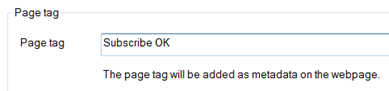
Le script de suivi doit également se trouver dans la page Journey.
Dans ce cas, le script de suivi doit toujours se trouver sur la page du Journey.
Pour les actions
de type Popup ou Popin, vous pouvez sélectionner comme placement un Journey
Campaign (CRM) ou une URL. Dans la mesure où ces types s'ouvrent
dans une nouvelle fenêtre (Popup) ou dans un iFrame (Popin), le script
suivant doit être inclus dans la page du Journey ou de l'URL :
- Le script de suivi par défaut (se reporter aux paramètres de l'Univers),
- pour mesurer le clic, derrière le script de suivi par défaut : BT.trackClick(contentid) ; Contentid
est l'identifiant du contenu chargé dans la fenêtre pop-in ou le popupniframe.
Si le contenu est une Journey de Campaign (CRM), le contentid est transmis
au composant d'entrée de la Journey. Il peut être récupéré à l'aide de
~@CONTENTID~ dans la Journey. Si le contenu est en HTML, il peut être
récupéré à l'aide de {CONTENTID}.
- si vous devez mesurer la page comme activité d'offre ou conversion avec
le paramètre « via API » (se reporter à Définir les offres,
pourquoi ?): BT.trackActivity(offerPublicName, activityName) Pour
plus d'informations sur ces fonctions, consultez le manuel API Site.
Voir également "Avantages de la carte de fidélité" utilisant BT.trackCLick et le paramètre CONTENTID.
Création d'un Journey de reciblage
Site
utilise les Journeys de reciblage pour communiquer avec les visiteurs
Site lorsqu'ils acceptent l'offre (suivi
des profils convertis) ou lorsqu'ils ne l'ont pas acceptée (reciblage
des profils non convertis).
Un message de suivi peut être
un e-mail remerciant le visiteur et lui indiquant les avantages dont il
dispose désormais, puisqu'il a accepté l'offre.
Et un message de reciblage
pourrait être un e-mail ayant pour objectif de le convaincre que cette
offre est idéale pour lui.
(Voir 'Offres,Suivi et reciblage' pour obtenir des informations sur l'utilisation de ces Journeys dans Site.)
Pour configurer l'ensemble du processus de reciblage dans Campaign, vous avez besoin :
- d'une liste d'actions avec des codes d'action
- d'un Journey défini sur 'reciblage'
- d'une liste Audience qui utilise la liste d'actions
- d'un composant d'Entrée dans le Journey
Dans cet exemple, nous utilisons des e-mails, mais il peut également s'agir de messages mobiles (sms) ou de tout autre composant d'interface (composant Impression Directe par exemple). Vous pouvez même modifier l'état BPM du contact, afin qu'il soit répertorié pour un appel avec FrontOffice. Nous allons de même créer des e-mails de reciblage et de suivi dans le même Journey, mais il peut également s'agir de Journeys indépendants.
Le reciblage s'appuie sur les fiches d'action d'une liste d'actions qui déclenche l'exécution de codes d'action spécifiques. Ces fiches d'action sont créées automatiquement lorsque Site déclenche le Journey de Reciblage. Si certaines valeurs du paramètre d'entrée sont transférées à partir de Site, elles sont automatiquement enregistrées dans la liste d'actions et peuvent ensuite être utilisées pour personnaliser le message.
Par
exemple, 'Bonjour ! Merci d'avoir accepté notre offre. Vous allez
recevoir des tickets gratuits pour ~TARGETACTIONS.EVENT~! …'.
EVENT correspond à un champ de la liste d'actions Site qui comprend le
nom de l'événement, transféré par Site vers le Journey via un paramètre
d'entrée EVENT.
Vous trouverez ci-dessous un exemple de Journey avec deux e-mails. Assurez-vous de définir les deux e-mails sur 'instantané'. Site va déclencher ces e-mails ; laissez la programmation sur 'opération unique', puisque vous ne devez pas activer le Journey.
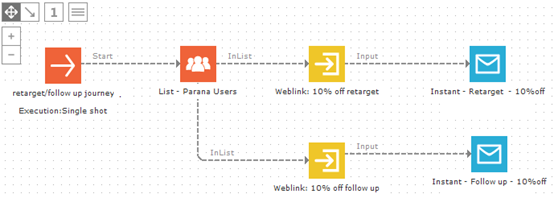
Les deux composants d'entrée disposent d'un paramètre d'entrée personnalisé CATEGORY, pour lequel nous transmettons une valeur à partir de Site.
Création d'une liste d'actions
Créez une liste d'actions (par ex. TARGETACTIONS) et ajoutez des champs pour enregistrer les valeurs du paramètre d'entrée.
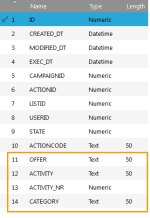
Ajoutez les codes d'actions (Par exemple, '10PCTOFF_RETARGET' et '10PCTOFF_FOLLOWUP') à la liste d'actions.
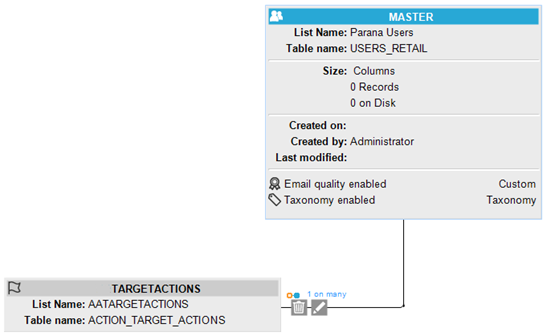
Liez la liste d'actions 1:N à la liste Audience utilisée dans Site (voir également 'Paramètres de l'univers,Connexion à Campaign'. Dans cet exemple, avec le nom de l'étendue TARGETACTIONS)
Définissez le Journey sur 'reciblage'
Dans les propriétés du Journey, sous avancés, définissez le Journey comme Journey de 'reciblage/conversion'. La liste déroulante des univers est limitée par les droits sur les actifs de l'utilisateur (voir ci-dessus).
Configuration du composant Liste dans le Journey
Dans le Journey, dans les propriétés du composant Liste, sélectionnez la liste d'actions et le(s) code(s) d'actions. (Dans cet exemple,les deux codes d'actions)
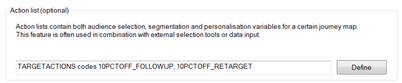
Configuration du composant d'Entrée
Il faut ajouter un code d'action au composant d'Entrée. Cela vous garantit qu'une fiche d'action comportant ce code d'action spécifique est générée pour ce visiteur lorsque Site déclenche le Journey et le composant d'Entrée.
Pour ce faire, accédez aux propriétés du composant d'Entrée. Sélectionnez le type 'Reciblage comportemental avec code d'action', et dans la liste déroulante, sélectionnez le code d'action (par exemple '10PCTOFF_RETARGET').
Trois paramètres par défaut sont automatiquement créés. Leurs valeurs sont automatiquement complétées par Site :
- OFFER : contient le nom public de l'offre qui a effectué l'appel
- ACTIVITY : le nom de l'activité
- ACTIVITY_NR : la position de l'activité dans la liste d'activité dans Site (la position dans l'entonnoir)
Ajoutez un autre paramètre personnalisé CATEGORY.
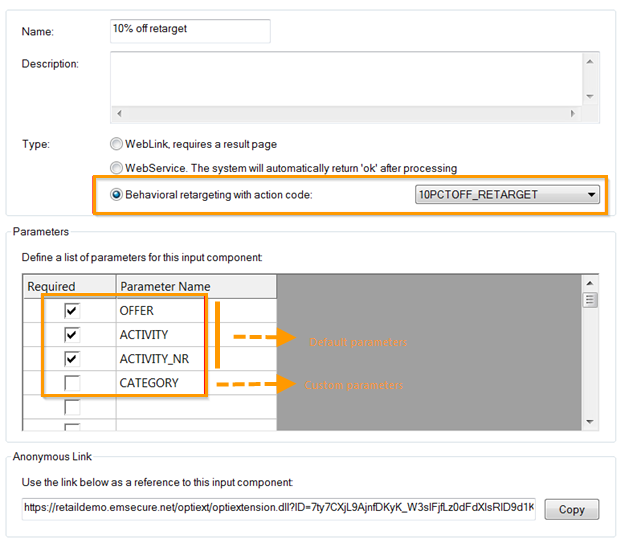
Lorsque le Journey est déclenché à partir de Site, une fiche d'action
portant le code d'action '10PCTOFF_RETARGET' est créée. Les valeurs Site
entrantes pour les paramètres OFFER, ACTIVITY et ACTIVITY_NR sont également
enregistrées dans leurs champs respectifs. Ce composant d'entrée va déclencher
l'e-mail instantané avec la fiche d'action créée (code d'action '10PCTOFF_RETARGET').
Faites de même pour le composant d'entrée Suivi, mais sélectionnez le code d'action '10PCTOFF_FOLLOWUP'.
Attribuez toujours
des noms descriptifs et facilement reconnaissables à vos Journeys de ciblage
et aux paramètres d'Entrée. Ils seront en effet utilisés dans les paramètres
de l'offre Site.
Consultez l'aide en ligne Campaign si vous souhaitez obtenir
de plus amples informations sur la création des listes d'actions et Journeys.
Retour à la section Configuration dans Campaign
