
Introduction générale aux Smart Contents E-mail
Introduction générale aux Smart Contents E-mail
Le Smart Content E-mail fonctionne de la même manière qu'un Smart Content Web. Il est également composé d'un algorithme, de filtres et de graphiques.
Recommendations vous permet d'intégrer des sélections de produits personnalisées dans vos campagnes d'e-mail envoyées par Selligent by Zeta. Les sélections de produits du Smart Content vont être générées à l'ouverture, en fonction de l'historique de l'utilisateur (historique de navigation et historique d'achat) et des informations disponibles sur cette personne dans Selligent by Zeta.
Placement
Pour placer votre Smart Content, il vous suffit de faire glisser et de déposer le composant suivant dans votre e-mail dans l'éditeur de conception responsive de Selligent by Zeta ou dans le configurateur WYSIWYG:

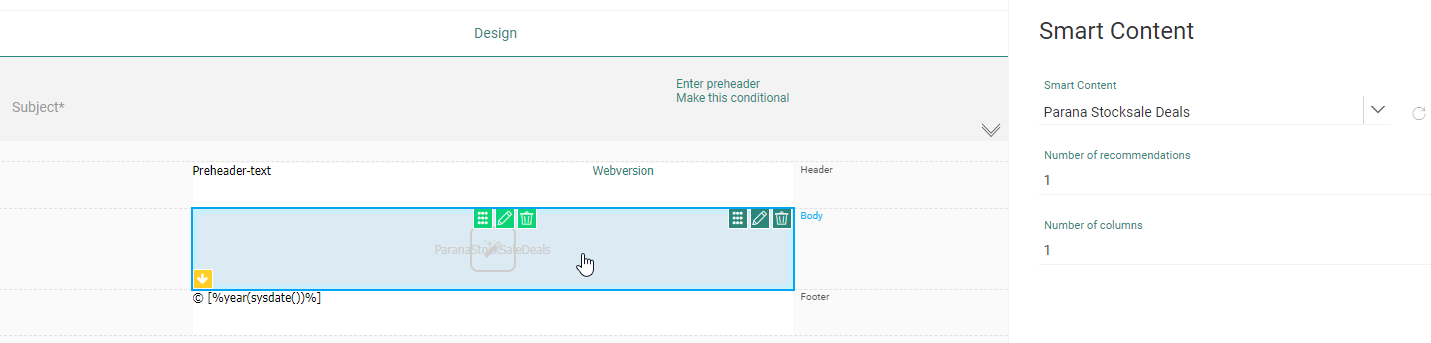
Le Smart Content placé dans un e-mail est composé de plusieurs produits, chacun étant généré par un court extrait de code HTML, similaire à ce qui suit :
<a href="https://[domainAI]/api/yktIXwGjv9qMdg/href?[someparameters]">
<img src="https://[domainAI]/api/yktIXwGjv9qMdg/imgwithdescr?[someparameters]">
</a>
Remarque : Ce code est présenté ici à des fins explicatives uniquement. Il est entièrement géré dans le tableau de bord Recommendations.
Lorsqu'un client ouvre l'e-mail, une image (la balise <img ...>) est générée par les serveurs de Recommendations. Elle contient l'image du produit que nous recommandons à ce client, ainsi que toute donnée supplémentaire que vous choisissez d'afficher (par exemple, le titre du produit et son prix).
Si votre client clique sur cette image, Recommendations le redirige vers la page produit correspondante (en se basant sur la balise <a href ...>). Pour avoir la certitude que nous redirigeons toujours vos clients vers la bonne page Produit, un cache de sélection de produits est utilisé. Lorsque l'image de la sélection de produits est générée pour la première fois, nous enregistrons le produit que nous recommandons à cette personne. Si elle clique par la suite sur cette sélection de produits, nous utiliserons ce cache pour nous assurer de la rediriger correctement.
Remarque : Comme décrit dans la section principale Recommendations, les données utilisées par Recommendations pour générer ces sélections de produits sont composées du comportement de navigation du consommateur, des données personnelles, des informations contextuelles et de la configuration.
Flux de travail recommandé
Le flux de travail recommandé pour la configuration, puis l'utilisation d'un Smart Content dans vos campagnes d'e-mail est le suivant. Créez tout d'abord un Smart Content, puis modifiez les paramètres comme bon vous semble.
Ensuite, testez votre Smart Content en générant des aperçus (voir plus loin). Au cours de cette étape, vous pouvez modifier les paramètres graphiques et algorithmiques aussi souvent que vous le souhaitez. De même, vous pouvez vider le cache de la sélection de produits aussi souvent que vous le souhaitez.
Dès que vous êtes satisfait du comportement de votre Smart Content et que vous pensez que celui-ci est prêt à être utilisé dans une campagne d'e-mails, nous vous recommandons vivement de :
- NE PAS vider le cache du Smart Content e-mail
- NE PAS modifier l'algorithme du Smart Content e-mail
- NE PAS modifier les filtres du Smart Content e-mail
Ne pas suivre ce flux de travail pourrait engendrer un comportement inattendu. Ce flux de travail est expliqué plus en détail dans la description du cache de la sélection de produits.
Configuration
Graphiques
Pour le Smart Content E-mail,vous pouvez créer votre Smart Content de manière visuelle.
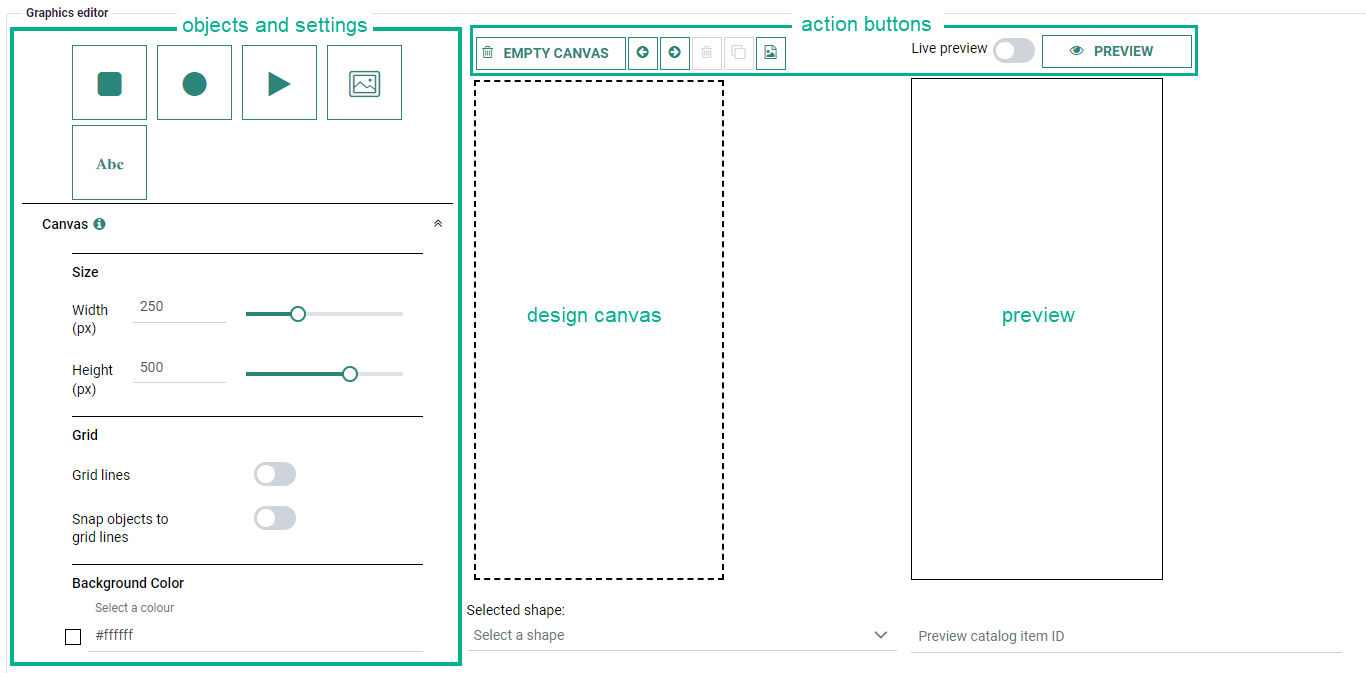
L'Éditeur graphique d'e-mails se compose de 4 sections principales :
À gauche, des boutons permettent d'ajouter des objets sur le canevas et de définir leurs paramètres.
Au milieu, le canevas permet de réaliser votre conception.
À droite, un aperçu permet de valider le résultat effectif de votre conception.
En haut, des boutons d'action s'affichent pour le canevas de conception et pour l'aperçu.
Remarque : Une description complète et une démonstration de l'Éditeur graphique d'e-mails Smart Content sont disponibles ici.
Aperçu
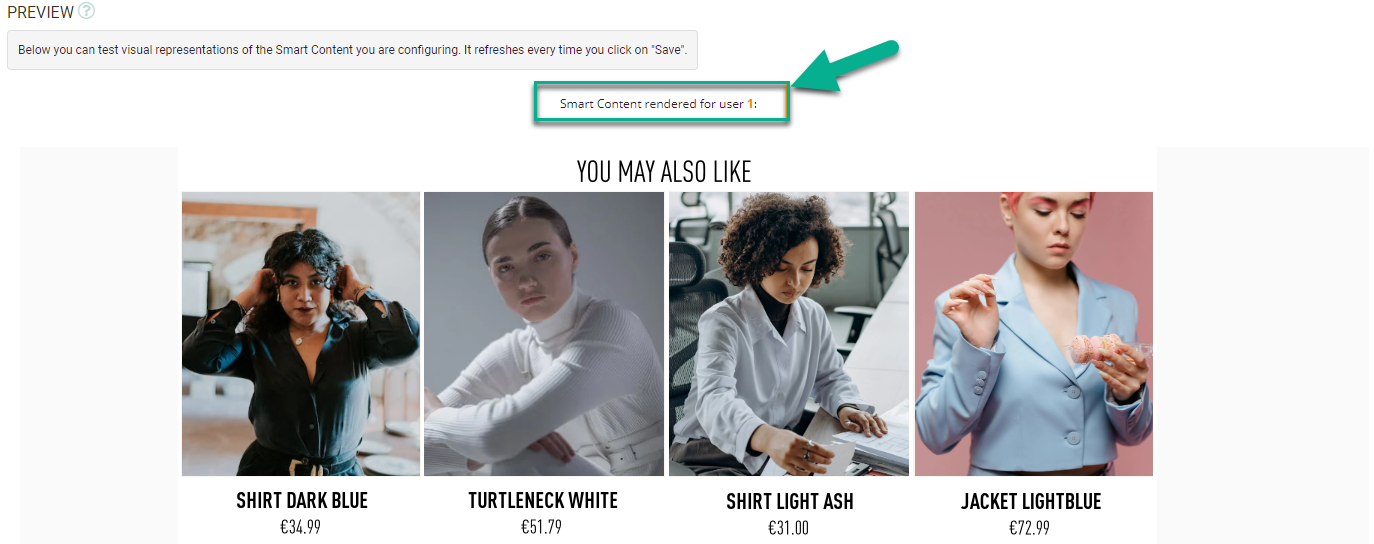
Dès que vous modifiez la configuration graphique et que vous cliquez sur "Enregistrer" en haut à droite de l'écran, "l'aperçu" est mis à jour afin de tenir compte de vos dernières modifications.
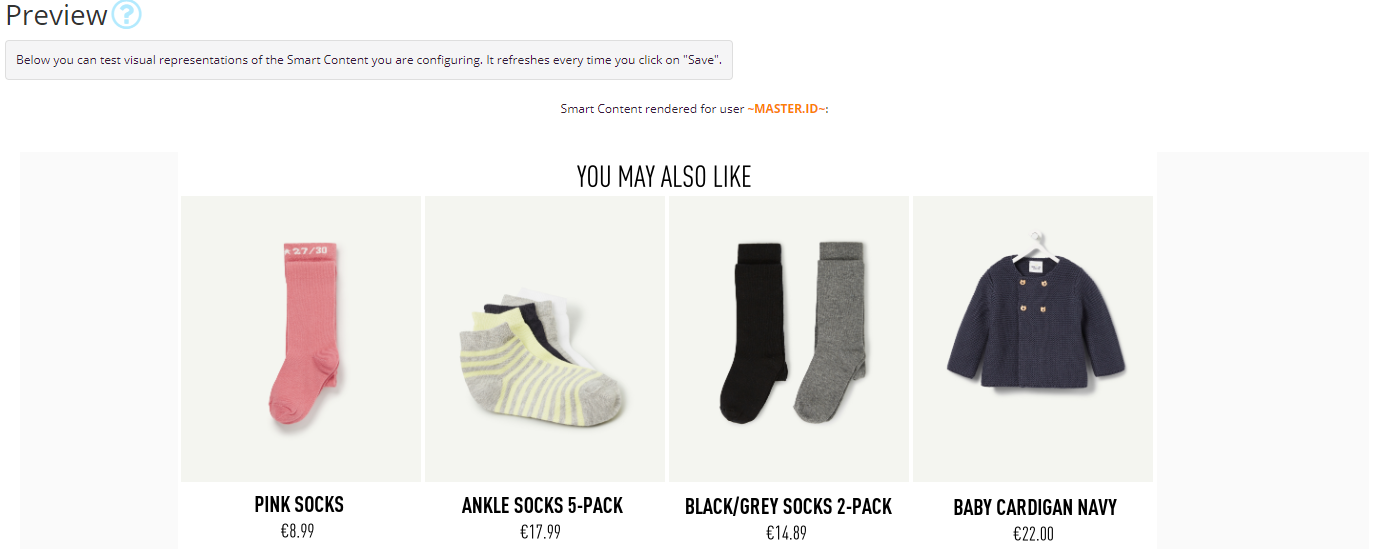
L'aperçu graphique sélectionne au hasard un produit de votre catalogue. Il vous permet donc uniquement de tester votre configuration graphique et non la configuration des algorithmes et des filtres.
Test avec aperçu du contenu
Smart Content type d'aperçu 'E-mail'
Pour afficher un aperçu du contenu pour un utilisateur Selligent/Campaign particulier, vous pouvez définir les paramètres suivants du Smart Content Email :
- MASTER.ID — L'ID maître de l'utilisateur Selligent/Campaign.
- Langue (facultatif) — Si votre catalogue comporte différentes langues, vous pouvez spécifier la langue à utiliser pour afficher le contenu (par exemple, le français).
- Paramètres de requête supplémentaires (facultatif) — Par exemple, pour le suivi des campagnes : utm=XXXXX&myparameter=YYYYY
- Articles de repli (facultatif) — Pour les articles 1 à 4, des articles de repli peuvent être définis sous la forme d'un PID de produit, au cas où l'algorithme ne parviendrait pas à trouver un produit pour l'utilisateur sélectionné.
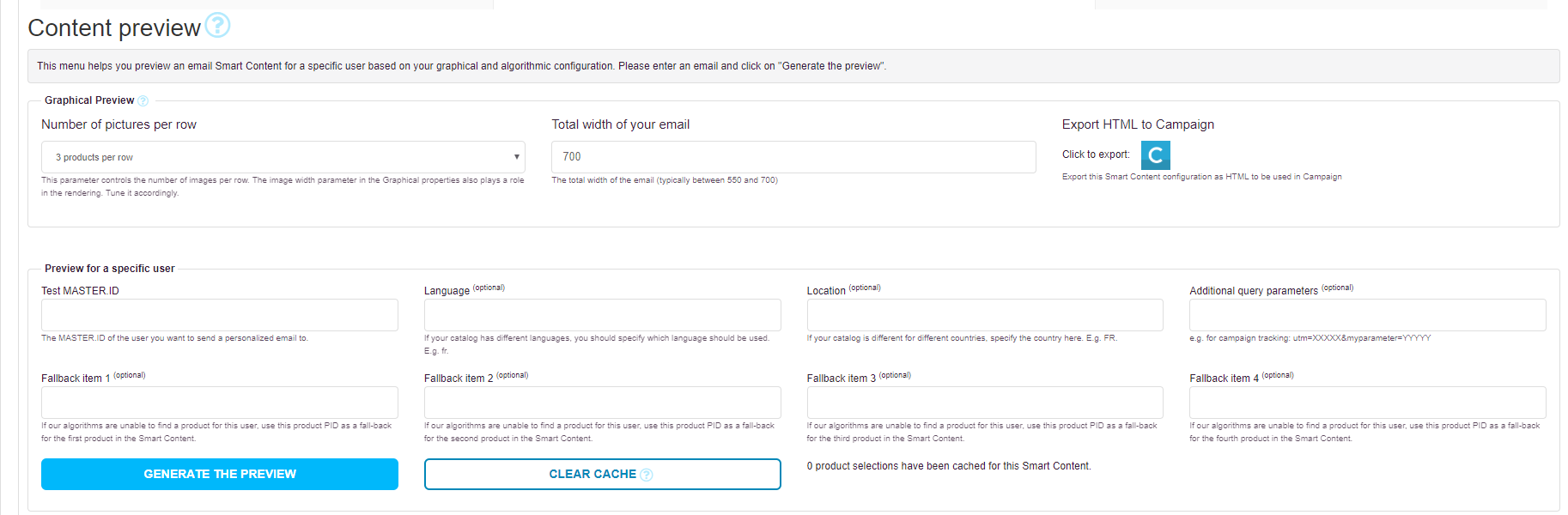
Cliquez sur le bouton Générer l'aperçu pour afficher l'aperçu du contenu de l'utilisateur Selligent/Campaign correspondant à l'ID maître (et aux autres paramètres définis).
Si vous souhaitez utiliser le Smart Content dans le client Campaign (Windows), vous pouvez cliquer sur le bouton suivant pour copier-coller le code HTML :

Le code HTML généré devrait ressembler à celui-ci :
<table border="0" cellpadding="0" cellspacing="0" width="700" id="tastehit_widget_JJO_Email_SC">
  <tbody>
    <tr>
      <td width="100%">
        <table width="100%" border="0" cellpadding="10" cellspacing="0">
          <tbody>
             <tr>
               <td style="text-align: center;">
                 <img src="https://[domain]/api/[key]/titleimg?tpid=1&widgetid=JJO_Email_SC"
                     style="max-width: 100%">
               </td>
             </tr>
           </tbody>
         </table>
      </td>
    </tr>
  </tbody>
</table>
<table border="0" cellpadding="0" cellspacing="0" width="700" id="tastehit_widget_JJO_Email_SC">
  <tbody>
    <tr>
      <td align="center" valign="top" width="25%" class="col_0">
        <table width="100%" border="0" cellpadding="2" cellspacing="0">
          <tbody>
             <tr>
               <td>
                 <a href="https://[domain]/api/[key]/href?tpid=~SYSTEM.SELLIGENTID~&widgetid=JJO_Email_SC&limit=4&skip=0&fallbackitem=1"
                     style="max-width: 100%; display: block; height: auto;" alt="" border="0" target="_blank">
                   <img src="https://[domain]/api/[key]/imgwithdescr?tpid=~SYSTEM.SELLIGENTID~&widgetid=JJO_Email_SC&limit=4&skip=0&fallbackitem=1"
                       style="max-width: 100%; display: block; height: auto; margin:0 auto;" alt="" border="0">
                 </a>
               </td>
             </tr>
           </tbody>
         </table>
      </td>
      <td align="center" valign="top" width="25%" class="col_1">
        <table width="100%" border="0" cellpadding="2" cellspacing="0">
          <tbody>
             <tr>
               <td>
                 <a href="https://[domain]/api/[key]/href?tpid=~SYSTEM.SELLIGENTID~&widgetid=JJO_Email_SC&limit=4&skip=1&fallbackitem=2"
                     style="max-width: 100%; display: block; height: auto;" alt="" border="0" target="_blank">
                   <img src="https://[domain]/api/[key]/imgwithdescr?tpid=~SYSTEM.SELLIGENTID~&widgetid=JJO_Email_SC&limit=4&skip=1&fallbackitem=2"
                       style="max-width: 100%; display: block; height: auto; margin:0 auto;" alt="" border="0">
                 </a>
               </td>
             </tr>
           </tbody>
         </table>
      </td>
      <td align="center" valign="top" width="25%" class="col_2">
        <table width="100%" border="0" cellpadding="2" cellspacing="0">
          <tbody>
             <tr>
               <td>
                 <a href="https://[domain]/api/[key]/href?tpid=~SYSTEM.SELLIGENTID~&widgetid=JJO_Email_SC&limit=4&skip=2&fallbackitem=3"
                     style="max-width: 100%; display: block; height: auto;" alt="" border="0" target="_blank">
                   <img src="https://[domain]/api/[key]/imgwithdescr?tpid=~SYSTEM.SELLIGENTID~&widgetid=JJO_Email_SC&limit=4&skip=2&fallbackitem=3"
                       style="max-width: 100%; display: block; height: auto; margin:0 auto;" alt="" border="0">
                 </a>
               </td>
             </tr>
           </tbody>
         </table>
      </td>
      <td align="center" valign="top" width="25%" class="col_3">
        <table width="100%" border="0" cellpadding="2" cellspacing="0">
          <tbody>
             <tr>
               <td>
                 <a href="https://[domain]/api/[key]/href?tpid=~SYSTEM.SELLIGENTID~&widgetid=JJO_Email_SC&limit=4&skip=3&fallbackitem=4"
                     style="max-width: 100%; display: block; height: auto;" alt="" border="0" target="_blank">
                   <img src="https://[domain]/api/[key]/imgwithdescr?tpid=~SYSTEM.SELLIGENTID~&widgetid=JJO_Email_SC&limit=4&skip=3&fallbackitem=4"
                       style="max-width: 100%; display: block; height: auto; margin:0 auto;" alt="" border="0">
                 </a>
               </td>
             </tr>
           </tbody>
         </table>
      </td>
    </tr>
  </tbody>
</table>
Smart Content type d'aperçu 'Web'
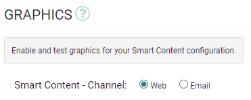
Pour le type 'Web' (sélectionné dans la section 'Graphiques' de Smart Content), les tests avec des aperçus fonctionnent principalement de la même manière que pour le type 'E-mail'.
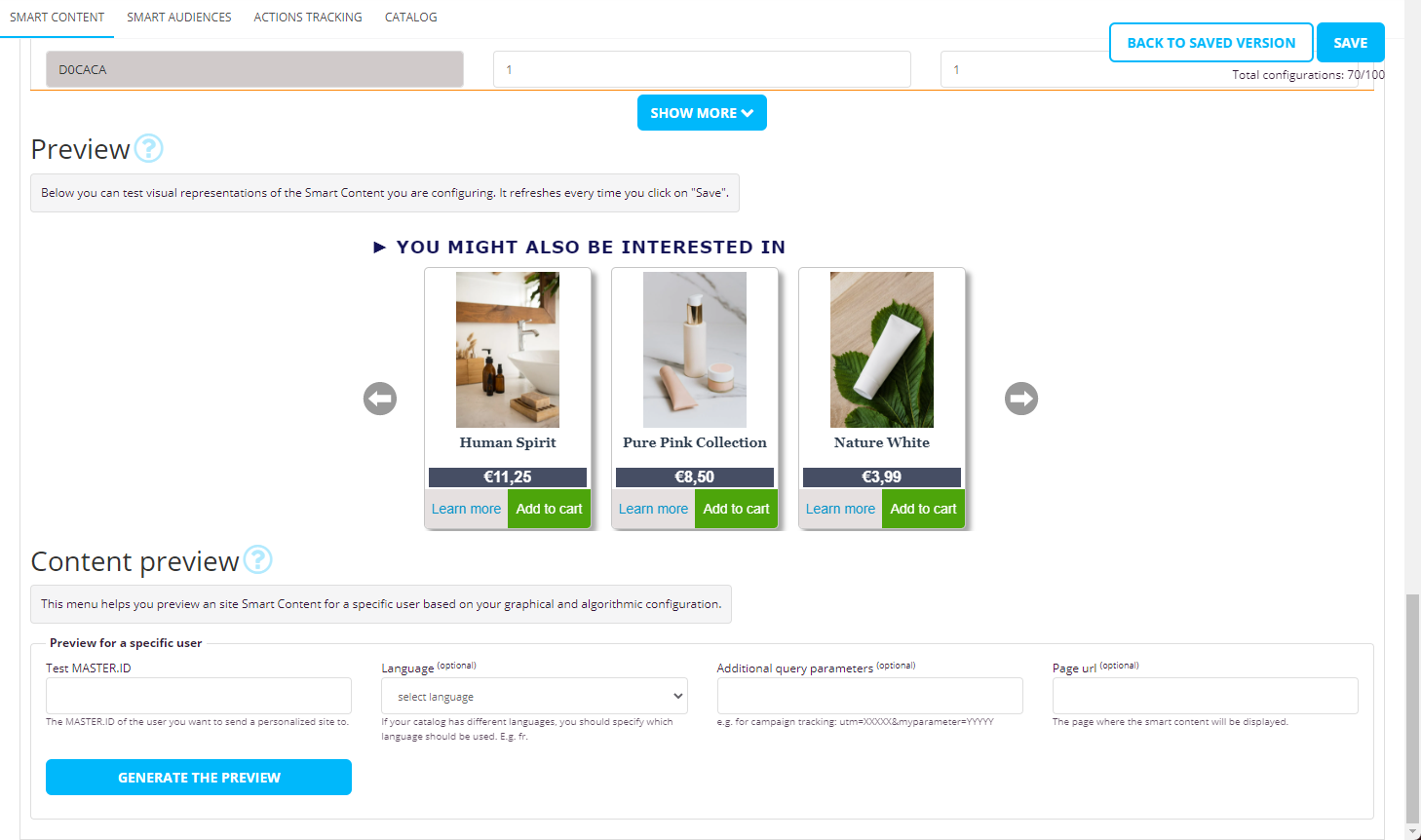
Pour afficher un aperçu du contenu pour un utilisateur Selligent/Campaign particulier, les paramètres suivants peuvent être définis pour Web Smart Content :
- MASTER.ID — Le Master ID de l'utilisateur Selligent/Campaign.
- Langue (facultatif) — Si votre catalogue a différentes langues, vous pouvez spécifier la langue à utiliser pour afficher le contenu (par exemple, le français).
- Paramètres de requête supplémentaires (facultatifs) — par exemple pour le suivi campaign: utm=XXXXX&myparameter=YYYYY
- URL de la page (facultatif) — URL de la page sur laquelle le Smart Content sera affiché.Afin d'avoir un effet sur l'aperçu du contenu, cette URL de page doit être disponible dans le catalogue de produits et un algorithme du Smart Content doit être sélectionné pour en tenir compte (par exemple, l'algorithme 'Statistiques > Liés').
Cliquez sur le bouton «Générer l'aperçu» pour voir l'aperçu du contenu de l'utilisateur Selligent/Campaign correspondant au Master ID (et aux autres paramètres définis).
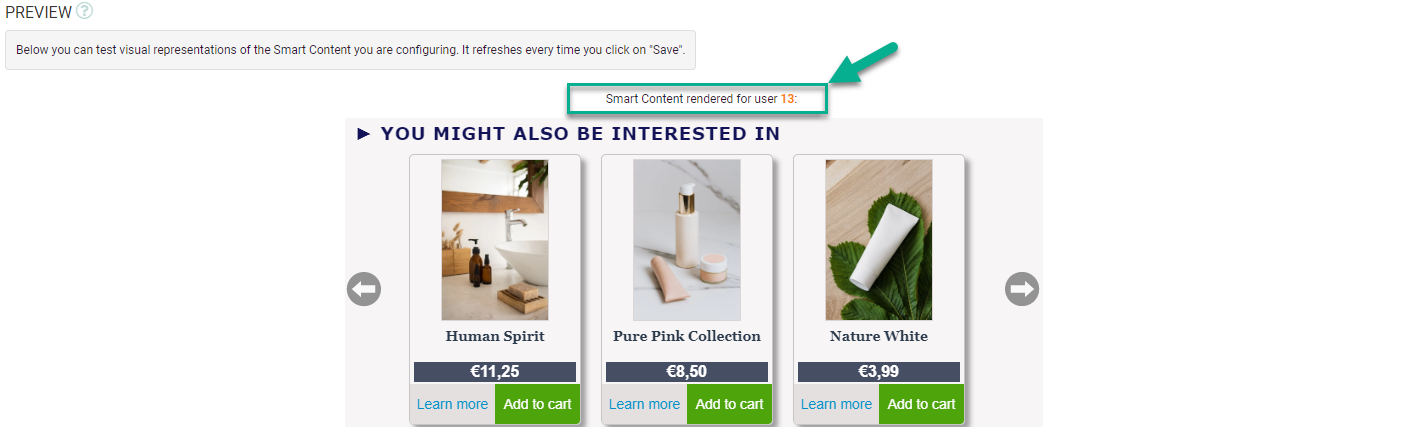
Paramètres de requête à utiliser dans le Smart Content
Les autres paramètres de requête qui peuvent être utilisés dans le Smart Content sont les suivants :
- Smart Contentid — L'ID du Smart Content permet d'identifier le Smart Content e-mail qui doit générer la sélection de produits à afficher dans l'e-mail. Vous pouvez configurer autant de configurations Smart Content e-mail que vous le souhaitez, et utiliser autant de blocs de Smart Content e-mail que vous le souhaitez dans un seul et même e-mail.
- limit — Ce paramètre indique au Recommendations le nombre de sélections de produits qui doivent être générées. Ce paramètre doit être utilisé en combinaison avec le paramètre "Skip". (Si une limite est définie dans la configuration du Smart Content, alors cette dernière a la priorité sur celle définir dans l'URL).
- skip — Ce paramètre doit être supérieur ou égal à 0 et inférieur à la valeur du paramètre "Limit". Il identifie la sélection de produits à générer.
Remarque : Si, par exemple, vous utilisez 3 produits sur ordinateur de bureau et 4 sur mobile, ce paramètre doit être défini sur 4.
Exemple :
Si vous utilisez l'algorithme "Populaire", "skip=0" fera référence au produit le plus populaire, alors que "skip=1" fera référence au deuxième produit le plus populaire.
Paramètres additionnels
- Language (Langue) — Ce paramètre n'est utile que si votre catalogue de produits comprend plusieurs langues. Exemple : si nous partons du principe que vous disposez d'un catalogue de produits en français (FR) et d'un catalogue de produits en allemand (DE), vous pouvez définir le paramètre "Language" sur "FR" pour votre bulletin d'information en français et sur "DE" pour votre bulletin d'information en allemand. Dans les paramètres de requête, vous verrez : lang=fr.
- Emplacement — Ce paramètre n'est utile que si vous disposez d'un catalogue de produits disponible en différentes langues et à différents emplacements. Le principe est identique à celui du paramètre langue. Le paramètre de requête généré ressemble à loc=FR.
- Éléments de repli — Les éléments de repli sont utiles si le Recommendations ne peut pas générer une recommandation pour un client. Cela pourrait être le cas par exemple si vous avez configuré des filtres trop stricts et qu'aucun produit ne répond à leurs critères. Cela pourrait également se produire si vous avez configuré un algorithme de sélection de produits personnalisé (par exemple, l'algorithme "Historique") et que nous ne trouvons pas l'historique d'achat de cet utilisateur. Dans ce cas, si vous n'avez pas configuré d'éléments de repli, le Recommendations va renvoyer une image transparente de taille 1x1. L'image contenant le titre de l'image ne s'affichera pas non plus. En d'autres termes, aucune recommandation ne sera visible.
Si vous souhaitez afficher des produits que vous choisissez vous-même, vous pouvez définir un élément de repli pour chaque sélection de produits. Le produit que vous aurez défini comme élément de repli s'affichera alors en lieu et place du pixel transparent 1x1.(Si un algorithme de secours a été défini dans la configuration du Smart Content, alors il a priorité). - campaignid — Valeur (par exemple « 20181126 ») changeant à chaque nouvelle occurrence du journey. À chaque changement de la valeur, une nouvelle entrée est créée dans le cache des recommandations (pour que lien et l'image soient synchronisés).
- Les paramètres fictifs («dummy») permettent d'outrepasser la fonctionnalité de mise en cache de Smart Content.
- « itemarray » contient un tableau d'ID de produit qui définissent le contexte de l'e-mail. Le contexte fonctionne de la même manière que le contexte d'une page (page de produit spécifique) et utilise les algorithmes « connexes » et « panier intelligent ». La valeur du paramètre doit être encodée en URL. Smart Content s'exécute sur les articles fournis. Le premier produit disponible correspond au produit contextuel de cet e-mail.
- timeStart et timeEnd sont utilisés pour les algorithmes tels que « populaire », « impopulaire » et « performance », permettant de spécifier un laps de temps pendant lequel l'algorithme doit évaluer la popularité des articles. Le format doit être exprimé en nombre de secondes depuis le 1/1/1970.
- Paramètres de requête additionnels — Si vous souhaitez suivre les performances de votre campagne à l'aide, par exemple, de Google Analytics, vous pouvez ajouter ici vos paramètres de suivi.
Pour Google Analytics, ces paramètres de suivi ressemblent généralement à ceci :
?utm_source=XXX&utm_medium=XXXXXX&utm_campaign=XXXXX
Tout paramètre de requête ajouté ici viendra s'ajouter à l'URL vers laquelle vos clients sont redirigés lorsqu'ils cliquent sur une sélection de produits d'un Recommendations.
Exemple: &lang=~MASTER.LANGUAGE~
Exemple: &loc=~MASTER.COUNTRY~
Exemple: &fallbackalgo=popular or &fallbackalgo=trending
Exemple: &campaignid=~SYSTEM.CAMPAIGNID~~SYSTEM.ACTIONID~~SYSTEM.YEAR~~SYSTEM.MONTH~~SYSTEM.DAY~
Avertissement : N'utilisez pas SYSTEM.YEAR, SYSTEM.MONTH, SYSTEM.DAY si vous incluez des SONDES (PROBES) Selligent/Campaign, car ces paramètres évoluent avec les clics.
Exemple: &itemarray=%5B%22pid1%22%2C%20%22pid2%22%5D which is encoded from ["pid1","pid2"]
Exemple: &timeStart=1540288000&timeEnd=1548288000
Remarque : Tous ces paramètres doivent être appliqués à la fois aux liens et aux images, sans oublier le titre de l'image !
Exemple :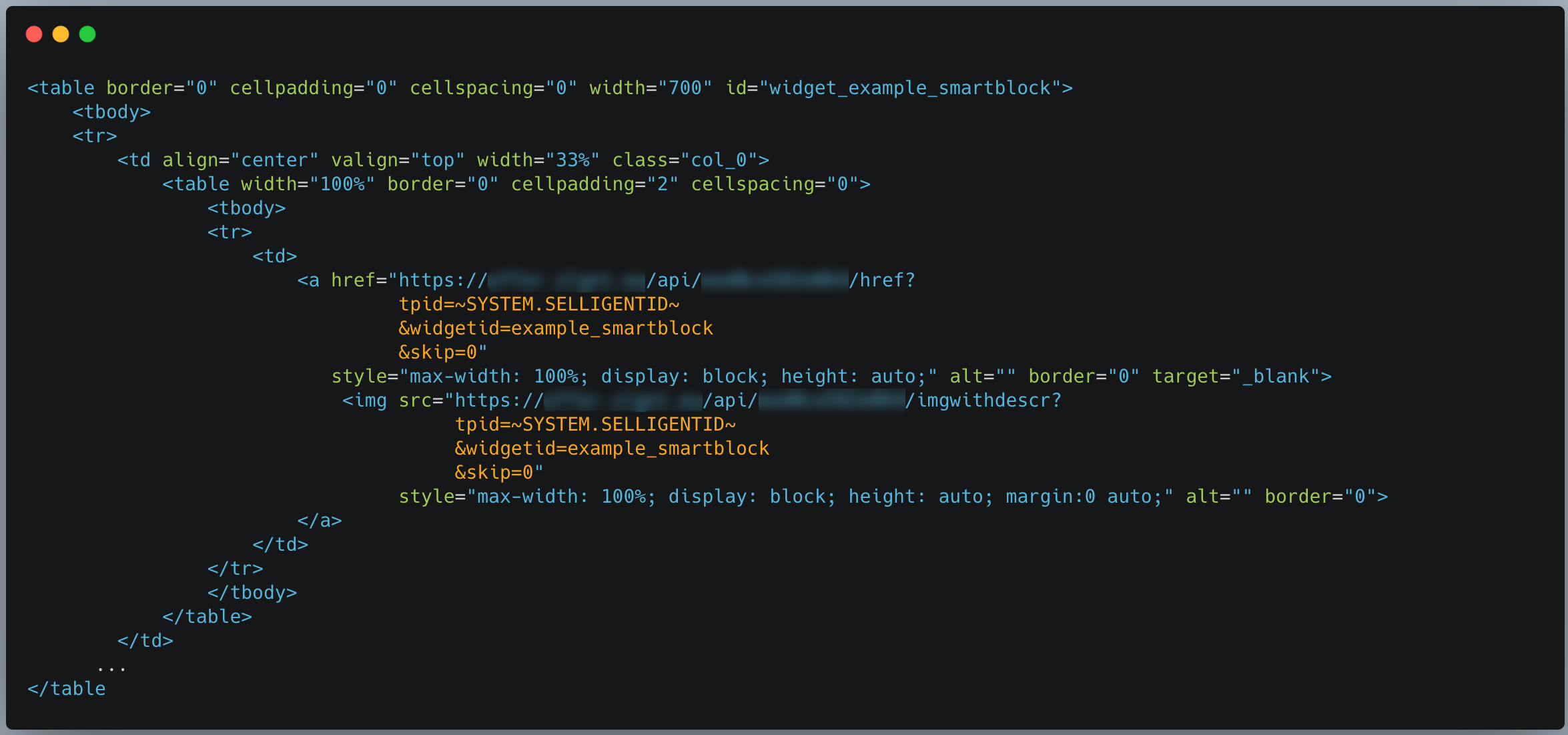
Vous pouvez modifier le code HTML généré pour vous par le Recommendations, mais soyez prudent. Si vous souhaitez générer un nombre supérieur ou inférieur de recommandations, n'oubliez pas de modifier les paramètres "limit" et "skip". Assurez-vous également que les paramètres dans les liens et les images sont parfaitement identiques.
Cache Sélection de produits
Le cache de la sélection de produits est très important, car d'une part les sélections de produits du Recommendations sont dynamiques (elles changent au fil du temps) et d'autre part vos clients vont cliquer sur la sélection de produits après (parfois bien après) la génération de l'image de la sélection de produits. Entre le moment où l'image de la sélection de produits est générée et celui où le client clique dessus, la sélection de produits de Recommendations peut avoir changé (étant donné qu'elle est dynamique). Ce qui n'est bien sûr pas souhaitable car le consommateur pourrait être redirigé vers un produit différent de celui qui lui a été présenté sur l'image
La plupart des services de cloud de messagerie (par exemple, Gmail) et clients de messagerie mettent en cache les images d'un e-mail (sur les serveurs Google) à la première ouverture de l'e-mail. La première fois que vos clients qui utilisent ce type de services ouvrent l'un de vos e-mails, les images de la sélection de produits sont générées par Recommendations. Lorsqu'il ouvrira l'e-mail pour la deuxième fois, les images de la sélection de produits seront récupérées dans leur cache. De ce fait, Recommendations ne peut pas modifier l'image de la sélection de produits après la première demande. Grâce à ce système de mise en cache des images, les clients peuvent cliquer sur une sélection de produits plusieurs jours après la première demande.
Effets secondaires
La mise en cache de la sélection de produits résout ce problème, mais il est important d'en comprendre le fonctionnement afin d'éviter tout effet secondaire indésirable.
Lorsque le Smart Content e-mail vient d'être créé et n'a pas encore été utilisé pour générer des sélections de produits, vous verrez s'afficher ceci dans la partie "aperçu du contenu du Smart Content" du tableau de bord. Dès que le Smart Content a été utilisé pour générer des sélections de produits (parce que vous avez envoyé une campagne ou parce que vous avez généré des aperçus), vous verrez s'afficher quelque chose de similaire à ceci :

Les sélections de produits sont enregistrées dans le cache du Recommendations, sur la base des paramètres de requête. Ce qui signifie qu'une fois qu'une sélection de produits a été générée pour un jeu de paramètres donné (par ex. une adresse e-mail spécifique), cette recommandation ne changera plus, même si vous modifiez l'algorithme ou les filtres. Si vous n'avez pas encore commencé votre campagne, ce n'est pas un problème. Vous pouvez vider le cache en cliquant sur le bouton "Vider la mémoire cache". Si vous avez déjà commencé une campagne, nous vous déconseillons vivement de vider la mémoire cache.
Si vous souhaitez commencer une deuxième campagne e-mail en utilisant le même Smart Content, nous vous recommandons de modifier certains paramètres (par exemple, les "Paramètres de requête supplémentaires") ou d'ajouter un paramètre dans les "Paramètres de requête supplémentaires" (par exemple, un "ID de campagne"). Si ce paramètre est différent dans les deux campagnes, les sélections de produits seront mises en cache à deux endroits différents. Vous éviterez ainsi de suggérer les mêmes produits aux mêmes clients dans les deux campagnes.
Liste de contrôle
Voici quelques points à respecter afin de vous assurer que votre campagne (contenant des sélections de produits dynamiques) se comporte comme prévu.
- Configurez les graphiques, l'algorithme et les filtres de votre/vos Smart Content(s).
- Testez votre Smart Content à l'aide des aperçus. Videz la mémoire cache aussi souvent que vous le souhaitez ou aussi souvent que nécessaire.
- Définissez un paramètre "ID de campagne" dans les "Paramètres de requête additionnels" ou un paramètre similaire, unique à chaque campagne d'e-mails.
- Insérez l'HTML généré par Recommendations dans votre e-mail/template. N'oubliez pas d'utiliser une variable comme la balise de fusion pour l'adresse e-mail de vos clients.
- Une fois votre campagne lancée, NE videz PAS le cache. Vos clients risqueraient d'être redirigés vers les mauvaises pages Produit.
Exemple : inclure des recommandations aléatoires dans vos messages
 Rubriques connexes