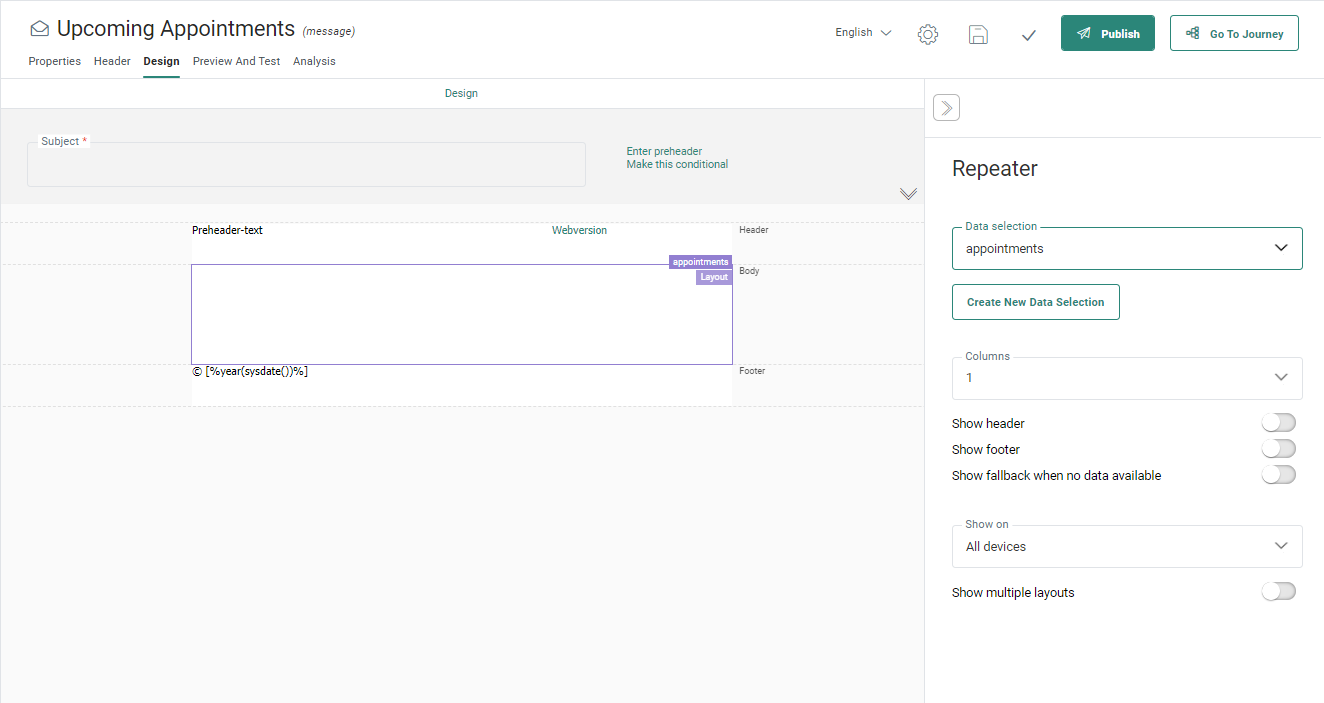
Les sélections de données sont nécessaires pour définir le contenu à afficher dans un répéteur. La source de données utilisée pour une sélection de données peut être l'une des suivantes :
- Liste de sélection de données
- Tableau dans un champ JSON d'événements personnalisés
- Données de journey
Vous trouverez ci-dessous les détails de chacune de ces sources de données, ainsi qu'un exemple.
Liste de sélection de données
Une liste de sélection de données correspond généralement au catalogue de produits, à une gamme de tous les produits financiers, à des articles d'actualité et plus encore. Ces listes sont gérées dans la section Liste de la plate-forme. Les fiches peuvent être modifiées/ajoutées à la liste manuellement ou par importation.
Les fiches de la liste de sélection de données peuvent être utilisées pour personnaliser votre répéteur de messages et afficher une série d'éléments correspondant aux limites et filtres définis. L'utilisation d'une liste de sélection de données comme source de données est assez simple.
Cas d'utilisation 1 :
Produits Parana est une liste de sélection de données contenant tous les produits du catalogue de produits Parana, avec des informations sur les prix, la langue, les noms, la marque, la description, les images, les coûts unitaires, etc. Les fiches de cette liste seront utilisées pour personnaliser un message et afficher un « top 3 » d'articles.
Voici la liste des produits Parana qui sera utilisée comme source de données.
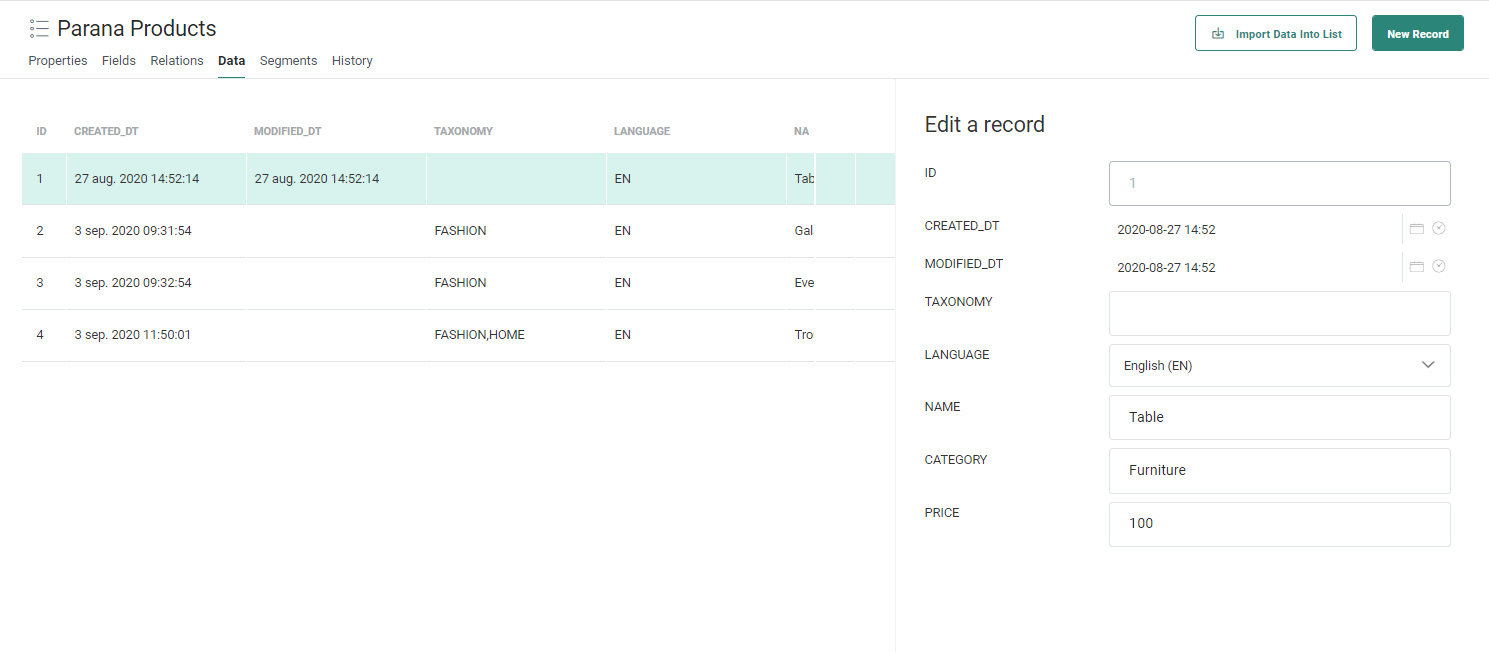
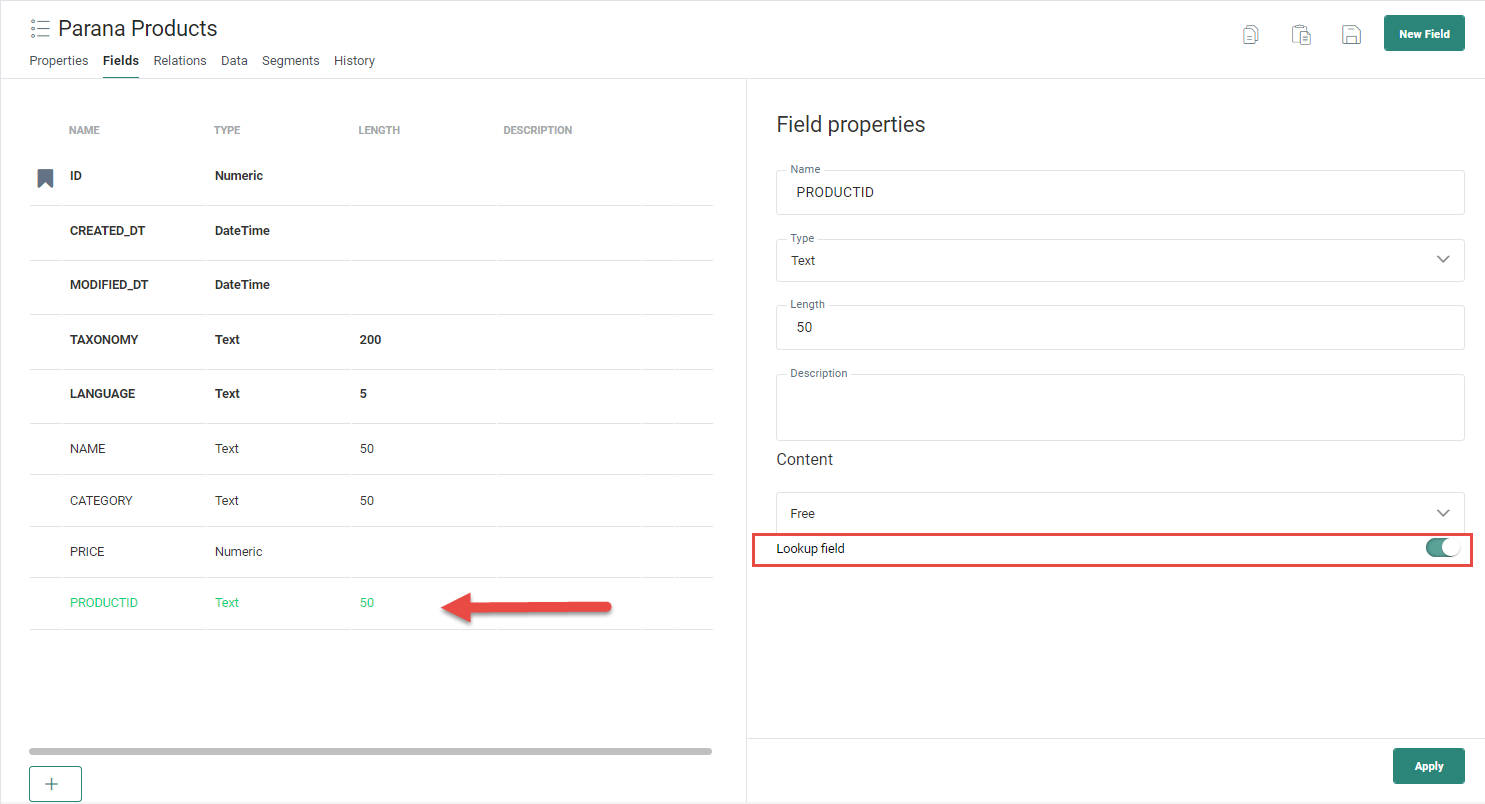
Dans cette liste, le champ PRODUCTID a été défini comme champ de recherche. Ce champ contient les identifiants uniques des produits et sera utilisé dans le deuxième cas d'utilisation pour filtrer les articles renvoyés par la sélection de données.
1. Tout d'abord, créez un message et accédez à l'entrée Propriétés > Audience, Langue et données.
2. Dans la section Données, cliquez sur l'icône + pour ajouter une nouvelle sélection de données. La sélection de données contient la définition de la source de données et les filtres appliqués.
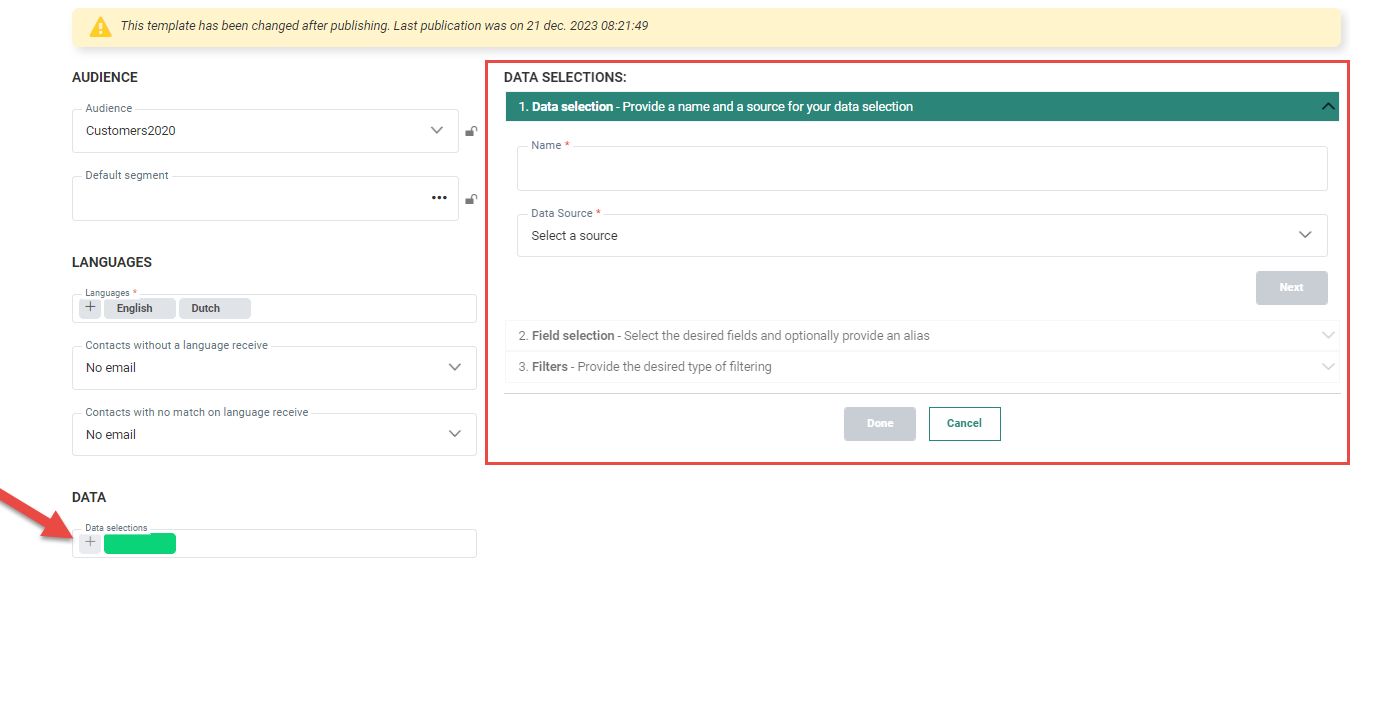
3. Dans le panneau Propriétés de la sélection de données à droite, sélectionnez la liste des produits Parana dans la liste déroulante liée au champ Source de données. Toutes les listes de sélection de données définies pour l'Unité commerciale actuelle sont répertoriées.
4. Attribuez un nom à la sélection de données. Ce nom est utilisé lors de la configuration du répéteur.
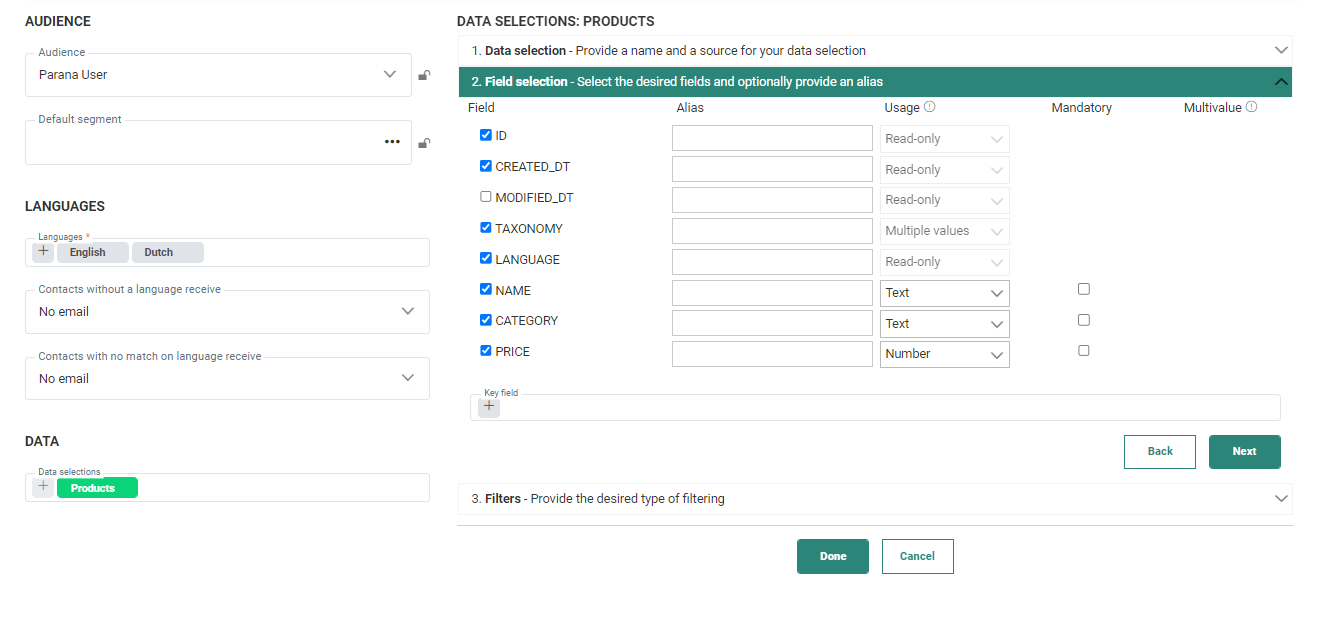
5. Passez à la section suivante pour sélectionner les champs de la liste. Seuls les champs sélectionnés seront accessibles à partir de la boîte de dialogue de personnalisation :
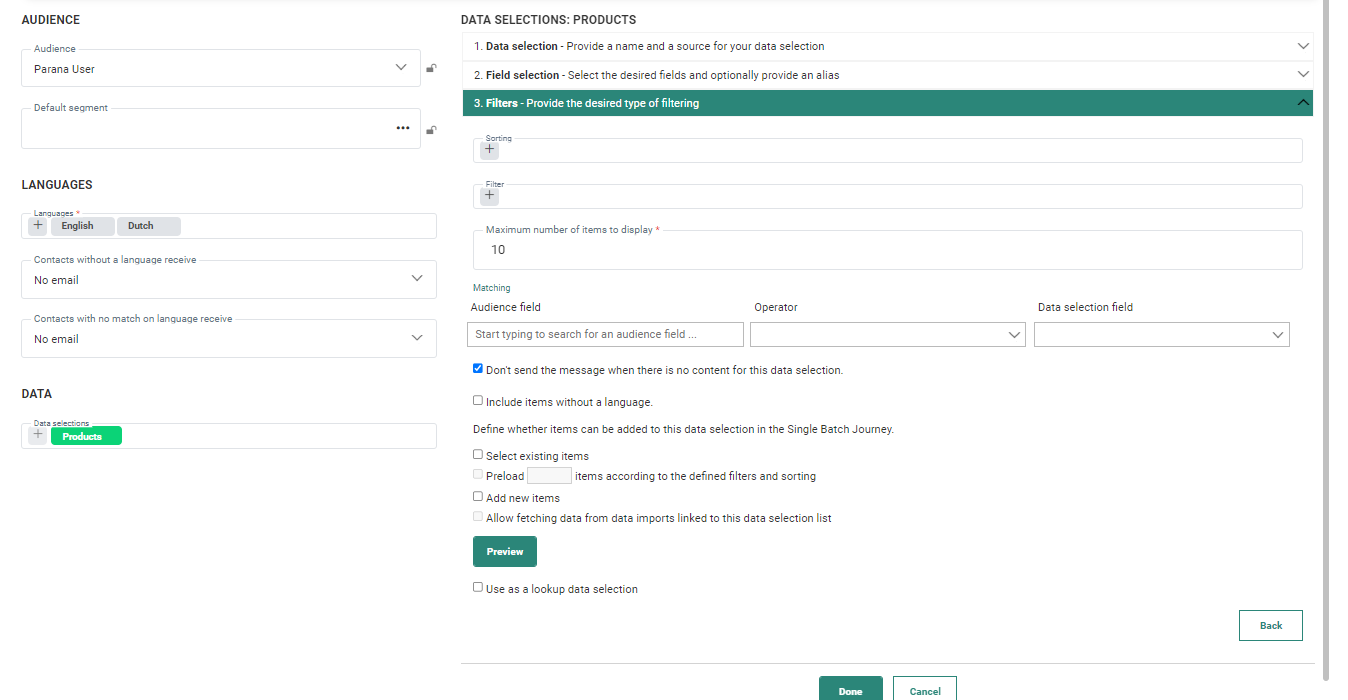
6. Enfin, dans la section Filtres, limitez le nombre de fiches renvoyées à 3, pour que seules 3 fiches s'affichent dans le message.
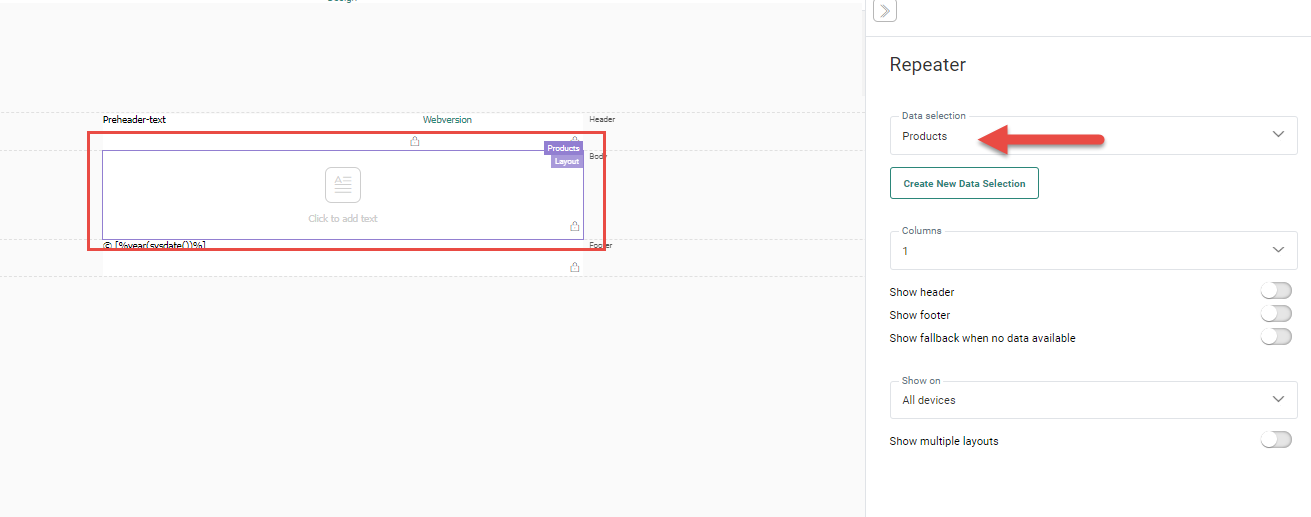
7. Enregistrez la sélection de données. Elle est désormais disponible pour la sélection dans le composant Répéteur.
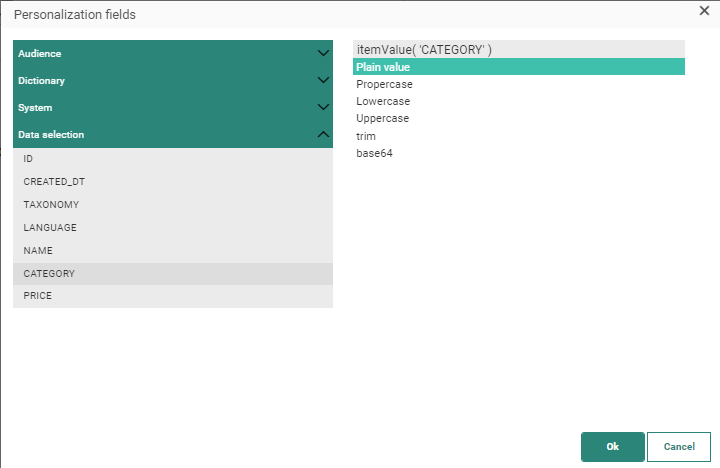
Tous les champs sélectionnés lors de la configuration de la sélection de données sont disponibles pour personnaliser le composant Répéteur :
Cas d'utilisation 2 :
Comme dans le cas d'utilisation précédent, Produits Parana est une liste de sélection de données contenant tous les produits du catalogue de produits, avec des informations sur les prix, la langue, les noms, la marque, la description, les images, les coûts unitaires, etc. Les fiches de cette liste seront utilisées pour personnaliser un message et afficher un « top 3 » d'articles en fonction des préférences du contact. Pour ce faire, les fiches du catalogue doivent être filtrées pour ne renvoyer que celles qui correspondent aux préférences.
Cet exemple s'appuie sur l'exemple précédent. Ici, vous devez définir une correspondance entre les articles du catalogue et ceux qui figurent dans les préférences du contact.
Ces préférences sont enregistrées dans un champ dédié de la liste d'audiences principale, appelé FAV_PRODUCTS.
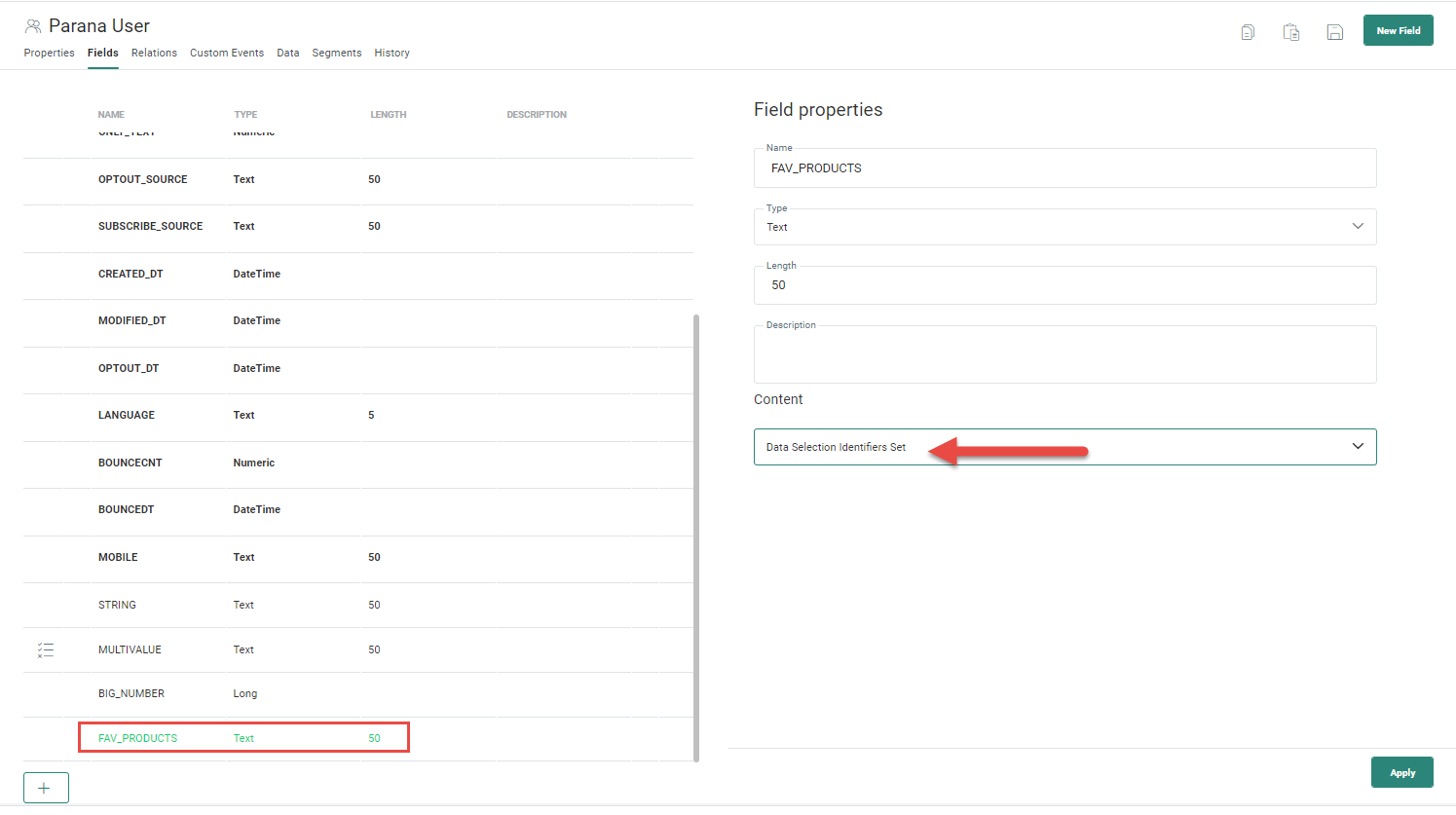
Pour pouvoir utiliser les informations contenues dans ce champ afin d'effectuer une recherche dans le catalogue, le champ doit être défini comme une série d'identifiants de la sélection de données, ce qui signifie que les informations contenues dans ce champ peuvent être utilisées comme une série d'identifiants pour identifier les fiches dans la liste des produits.
Les données de ce champ ressemblent à ce qui suit :
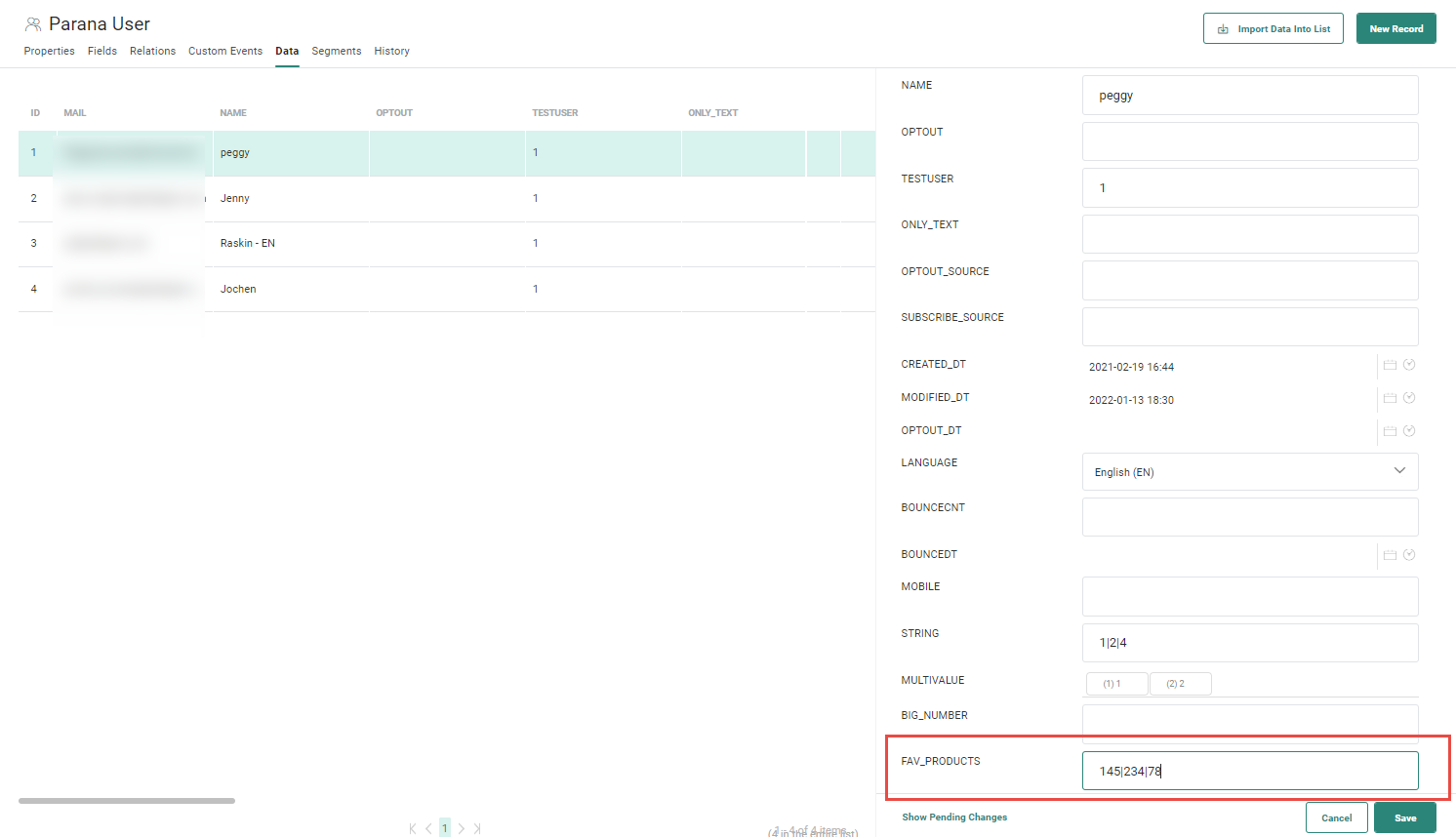
Les identifiants des éléments favoris doivent être séparés par une barre verticale, une virgule ou un point-virgule. Ainsi, ce champ peut être utilisé dans le filtre de la sélection de données comme suit :
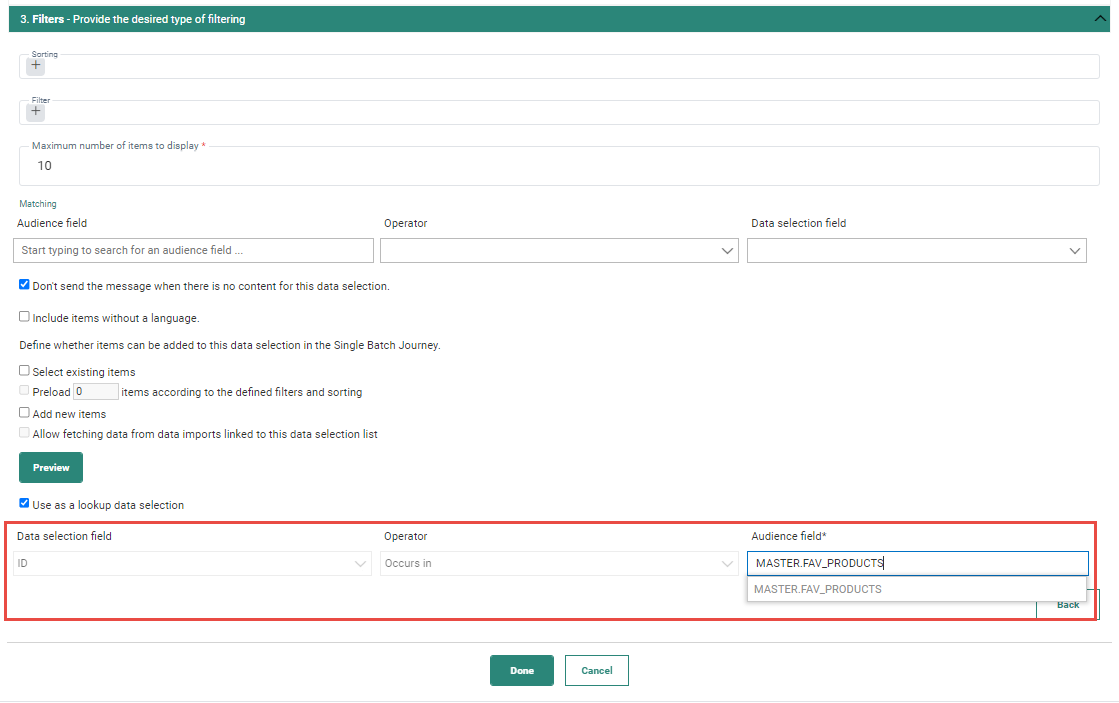
Dans la section Utiliser comme sélection de données de recherche, le champ contenant l'identifiant unique du produit est déjà rempli. Cet identifiant est ensuite comparé aux produits favoris. Seuls les articles du catalogue qui correspondent à ce critère seront retournés.
Remarque : Le champ de sélection de données est rempli automatiquement en fonction de la configuration de votre liste. Le champ configuré comme champ de recherche dans la liste des produits est utilisé pour effectuer la recherche. Dans notre exemple, il s'agit du champ PRODUCTID.
Tableaux dans les champs JSON des événements personnalisés
Les événements personnalisés sont stockés dans une liste liée 1:N à une liste d'audiences. De nouvelles fiches sont ajoutées en permanence à une liste d'événements personnalisés à la suite d'une action (par exemple, le contact achète un article, s'inscrit à un événement, etc.) et sont ensuite utilisées pour guider les journeys des contacts de votre audience en fonction de ces événements. Les données de la liste d'événements personnalisés peuvent être utilisées pour personnaliser votre message.
Cas d'utilisation :
Lors d'une conférence, on demande aux visiteurs s'ils souhaitent participer à l'événement annuel destiné aux clients. Ils doivent également préciser quel jour du week-end et quel lieu ont leur préférence. Plusieurs lieux peuvent être indiqués avec un ordre de préférence. Ces informations sont stockées dans une liste d'événements personnalisés et sont utilisées pour envoyer une invitation immédiate.
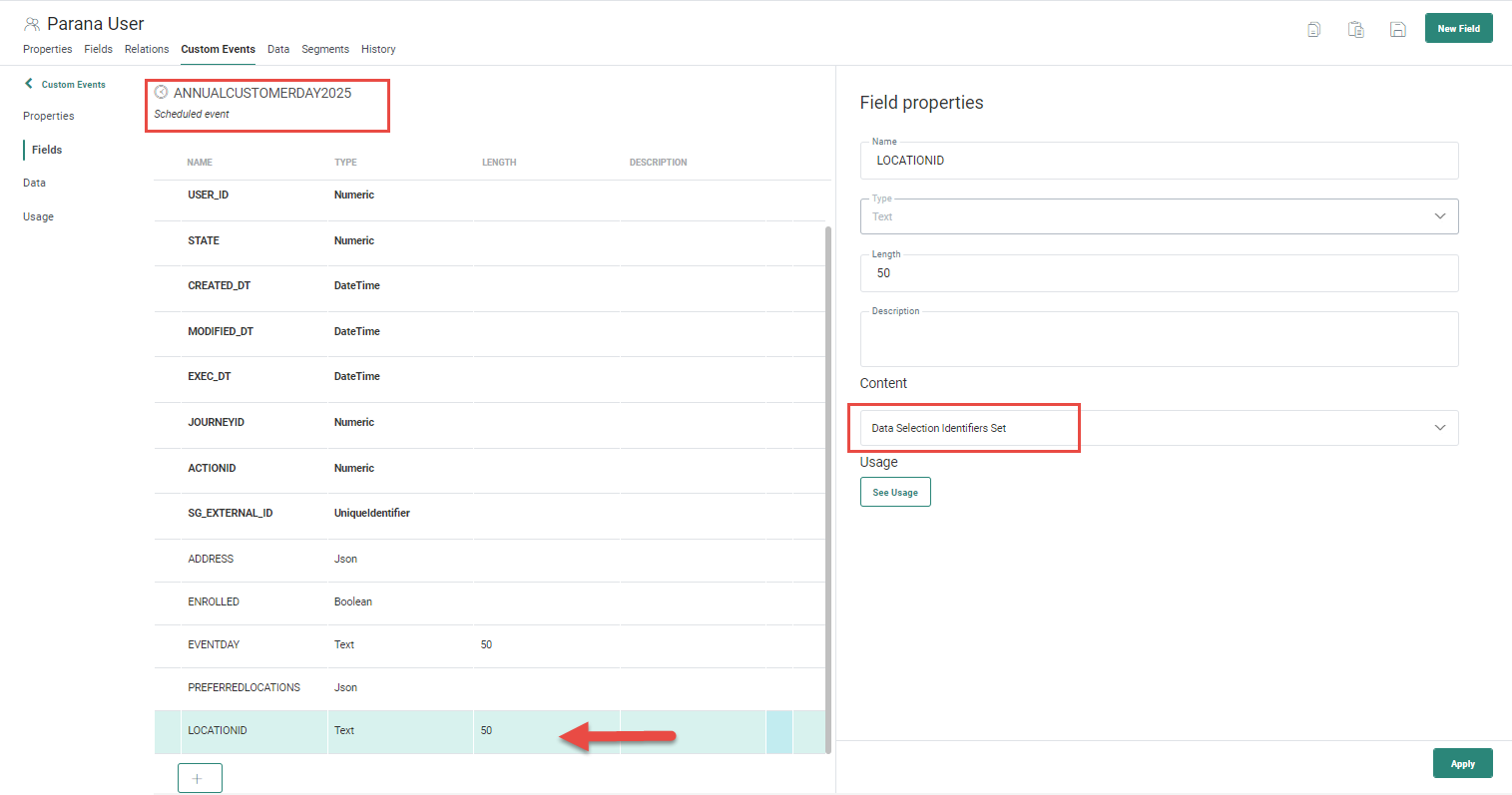
La liste des événements personnalisés ANNUALCUSTOMERDAY ressemble à ce qui suit :
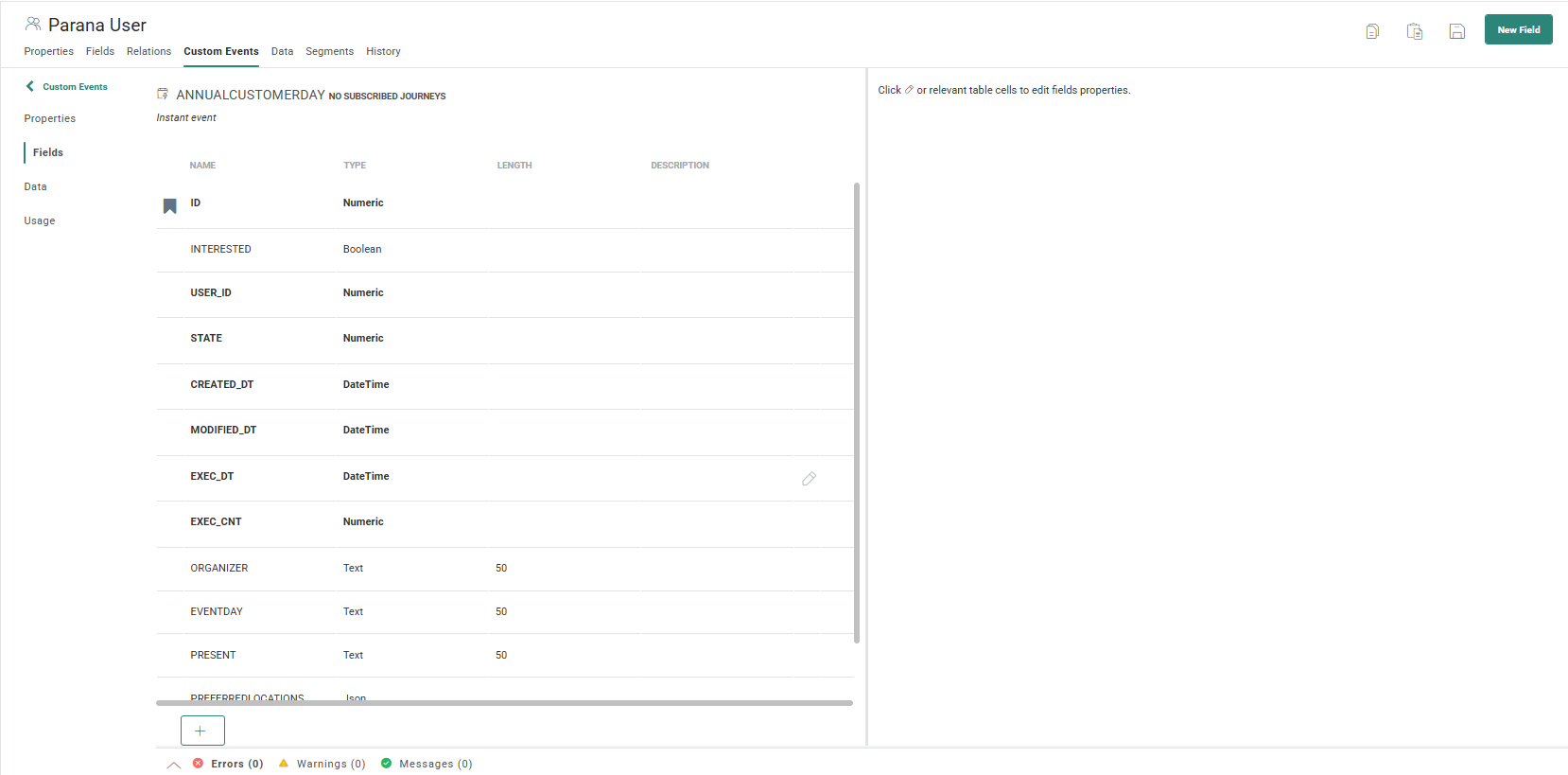
Elle est liée à la liste d'audiences Parana Users qui stocke tous les contacts. La liste d'événements personnalisés stocke pour chaque contact ou visiteur de la conférence son jour d'événement préféré et ses lieux préférés. Le champ PreferredLocations est de type JSON et est configuré comme suit :
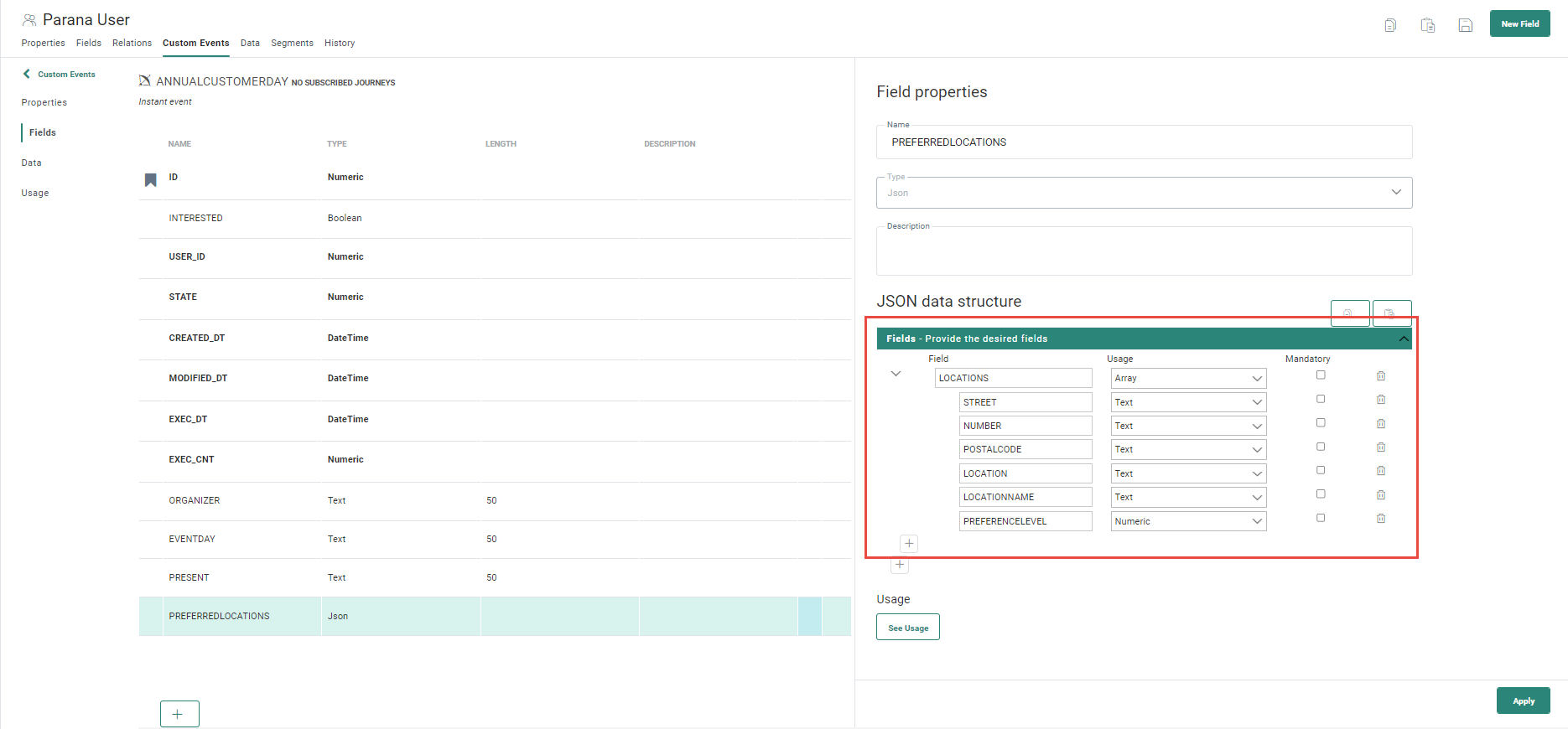
Les lieux préférés de chaque visiteur sont stockés dans un tableau appelé Emplacements, avec leurs coordonnées, le nom du lieu et le niveau de préférence. En utilisant un tableau, il peut y avoir plusieurs emplacements préférés par visiteur.
Remarque importante : Les champs du JSON sont sensibles à la casse et doivent être ajoutés en majuscules uniquement. Veillez à ce que les données envoyées utilisent la même majuscule que la définition de la structure de données du JSON dans la liste d'événements personnalisés.
Voici un exemple de fiche de données dans laquelle ce champ JSON est rempli avec deux emplacements possibles :
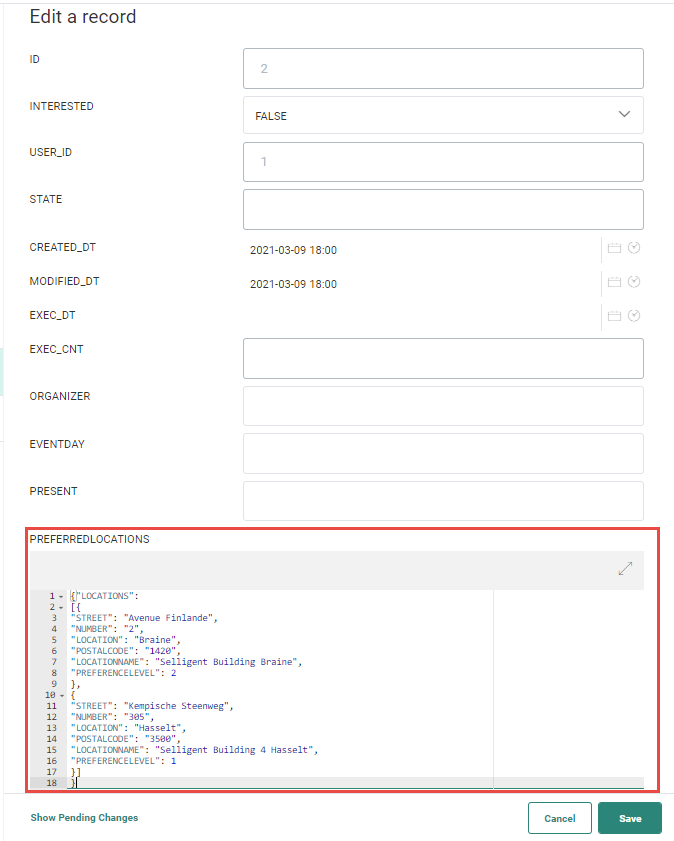
{"LOCATIONS":
[{
    "LOCATIONNAME": "Selligent Building Braine",
    "STREET": "Avenue Finlande",
    "NUMBER": "2",
    "LOCATION": "Braine",
    "POSTALCODE": "1420",
    "PREFERENCELEVEL": 2
 },
 {
    "LOCATIONNAME": "Selligent Building 4 Hasselt",
    "STREET": "Kempische Steenweg",
    "NUMBER": "305",
    "LOCATION": "Hasselt",
    "POSTALCODE": "3500",
    "PREFERENCELEVEL": 1
 }]
}
Lorsque vous créez un message, utilisez les informations de la liste d'événements personnalisés et surtout les emplacements préférés stockés dans le tableau pour personnaliser le répéteur.
Pour ce faire, procédez comme suit :
1. Créez un message pour l'audience des utilisateurs de Parana et sélectionnez les données d'événement personnalisées comme type, ainsi que la liste des événements personnalisés ANNUALCUSTOMERDAY :
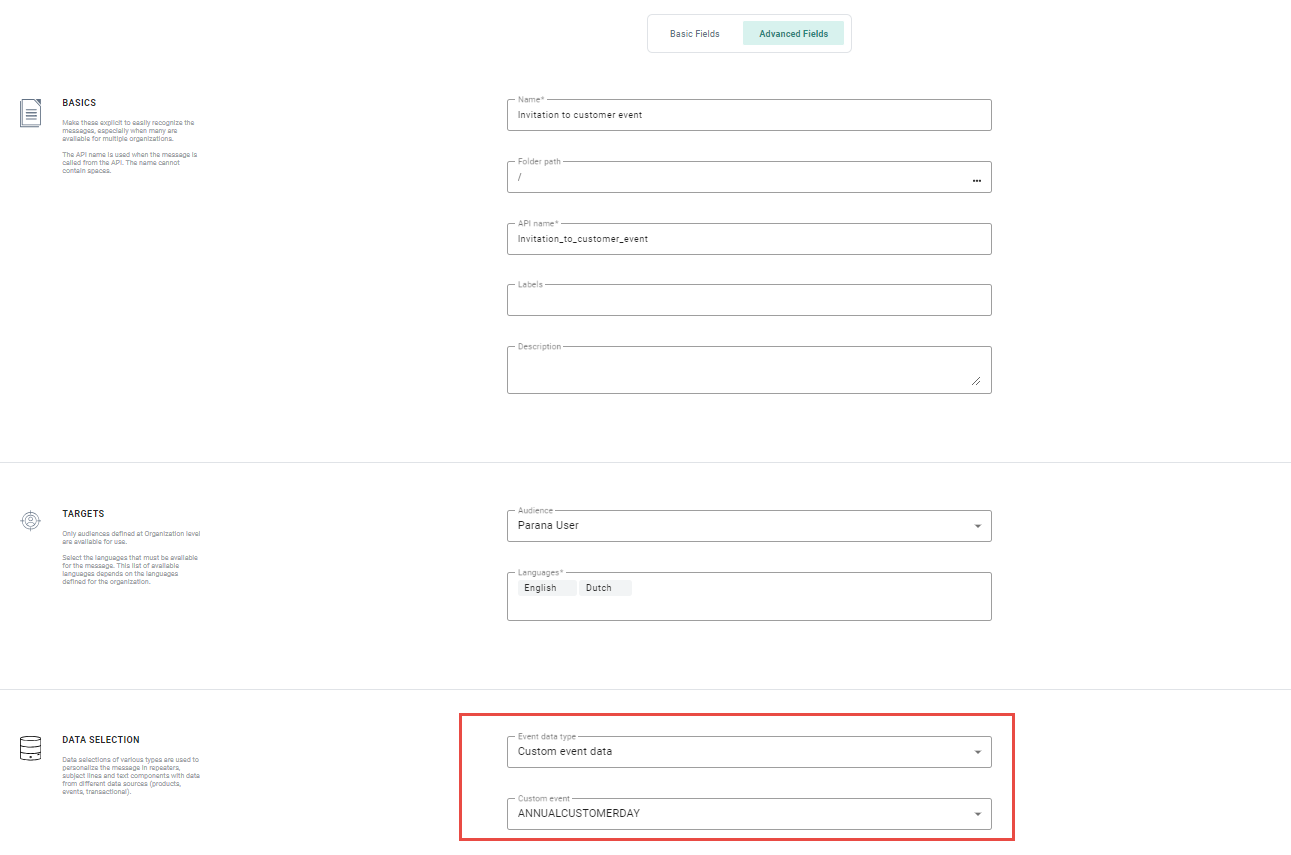
En sélectionnant la liste des événements personnalisés, les données de la liste sont disponibles pour la personnalisation dans le message. Toutefois, si vous souhaitez utiliser les informations de localisation préférée dans un répéteur, nous devons d'abord définir la sélection de données.
2. Dans les propriétés du message, allez dans Audience, Langues & Données et ajoutez une nouvelle sélection de données. (Vérifiez que la liste des événements personnalisés est également sélectionnée. Ce champ est déjà rempli lorsqu'il est défini lors de la création du message.)
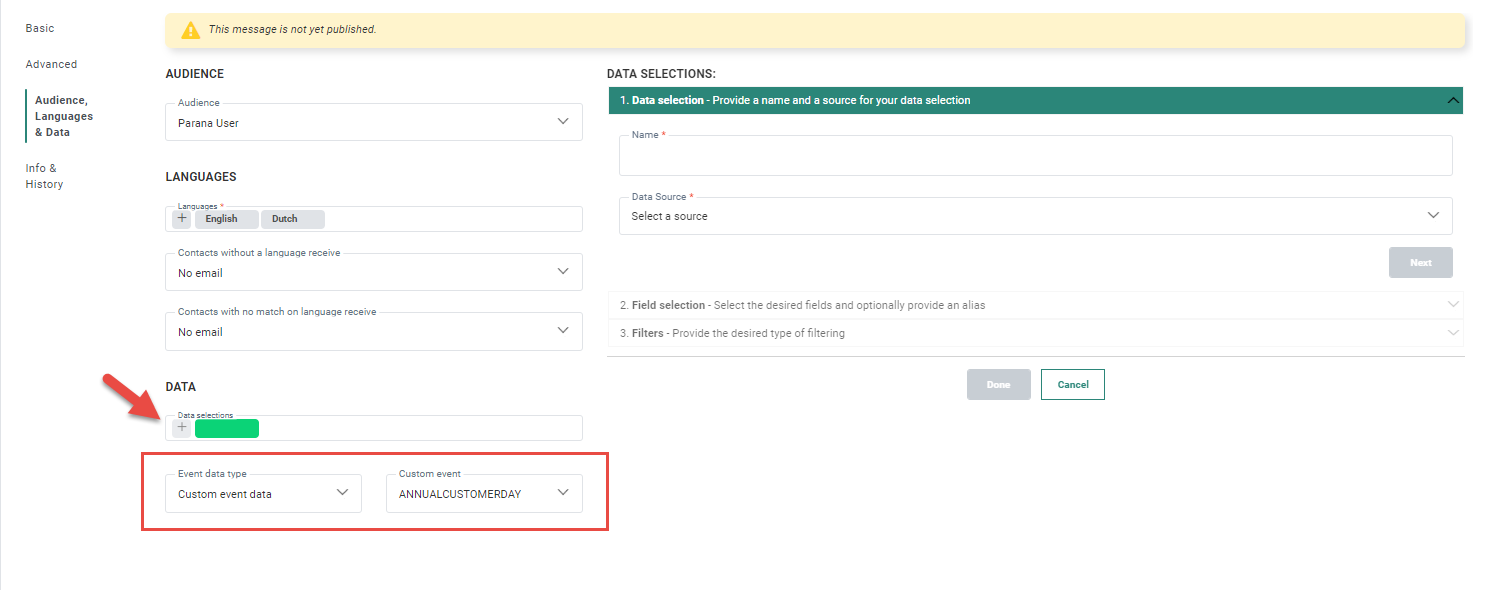
3. Dans le panneau de configuration de la sélection de données, cliquez sur le champ Source. Dans cet exemple, utilisez les données du tableau JSON comme source. Ce champ est référencé par le nom du champ JSON dans la liste des événements personnalisés, suivi du nom du tableau.
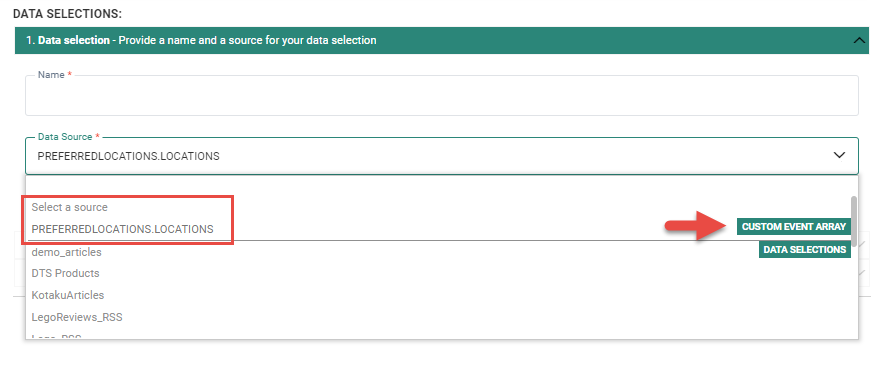
4. Une fois ce champ sélectionné comme source, donnez-lui un nom et passez à la sélection des champs :
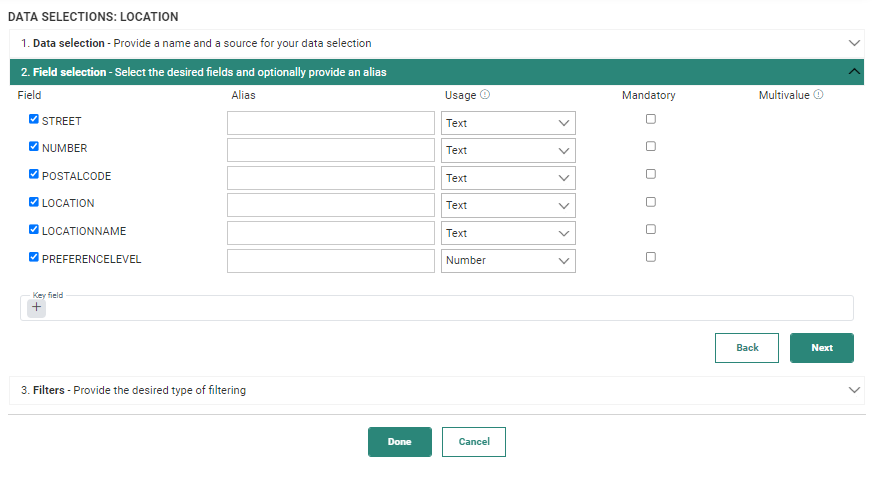
5. Sélectionnez tous les champs que vous souhaitez utiliser dans le message et passez à la section Filtres.
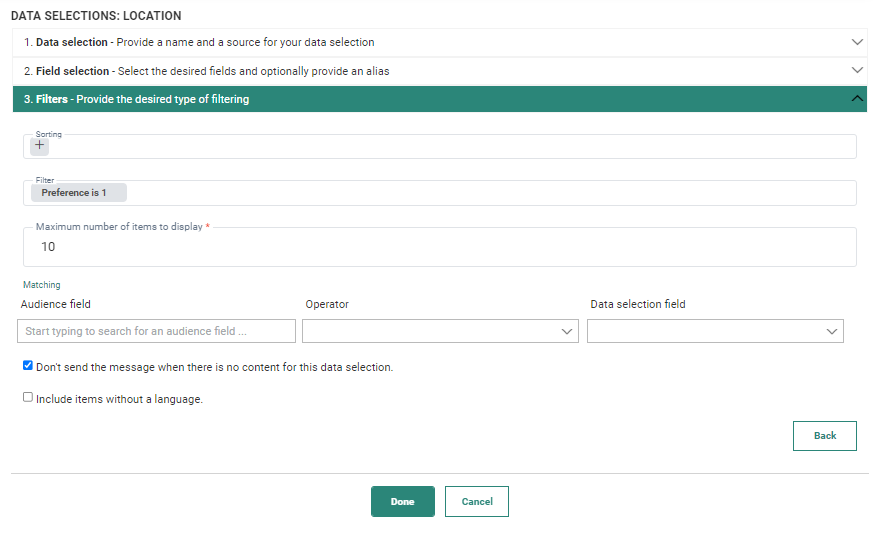
Ici, vous pouvez filtrer les données pour ne renvoyer que les lieux ayant le niveau de préférence 1. Si vous le souhaitez, vous pouvez afficher tous les autres lieux dans une autre section du message.
6. Sauvegardez cette sélection de données, puis le message. La sélection de données peut maintenant être utilisée dans un répéteur. Cela vous permet d'afficher les emplacements préférés, quel que soit leur nombre.
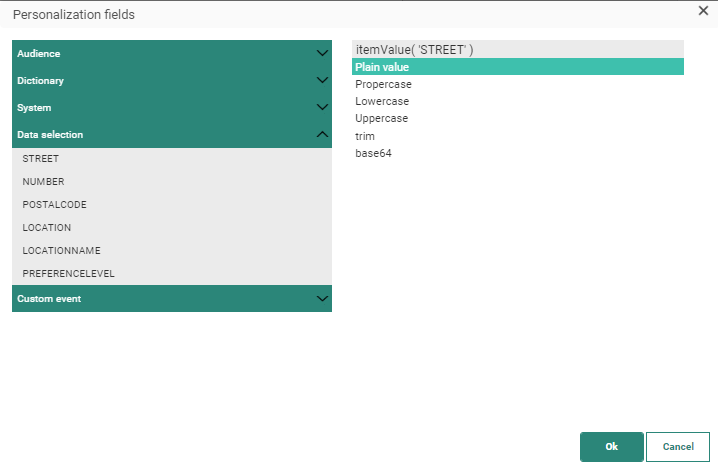
Les champs de cette sélection de données peuvent maintenant être sélectionnés pour personnaliser le répéteur :
Données de journey
Qu'est-ce que les Données de journey ? Il s'agit de données stockées dans une liste liée 1:N à la liste d'audiences. Pour pouvoir utiliser ces données à des fins de personnalisation, elles doivent être configurées comme telles dans un Custom journey.
Remarque: Cette option n'est disponible que pour les Répéteurs dans les messages e-mails utilisés dans les Custom Journeys. Elle ne peut pas être appliquée aux templates.
Cas d'utilisation :
Une entreprise de vente au détail vend du whisky et organise régulièrement des soirées de dégustation auxquelles les amateurs de whisky peuvent se joindre. Toutes les participations aux dégustations sont stockées dans une liste liée 1:N 'Rendez-vous'.
Nos clients sont enregistrés dans une liste d'audiences 'Amateurs de whisky'.
Un e-mail mensuel est envoyé à tous les clients avec un aperçu des prochaines sessions de dégustation auxquelles ils sont inscrits.
La liste des rendez-vous contient des informations sur la date et l'heure de la dégustation, le distillateur, le nombre de personnes présentes, le lieu et le statut du rendez-vous du client. La liste contient les rendez-vous passés, ainsi que les rendez-vous futurs. Comme ces informations sont stockées dans une liste 1:N, vous devez utiliser la fonctionnalité Données de journey et filtrer les rendez-vous passés.
Comme il s'agit d'un e-mail récurrent, créez un Custom journey avec un Recurring Batch Component. Configurez ce composant pour qu'il soit exécuté le premier jour de chaque mois et mettez les données de journey à disposition pour personnaliser tout contenu utilisé dans le journey.
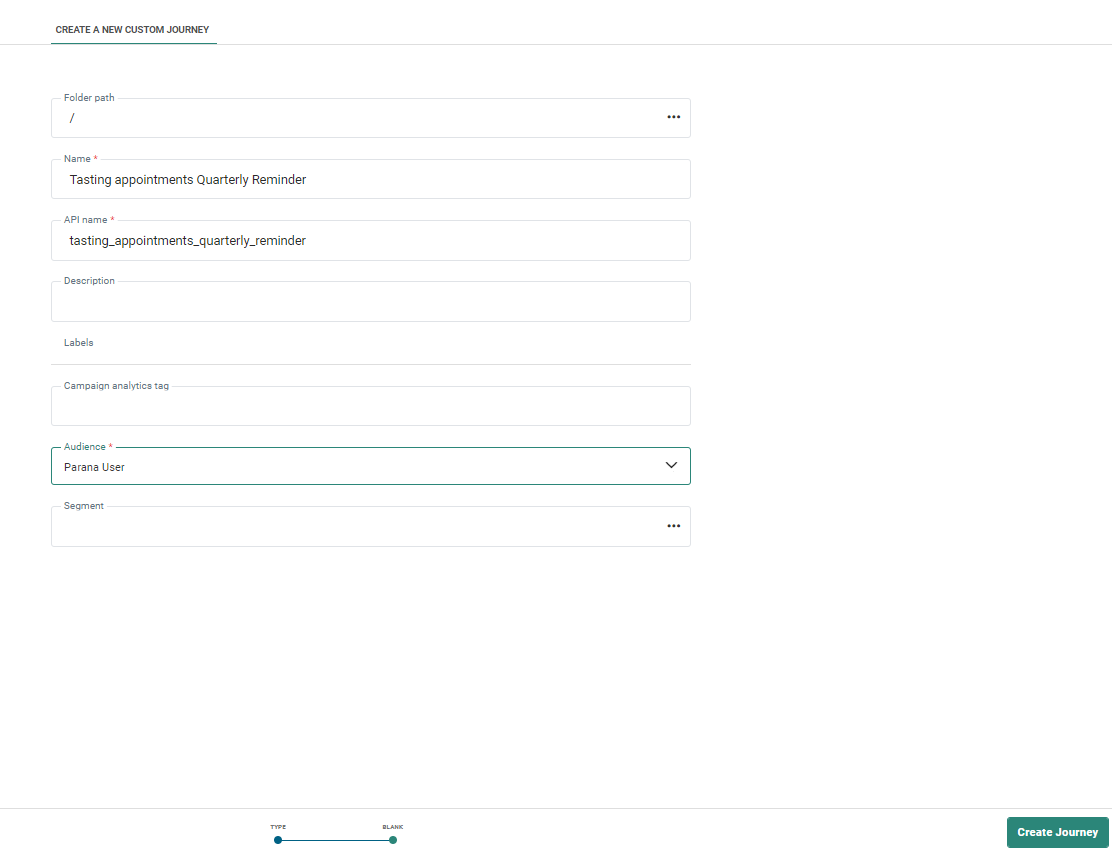
1. Commencez par créer un Custom journey pour notre audience d'amateurs de whisky.
2. Ajoutez un Recurring Batch Component, configurez-le pour une exécution mensuelle et configurez les propriétés avancées comme suit :
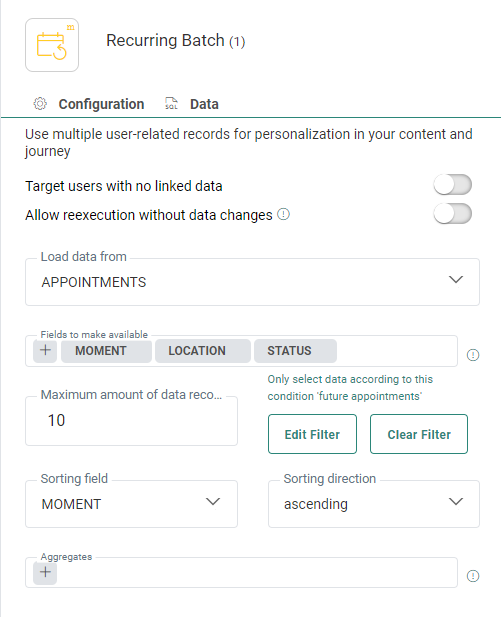
- Sélectionnez Rendez-vous comme liste liée 1:N dans le champ 'Charger les données à partir de'.
- Sélectionnez tous les champs de la liste des rendez-vous qui doivent être disponibles pour personnaliser le message.
- Vous pouvez limiter le nombre de fiches renvoyées. Fixez cette valeur à 10. Dans ce cas, seuls les 10 premiers rendez-vous sont retournés.
- Créez un filtre pour éliminer les rendez-vous passés.
- Tous les rendez-vous retournés sont répertoriés, du plus récent au plus lointain.
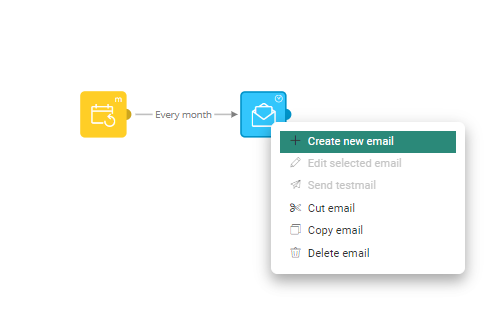
3. Ensuite, ajoutez un message au journey, liez-le au Recurring batch component, puis cliquez avec le bouton droit de la souris sur le message et sélectionnez Créer un nouvel e-mail. Vous pouvez également utiliser un e-mail existant que vous personnalisez avec les données du journey.
4. Complétez ensuite les propriétés de l'e-mail.
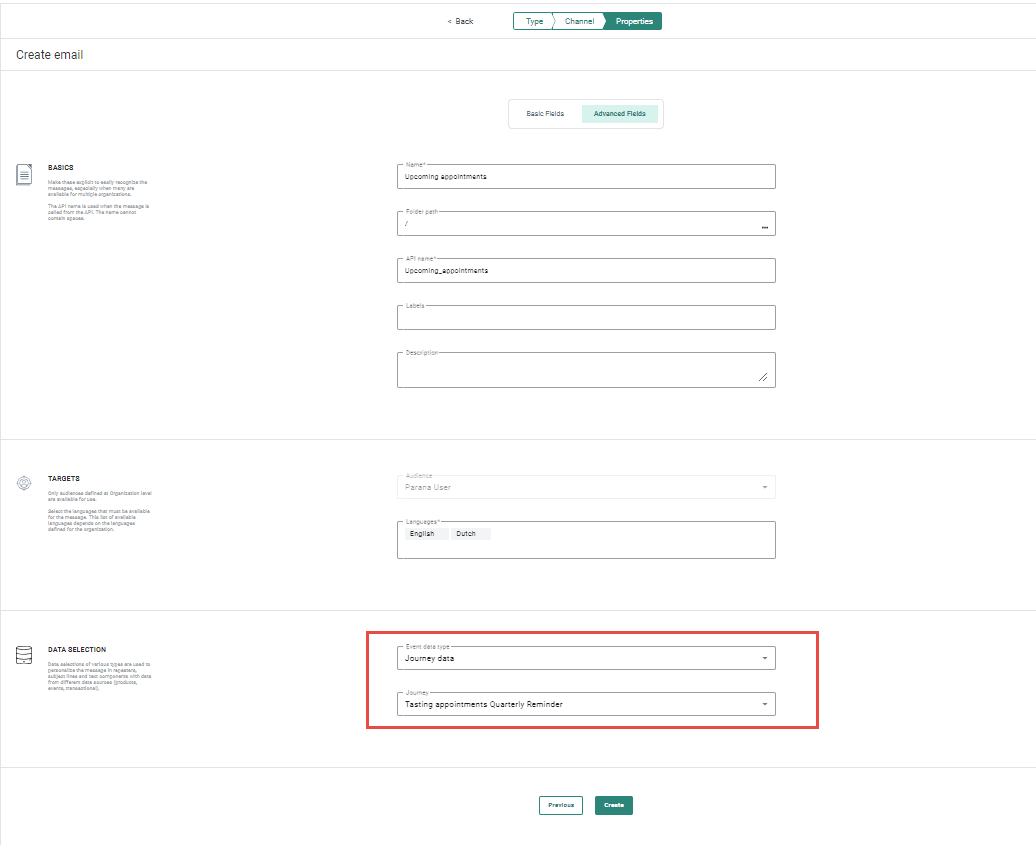
Comme l'e-mail est créé directement à partir du journey, la liste d'audiences est déjà préremplie, de même que l'option Données du journey et le nom du journey. Cette information est importante, car elle permet d'utiliser ces données afin de personnaliser l'e-mail.
5. Une fois le message créé, allez dans les propriétés du message, puis créez une sélection de données. Notez que le type de données et le nom du journey sont déjà remplis :
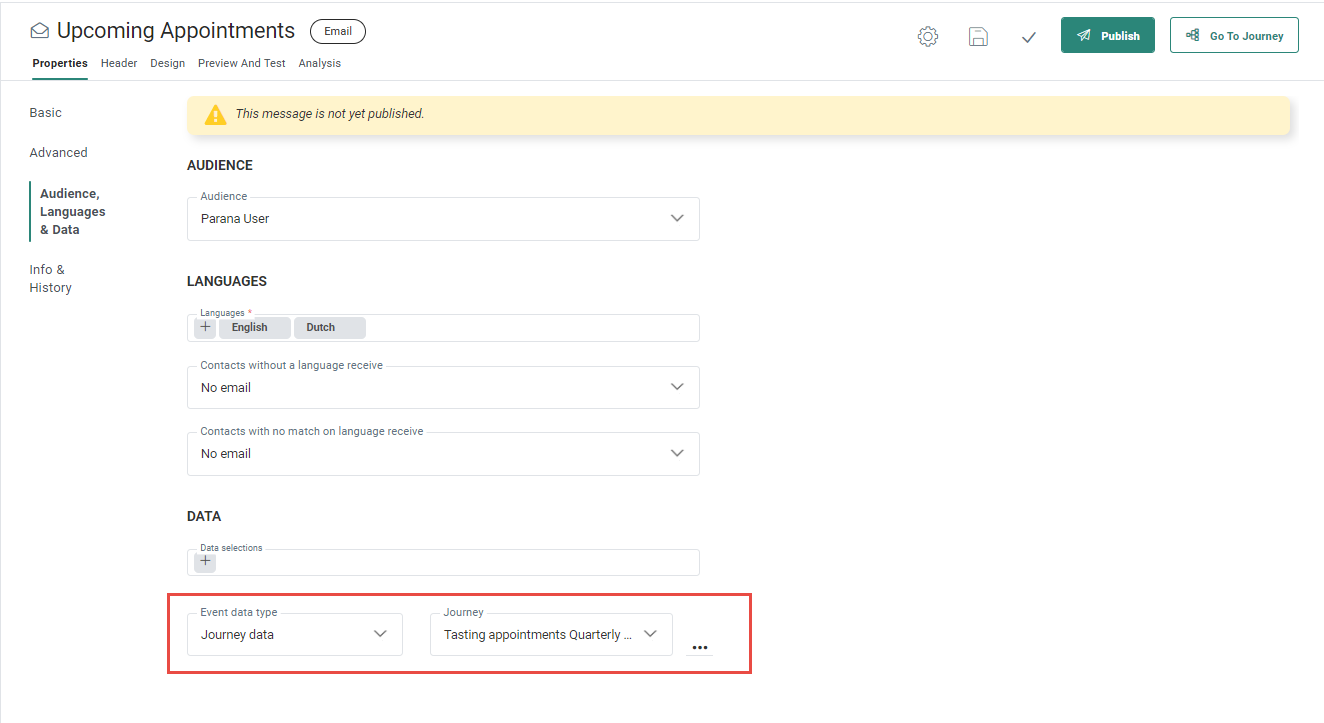
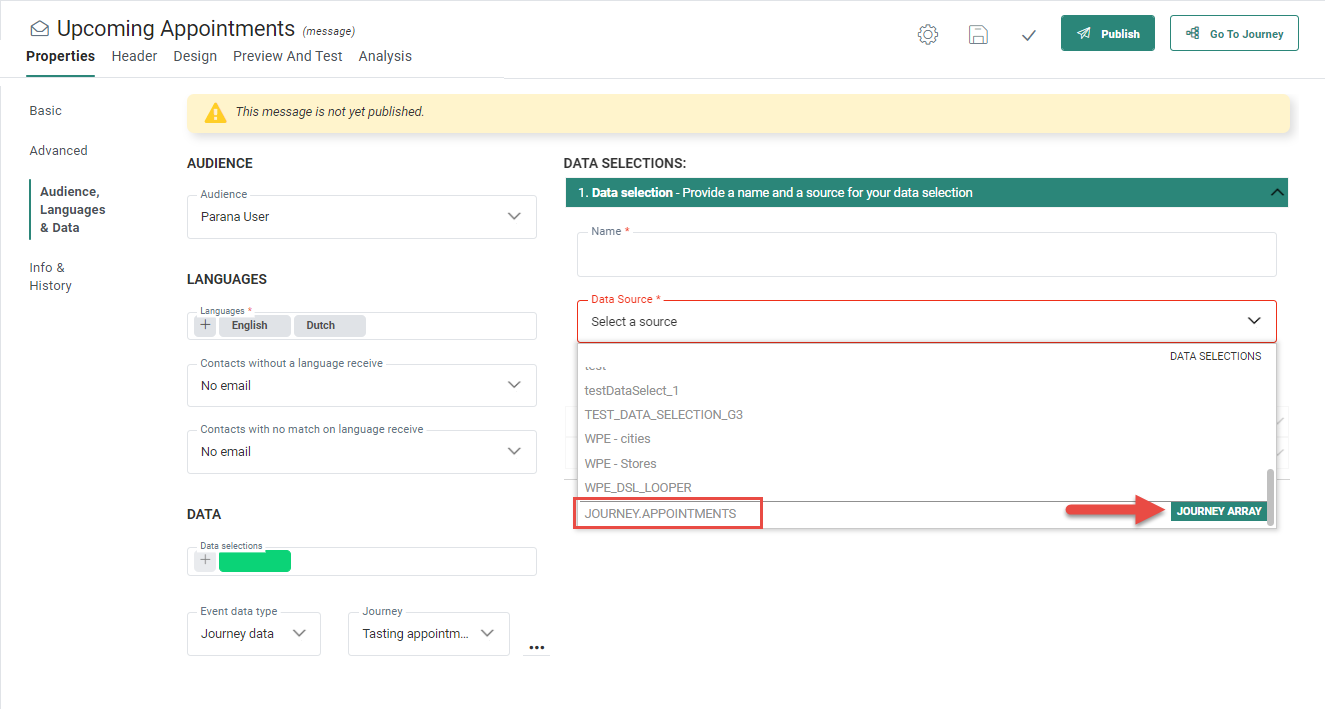
6. Sélectionnez les données du journey comme source, puis donnez un nom à cette dernière. Rappelez-vous que ces données de journey contiennent tous les rendez-vous de dégustation du contact.
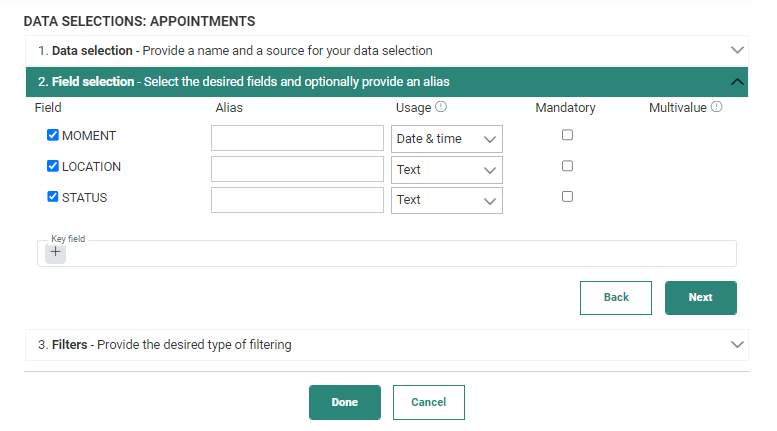
7. Dans Sélection des champs, sélectionnez tous les champs pour les rendre disponibles à la personnalisation.
8. Dans la section Filtres, triez les fiches par date de rendez-vous en ordre croissant et filtrez-les pour n'inclure que les rendez-vous postérieurs à la date du jour (afin d'exclure les rendez-vous plus anciens).
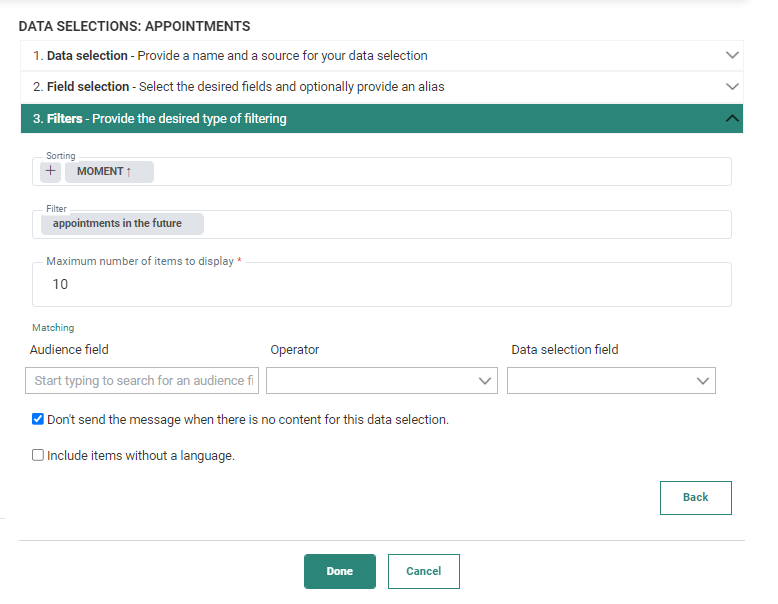
9. Dans le message, vous pouvez maintenant ajouter un répéteur et utiliser cette sélection de données pour personnaliser le contenu.