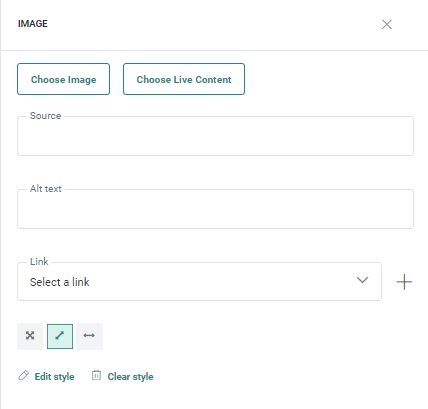
Vous pouvez ajouter des images à partir de différentes sources:
- à partir de la bibliothèque, comme image fixe (via le bouton Choisir image)
- en saisissant l'URL de l'image directement dans le champ Source
- en utilisant un champ Image dans une sélection de données (en utilisant un champ personnalisation comme source)
- à partir de la bibliothèque Live Content (via le bouton Choisir Live Content)
Utiliser une image de la bibliothèque
Cliquez sur Choisir une image pour accéder à la bibliothèque. Naviguez ensuite dans les dossiers et sélectionnez une image. L'URL est automatiquement ajoutée au champ Source.
Remarque: Consultez la rubrique Bibliothèque pour plus détails sur la gestion des images.
Les champs de personnalisation peuvent être utilisés pour compléter le chemin d'une image de la bibliothèque.
Exemple:
[%resource(concat([Variable.PATH],'Nom de l'image','_' [MASTER.LANG],'.jpg'))%]
Dans cet exemple, nous utilisons une variable (variable.PATH) qui contient le nom du dossier de la bibliothèque (example: Marketing/). Le champ de langue MASTER.LANG est récupéré à partir du profil maître pour utiliser l'image dans la langue du contact.
Une fonction concat est utilisée pour concaténer les différents éléments du chemin entier vers l'image.
Bien entendu, l'image doit exister avec le nom et la langue dans le chemin indiqué.
Utiliser l'URL d'une image
Vous pouvez également saisir une URL manuellement. Il est possible de personnaliser les URL.
Remarque: Assurez-vous que l'URL pointe vers un emplacement auquel tout le monde a accès.
Exemple de personnalisation des images: Plusieurs images existent et sont utilisées en fonction de la langue du contact. Ajoutez le champ Langue comme champ de personnalisation et vérifiez que des images portant ce nom existent.
[%concat('http://[Path]/','IMAGENAME',[MASTER.LANG],'.jpg)%]
Utiliser une image d'une sélection de données
Lorsqu'une sélection de données est définie dans la page, les images qui y sont enregistrées peuvent être utilisées et affichées dans la page. Utilisez les champs de personnalisation pour récupérer le champ de la sélection de données contenant l'image.
Lorsqu'une image est ajoutée au Répéteur, sélectionnez le champ Image dans la liste des champs de la sélection de données. Si une image de la sélection de données doit être utilisée en dehors du Répéteur, sélectionnez les bons éléments et champs dans la liste de champs renvoyée par la sélection de données:
Remarque: Si la sélection de données renvoie 5 éléments, vous pourrez choisir parmi 5éléments dans la boîte de dialogue Personnalisation.
Exemple: utilisation d'un champ de personnalisation pour récupérer une image de la sélection de données utilisée en dehors du Répéteur:
[%itemValue('Articles', 2, 'ARTICLE_PICTURE')%]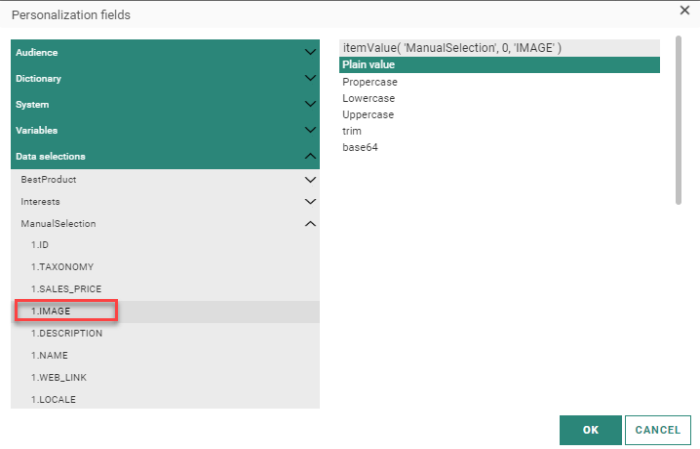
Utiliser un Live Content
Lorsqu'un Live Content est utilisé dans le template, cliquez sur le bouton Choisir Live Content pour sélectionner une image existante ou en créer une nouvelle. L'image sélectionnée est automatiquement insérée dans le champ Source.
Exemple:[%livecontent('530506b4-99fe-4957-af16-3424a668805a')%])
Remarque: Pour obtenir plus de détails sur toutes les options disponibles pour le Live Content, consultez les rubriques correspondantes.
Quand une image est ajoutée à la conception, les propriétés suivantes doivent être définies:
Texte alternatif - Saisissez le texte à afficher si l'image est introuvable ou si le destinataire du message ne peut pas la visualiser. Il est obligatoire de saisir un texte alternatif.
Lien - Rajoutez un lien à l'image. Vous pouvez sélectionner un lien dans le menu déroulant ou créer un nouveau lien en cliquant sur le +.
Modifier le style - Cliquez sur le crayon pour accéder à l'Éditeur de style et définir ou éditer le style.
Effacer le style - Cliquez sur le bouton Supprimer pour effacer les options de style personnalisé.
Pour adapter la taille de l'image, utilisez les icônes du bas.
 — Redimensionner l'image
 — Changer la largeur de l'image
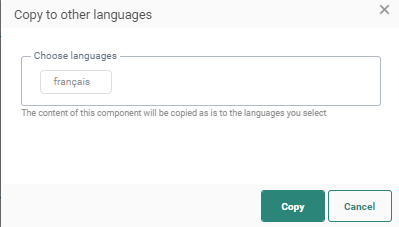
Copier le contenu du Composant Image vers d'autres langues
Par défaut, lorsque vous ajoutez de nouveaux Composants Contenu à un message, seule la structure du composant est copiée automatiquement dans d'autres langues. Cependant, en utilisant la fonction Copier le contenu vers d'autres langues, vous pouvez maintenant copier le composant avec son contenu vers une ou plusieurs langues.
Cette option est disponible une fois que le composant est placé sur le message et que plusieurs langues ont été définies pour le message.
Cliquez sur le bouton Copier le contenu dans d'autres langues dans les propriétés du composant.

La boîte de dialogue qui s'affiche permet de sélectionner des langues cibles.