Lorsque vous intégrez un bouton à votre page, vous devez définir l'action qui se produit lorsque le contact clique sur le bouton.
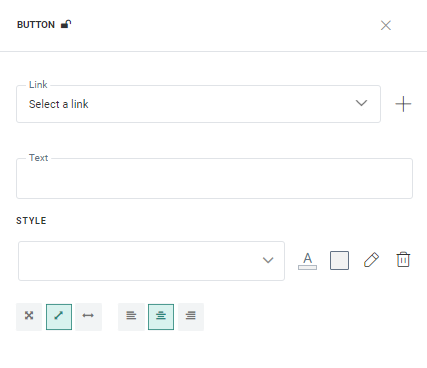
Dans la fenêtre des propriétés sur la droite, suivez la procédure ci-après:
1. Attribuez un lien existant au bouton en le sélectionnant à partir du menu déroulant. Vous pouvez également créer un nouveau lien en cliquant sur le signe +. L'URL du lien peut contenir des champs de personnalisation. Les clics sur les liens sont suivis et mesurés par le système.
2. Saisissez le texte du bouton. Vous pouvez utiliser des champs de personnalisation et des émoticônes. Des options de styles limitées sont proposées.
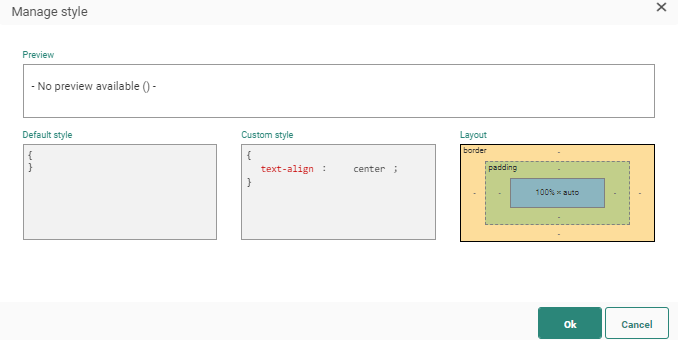
3. Définissez les propriétés de style du texte lui-même, comme la police et la couleur. Choisissez la couleur des bordures du bouton. L'Éditeur de style permet d'effectuer d'autres changements et de travailler directement dans la feuille CSS.
4. Les options de mise en page du bas permettent d'adapter la taille du bouton (largeur 100% ou taille réelle en fonction de la taille du texte) et la position (gauche, centré, droite).
Copier le contenu du Composant Bouton vers d'autres langues
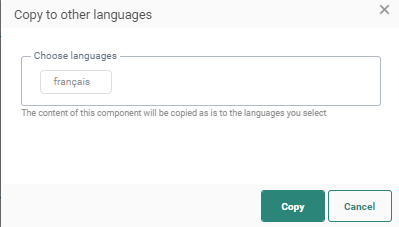
Par défaut, lorsque vous ajoutez de nouveaux Composants Contenu à un message, seule la structure du composant est copiée automatiquement dans d'autres langues. Cependant, en utilisant la fonction Copier le contenu vers d'autres langues, vous pouvez maintenant copier le composant avec son contenu vers une ou plusieurs langues.
Cette option est disponible une fois que le composant est placé sur le message et que plusieurs langues ont été définies pour le message.
Cliquez sur le bouton Copier le contenu dans d'autres langues dans les propriétés du composant.

La boîte de dialogue qui s'affiche permet de sélectionner des langues cibles.