
À la création initiale du MMS, certaines propriétés sont prédéfinies. Vous pouvez toutefois en modifier la plupart une fois que le message est créé.
Cliquez sur Propriétés dans la barre d'outils. La fenêtre des propriétés s'affiche :
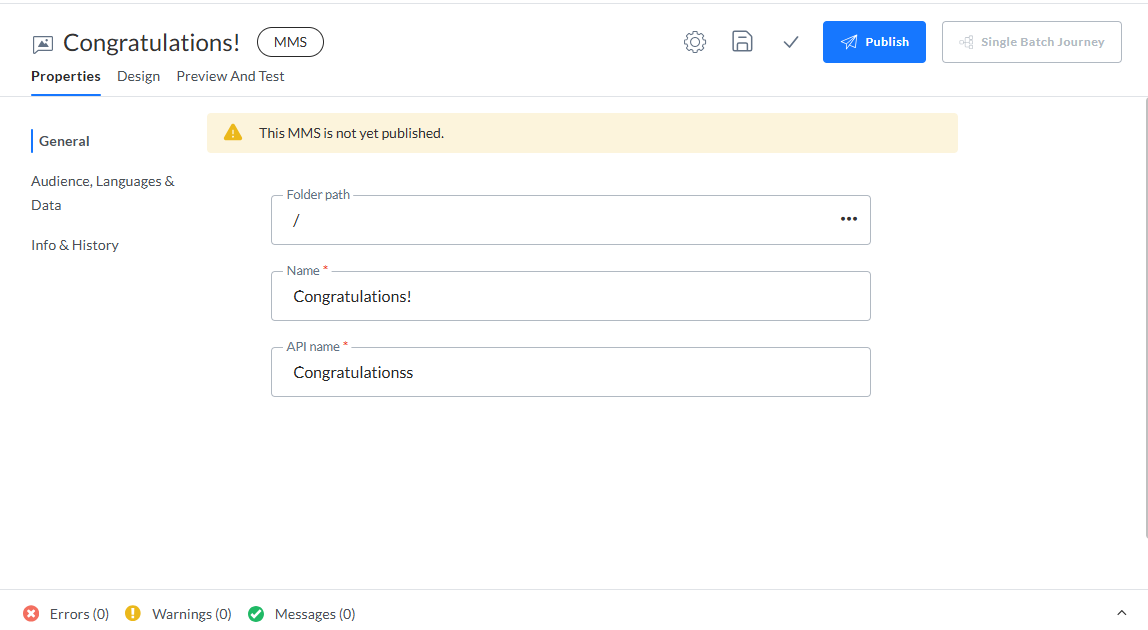
Remarque : Le statut actuel du message s'affiche en haut de la fenêtre Propriétés. Il indique si le message n'a pas été publié du tout. De même, lorsque le message a été édité et que les modifications n'ont pas encore été publiées, le statut informe le marketer des modifications non publiées.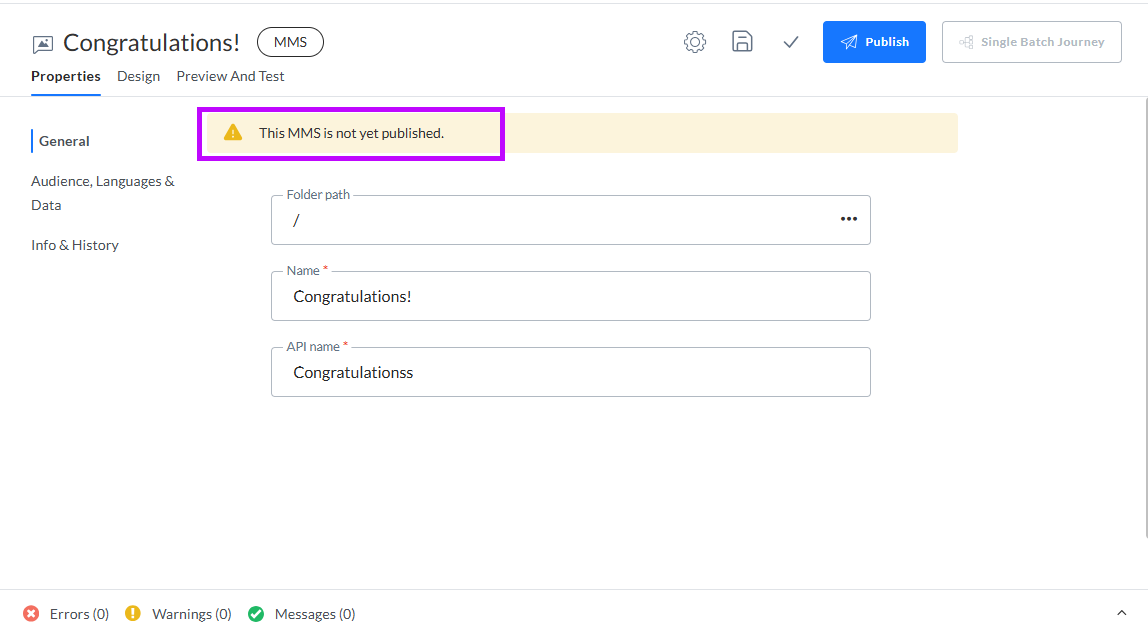
Vous pouvez y définir les propriétés suivantes :
Propriétés de base
- Chemin du dossier — Chemin du dossier dans lequel le MMS est enregistré.
- Nom — Saisissez des informations explicites afin de pouvoir reconnaître facilement les MMS, notamment quand il en existe de nombreux pour plusieurs Unités commerciales.
- Nom de l'API — Donnez un nom d’API à ce MMS. Le nom ne peut contenir d'espaces. Le nom de l'API est utilisé lorsque le message est appelé à partir de l'API.
- Langues — Sélectionnez le nombre de versions linguistiques dans lesquelles le MMS doit être créé. La liste des langues disponibles est définie dans l’Unité commerciale dans laquelle le MMS a été créé.
- Les contacts sans langue voient — Indiquez quelle langue doit s'afficher en l’absence d'informations sur la langue du contact.
- Les contacts sans correspondance de langue voient — Indiquez quelle langue le contact doit voir si le MMS n’existe pas dans sa langue du contact.
- Audience — L’audience définie à la création du MMS est répertoriée et peut être modifiée ici. Seules les audiences définies dans les propriétés de l'Unité commerciale peuvent être utilisées. Les champs correspondant à l'audience et aux extensions de profil sélectionnées peuvent être personnalisés dans le MMS
- Point de terminaison MMS — Sélectionnez le point de terminaison de votre choix dans la liste déroulante. Ces points de terminaison sont configurés dans les propriétés de l'Unité commerciale et définissent l'opérateur à utiliser pour ce MMS.
- Sélection de données (facultatif) — Définit toutes les sélections de données possibles pouvant être utilisées dans le MMS. Tous les champs des sélections de données de l’audience permettent de personnaliser le message MMS. Les sources de données disponibles dépendent de la configuration de l'Unité commerciale. Pour obtenir de plus amples informations sur la configuration des sélections de données, consultez cette rubrique.
Remarque: L'audience a un impact sur les champs de personnalisation. Si l'audience est modifiée, assurez-vous que les champs utilisés dans le message existent dans cette audience.
- Données d'événement — Dans cette liste déroulante, vous pouvez choisir parmi les options suivantes :
- Aucune donnée d'événement — Dans ce cas, le message se comporte comme un message normal.
- Données transactionnelles — Sélectionnez cette option pour rendre disponible le message à partir duquel créer des Transactional Journeys. En sélectionnant l'option, le message est marqué comme message transactionnel, les données transactionnelles peuvent être définies et utilisées et le message ne sera disponible que pour une utilisation dans un Transactional Journey.
- Événement personnalisé — Lorsque des événements personnalisés ont été définis pour l'audience sélectionnée, le marketer peut utiliser les données de l'événement personnalisé pour personnaliser le message qui sera ensuite utilisé dans un Custom journey déclenché par les événements personnalisés. Les messages utilisant des données d'événement personnalisées ne peuvent être utilisés que dans des journeys pilotés par les événements.
Infos et historique
- Nom de l'API - Donnez un nom d’API à ce MMS. Le nom ne peut contenir d'espaces. Le nom de l'API est utilisé lorsque le message est appelé à partir de l'API.
- Description— Saisissez une description explicite pour facilement reconnaître les messages MMS, surtout lorsque plusieurs sont disponibles pour plusieurs Unités commerciales.
- Libellé de l'actif — Le(s) libellé(s) attribué(s) à cet actif. Sélectionnez un ou plusieurs libellés dans la liste déroulante. (Ces libellés sont créés dans le module Configuration Admin.) Les utilisateurs disposant des autorisations d'accès appropriées peuvent également créer de nouveaux libellés en saisissant leur nouvelle valeur dans le champ.
Rubriques liées
