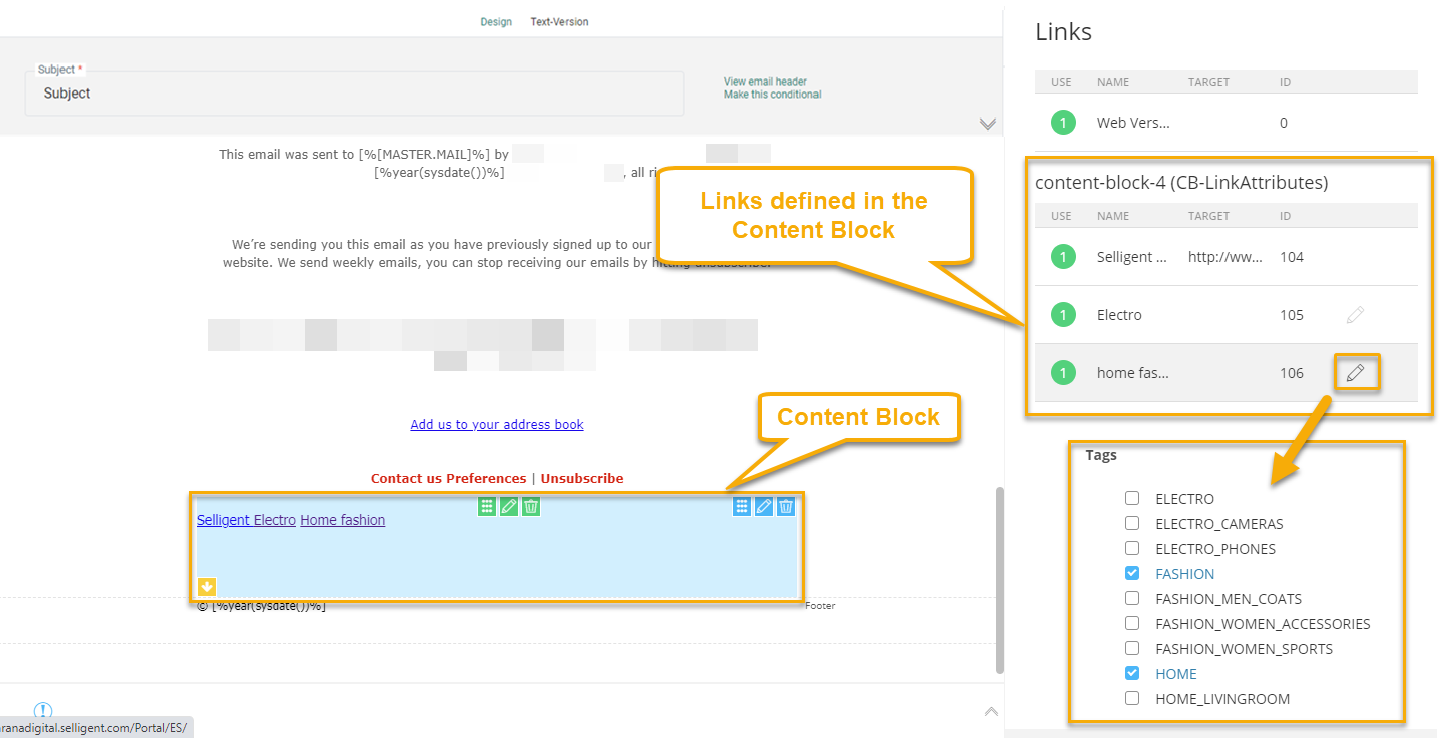
Vous pouvez ajouter des liens à un bloc de contenu. Dans les blocs de contenu utilisés dans un message, les liens peuvent être suivis ou non.
Attribut data-link pour le suivi
Pour créer un lien suivi, ajoutez l'attribut data-link à la syntaxe et donnez-lui un nom.
Exemple :
<a href="" data-link="Site web">
Dans l'exemple ci-dessous, les informations s'affichent comme suit :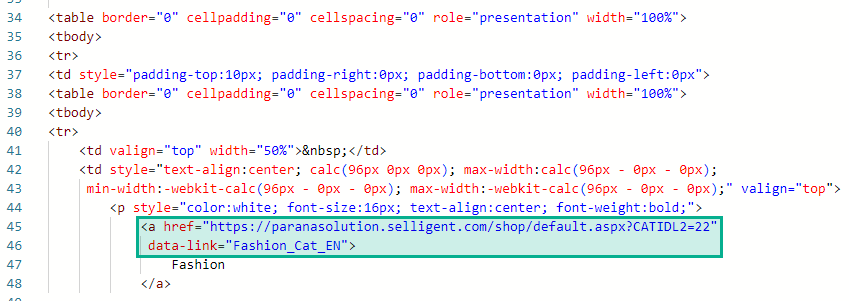
Lorsque le bloc de contenu est utilisé dans le message, le lien s'affiche à droite dans le panneau Liens.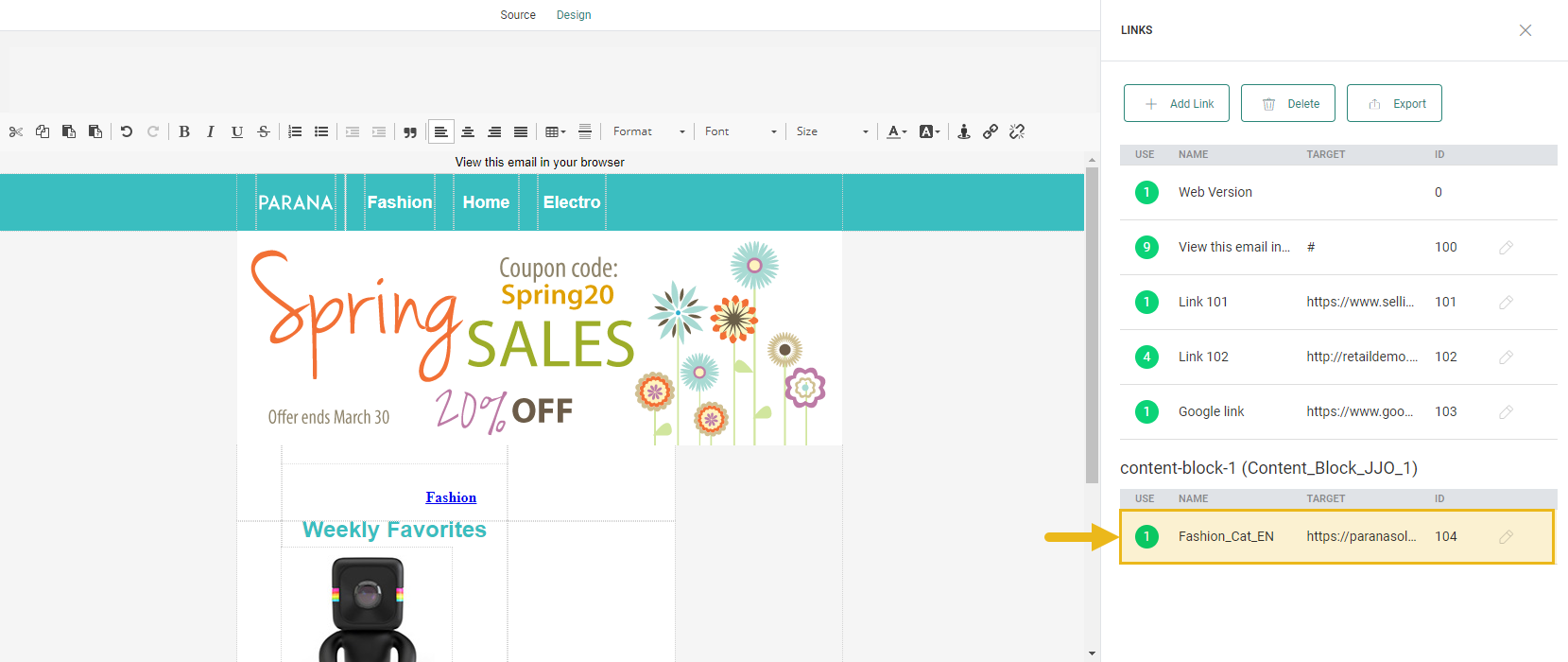
Remarque : l'utilisation de la balise ancre # dans un attribut data-link n'est pas autorisée.
Comportement des liens suivis
- Tous les liens suivis dans un bloc de contenu s'affichent dans l'onglet Liens du message.
- Si le même bloc de contenu est utilisé plusieurs fois dans un message, des liens suivis distincts sont créés pour chaque instance.
- Cela vous permet de savoir quel bloc de contenu génère le plus d'interaction.
Référencement des liens suivis par nom
Dans un bloc de contenu, vous pouvez référencer un lien suivi en utilisant son nom au lieu de son identifiant.
Vous pouvez faire référence à ce lien dans les expressions du bloc de contenu :
[%link('my_url')%]Exemple avec une expression :
[%concat(link('my_url'), '&context=', urlencode([VARIABLE.URL]))%]Remarque : cette règle ne s'applique qu'aux expressions utilisées dans le bloc de contenu, et non dans le message. Vous pouvez faire référence à des liens définis dans le bloc de contenu et dans le message.
Utiliser des alias de liens pour le reporting
Lorsque les liens suivis s'affichent plusieurs fois, le reporting peut devenir difficile à interpréter. Pour éviter toute confusion, vous pouvez attribuer un alias à un lien suivi.
Attribuer un alias de lien
1. Ouvrez le message.
2. Allez dans la section Liens.
3. Sélectionnez l'icône en forme de crayon en regard du lien.
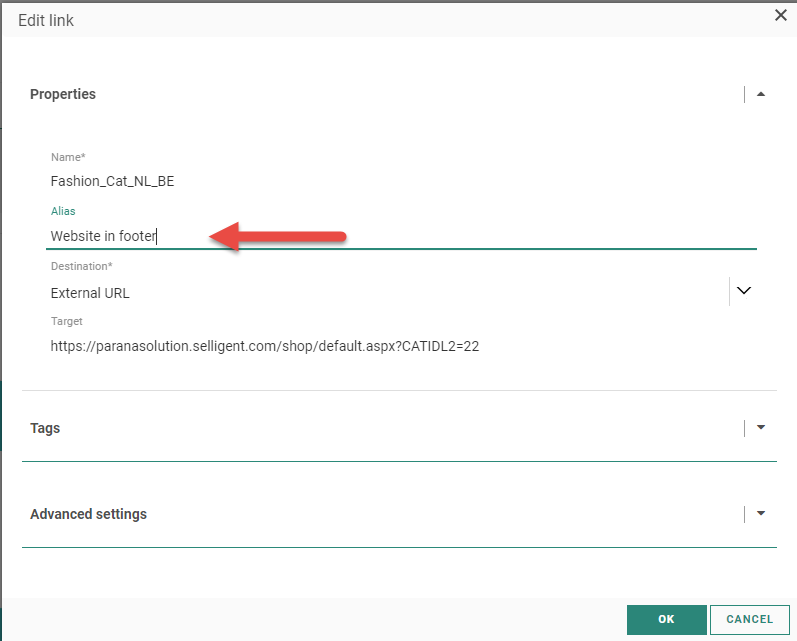
4. Saisissez un alias dans la boîte de dialogue Propriétés.
Le nom du lien et l'alias s'affichent tous deux dans l'aperçu des liens, ce qui rend le reporting plus clair.
L'alias et le nom du lien s'affichent dans l'aperçu des liens :

Transmettre des paramètres aux liens des journeys
Si un lien pointe vers un journey existant, vous pouvez passer des paramètres directement dans la chaîne de requête.
Exemple : paramètres statiques
<a href="sgmc://journey/123/456?c=subscribe&canal=email" data-link="SMC-journey"> Cliquez ici </a>Exemple : paramètres dynamiques à l'aide d'expressions
<a href="sgmc://journey/123/456?c=subscribe&canal=[%[PREFERENCES.PREFERRED_CHANNEL]%]" data-link="SMC-journey"> Cliquez ici </a>Dans ces exemples :
- 123 est l'ID du journey
- 456 est l'ID du composant
Si aucun attribut data-link n'est ajouté, le lien est un lien hypertexte ordinaire. Il ne s'affiche pas dans l'onglet Liens lorsqu'il est inséré dans un message et ne peut plus être modifié par la suite.
Contrôler les cibles des liens avec l'attribut href
L'attribut href détermine si la cible d'un lien peut être modifiée dans un message.
- Si href est défini, la cible n'est pas modifiable.
- Si href n'est pas défini, vous pouvez configurer la cible lorsque vous utilisez le bloc de contenu dans un message.
Les cibles modifiables sont les suivantes :
- Un URL externe
- Une page dans un journey existant
- Une cible définie dans le journey
(Pour plus d'informations sur l'utilisation des blocs de contenu, voir cette rubrique).
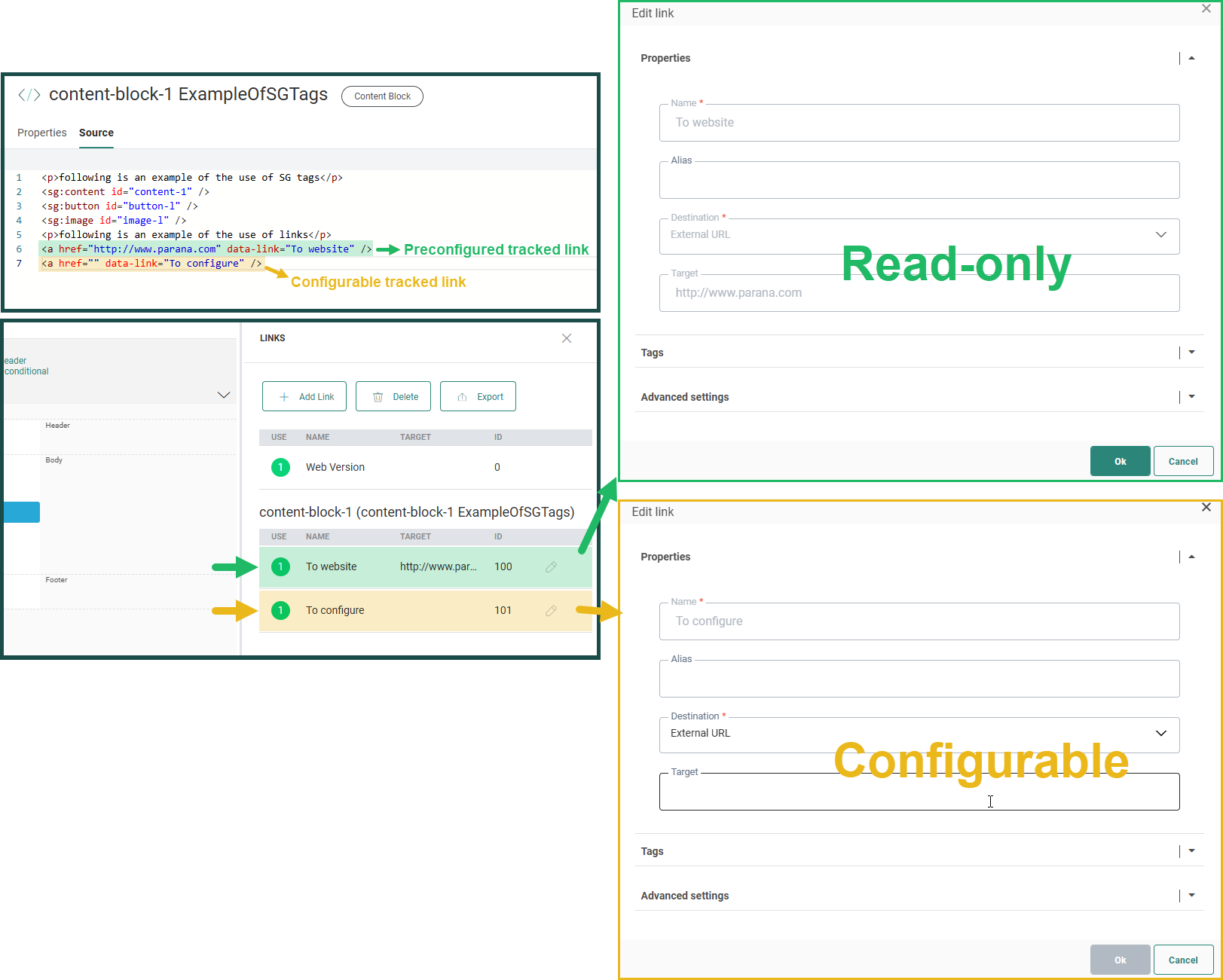
Exemple : Un bloc de contenu contient :
- un lien hypertexte préconfiguré où l'attribut HREF est rempli
- un lien hypertexte préconfiguré sans l'attribut HREF
Les deux liens figurent dans la section « Liens » du message. Le second lien hypertexte sera configurable.
Si vous ajoutez plusieurs fois le même bloc de contenu :
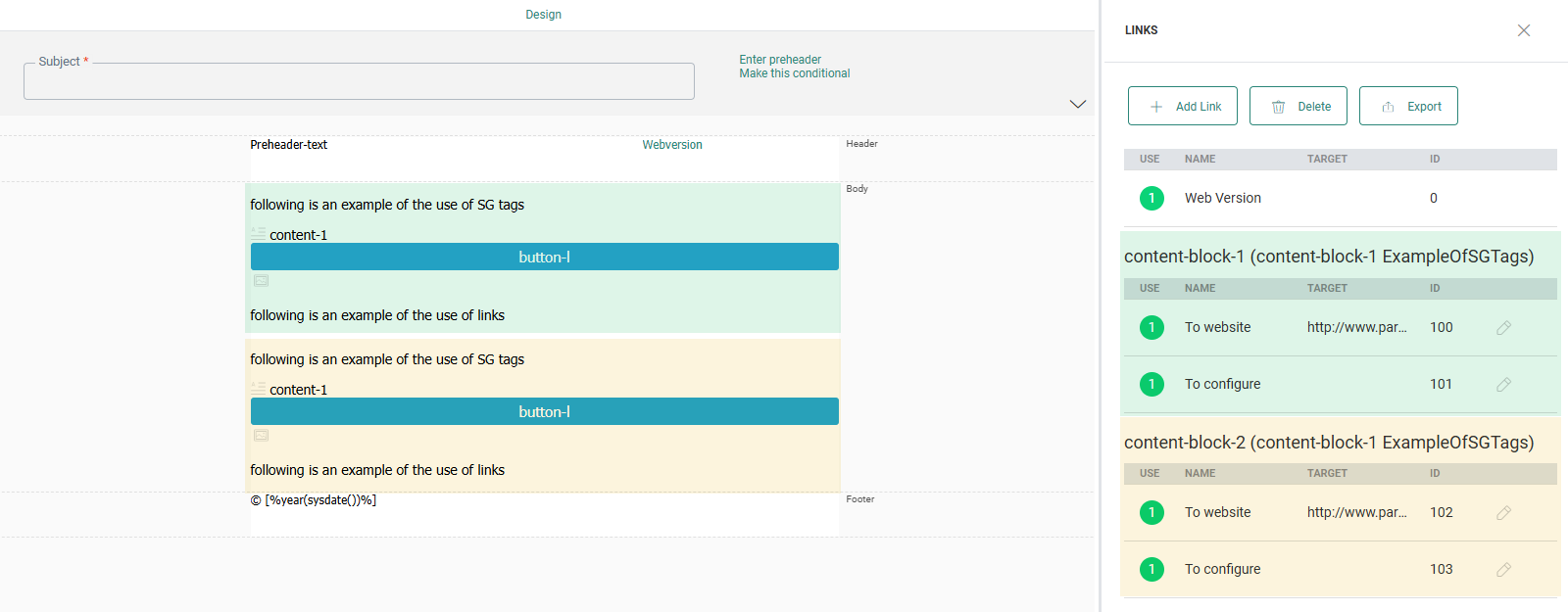
- Chaque instance possède son propre ensemble de liens.
- Les liens configurables peuvent être définis différemment pour chaque instance.
Créer des liens vers les journeys et les campagnes
Utilisez la syntaxe suivante pour établir un lien vers les journeys ou les campagnes. Cette syntaxe ne fonctionne que dans les blocs de contenu.
Exemple de liens vers des journey :
<a href="sgmc://journey/123/456" data-link="SMC-journey">Lien vers le journey</a>
<a href="sgmc://campaign/123/456" data-link="Campaign-journey">Lien vers le journey</a>Exemple de liens avec des paramètres :
<a href="sgmc://campaign/123/456?USERNAME=Andrew" data-link="Campaign-journey-param">Lien vers le journey</a>
Dans tous les exemples ci-dessus, l'indicateur 123 fait référence à l'ID du journey et l'indicateur 456 à l'ID du composant.
Ajouter le lien vers la version web
Pour inclure le lien vers la version web par défaut dans un bloc de contenu, utilisez l'une des syntaxes suivantes :
<a href="[%LINK(0)%]" style="text-decoration:none;color:#0000aa;">Version web</a> ou
<a expr:href="LINK(0)" style="text-decoration:none;color:#0000aa;">Version web</a> LINK(0) fait toujours référence au lien de la version web par défaut créé dans chaque message. Ce lien n'est pas modifiable.
Exclure les liens Se désabonner du reporting
Si un lien sert au désabonnement, ajoutez l'attribut unsubscribe-link pour l'exclure du reporting standard.
<a href="sgmc://journey/123/456" data-link="Unsubscribe" unsubscribe-link="true"> lien vers le journey de désabonnement </a>Comportement du lien Se désabonner
- Les liens Se désabonner sont signalés séparément afin de garantir une mesure spécifique qui fournit des informations sur le nombre de clients ayant cliqué sur ces liens.
- Ils sont disponibles en tant qu'événement distinct dans le Créateur de segment. Vous pouvez ainsi créer des segments qui tiennent compte des actions sur un lien Se désabonner.
- Les clics sur les liens Se désabonner sont exclus du calcul des gagnants des tests A/B.
Activer le suivi analytique
D'autre part, le marquage d'un lien dans le (Undefined variable: MyVariables.SMC_CB) permet à celui-ci d'être inclus lorsque les trackers sont activés sur votre environnement. La syntaxe est la suivante :
<a href="https://acc3.emsecure.local/shop/default.aspx?CATIDL2=47" data-link="Home_Cat_NL_BE" analytics-link="Home Electronics"> Electronica </a>Remarque : vous pouvez utiliser des expressions dans l'attribut analytics-link.
Pour plus d'informations sur l'utilisation des blocs de contenu avec des liens, voir cette rubrique.
Ajouter des balises d'intérêt pour le suivi des intérêts
Vous pouvez marquer les liens de balises d'intérêt pour le suivi des intérêts :

L'attribut interest-tags-link est ajouté à la balise de lien. Les balises sont séparées par une virgule.
Note technique : les balises d'intérêt utilisées dans le bloc de contenu doivent correspondre à celles de la Liste de balises liée à la liste d'audiences pour laquelle le contenu est créé.
Lorsque le bloc de contenu est utilisé dans un message :
- Tous les liens s'affichent dans la section Liens.
- L'ouverture d'un lien permet d'afficher les balises d'intérêt associées.