Bien démarrer avec le RCS conversationnel
À propos de ce guide — Ce guide utilisateur a été conçu pour vous aider à comprendre comment configurer, gérer et optimiser le RCS conversationnel afin de créer, à grande échelle, des interactions client bidirectionnelles et dynamiques. En exploitant des fonctionnalités telles que les médias enrichis, les réponses suggérées, les carrousels et les profils d’expéditeur vérifiés, le RCS conversationnel vous permet d’augmenter l’engagement, de renforcer la confiance et d’améliorer les taux de conversion.
Comment l’utiliser — Ce guide vous présente les principales fonctionnalités et les bonnes pratiques pour lancer et gérer en toute confiance des conversations RCS efficaces.
Vue d’ensemble
Dans ce guide, vous allez :
- Créer un message RCS sortant incluant un bouton de réponse.
- Créer un second message RCS sortant, envoyé en réponse à la réponse de l’utilisateur au premier message RCS.
- Configurer un événement entrant dans la configuration d’administration afin de capturer les réponses positives au premier message RCS.
- Créer un Journey simple pour envoyer le message RCS initial.
- Créer un second Journeypour capturer la réponse positive et envoyer une réponse automatisée.
Prérequis
Avant de commencer, vérifiez que vous disposez de :
- Un expéditeur RCS / agent approuvé et actif. Contactez votre administrateur système ou votre représentant Zeta pour le configurer.
- Un canal RCS configuré dans la configuration d’administration.
- Une audience avec au moins un appareil/numéro de test compatible RCS.
- Les autorisations utilisateur pour accéder à :
- Data Exchange afin de configurer l’événement entrant
- Messagerie / Modèles
- Journeys
Étape 1 — Créer le premier message RCS sortant avec un bouton de réponse
Ce message sera envoyé à l’ensemble de l’audience et demandera aux destinataires s’ils souhaitent en savoir plus sur Selligent.
1. Accédez à Contenu et créez un message RCS pour votre audience.
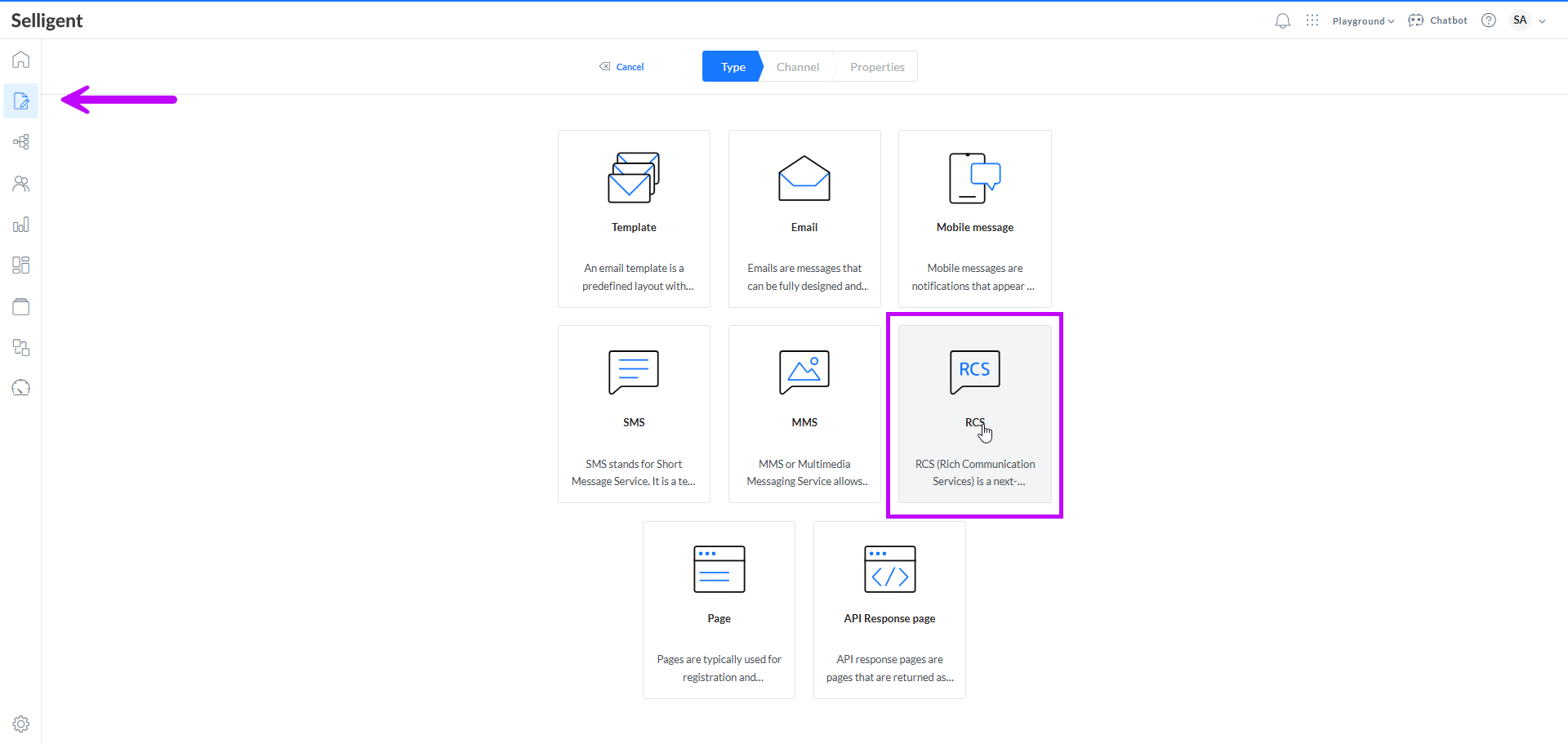
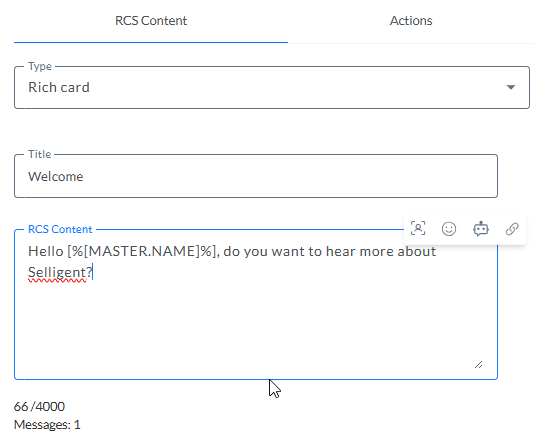
2. Choisissez votre type de message. Dans ce cas, sélectionnez Rich Card, car nous voulons ajouter un bouton de réponse.
3. Saisissez le contenu du message, par exemple : « Bonjour [%[MASTER.NAME]%], souhaitez-vous en savoir plus sur Selligent ? »
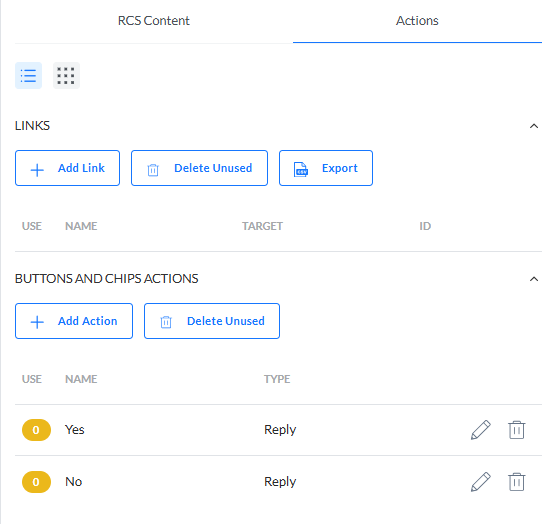
4. Dans l’onglet Actions, créez 2 actions de type réponse, un pour Oui et un pour Non :
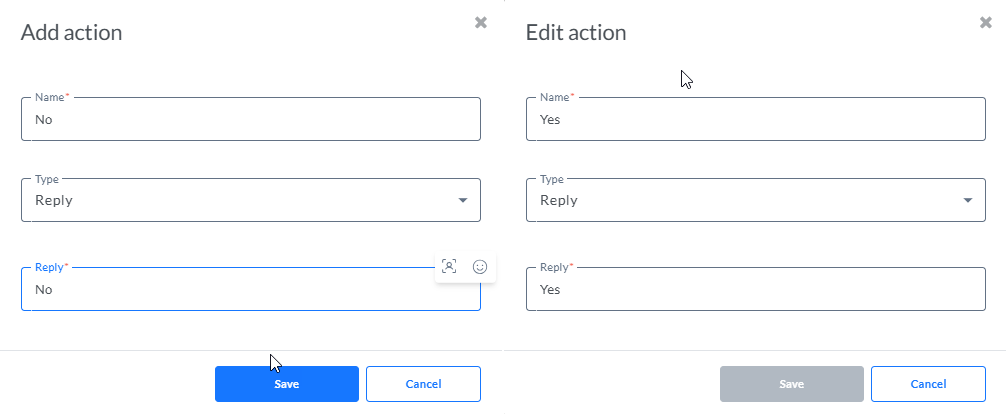
Remarque : Vérifiez que le lien est configuré en tant que réponse (Reply), car nous avons besoin de la réponse (les données de postback) pour récupérer les mots-clés de la réponse RCS entrante. Vous trouverez plus de détails sur les actions de réponse dans cet article.
Dans cet exemple, seule la réponse Oui est utilisée, mais vous pouvez facilement configurer un autre journey pour gérer la réponse Non.
Une fois configurés, ces actions s’affichent dans l’onglet Actions et peuvent être utilisés dans les boutons :
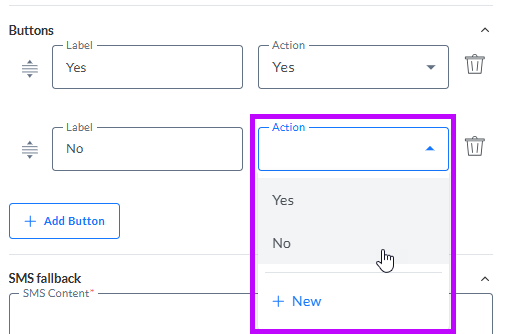
5. Dans l'onglet RCS contenu, ajoutez deux boutons (c’est l’exigence principale) au message RCS et associez-les aux actions de réponse créés précédemment. Exemples de libellés :
6. Ajoutez un message de secours SMS (fallback).
7. Nommez clairement le message.
8. Enregistrez et publiez le message.
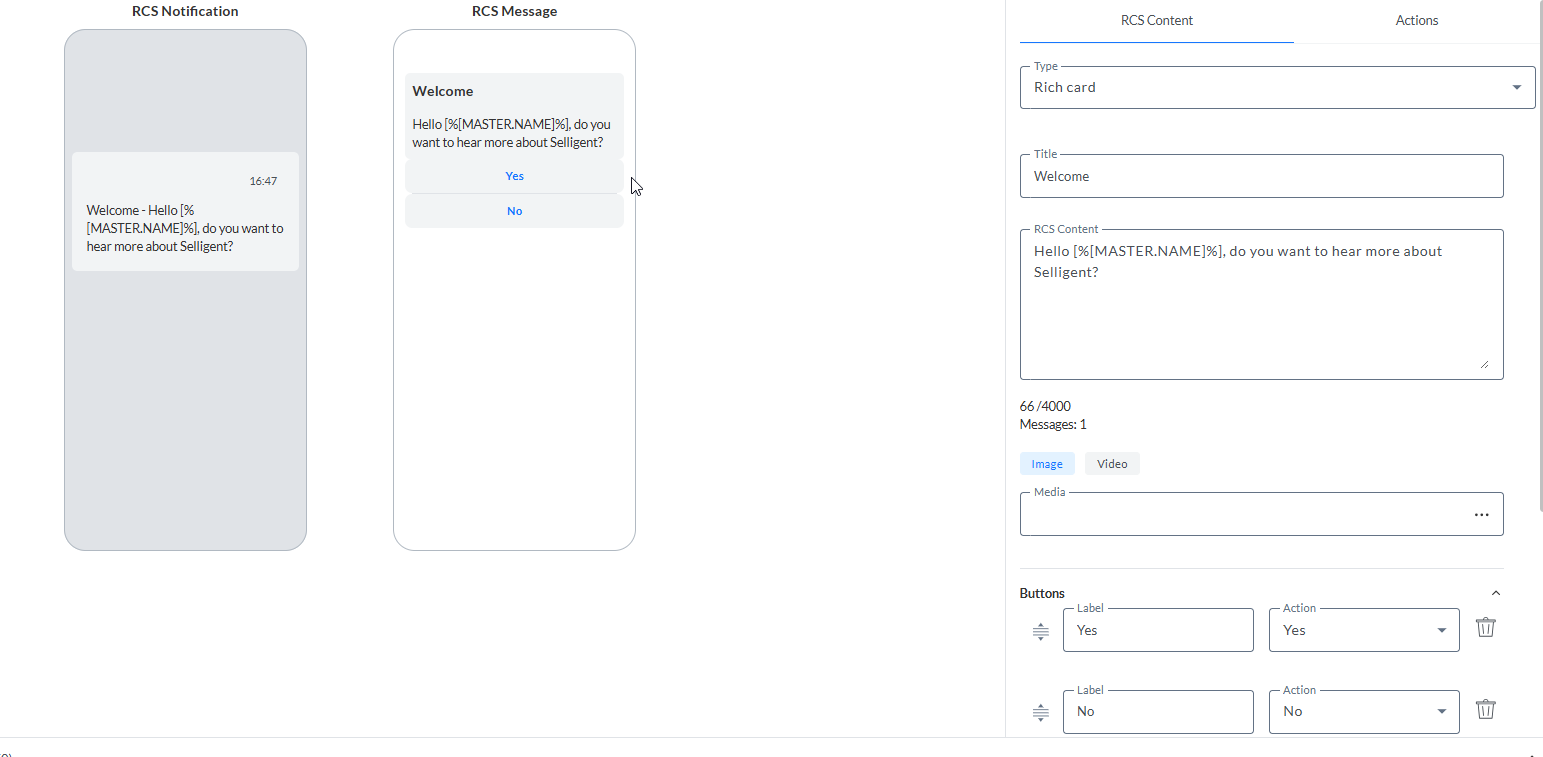
Résultat : Vous disposez d’un message RCS qui invite le destinataire à répondre et inclut un bouton de réponse.
Étape 2 — Créer le second message RCS sortant
Il s’agit du message que la plateforme envoie après que l’utilisateur a cliqué sur le bouton de réponse Oui dans le premier message RCS.
1. Accédez à Content et créez un message RCS de type texte pour la même audience que le premier message.
2. Rédigez le contenu du message de réponse.
Exemple : si l’utilisateur a cliqué sur « Oui » : « Parfait — Nous vous tiendrons informé(e) ! »
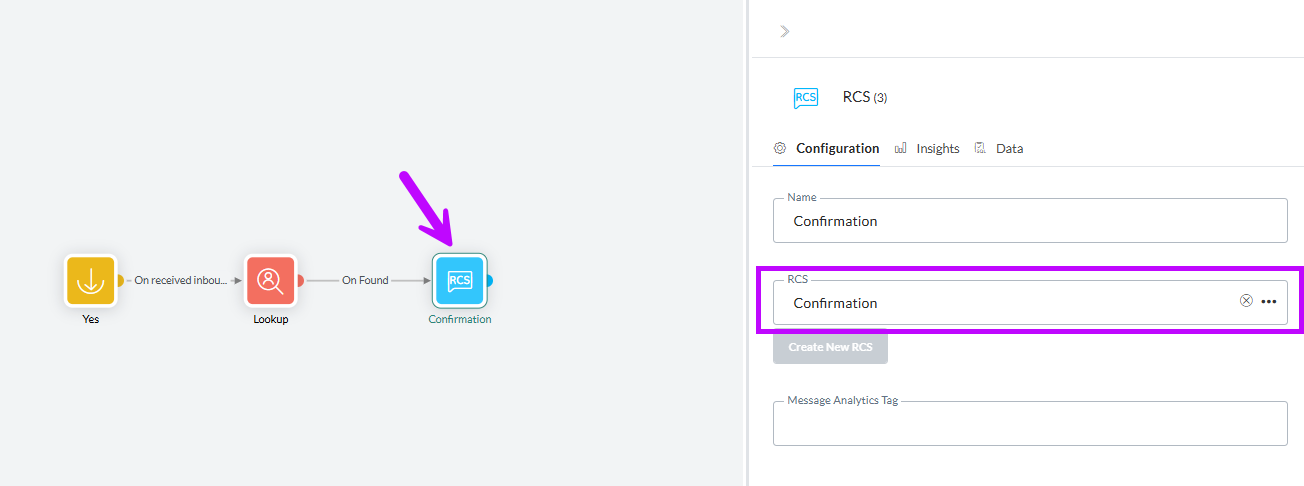
3. Nommez le message clairement. Par exemple : Confirmation
4. Enregistrez et publiez.
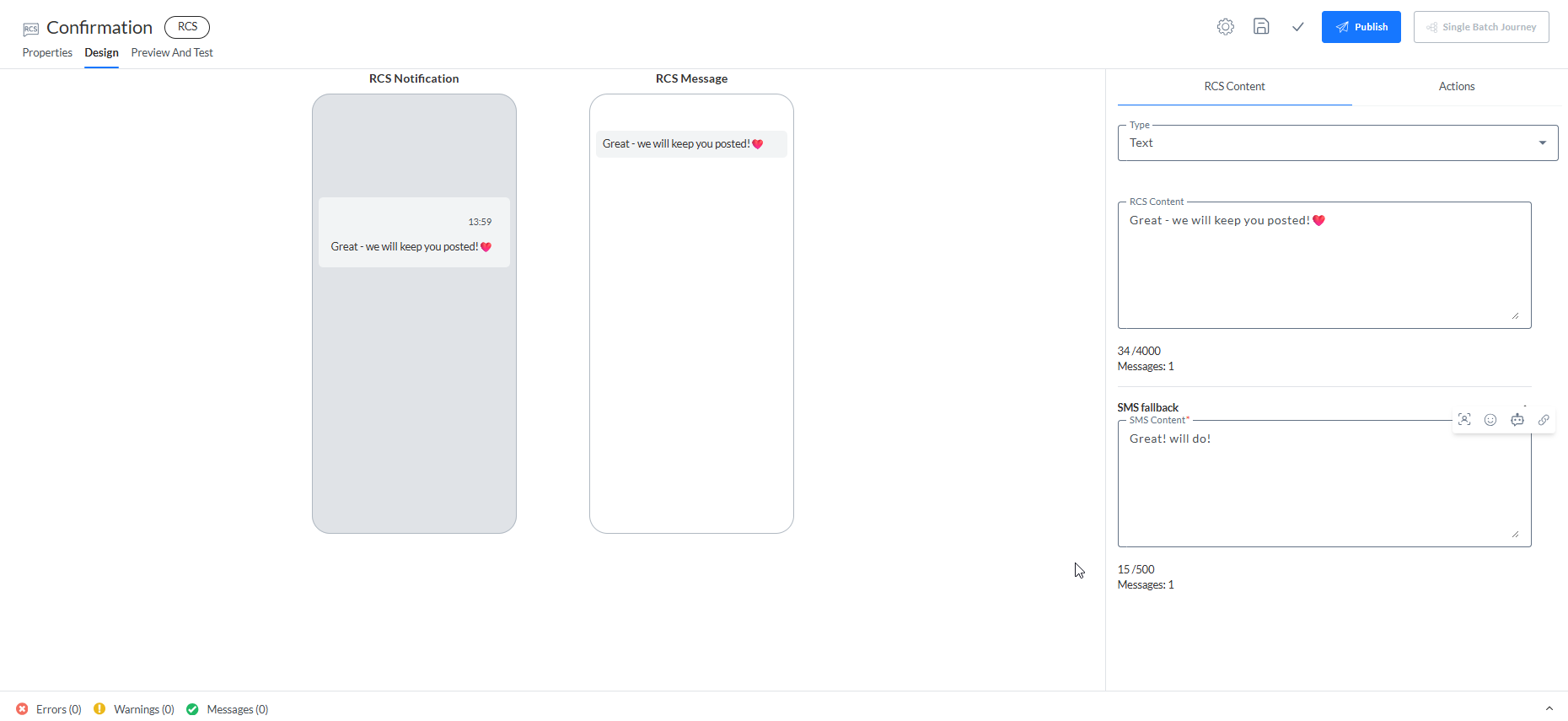
Résultat : Vous disposez d’un message RCS prêt à être envoyé en réponse à la réponse entrante.
Étape 3 — Configurer un événement entrant dans Data Exchange
Vous avez besoin d’un événement entrant pour que la plateforme puisse reconnaître et acheminer la réponse de l’utilisateur. Cet événement entrant sera utilisé pour déclencher un Journey.
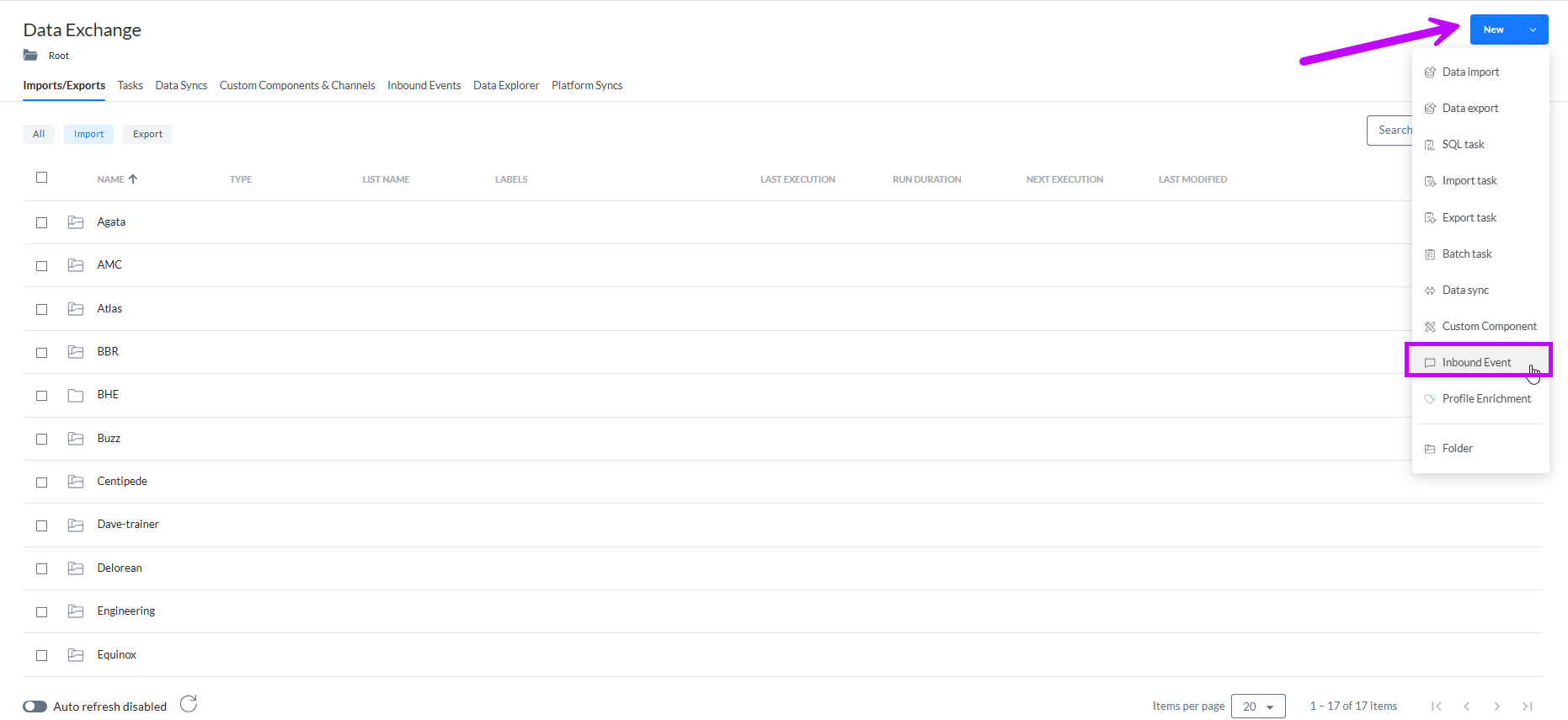
1. Accédez à Data Exchange et créez un nouvel Inbound Event.
2. Définissez le nom, la description et les libellés de l’événement entrant.
Par exemple : Would you like to hear more from Selligent_YES.
Ce nom sera utilisé plus tard dans le journey.
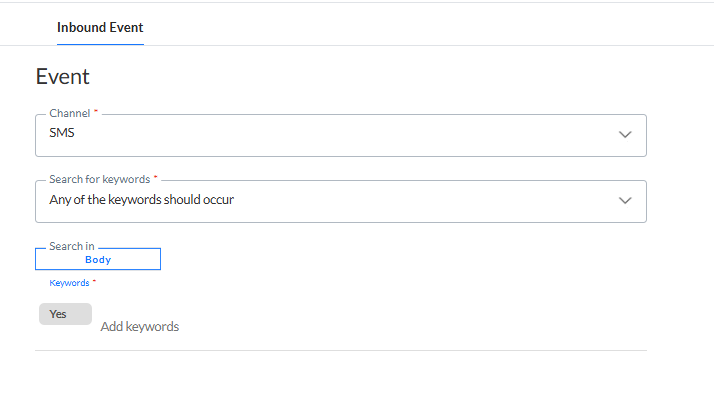
3. Dans l’onglet suivant, définissez le Channel sur SMS.
4. Définissez la façon de rechercher les mots-clés dans le message entrant. Choisissez Any of the keywords should occur.
5. Sélectionnez Body pour indiquer où rechercher les mots-clés.
6. Saisissez les mots-clés à rechercher. Dans ce cas, nous utilisons les données de postback associées à la réponse Oui : Yes.
7. Enregistrez l’événement entrant.
Résultat : Le système peut désormais détecter les réponses entrantes et déclencher l’automatisation.
Étape 4 — Créer un Journey pour envoyer le message RCS initial
Ce journey lance la conversation en envoyant un message RCS auquel le destinataire peut répondre. Il peut s’agir d’un journeys simple de type Single Batch.
1. Accédez à Journeys. Créez un Custom Journey et ajoutez un composant de démarrage Single Batch, puis le premier message RCS.
2. Validez, enregistrez et publiez.
Résultat : Votre premier journey envoie le message RCS initial avec un bouton de réponse.
Étape 5 — Créer un Journey pour envoyer le message de réponse après réception de la réponse RCS
Ce journey capture les réponses au message RCS et renvoie une réponse. Dans cet exemple, une recherche (lookup) est utilisée pour filtrer les réponses et ne conserver que celles provenant d’une audience spécifique.
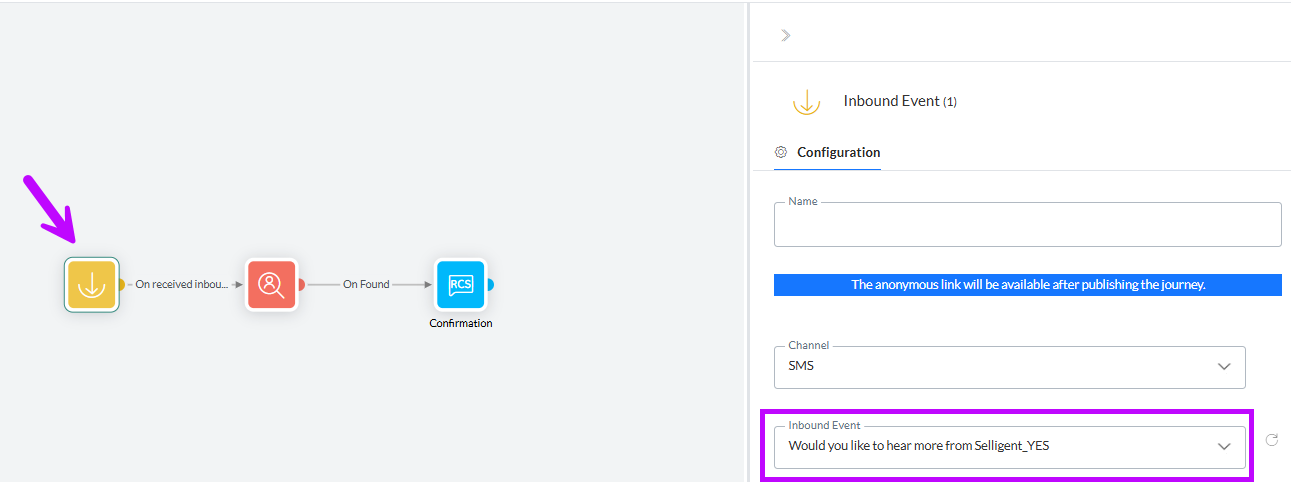
1. Accédez à Journeys. Créez un Custom Journey et ajoutez un événement entrant (Inbound event) comme composant de démarrage du journey.
2. Configurez le Inbound Event Component pour utiliser l’événement entrant créé précédemment (exemple : Would you like to hear more from YES).
Cela signifie que tout SMS entrant contenant les mots-clés (exemple : Yes) définis dans l’événement entrant déclenchera ce journey :
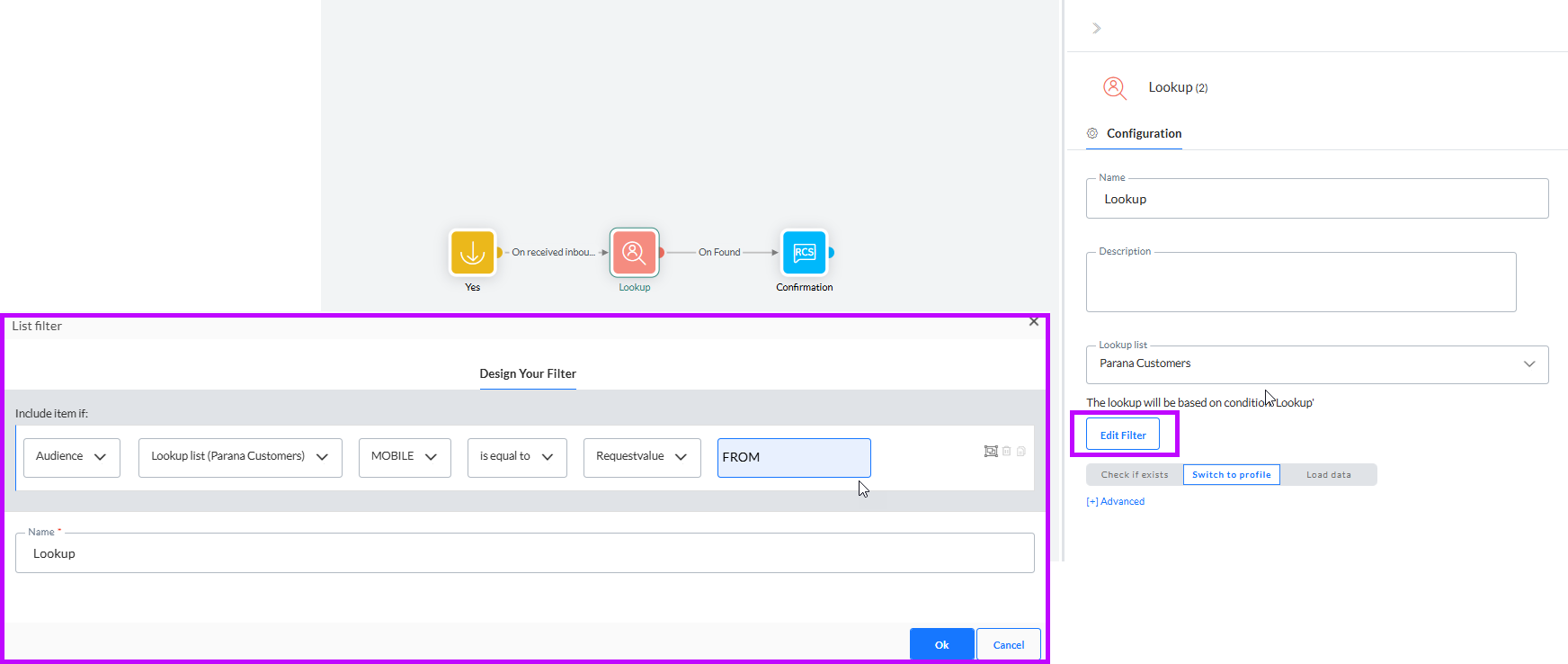
3. Ensuite, ajoutez le Composant Recherche pour filtrer l’Evènement entrant afin d’identifier le contact spécifique dans cette Liste d’audience (choisie par le message RCS initial) qui a appuyé sur le bouton REPONDRE.
4. Enfin, ajoutez le RCS Message Component et sélectionnez le message RCS créé à l’étape 2.