Liens et actions RCS pour les boutons et les boutons de suggestion
Personnalisation du RCS par des boutons, des boutons de suggestion et des liens
Les messages RCS peuvent être interactifs. Plutôt que d'envoyer à vos destinataires un simple message à lire, vous pouvez ajouter des éléments cliquables qui les aident à passer à l'étape suivante.
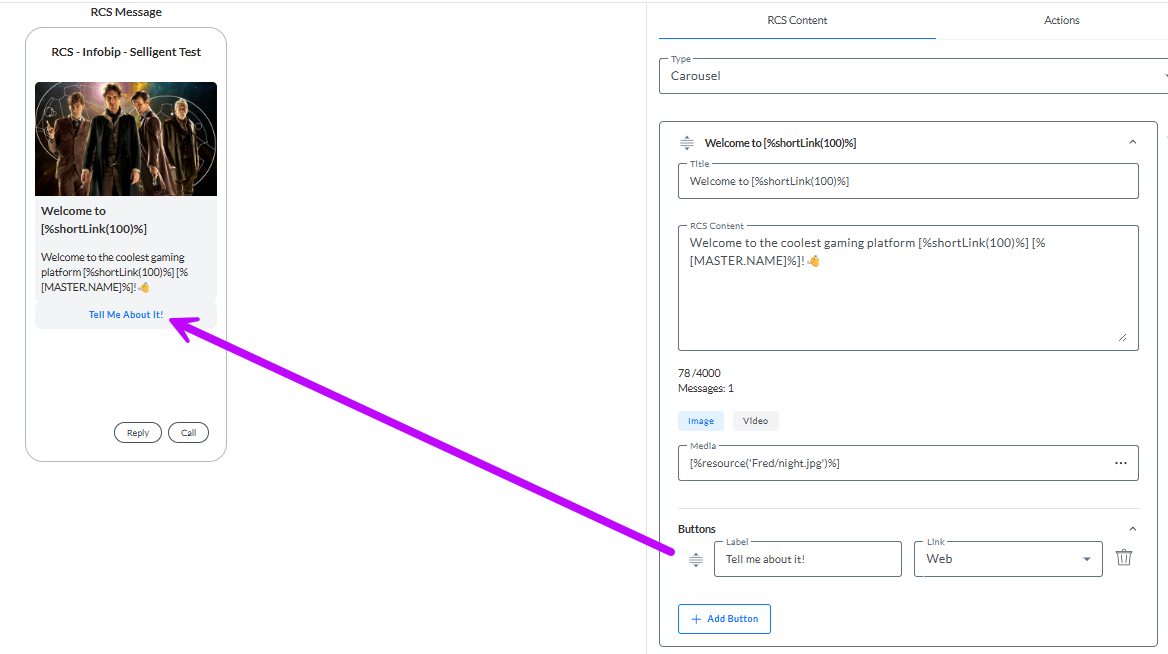
- Boutons — Ils s'affichent dans le message et invitent le destinataire à entreprendre des actions immédiates. Les boutons sont spécifiques à chaque message. Ainsi, chaque carte riche d'un carrousel peut avoir ses propres boutons. Les boutons sont recommandés pour les actions principales liées à une carte riche spécifique. Vous pouvez choisir entre 7 types d'actions différents : URL, Répondre, Composer le numéro, Ajouter au calendrier, URL en webview, Partager la position, Afficher la position.
- Boutons de suggestion — Ils s'affichent au bas du message sous forme de suggestions pour la suite de la conversation. Les boutons de suggestion sont recommandés pour un accès rapide aux étapes suivantes. Ils disparaissent après l'interaction. Elles sont réparties sur toutes les cartes riches d'un carrousel. Vous pouvez choisir entre 7 types d'actions différents : URL, Répondre, Composer le numéro, Ajouter au calendrier, URL en webview, Partager la position, Afficher la position.
- Lien hypertextes — Liens cliquables et suivis à placer dans le titre, le corps ou le texte de secours du message. Vous pouvez choisir entre 3 types de liens : Redirection vers un journey existant, Définition dans un journey et URL externe.
Exemples : voici quelques utilisations d'un bouton ou d'un bouton de suggestion.
1. Un bouton ou un bouton de suggestion « Aller sur le site » dans la carte dirige le destinataire depuis le message RCS vers le site web.
2. Lorsque le destinataire appuie sur le bouton de réponse (ou sur le bouton de suggestion) « Inscrivez-moi ! », ce texte est automatiquement ajouté à la conversation RCS et renvoyé en tant que réponse :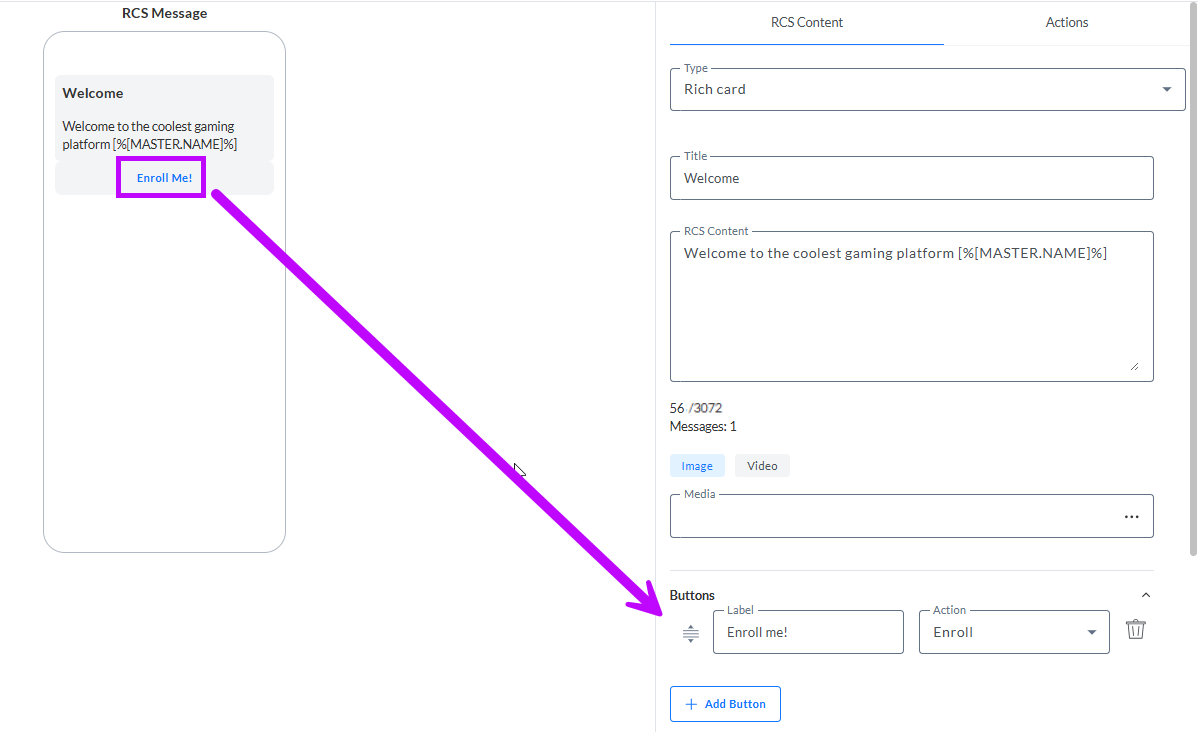
Le bouton est configuré comme un type de réponse, avec « Inscrivez-moi ! » comme valeur de réponse. Cela signifie que chaque fois qu'un destinataire clique dessus, le système reçoit exactement cette valeur.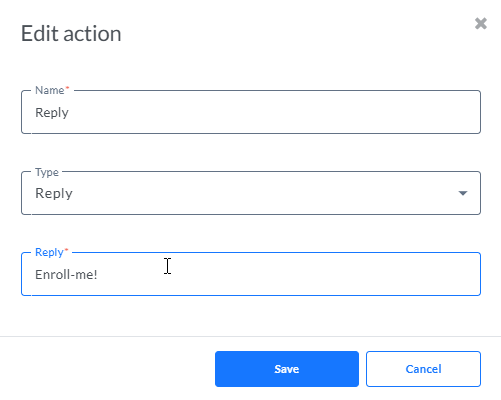
Vous pouvez ensuite utiliser cette réponse « Inscrivez-moi ! » comme mot clé pour l'événement entrant :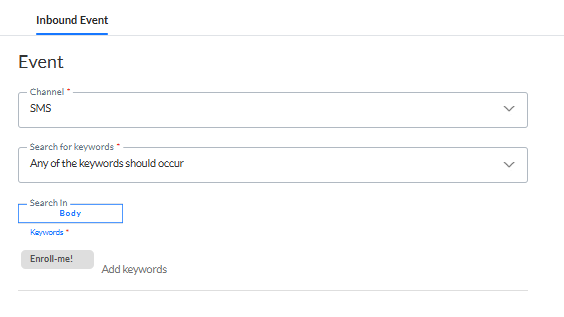
Lorsque l'événement entrant détecte cette réponse, il déclenche le journey de suivi qui lui est associé.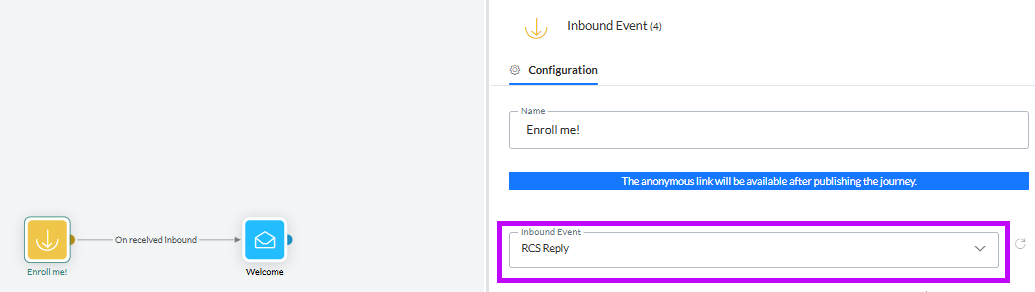
Création d'actions et de liens
Lorsque vous ajoutez des boutons et des boutons de suggestion à un message RCS, vous attribuez une action à chacun d'entre eux. Si l'action existe déjà, sélectionnez-la dans la liste déroulante. Dans le cas contraire, vous pouvez la créer.
Vous pouvez créer une nouvelle action directement à partir d'un bouton ou d'un bouton de suggestion, ou encore à partir de l'onglet Actions.
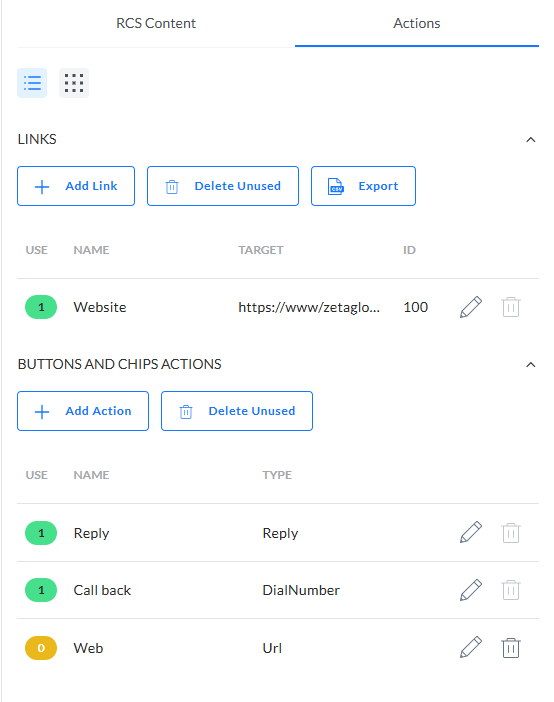
L'onglet Actions est divisé en deux sections :
- Liens en haut
- Boutons et boutons de suggestion en bas
Liens
Un lien envoie le contact vers une destination. Exemple :
- Une URL externe
- Une redirection définie dans un journey
- Une redirection vers un autre journey
Vous pouvez utiliser les liens de deux manières :
- Sous forme de liens courts directement dans le texte du message, et/ou
- En attachant un lien à un bouton ou à un bouton de suggestion (via une action de type URL)
Actions
Une action se déclenche instantanément lorsque le destinataire clique sur un bouton ou sur un bouton de suggestion.
Les actions ne se présentent pas comme des liens cliquables dans le texte du message. Elles sont exclusivement réservées aux boutons et aux boutons de suggestion.
Créer un lien
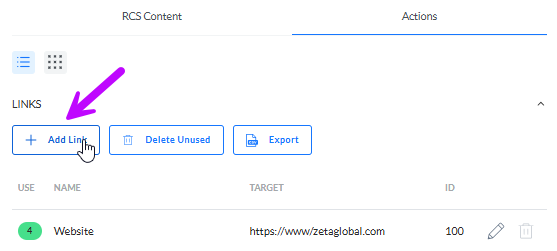
1. Dans l'onglet Actions, cliquez sur Ajouter un lien.
2. Dans la boîte de dialogue, remplissez les propriétés requises telles que le nom et la destination.
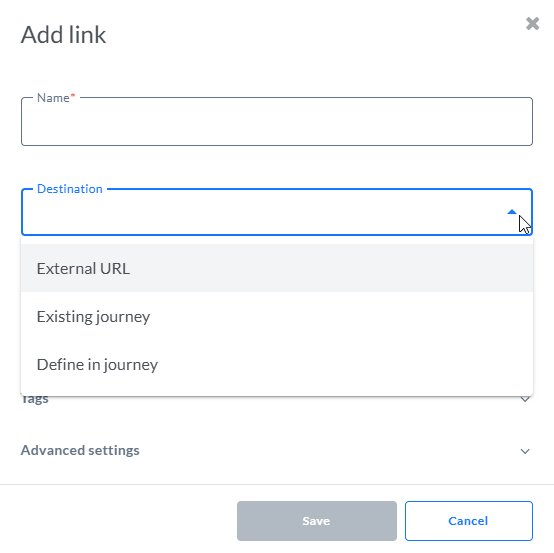
Vous pouvez créer les types de liens suivants :
- URL externe — Redirige le destinataire vers l'URL d'une page web externe spécifique (https://).
- Journey existant — Redirige le destinataire vers un journey existant.
- Définir dans le journey — Définit le lien dans le journey lui-même, après un événement onclick.
Remarque : Dans l'aperçu des actions, vous pouvez :
- supprimer les liens inutilisés
- exporter tous les liens configurés dans un fichier CSV
- passer de l'affichage en liste à l'affichage en vignettes
Créer une action
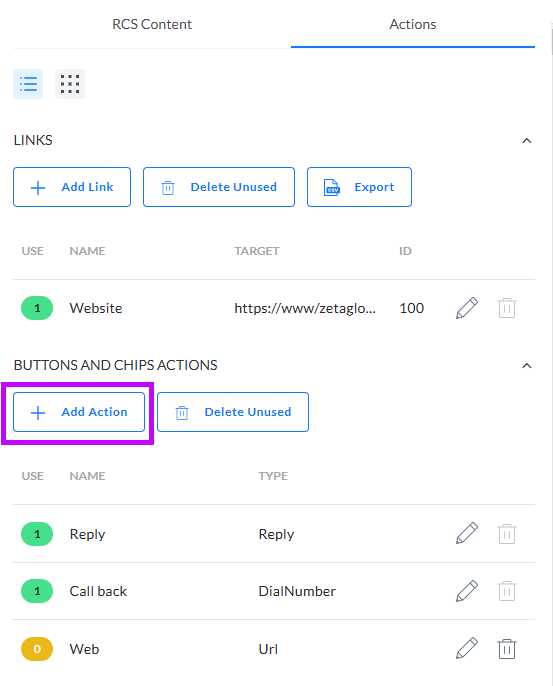
1. Dans l'onglet Actions, cliquez sur Ajouter une action :
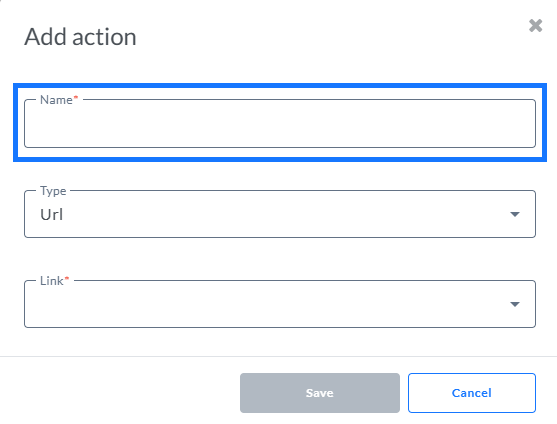
2. Dans la boîte de dialogue, saisissez un nom pour l'action. Ce nom s'affiche à la fois dans l'aperçu des actions et dans la liste des actions affichée lors de la création d'un bouton ou d'un bouton de suggestion. Utilisez un nom qui indique clairement l'objectif.
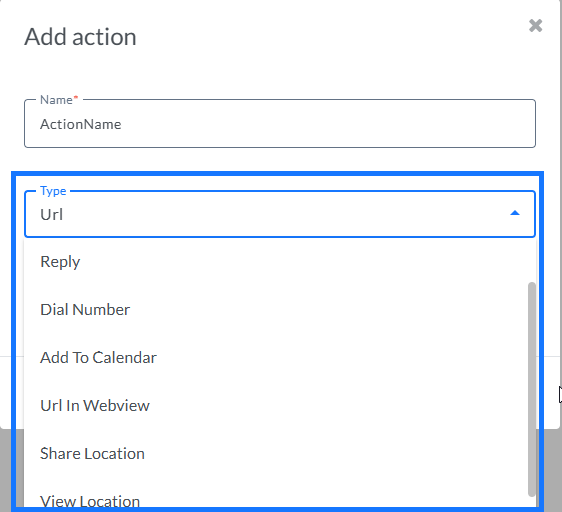
3. Sélectionnez ensuite le type. Vous pouvez choisir parmi les options suivantes :
- URL
- Répondre
- Composer le numéro
- Ajouter au calendrier
- URL en webview
- Partager la position
- Afficher la position
4. Remplissez les propriétés du type sélectionné.
Répondre
Lorsque les destinataires appuient sur un bouton de réponse dans un message RCS, la réponse suggérée est automatiquement insérée dans la conversation et renvoyée. Pour que cela fonctionne, chaque bouton doit inclure une réponse qui est ensuite utilisée comme données de postback, indiquant au système quelle action entreprendre lorsque la réponse est reçue.
Cette réponse peut ensuite être utilisée comme mot clé pour un événement entrant dans un journey, ce qui vous permet de déclencher des actions de suivi en fonction de la réponse du destinataire.
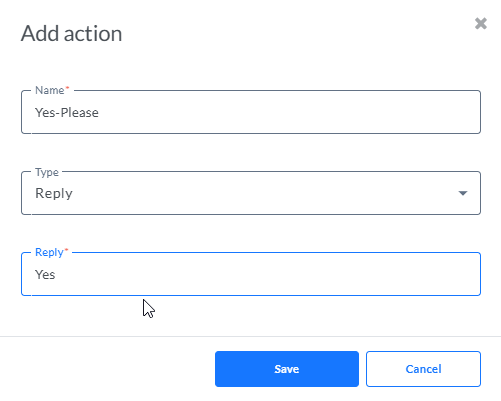
Lorsque vous définissez une réponse, gardez à l'esprit les guidelines suivantes :
- Utilisez des valeurs uniques pour chaque réponse afin d'éviter toute confusion avec d'autres événements entrants.
- Utilisez des traits d'union pour les réponses à plusieurs mots (par exemple, commande-confirmée) afin que le système traite l'ensemble de la phrase comme un seul mot clé.
URL
Un bouton de type URL permet de rediriger vers une URL externe, un journey existant, ou encore un lien défini dans le journey après un événement onclick
Lors de la définition d'une action de type URL, vous pouvez sélectionner un lien existant dans la liste déroulante Lien ou en créer un nouveau.
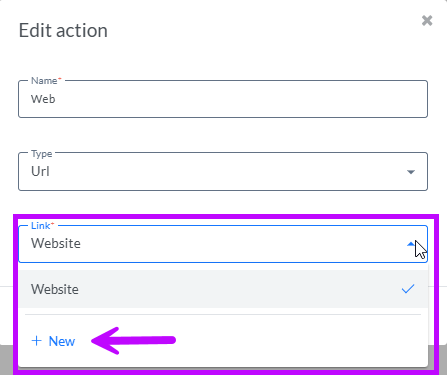
Vous trouverez plus de détails sur la création de liens dans la section précédente.
Composer un numéro
L'action Composer invite le destinataire à composer un numéro de téléphone spécifié par votre agent.
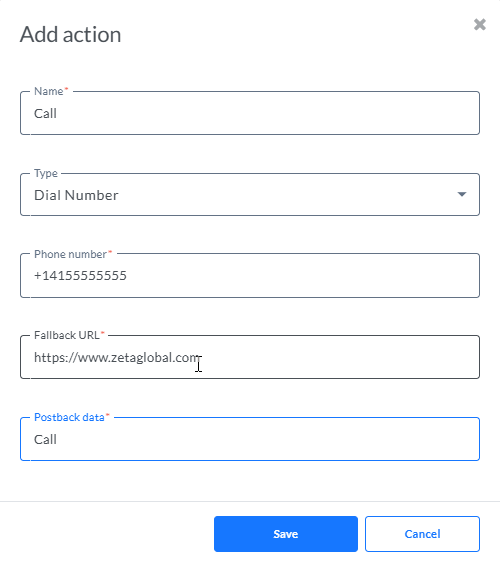
- Numéro de téléphone — Les numéros de téléphone ne peuvent comporter que des chiffres (0-9), le signe plus (+), l'astérisque (*) et le signe numérique (#). Le format international E.164 (par exemple, +14155555555) est pris en charge, mais n'est pas obligatoire. En d'autres termes, les entrées +14155555555 et 1011 sont toutes deux valides.
- URL de secours — URL de repli si aucun appel ne peut être effectué.
- Données de postback — Données de postback pouvant être récupérées par les événements entrants à la suite d'un clic.
Ajouter au calendrier
L'action Créer un événement de calendrier ouvre l'application de calendrier du destinataire et commence à créer un nouvel événement avec les informations spécifiées.
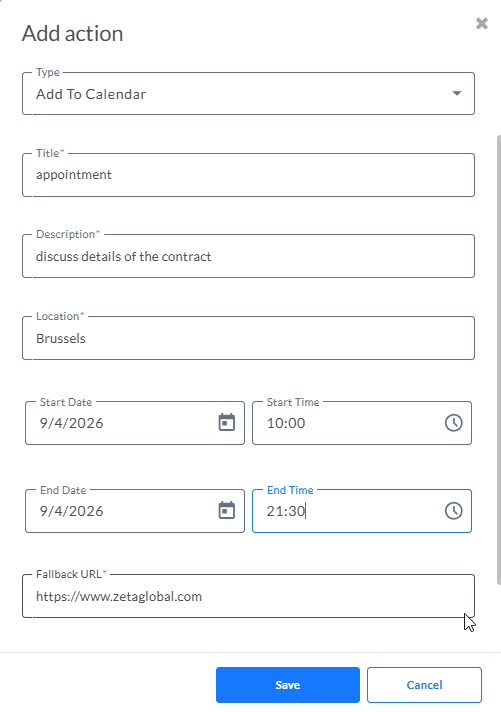
- Titre — Le titre d'un événement du calendrier comporte un maximum de 100 caractères.
- Description — La description de l'événement du calendrier comporte un maximum de 500 caractères.
- Position
- Date et heure de début
- Date et heure de fin
- URL de secours — URL de repli si aucun appel ne peut être effectué.
- Données de postback — Données de postback pouvant être récupérées par les événements entrants à la suite d'un clic.
Partager la position
L'action Partager la position permet au destinataire de communiquer une position à votre agent. L'utilisateur peut partager sa position actuelle ou une position sélectionnée manuellement dans l'application Maps.
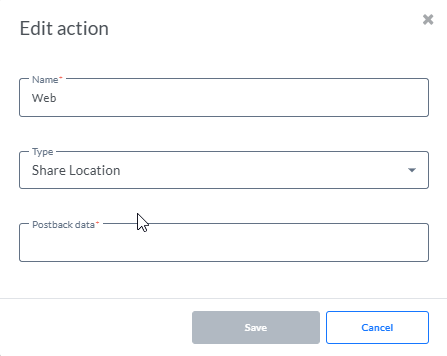
Données de postback — Données de postback pouvant être récupérées par les événements entrants à la suite d'un clic.
Afficher la position
L'action « Afficher la position » affiche une position dans l'application de carte par défaut du destinataire. Vous pouvez spécifier la position par la latitude et la longitude.
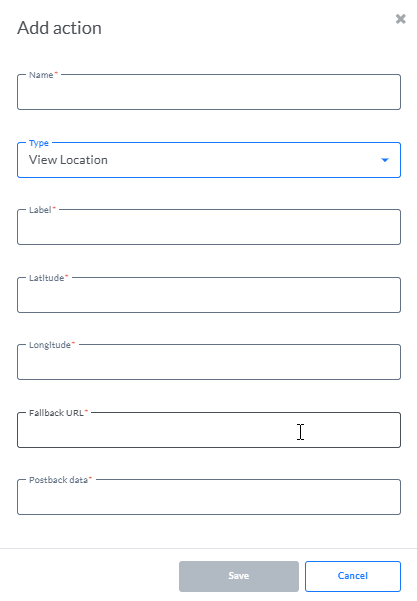
- Titre
- Latitude (exemple, 37.4220188)
- Longitude (exemple, -122.0844786)
- URL de secours — URL de repli si aucun appel ne peut être effectué.
- Données de postback — Données de postback pouvant être récupérées par les événements entrants à la suite d'un clic.
Webview URL
L'action Ouvrir l'URL avec webview charge la page web spécifiée dans l'application de messagerie avec le moteur de rendu de votre navigateur par défaut. Cela permet à l'utilisateur d'interagir avec la page web sans quitter la conversation RCS. Si l'appareil de l'utilisateur ne prend pas en charge les webviews, la page web s'ouvre dans son navigateur.
- Lien — L'URL de la page.
- Description — Description de ce qui s'affiche.
- Application — Application à utiliser, dans ce cas Webview.
- Mode d'affichage Web — Les vues Web disposent de trois modes d'affichage.
- Complet : La page web occupe tout l'écran
- Moitié : La page web occupe la moitié de l'écran
- Grand : La page web occupe les trois quarts de l'écran
5. Cliquez sur Enregistrer pour sauvegarder l'action.
Remarque : Dans l'aperçu des actions, vous pouvez :
- supprimer les actions inutilisés
- passer de l'affichage en liste à l'affichage en vignettes
Utilisation d'actions ou de liens
Ajouter des liens à un RCS Message
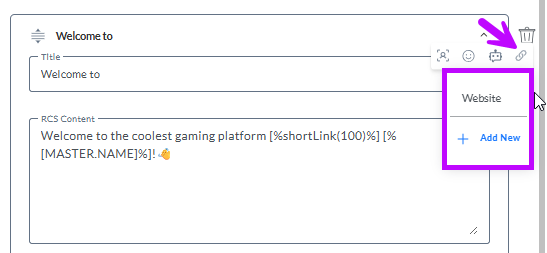
1. Cliquez sur l'icône de lien qui s'affiche dans la barre d'outils contextuelle lorsque vous tapez dans le champ Contenu ou titre RCS. Une liste déroulante des liens disponibles s'affiche, ainsi que la possibilité d'en créer un nouveau lien.
2. Lorsque le lien est ajouté, une expression de lien court (par exemple, [%shortLink(100)%]) est utilisée. Le message de gauche montre une URL courte « factice » (par exemple, https://short.slgnt.io/ABCDEF).
Remarque : Une URL courte « factice » est utilisée, car le raccourcissement de l'URL n'a lieu qu'au moment de l'envoi de l'exécution du journey.
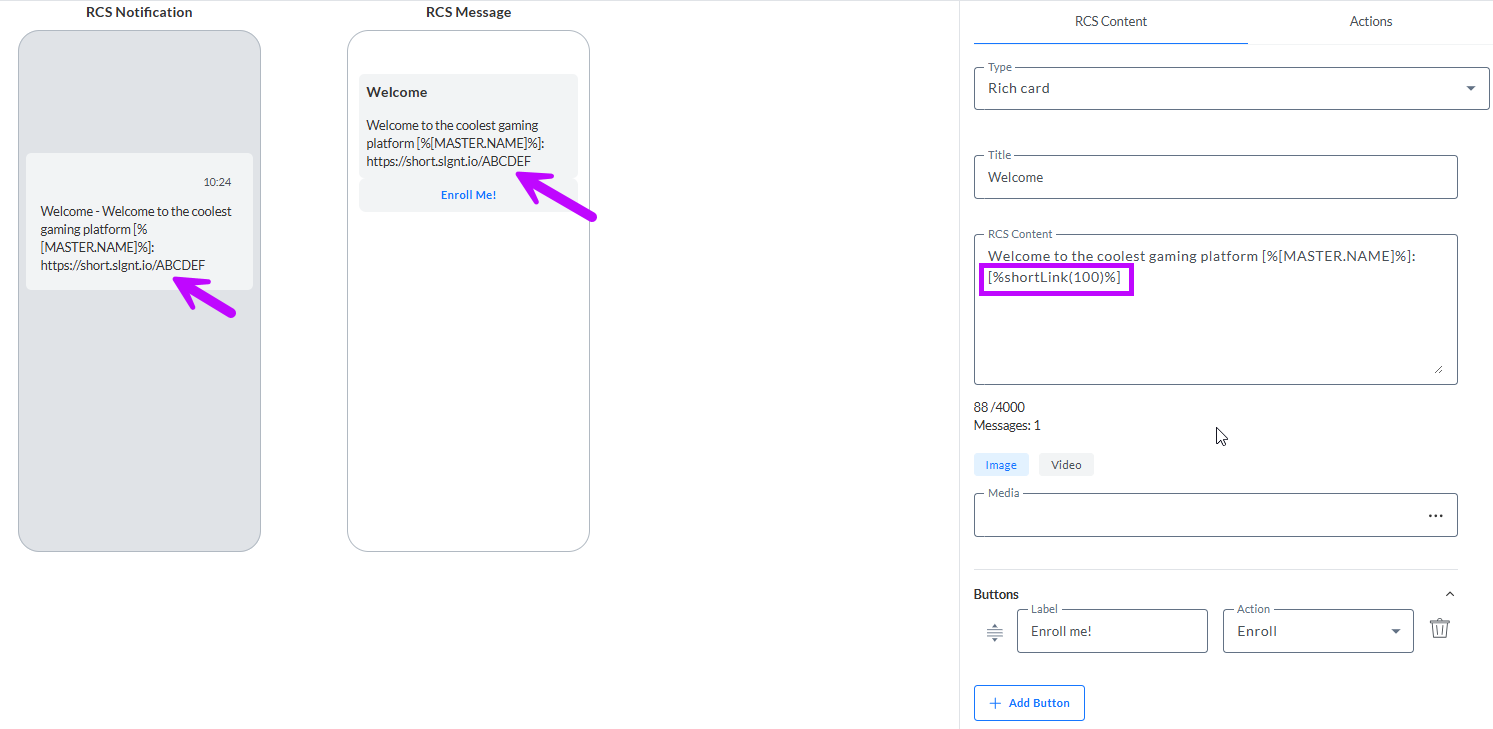
3. L'aperçu de votre message RCS affiche également ce lien en tant que tel.
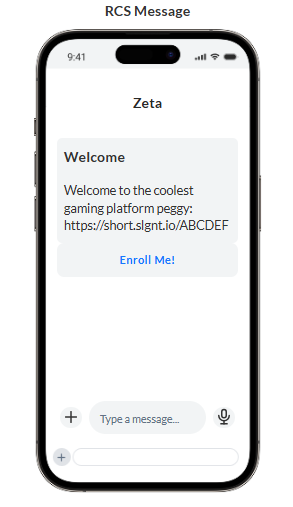
Remarque : L'URL courte expire au bout de 90 jours.
Ajouter des actions à un bouton ou à un bouton de suggestion
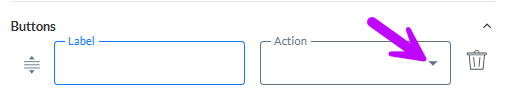
1. Pour ajouter une action à un bouton ou à un bouton de suggestion, ouvrez le menu déroulant Action.
2. Le menu déroulant répertorie toutes les actions que vous avez déjà créées (également visibles dans les onglets Actions) et vous offre la possibilité d'en créer une nouvelle.
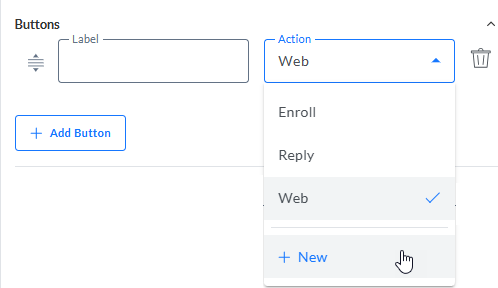
3. Une fois qu'une action est sélectionnée et un libellé a été donné, elle s'affiche sous la forme d'un bouton dans le message :