
Gestion des droits d'accès - Groupes
Les groupes dans la Gestion des droits d'accès vous permettent de regrouper des utilisateurs ayant des rôles similaires et de leur attribuer des autorisations en fonction de leur rôle. Il permet d'économiser du temps et des efforts lorsque des modifications doivent être apportées aux autorisations existantes pour un rôle spécifique ou lorsque de nouveaux utilisateurs doivent être ajoutés au sein de ce rôle. Pensez à un groupe pour les administrateurs, les créateurs de contenu, les responsables de l'exécution des campagnes, etc. Vous pouvez également créer des groupes par service, bureau physique, pays ou région. Retenez tout ce qui a du sens pour votre Unité commerciale.
Remarque technique :
Groupes Selligent et groupes IDP :
Le portail Selligent fait office de fournisseur d'identité. Cette fonctionnalité répond aux besoins de la plupart des clients, mais certains préfèrent utiliser leur propre IDP.
Selligent vous permet d'utiliser des IDP (fournisseurs d'identité) externes. Vous pouvez mettre en correspondance les groupes de cet IDP externe avec les groupes de Selligent, afin de définir des permissions pour l'ensemble des utilisateurs internes et externes.
Lorsqu'un utilisateur IDP se connecte pour la première fois à Selligent, son identité est créée dans Selligent. Tous ses droits d'accès sont créés sur la base de la mise en correspondance des groupes. Si un groupe du même nom existe dans Selligent , l'utilisateur IDP est automatiquement attribué à ce groupe et peut bénéficier des droits définis pour le groupe. Si aucun groupe n'a le même nom, l'utilisateur IDP n'a pas de droits attribués. Lorsqu'il se connecte par la suite, il est déjà connu. Son identité ne doit donc pas être mise à jour, mais tous ses droits d'accès sont effacés et réinitialisés sur la base des mises en correspondance des groupes.
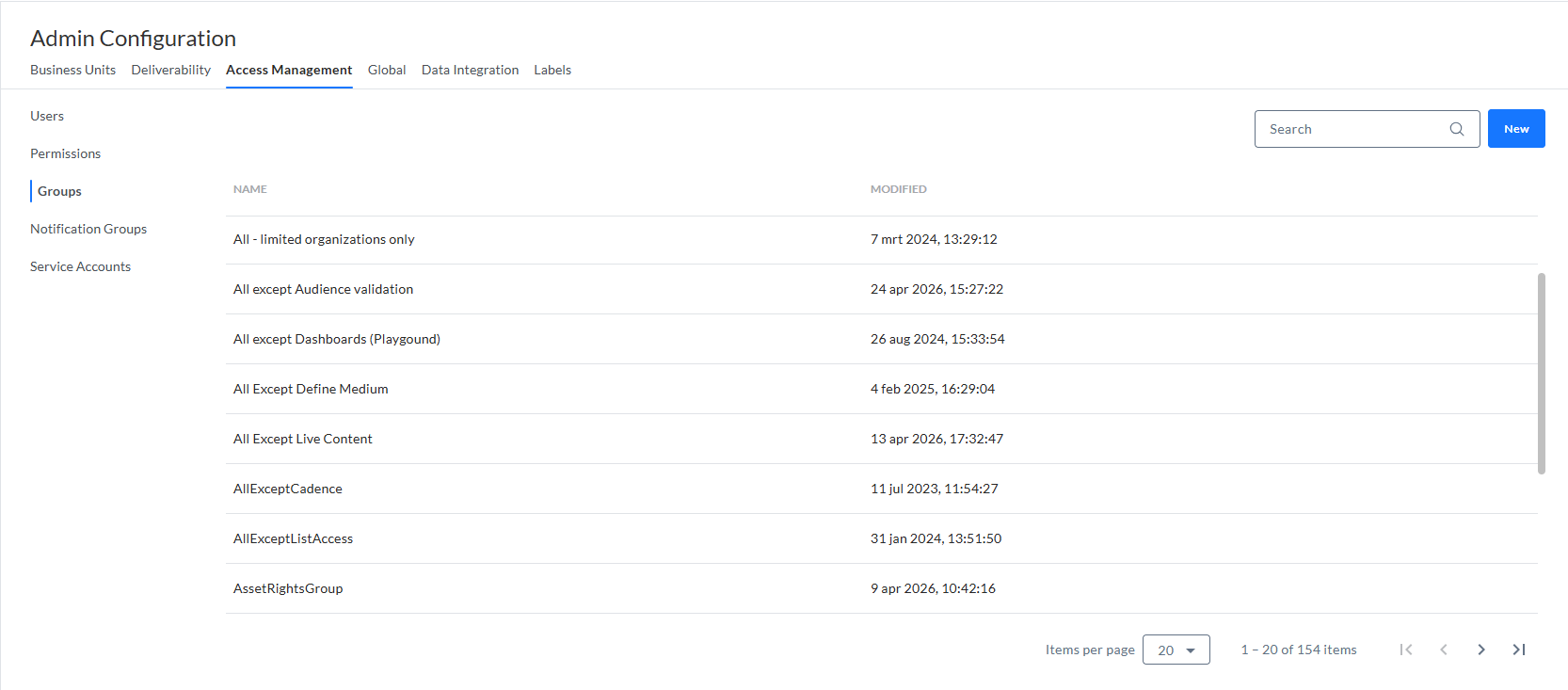
L'aperçu des groupes affiche tous les groupes configurés. Les groupes sont communs à toutes les Unités commerciales.
Remarque : Lorsque vous utilisez Zeta Login avec Selligent, un groupe d'utilisateurs par défaut, appelé Default Selligent Access, est créé. Tous les nouveaux utilisateurs ajoutés à Zeta Login et synchronisés avec Selligent seront ajoutés à ce groupe.
La pagination est indiquée au bas de l'aperçu.
À partir cet aperçu, vous pouvez :
- Rechercher un groupe — En saisissant les premiers caractères du nom du groupe dans le champ Recherche.
- Créer un nouveau groupe — Voir ci-dessous.
- Modifier un groupe existant — En cliquant sur le nom d'un groupe. Les propriétés sont ensuite affichées dans une fenêtre coulissante sur la droite.
- Supprimer un groupe existant — En cliquant sur la corbeille.
Créer un groupe
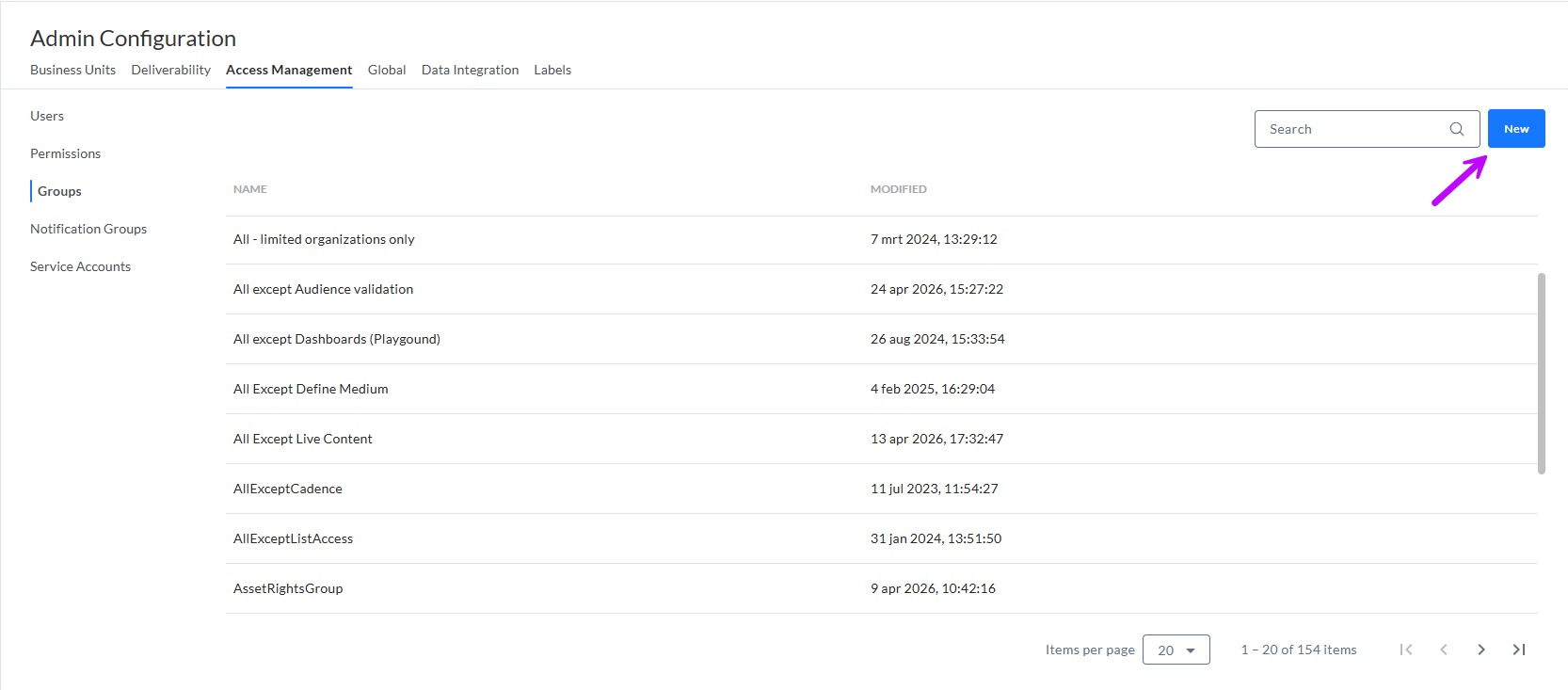
Pour créer un nouveau groupe, cliquez sur le bouton Nouveau en haut à droite.
Les propriétés sont ensuite affichées dans une fenêtre coulissante sur la droite.
Les divers onglets s'affichent ci-dessous :
- Propriétés — Propriétés générales du groupe, telles que le nom et la description.
- Members — Pour sélectionner les utilisateurs que vous souhaitez ajouter au groupe.
- Permissions — Pour définir les permissions du groupe.
- Dossiers — Définir les droits d'accès aux dossiers pour le groupe.
Propriétés
- Nom* — Nom du groupe.
- Description — Saisissez ici une description du groupe.
Vous pouvez enregistrer ces modifications avant de passer à l’onglet suivant.
Membres
Dans l'onglet Membres, sélectionnez le filtre Tous, ainsi que les utilisateurs à ajouter au groupe (cochez la case en regard de chaque utilisateur).
- Le nom d'utilisateur et tous les groupes auxquels chaque membre appartient
- Les utilisateurs peuvent être filtrés sur « Tous », « Membres » ou « Non membres ».
- Membres — Utilisateurs sui font partie du groupe.
- Non membre de — Utilisateurs qui ne font pas partie du groupe.
- Tous — Tous les utilisateurs, combinant à la fois les « membres » et « non membres ».
- Vous pouvez rechercher des noms de membres via le champ de recherche en haut à droite.
- Vous pouvez supprimer un membre d'un groupe en décochant la case en regard du membre. Il disparaît alors de la liste des « membres » et intègre la liste des « non membres ».
- Si des utilisateurs sont supprimés (sous l'onglet Utilisateurs de la section Gestion des droits d'accès), ils sont également supprimés du ou des groupes.
Exemple de l'onglet « Membres » avec tous les utilisateurs faisant partie de ce groupe.
Tous les groupes dont les utilisateurs font partie sont affichés à droite.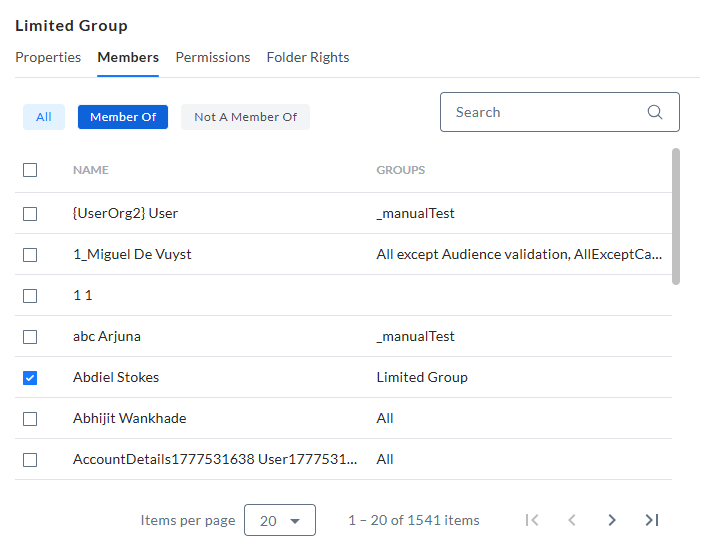
Rappel : N'oubliez pas de cliquer sur Enregistrer après avoir ajouté/supprimé des membres!
Remarque : Les membres peuvent également être ajoutés aux groupes à partir de l'onglet Utilisateurs.
Permissions
Dans l'onglet Permissions, vous pouvez affecter des jeux de permissions (définis ici) au groupe.
Selon le type de permission, une configuration légèrement différente s'affiche :
- Pour les permissions globales, vous ne devez sélectionner aucune Unité commerciale.
- Pour les permissions spécifiques à certaines Unités commerciales, vous devez sélectionner une ou plusieurs Unités commerciales.
Les permissions attribuées s'appliquent à tous les utilisateurs membres du groupe.
Ajouter des permissions
1. Les champs suivants vous permettent de sélectionner le jeu de permissions, ainsi que les Unités commerciales auxquelles il doit être attribué.
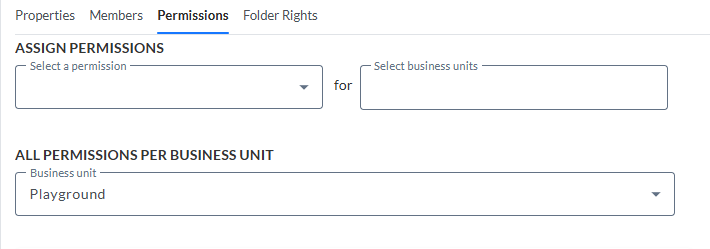
2. Dans la liste déroulante 'Sélectionner une permission', sélectionnez un jeu de permissions. Si le jeu de permissions contient uniquement des droits pour des fonctions non liées à une Unité commerciale, la permission est automatiquement affectée à toutes les Unités commerciales :

3. Si le jeu de permissions contient des droits spécifiques à des Unités commerciales, vous devez sélectionner manuellement les Unités commerciales. Ajoutez les Unités commerciales une à une en cliquant sur leur nom dans la liste.
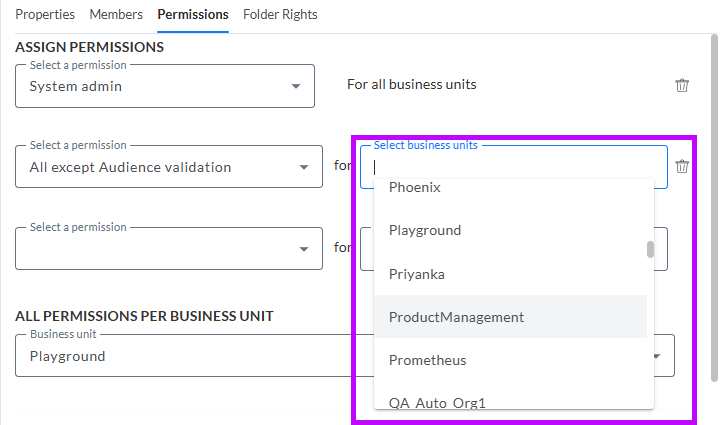
4. Une ligne supplémentaire s'affiche automatiquement chaque fois que vous sélectionnez une permission. Ainsi, vous pouvez commencer à définir la permission suivante et sélectionner un ou plusieurs groupes.
5. Lorsque vous avez terminé, cliquez sur Enregistrer.
Remarque: Vous pouvez supprimer une permission attribuée du groupe en cliquant sur la corbeille.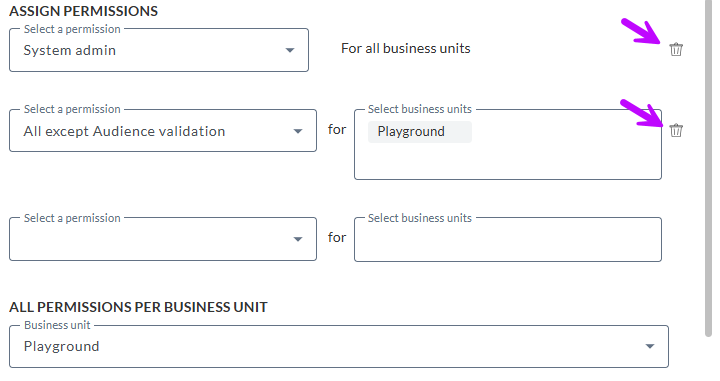
Visualiser les permissions
Lorsque vous avez terminé de définir les permissions, vous souhaitez peut-être obtenir une vue globale des droits précis dont dispose un groupe pour une Unité commerciale spécifique. Ceci est affiché dans la deuxième partie de cette fenêtre coulissante sur la droite :
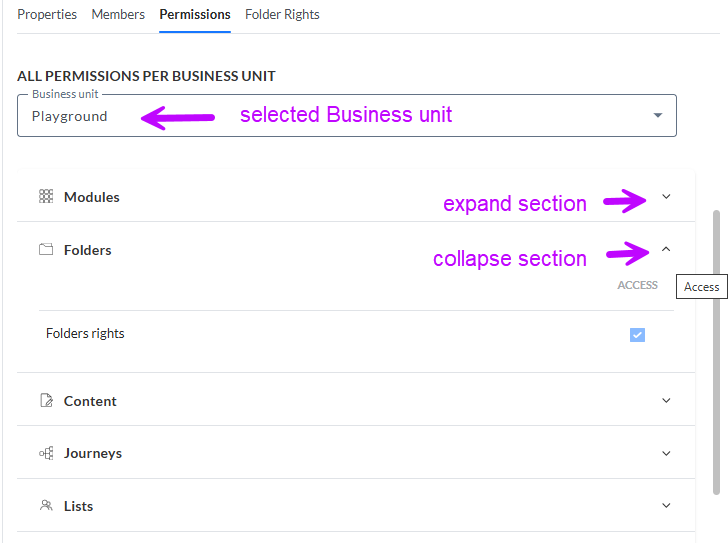
Sous Aperçu de toutes les permissions par Unité commerciale, sélectionnez une Unité commerciale dans la liste déroulante.

Tous les droits attribués s'affichent (en lecture seule). Ils sont répertoriés par section.
Vous pouvez développer/réduire une section en cliquant sur la flèche à droite.
Droits de dossier
Les actifs, tels que le contenu, les listes et les journeys, sont stockés dans des dossiers et sous-dossiers. Les marketers peuvent ainsi organiser leurs actifs de manière structurée et les rendre facilement disponibles à d'autres utilisateurs.
- Les utilisateurs ne peuvent pas créer ni utiliser d'actifs dans les dossiers auxquels ils n'ont pas accès.
-
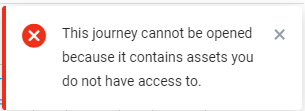
Si l'utilisateur tente d'accéder à des journeys ou à du contenu utilisant des actifs dans les dossiers sans droits d'accès, il en est informé et ne peut pas ouvrir le journey ou le contenu.
Exemple : accès à un journey utilisant une liste d'audiences dans un dossier sans droits d'accès.
- Les actifs affichés dans le menu volant, sur les pages de présentation (exemple : page de démarrage du contenu) et dans les sélecteurs (exemple : sélecteur de tâches, sélecteur de journey, sélecteur de liste) dépendent des droits du dossier de l'utilisateur. Seuls les actifs des dossiers avec accès sont visibles.
- Les actifs récents dans le menu volant pour lesquels l'utilisateur n'a pas de droits de dossier ne sont pas accessibles via le lien.
-
La section Utilisation de la liste fournit des informations sur les journeys et le contenu utilisés dans la liste. Si l'utilisateur n'a pas d'accès aux dossiers dans lesquels les journeys ou le contenu sont placés, ces derniers ne s'affichent pas dans la liste. Toutefois, le nombre total de fois que la liste est utilisée dans les journeys/le contenu INCLUT les éléments auxquels l'utilisateur n'a pas accès.
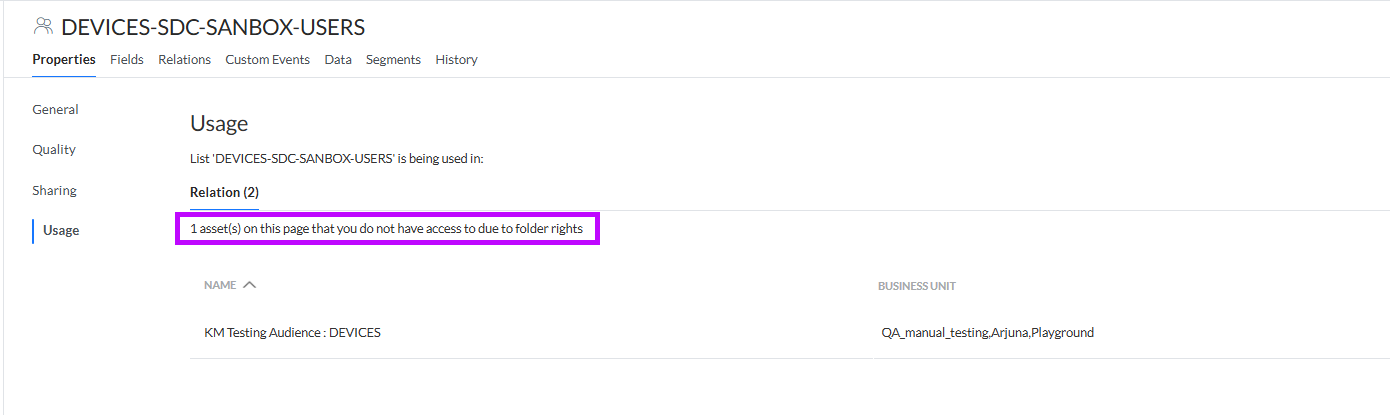
Il en va de même pour les boîtes de dialogue Utilisation des composants personnalisés et des blocs de contenu. Seuls les actifs des dossiers auxquels l'utilisateur a accès sont répertoriés ici. - Les Rapports ne sont disponibles que pour les actifs des dossiers auxquels l'utilisateur a accès.
- À la création d'un dossier, les droits du dossier parent lui sont automatiquement appliqués. Ainsi, tous les groupes ayant accès au dossier parent ont également accès au nouveau dossier. Lorsque vous créez un dossier dans le dossier racine, tous les groupes ont automatiquement accès au nouveau dossier.
Remarque : Une revendication spécifique doit être définie dans les permissions pour qu'un groupe puisse appliquer des droits de dossier aux utilisateurs de ce groupe.
Les règles suivantes s'appliquent :
- Quand aucune revendication de droits de dossier n'est définie pour le groupe, les utilisateurs ont accès à tous les dossiers, quelle que soit la configuration des droits de dossier.
- Quand la revendication de droits de dossier est définie pour le groupe, les utilisateurs ne voient que les dossiers configurés dans les droits de dossier du groupe.
Définition des droits de dossier
Les règles suivantes s'appliquent lors de l'affectation des droits de dossier :
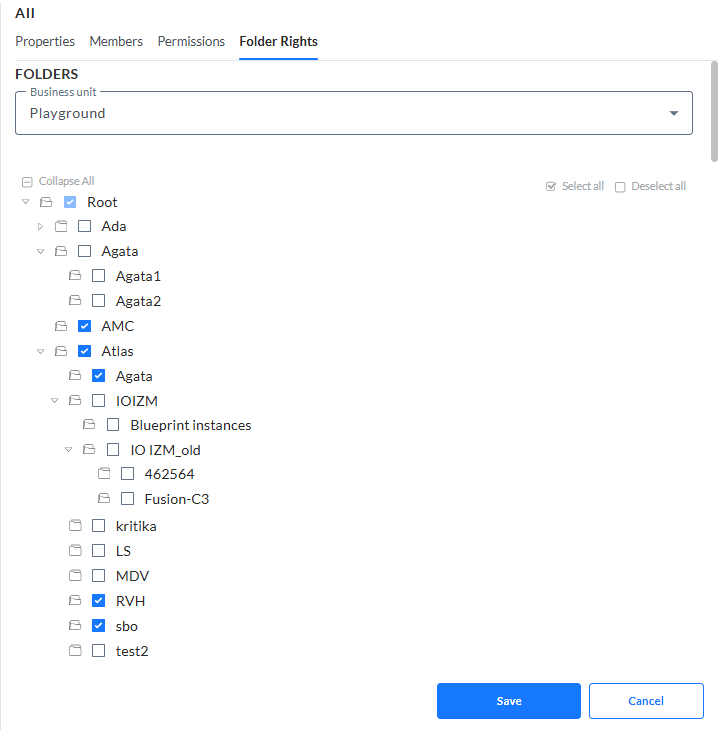
- Si vous sélectionnez un dossier, tous les sous-dossiers sont automatiquement sélectionnés. Vous pouvez désélectionner les sous-dossiers un par un pour ne donner accès qu'à certains sous-dossiers.
- Si vous désélectionnez un dossier, tous les sous-dossiers sont automatiquement désélectionnés. Vous ne pouvez pas avoir accès à un sous-dossier si vous n'avez pas accès au dossier parent.
- Si vous sélectionnez un sous-dossier, le dossier parent est automatiquement sélectionné, ainsi que tous les dossiers sous le sous-dossier sélectionné.
1. Pour définir les droits de dossier d'un groupe, sélectionnez l'Unité commerciale.
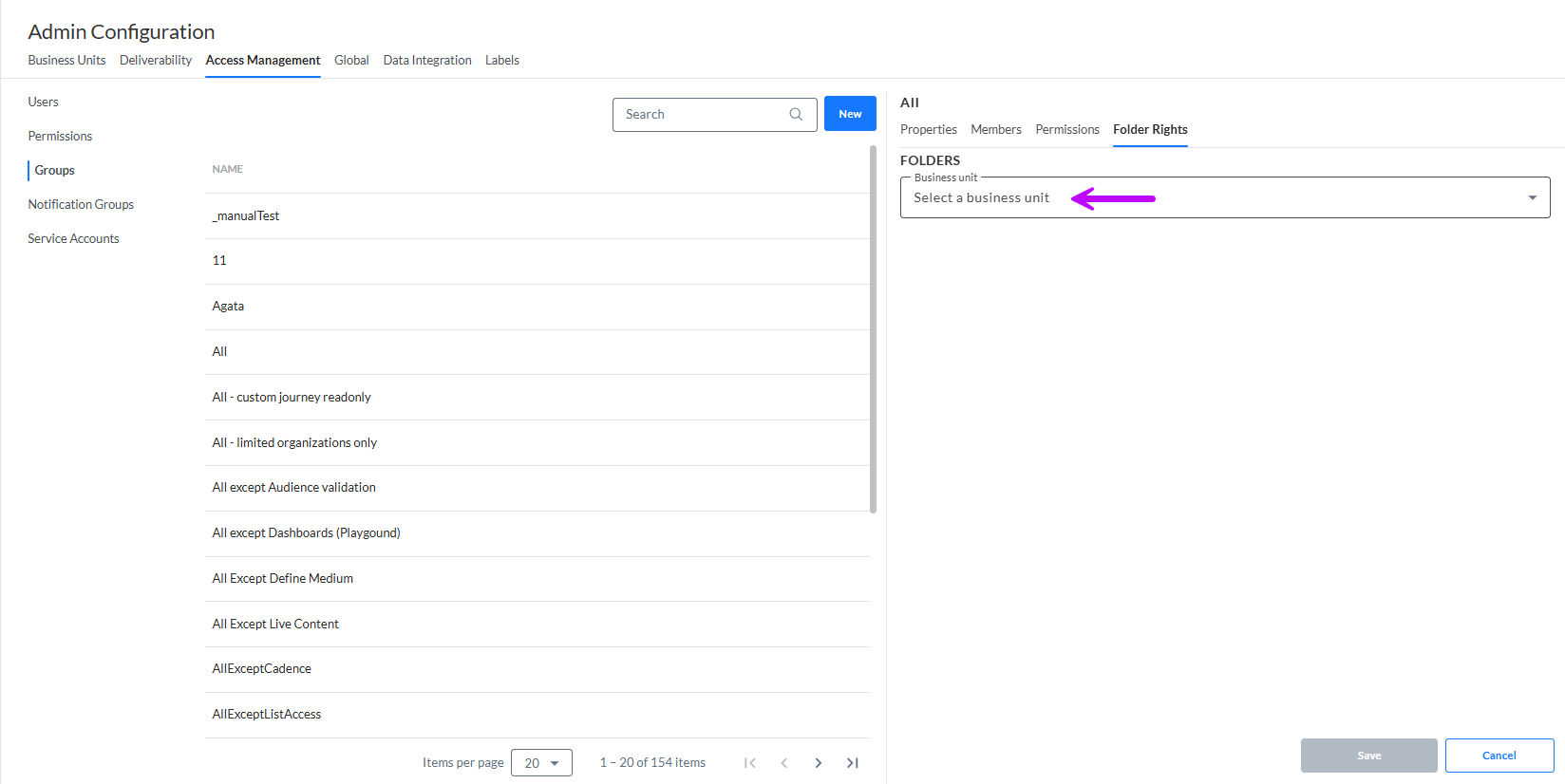
2. Tous les dossiers et sous-dossiers actuellement disponibles pour cette Unité commerciale s'affichent.
Remarque:
1) Si l'a permission Droits de dossiers n'est pas activée pour l'Unité commerciale sélectionnée, et s'il n'y a pas d'ensemble d'autorisations défini pour l'Unité commerciale sélectionnée (en plus des ensembles par défaut administrateur système et administrateur Unité commerciale qui ne sont pas pris en compte), l'utilisateur en est informé.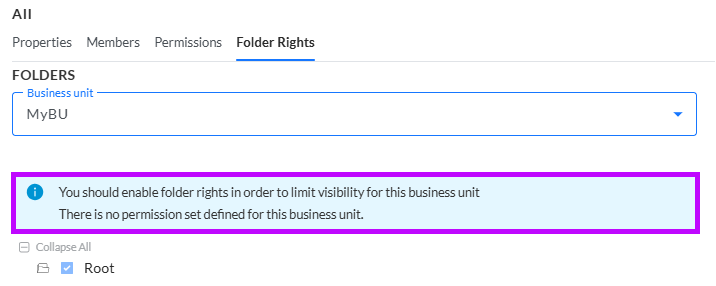
Dans ce cas, l'utilisateur doit d'abord attribuer un ensemble de permissions à l'Unité commerciale à partir de l'onglet Permissions.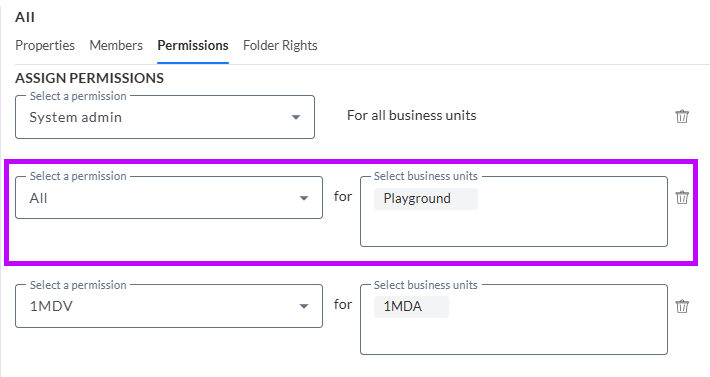
Ce n'est qu'ensuite qu'il sera possible d'activer les droits sur les dossiers.
2) Si un ensemble de permissions est attribué à l'Unité commerciale sélectionnée et que la permission Droits sur les dossiers n'est pas activée pour l'Unité commerciale, l'utilisateur en est informé et peut activer cette permission directement à partir d'ici.
Cliquez sur le bouton Activer pour afficher une pop-up vous informant des conséquences et indiquant quel jeu de permissions sera mis à jour.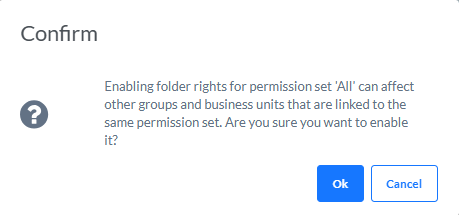
Le jeu de permissions ayant le moins d'impact et étant le moins utilisé dans les autres Unités commerciales sera mis à jour. Vous pouvez annuler la mise à jour et définir manuellement la permission des droits de dossier dans un autre jeu de permission de ce groupe.
3. Cochez les cases des dossiers et sous-dossiers auxquels donner l'accès, en gardant à l'esprit les règles mentionnées.
Remarque : Les droits sur les dossiers peuvent être consultés par utilisateur à partir du profil utilisateur.
 Vous souhaitez en apprendre davantage sur les groupes d’utilisateurs et les autorisations sur un support vidéo ? Consultez les formations Admin Config.