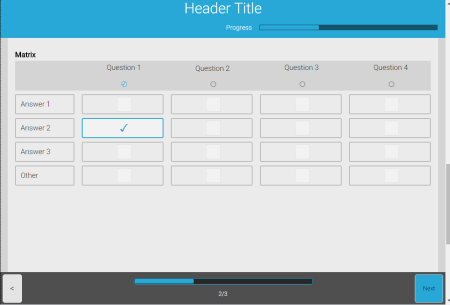
Le contrôle de matrice est utilisé pour afficher des questions et des réponses dans une vue de table. Vous pouvez utiliser des cases à cocher, des cases d'option, ou encore une à plusieurs réponses ; le contact a la possibilité d'entrer librement ses réponses.
Options
- Orientation :
-
- cellule : chaque cellule représente une réponse. Pour une matrice d'options, seule une réponse est possible pour toute la matrice. Pour une matrice de cases à cocher, le contact peut sélectionner une ou toutes les réponses.
- Ligne : chaque ligne représente une réponse
- Colonne : chaque colonne représente une réponse
Exemple :
Matrice d'options orientée ligne, chaque ligne est une réponse :
Matrice d'options orientée cellule, chaque cellule peut être une réponse :
Matrice d'options orientée colonne, chaque colonne est une réponse :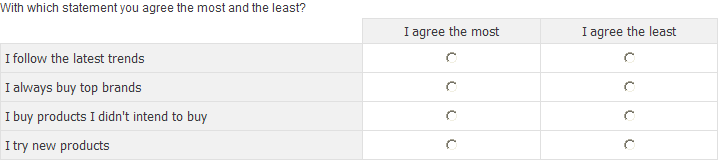
- Éléments :
-
- Case à cocher : la matrice affiche une série de cases à cocher.
- Case d'option : la matrice affiche une série de cases d'option.
- Zone de texte : la matrice affiche une série de zones de texte.
- Limite de réponse : Il s'agit des règles de validation qui s'appliquent à une matrice de type case à cocher. La validation est exécutée lorsque la page est envoyée
-
- réponses par ligne : nombre maximum de réponses autorisées par ligne.
- réponses par colonne : nombre maximum de réponses autorisées par colonne.
- Options de liste :
-
- Activer la bonne légende de question : Crée une matrice de notation. Une colonne supplémentaire « Ligne droite du texte » vient s'ajouter à l'onglet « Lignes/Colonnes » pour définir la partie droite des réponses de la matrice
- Activer la colonne « pas applicable » : Cela permettra de masquer certaines combinaisons de lignes/colonnes. Une colonne supplémentaire « Pas applicable » vient s'ajouter à l'onglet « Lignes/Colonnes » pour indiquer les réponses qui doivent être masquées
- Activer la réponse définie par l'utilisateur : ajoute un champ de texte libre aux réponses. Une colonne supplémentaire « Champ Utilisateur » vient s'ajouter à l'onglet « Lignes/Colonnes » pour indiquer les réponses qui sont des champs de texte
- Activer l'option « Effacer tout » : si le contact sélectionne une réponse spécifique dans la liste, toutes les valeurs précédemment sélectionnées sont effacées. Cette option peut être appliquée à toutes les cellules de la matrice, aux colonnes seulement ou aux lignes seulement. Lorsque vous sélectionnez cette option, une colonne supplémentaire « Effacer tout » vient s'ajouter à l'onglet « Lignes/Colonnes ». Vous pouvez y sélectionner la (les) réponse(s) à laquelle (auxquelles) cette option s'applique. Avec cette option, une valeur de réponse définie dans la liste effacera
-
- toutes les valeurs précédemment sélectionnées
- toutes les valeurs dans la même ligne
- toutes les valeurs dans la même colonne
Exemple :
Matrice de notation :
Cellules non applicables :
Réponse définie par l'utilisateur :
Activer l'option « Effacer tout » :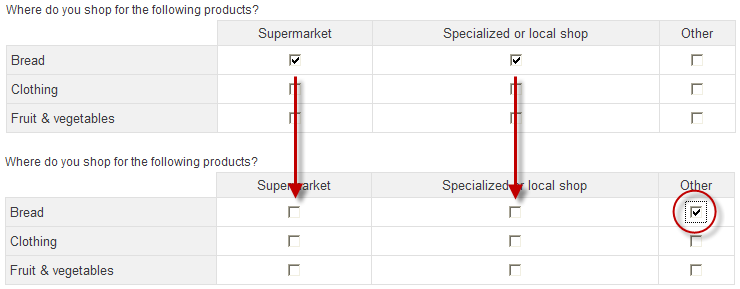
- Tailles de la zone de texte :
-
- Largeur : largeur du champ réponse définie par l'utilisateur
- Longueur: longueur du champ réponse définie par l'utilisateur
- Partager la matrice en : permet de partager la matrice en plusieurs colonnes
Lignes/Colonnes
Permet de définir les questions et réponses qui s'affichent dans la matrice. Pour ajouter une nouvelle réponse, il suffit de cliquer sur une cellule.
Remarque : il est possible d'utiliser des balises HTML dans ces questions et réponses. Un Éditeur HTML est disponible pour l'édition
Permet d'ajouter une contrainteafin de définir quand la réponse doit s'afficher. Le fonctionnement de ce volet est semblable à celui de la « Fenêtre Outil de conception de filtre ». Vous pouvez utiliser des informations issues de l'enquête actuelle, ainsi que des données de la liste d'audience ou des listes liées.
En ce qui concerne les informations de l'enquête : seules les données stockées de l'enquête peuvent être utilisées. Ce qui signifie que vous ne pouvez pas utiliser les questions qui se trouvent sur la même page que la matrice, étant donné que celles-ci n'ont pas encore été transmises.
Remarque : les colonnes « Sélection multiple » et « Effacer tout » sont liées aux options et à la matrice sélectionnées.
En cas d'ajout d'une colonne « non applicable » à la matrice, certaines réponses peuvent être masquées.
Exemple :
l'enquête Clients présente 4 questions. Pour chacune d'elles, l'utilisateur
a le choix entre 4 réponses. Les mêmes réponses s'affichent par défaut
pour chaque question. Si nous voulons masquer certaines combinaisons,
nous devons sélectionner les valeurs des colonnes qui devraient s'afficher
pour certaines questions. Par conséquent, sélectionnez les valeurs des
colonnes qui devraient s'afficher en cochant la colonne « non applicable »,
puis sélectionnez les questions pour lesquelles ces valeurs devraient
s'afficher en cochant l'option « non applicable ».
Dans l'exemple ci-dessous, les valeurs « Excellent », « Bon »
et « Mauvais » seront disponibles pour les questions 2 et 3.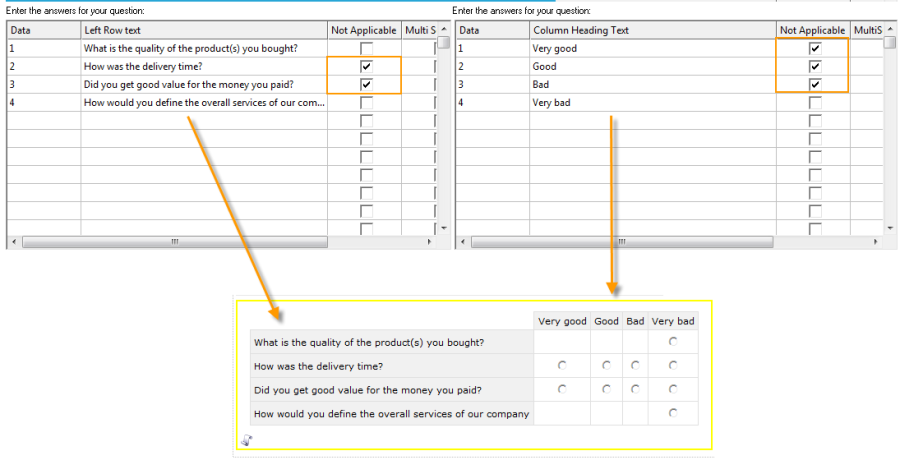
En cas d'ajout de la colonne « Effacer tout » à la matrice, il est possible de remplacer toutes les autres réponses si une valeur spécifique a été sélectionnée.
Exemple : l'option « Activer
effacer tout » a été cochée pour la matrice avec la valeur
« Effacer la ligne ».
Ce qui signifie que, pour une réponse donnée, toutes les autres valeurs
de la même ligne seront supprimées. Dans cet exemple, la réponse « Je
n'achète pas ce produit » remplace clairement les autres réponses
données pour une question. Il vous faut donc cocher la colonne « Effacer tout » pour cette
réponse, puis sélectionner les lignes/questions auxquelles cela s'applique :
Matrice réactive
Lorsqu'un style réactif est utilisé, la matrice s'affiche différemment sur les petits écrans. Dans une matrice orientée lignes, chaque en-tête de ligne s'affiche sous forme de question, avec ses réponses possibles. Dans une matrice orientée colonnes, chaque en-tête de colonne s'affiche sous forme de question suivie des réponses possibles (cellules).
Exemple :
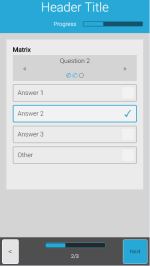
Dans l'écran ci-dessus, nous pouvons distinguer 3 questions. Vous pouvez utiliser des flèches pour accéder à la question suivante ou à la question précédente. Les puces indiquent le nombre total de questions et permettent d'accéder à une question spécifique. Dès qu'une réponse a été fournie pour une question, une coche apparaît dans la puce. Une fois que toutes les questions de la matrice ont reçu une réponse, le rendu de la page apparaît et la page suivante s'affiche.
Toutefois, si la matrice est visualisée sur un écran large, elle s'affiche sous forme de matrice normale (avec colonnes et lignes), optimisant ainsi l'utilisation de l'espace disponible.