
Conception de la structure de la liste
Lorsque vous créez une nouvelle liste et la table correspondante, une structure est générée par défaut pour la table au moment de la création. Cette structure dépend du type de liste.
Ajout des champs personnalisés
Cette structure par défaut peut être modifiée en ajoutant de nouveaux champs personnalisés, en supprimant des champs standard ou en modifiant des champs existants. Pour ce faire, sélectionnez une liste et accédez à l'onglet 'Conception'.
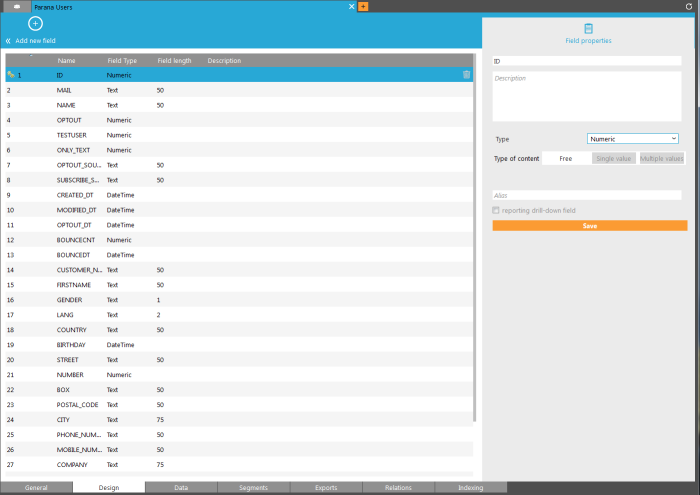
Tous les champs s’affichent à gauche. Les propriétés du champ sélectionné s'affichent à droite.
Pour créer un nouveau champ, cliquez sur l'option correspondante 'Nouveau champ' dans la barre d'outils.
Une nouvelle ligne vient s'ajouter en haut de l'aperçu.
Définissez les propriétés du champ sur la droite :
- Nom : Nom : la valeur affichée dans la table de structure de données, dans l'Editeur et dans les Journeys. Toute modification de ce nom affecte les pages dans lesquelles le champ est déjà utilisé. (Cette mise à jour ne s'effectue pas dans l'Editeur, elle doit donc être effectuée manuellement.)
- Type : en fonction du type sélectionné (numérique -> nombre entier (32bit), long (62bit) texte, longtext -> + 4000 caractères, flottant -> pour les nombres décimaux, prix, scores, pourcentages), date/heure (date et heure complètes), date (date uniquement); booléen)..
Pour le type texte, vous devez saisir la longueur du champ
Il est possible de copier/coller un nouveau champ à partir d'Excel.
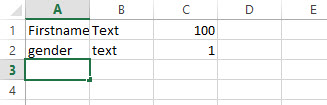
Le type et la longueur du champ sont complétés automatiquement
- Alias :Alias : utilisé dans le Reporting ; peut être utilisé dans les exportations à la place du nom (facultatif)
- Description : Zone permettant de décrire le contenu et la nature du champ (facultatif).
- Champ de rapport de forage transversal : Requis pour les rapports basés sur ce champ. Lorsque vous activez cette option, un nouveau 'Champ Clé' est créé dans le Reporting. Il est utilisé pour les rapports de liste, les tableaux croisés, les rapports de livraison, etc.
- Type de contenu :
-
- Libre : aucune valeur particulière n'est configurée pour ce champ ; n'importe quelle valeur peut être stockée dans ce champ
- valeur simple : indique que le champ contient une valeur simple (par exemple, GENDER='M'). Lorsque vous créez un champ de saisie dans un formulaire dans l'éditeur, sur la base de ce champ, deux nouvelles options viennent s'ajouter : 'listes déroulantes' et 'boutons radio'. Habituellement configuré comme 'liste d'options' (voir paragraphe suivant) dans laquelle les différentes valeurs possibles sont définies et leurs traductions configurées.
- valeurs multiples :indique que le champ contient des valeurs multiples (par exemple, INTEREST='sport,travel,family'). Lorsque vous créez un champ de saisie dans un formulaire dans l'éditeur, sur la base de ce champ, une nouvelle option vient s'ajouter : 'cases à cocher'. Habituellement configuré comme 'liste d'options' (voir paragraphe suivant) dans laquelle les différentes valeurs possibles sont définies et leurs traductions configurées.
Importation d'une structure de table
Pour simplifier la conception de nouvelles listes, il est possible d'importer la structure de liste à partir d'un fichier csv ou xml. De nouveaux champs sont ajoutés et les champs existants modifiés, le cas échéant. Aucun champ n'est jamais supprimé.
Lorsqu'un champ portant le même nom existe déjà dans la liste, mais que la longueur du champ importé est supérieure, la longueur est augmentée. Dans le cas contraire, la longueur du champ existant dans la liste est conservée.
Lorsqu'un champ portant le même nom est importé, mais que son type est différent, un message demande à l'utilisateur s'il souhaite modifier le type du champ.
Exportation d'une structure de table
Il est possible d'exporter en un seul clic la structure d'une liste en xml ou csv. La structure exportée peut alors être utilisée pour créer la structure d'une nouvelle liste ou modifier la structure d'une liste existante.
Exemple : imaginez que vous ayez deux listes d'audiences différentes, comportant certains champs identiques, d'autres différents. Pour créer une liste d'audience unifiée, vous pouvez exporter la structure de l'une des deux et l'importer dans l'autre. De cette manière, la liste unifiée possède immédiatement la structure adéquate pour enregistrer les données des deux listes.
