
Création de données dans une liste
L'onglet 'Données' de la fenêtre principale 'Listes' vous permet de consulter et de générer des données.
Ces données peuvent être :
- saisies manuellement, en utilisant l'option 'Nouvelle fiche' située dans la barre d'outils de l'onglet 'Données'
- importées, en utilisant le bouton 'Importer' situé dans la barre d'outils de l'onglet 'Général'
- consultées.
Pour ajouter une nouvelle fiche dans la liste, cliquez sur le bouton 'Nouvelle fiche'. Une page de dialogue s'affiche. Vous pouvez y saisir les valeurs des différents champs.
Si vous souhaitez saisir des valeurs dans une liste liée, sélectionnez la liste correspondante dans le champ déroulant situé dans la partie supérieure de la page de dialogue. Ce n'est possible que pour les listes liées avec une relation 1:1.
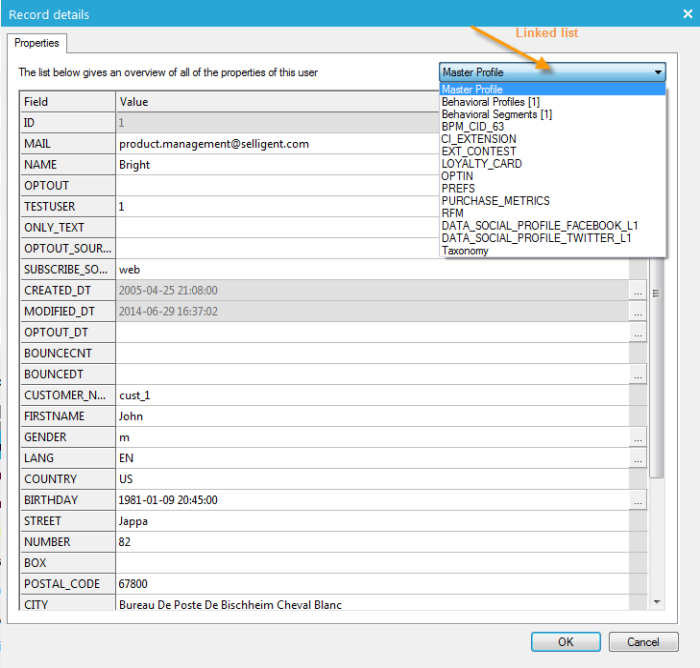
Remarque : lorsque vous créez une nouvelle fiche, son identifiant est généré automatiquement.
Si un champ est lié à une liste d'options, cliquez sur les 3 points à la fin du champ de saisie pour sélectionner une valeur définie dans la liste d'options.
Lors de l'importation, vous pouvez choisir parmi les options suivantes :
- importer dans une nouvelle liste : dans ce cas, la liste et la table n'existent pas encore ; elles sont créées au moment de l'importation.
- Ajouter à une liste existante : les fiches sont créées dans une liste existante. Elles viennent s'ajouter aux fiches existantes, sans que les fiches existantes soient mises à jour. Aucune vérification n'est effectuée sur les fiches en double.
- mettre à jour une liste existante : les fiches d'une liste sont mises à jour avec les données importées. Un champ clé est requis pour mettre en correspondance les fiches de la source avec les fiches de la liste Selligent. Si aucune fiche correspondante n'est trouvée dans la liste Selligent, la fiche de la source n'est pas créée.
- Fusionner avec une liste existante : les nouvelles fiches sont ajoutées, les fiches existantes sont mises à jour. Un champ clé est requis pour mettre en correspondance les fiches de la source avec les fiches de la liste Selligent.
1. Sélectionnez tout d'abord le fichier source. Utilisez le bouton 'Parcourir' pour localiser le fichier source, puis cliquez sur 'Charger' pour charger les données de ce fichier. Vous pouvez sélectionner un délimiteur de fichier.
Un aperçu des données de la source est renvoyé.
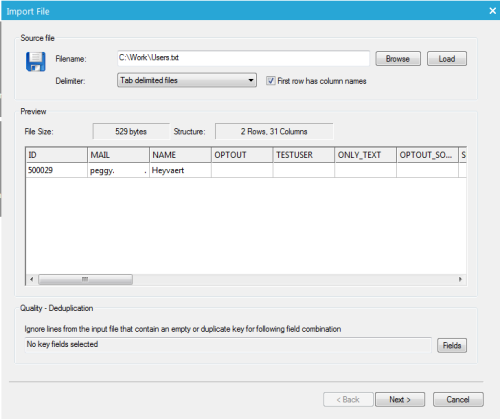
Pour conserver des données épurées, vous avez la possibilité de supprimer les fiches en double dans la source sur la base d'un ou plusieurs champs. Utilisez le bouton 'Champs' dans la section 'Qualité - Dédoublonnage'.
2. Sélectionnez ensuite le type d'importation à effectuer et définissez les détails de la destination :
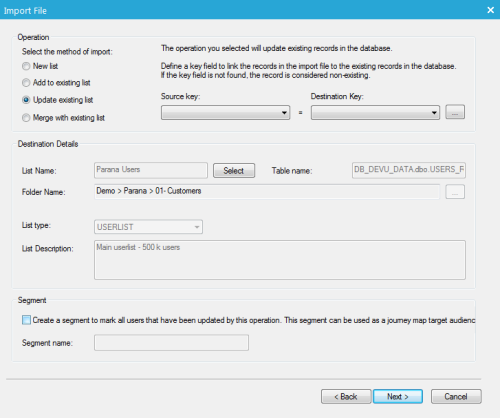
En fonction du type d'opération (mettre à jour et fusionner), une clé source doit être mise en correspondance avec une clé de destination afin de pouvoir mettre à jour les fiches dans la liste de destination.
Remarque : vous avez la possibilité de sélectionner plusieurs mises en correspondance. Le cas échéant, vous pouvez les consulter en cliquant sur le bouton ... .
Si la liste comprend des valeurs en double (sur la base du champ de mise en correspondance), une seule fiche est mise à jour. Une liste ne doit de préférence pas contenir de doublons. Consultez la section dédoublonnage pour supprimer les fiches en double.
Définissez ensuite la liste de destination. Si vous avez sélectionné l'option 'Nouvelle liste', saisissez le nom de la liste. Le nom de la table est généré automatiquement, mais peut être modifié le cas échéant. Dans le champ 'Dossier', sélectionnez le dossier dans lequel la liste doit être créée. Vous devez également sélectionner un type de liste. Il définit les champs créés par défaut dans la nouvelle table.
Pour toutes les autres options, sélectionnez la liste en cliquant sur le bouton 'Sélectionner'. Vous pouvez sélectionner une liste dans l'arborescence des dossiers et sous-dossiers qui s'affiche.
Remarque : le champ 'nom du dossier' est mis à jour automatiquement une fois la liste sélectionnée.
Enfin, vous pouvez créer un segment sur la base des contacts qui ont été mis à jour par cette opération. Les segments peuvent être utilisés dans les Journeys.
3. Au cours de l'étape suivante, vous devez définir la correspondance entre les champs source et les champs de la table de destination.
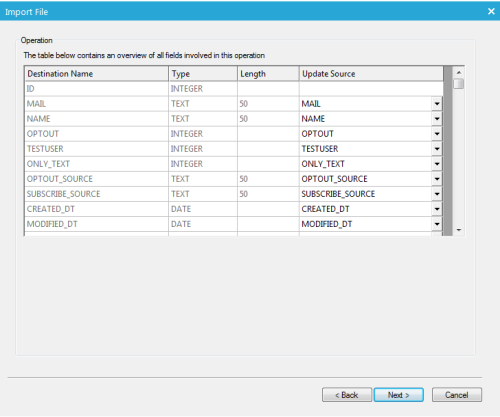
Si les noms des colonnes du fichier d'importation correspondent aux champs de la liste, une correspondance automatique entre les champs est effectuée. Vous pouvez cependant y apporter des modifications, le cas échéant.
4. La dernière étape vous offre un résumé des différentes étapes exécutées au cours de la procédure d'importation.
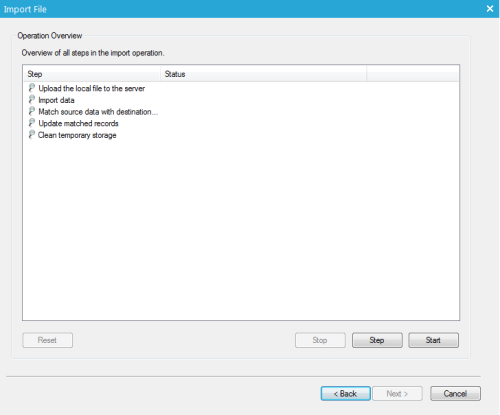
Ces étapes peuvent être effectuées une à une (en utilisant le bouton 'Etape') ou en une seule fois (en utilisant le bouton 'Démarrer'). Lorsque vous effectuez les étapes une à une, elles peuvent être réinitialisées. La colonne 'Statut' indique les étapes achevées avec succès et les étapes qui ont posé problème. Il s'agit habituellement de problèmes de discordance (la valeur à importer ne correspond pas au type de champ de la liste).
Lorsque vous avez terminé, un résumé de l'importation est renvoyé.
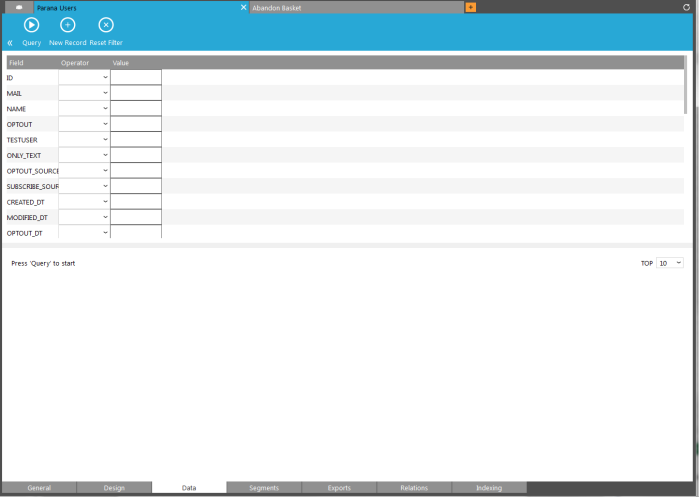
Une fois les fiches stockées dans la liste, elles peuvent être facilement récupérées dans l'onglet 'Données'.
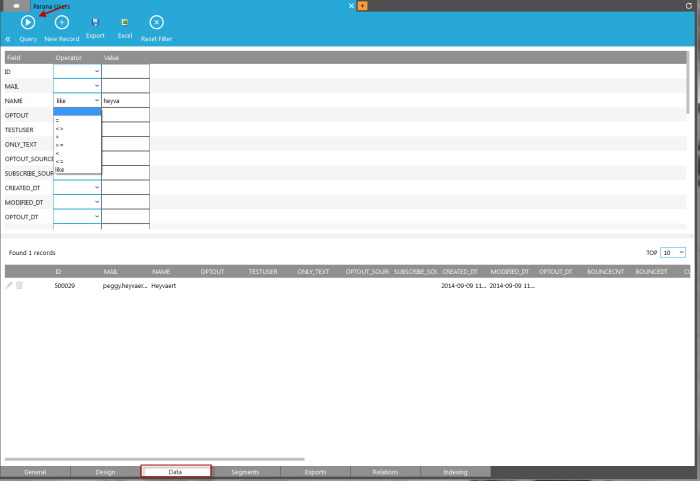
Cliquez sur le bouton 'Requête' pour renvoyer toutes les fiches ou les 10, 100, 1000 ou 10000 premières fiches de la liste. Sélectionnez le nombre de fiches dans la liste de sélection 'TOP', située à droite.
Pour limiter les résultats, utilisez les champs de recherche dans la section supérieure pour définir des critères dans un ou plusieurs champs. L'opération 'AND' correspond à l'ajout de plusieurs critères de recherche. Par exemple, Gender='M' AND Lang='EN'
Remarque : les opérateurs disponibles dépendent du type de champ.
Le résultat de la requête s'affiche dans la partie inférieure de l'onglet 'Données'. Vous pouvez éditer ou supprimer des fiches directement dans la table de résultats.
Remarque : les 10 premières fiches s'affichent par défaut. Vous pouvez modifier cette valeur et sélectionnez toutes les fiches, ou les 100, 1000 premières.
