
Comment créer une liste ?
1. Pour créer une nouvelle liste, accédez à l'entrée 'Listes' et cliquez sur l'onglet + dans la barre d'onglets.
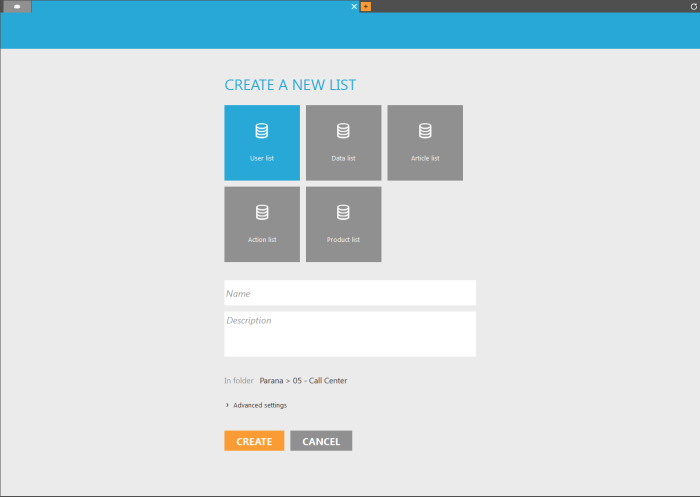
3. Indiquez un nom et une description.
4. Le champ 'Dans dossier' indique dans quel dossier la liste est stockée. Le dossier correspond au dossier sélectionné dans l'arborescence des dossiers, située à gauche. Si vous souhaitez modifier ce dossier, il vous suffit de cliquer une fois sur le dossier de votre choix dans l'arborescence. Le champ 'Dans dossier' est mis à jour.
Chaque liste est liée à une table physique dans la base de données. Lorsque vous créez une liste, cette table peut être créée à partir de zéro ou la liste peut utiliser une table déjà existante.
5. Cliquez sur le bouton 'Paramètres avancés' pour indiquer
- si une nouvelle table doit être créée dans la base de données. Dans ce cas, vous devez saisir le nom de la table. En fonction du type de table sélectionné, le nom de la table sera précédé de USERS_ / DATA_ / ARTICLES_ / ACTIONS_ / PRODUCTS_. La table est physiquement créée dans la base de données, mais il faut encore en définir la structure.
- ou si la liste doit être mise en correspondance avec une table existante de la base de données.
Note technique : Dans une situation hybride, où Campaign est utilisé avec Selligent, les listes de tables de base de données existantes sont limitées à celles créées dans Campaign. Depuis la version Kumquat, il n'est plus possible de mettre en correspondance une liste Campaign avec les tables créées via Selligent by Zeta.
Dans le cas où une liste Campaign a été précédemment mise en correspondance avec une table créée via Selligent by Zeta, la mise en correspondance est conservée, mais il n'est plus possible de modifier la conception de la liste.
6. Cliquez sur 'Créer' pour stocker la nouvelle liste. Un nouvel onglet vient s'ajouter automatiquement. Il comprend le nom de la nouvelle liste. Vous pouvez à présent commencer à configurer la liste et à définir ses propriétés.
