
Le composant Décision vous permet de modifier le cours d'un Journey. Par exemple, avant ou après une certaine date, participation ou non du contact au concours, etc. Vous pouvez également créer des sous-sélections dans l'audience comme, par exemple, uniquement les contacts anglophones ou les contacts féminins. Ces décisions dépendent des contraintes définies dans la boîte de dialogue Propriétés. Un composant Décision doit avoir un résultat vrai ou faux (valeurs booléennes). Ses événements sont « Oui » (vrai) ou « Non » (faux).
Le nombre de composants Décision qu'il est possible d'utiliser dans un Journey ou dans leur emplacement est illimité, contrairement à d'autres composants.
Remarque technique :
En raison des limitations du serveur web Microsoft IIS, le nombre maximum admissible de composants Décision successifs est de 6.
Les décisions peuvent dépendre de données existantes, de données envoyées, voire de valeurs statiques.
Exemple 1 :
Utilisez l'attribut Langue d'un contact cible comme composant Décision pour rediriger le contact vers une page en français ou en anglais. La contrainte serait LANG=’FR’. Si la réponse est Oui, le contact cible suit un chemin vers la page en français, si la réponse est Non, vers la page en anglais. Remarque : tous les contacts dont la langue n'est pas le français visualiseront la page en anglais. Et ce, même si leur langue est l'allemand, le néerlandais, etc. En fait, toutes les langues sauf le français.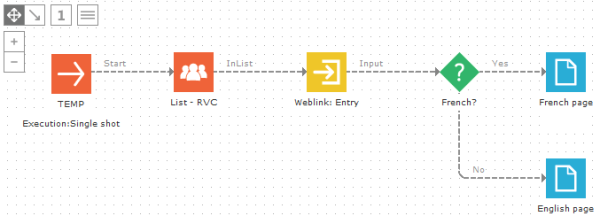
Exemple 2 :
Un contact a reçu un e-mail pour participer au « Concours 1 ». L'e-mail d'invitation a été envoyé par un autre Journey. Lorsque le contact clique sur le lien présent dans l'e-mail, il est redirigé vers le Composant Entrée de ce Journey. Un composant Décision vérifie si le contact a déjà participé au « Concours 1 ». La contrainte est CONTEST1.ID>0. Ce composant vérifie si le contact a déjà une fiche (ID>0) dans une extension de profil (liste liée 1 à 1) ayant l'étendue CONTEST1. Si le contact n'a pas de fiche, il continuera vers le formulaire « Concours 1 ». Un Composant Données stocke ses réponses dans l'extension de profil.
Si le contact clique de nouveau sur le lien présent dans l'e-mail, le composant Décision le redirigera vers la page « Déjà participé ». Il a maintenant une fiche dans l'extension de profil.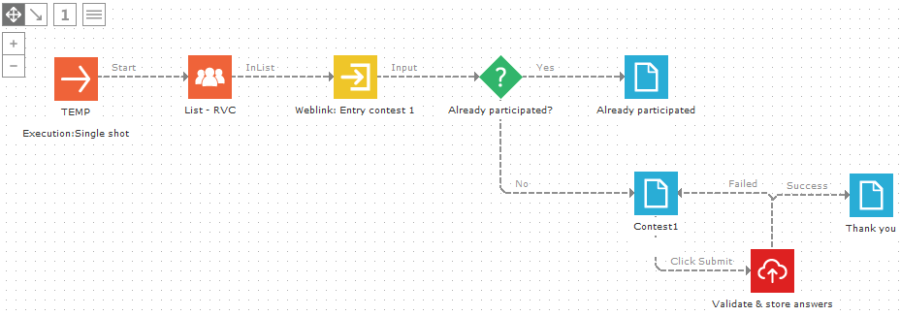
Événements
Le composant Décision déclenche deux types d'événement :
- OnYes : correspondance avec la contrainte définie (vrai).
- OnNo : pas de correspondance avec la contrainte définie (faux).
Propriétés
Nommez et définissez la contrainte de la décision.
La partie gauche de la boîte de dialogue permet de construire la contrainte grâce aux opérateurs, aux fonctions et aux champs de la liste maîtresse, ou de ses extensions de profil, qui y sont répertoriés.
1. Saisissez un nom pour la décision (il est préférable que ce nom soit explicite car il s'affichera dans le composant, sur le canevas).
2. Définissez la contrainte dans la zone de texte.
- Chaque contrainte doit avoir un résultat vrai ou faux. OPTIN_NEWSLETTER n'est pas une contrainte. OPTIN_NEWSLETTER=1 est une contrainte, dont le résultat est vrai ou faux (la valeur du champ Optin du bulletin d'informations est-elle égale à un ? Oui ou non ?).
- Utilisez les opérateurs suivants pour définir une contrainte valide : = (égal à), <> (pas égal à), < (inférieur à), > (supérieur à), <= (inférieur ou égal à), >= (supérieur ou égal à).
- Associez des contraintes à valider pour n'en faire qu'une seule avec les opérateurs AND ou OR.
- Vous pouvez utiliser un nombre illimité d'attributs pour définir la contrainte :
- des valeurs publiées issues d'un formulaire. Exemple : @COUNTRYCODE='US'. Le composant Décision est utilisé après le formulaire et avant la page suivante. Les valeurs publiées ne durent que le temps d'une demande. À savoir jusqu'à la page suivante. Après cette page, les valeurs publiées disparaîtront ;
- des valeurs de la liste, par exemple GENDER='M'. Ou des valeurs issues d'extensions de profil, par exemple CONTEST1.ANSWER='Spring 20' ;
- des fonctions. Exemple : DATEDIFF('dd',LASTPARTICIPATION_DT,GETDATE())>=1 ;
- des combinaisons. Exemple : GENDER='F' AND LANG='EN'.
Remarque technique :
Avant de créer des contraintes basées sur des données dynamiques, vous devez savoir comment Selligent assure leur gestion. Les données liées aux contacts peuvent s'afficher de différentes façons :
FIELDNAME : la valeur présente dans la liste du champ FIELDNAME.
@FIELDNAME : La valeur publiée dans un formulaire.
Si la valeur est issue d'une extension de profil, utilisez le nom de l'étendue pour l'extension de profil : SCOPE.FIELDNAME. Exemple : CONTEST1.ANSWER
Les informations ne sont pas toutes dynamiques. Vous pouvez aussi utiliser des valeurs statiques :
Pour utiliser des valeurs numériques, saisissez simplement la valeur numérique (par exemple OPTIN_NEWSLETTER=1).
Pour utiliser des valeurs textuelles, saisissez la valeur textuelle entre guillemets simples (ANSWER=‘Friday evening’).
