
Composant Impression
Le document Word généré se base sur un template Word qui utilise des champs de fusion pour personnaliser le document. Envoyez-le au serveur FTP de l'imprimante pour l'imprimer.
Remarque: Lors de l'utilisation du composant Impression, les données sont extraites de la base de données et écrites dans un fichier à la destination sélectionnée. Lorsque ce téléchargement de fichier est utilisé, il est écrit en UNICODE 16 bits sans le stub unicode 0xff 0xfe.
Remarque technique :
Ce composant est un composant d'interface. Les interfaces sont des composants personnalisés qui permettent à Selligent d'interagir avec un logiciel externe. En fonction du logiciel externe, tout est possible : envoyer des Notifications mobile (SMS), créer des fiches ERP, etc. Vous pouvez également utiliser ce Composant Personnalisé avec Selligent Campaign, par exemple pour créer des bons spécifiques à un client. Ce qui implique que, selon les paramètres définis dans l'interface liée, l'aspect, les paramètres et la fonctionnalité du composant peuvent différer dans le Journey. Les interfaces sont configurées sous « Processus ». Elles sont de 2 types : l'interface Plugin (un fichier DLL est utilisé pour définir l'interface) et l'interface Fichier, qui peut générer des fichiers de sortie (TXT, CSV, Excel, SPSS et Excel). Le composant Impression est lié à l'interface Fichier « Auto-Generated - PRINT ». Il est utilisé pour créer et envoyer des fichiers Word. Pour en savoir plus sur les interfaces, consultez larubrique Interfaces.
Événements
Étant donné que ce composant envoie un document Word à un emplacement externe, il ne déclenche aucun événement.
Propriétés
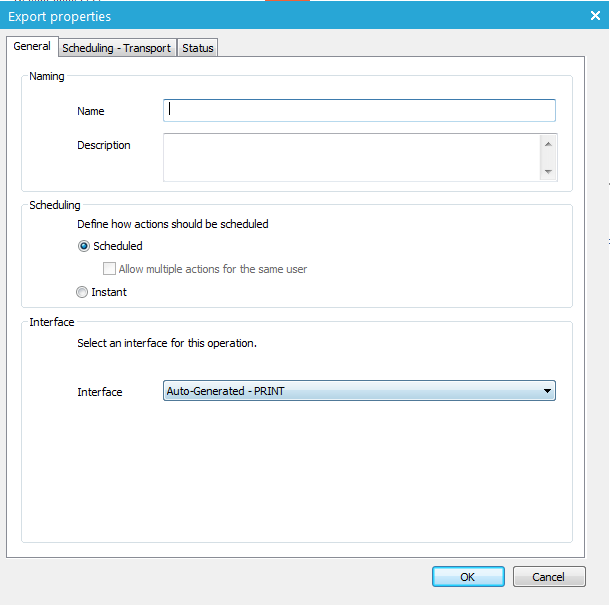
Général
- Nom et description : le nom du composant et sa description.
- Programmation
: tout comme un composant E-mail, un composant Interface peut être défini sur Programmé ou Instantané. -
- Programmé : À titre de référence, pour un composant E-mail programmé (paramètre par défaut), un e-mail est créé pour chaque contact présent dans l'audience du Journey. Généralement, le composant E-mail est directement lié après le composant Audience. De la même manière, un composant Impression génèrera dans le document Word des pages pour chaque contact présent dans l'audience du Journey lors de l'exécution de ce dernier (Journeys à opération unique, programmés ou déclenchés).
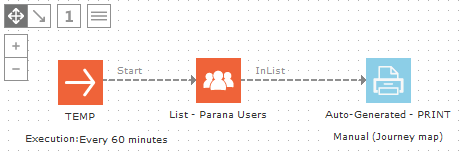
- Instantané : Comme pour un e-mail instantané, les pages sont créées dans le document Word lorsqu'un contact clique sur un capteur. Par exemple, chaque fois que le contact remplit et envoie un formulaire de demande, ses pages sont créées dans le document Word.

- Programmé : À titre de référence, pour un composant E-mail programmé (paramètre par défaut), un e-mail est créé pour chaque contact présent dans l'audience du Journey. Généralement, le composant E-mail est directement lié après le composant Audience. De la même manière, un composant Impression génèrera dans le document Word des pages pour chaque contact présent dans l'audience du Journey lors de l'exécution de ce dernier (Journeys à opération unique, programmés ou déclenchés).
Remarque technique :
En réalité, le document Word n'est pas créé directement. Les fiches (une par contact) seront créées dans une table d'interface du back-end. De plus, l'option « Synchronisation » de l'interface (voir l'onglet « Programmation - Transport » ci-dessous) détermine quand créer et envoyer le document Word en fonction du nombre de fiches présentes dans la table d'interface.
Le nombre de pages créées pour chaque contact dans le document Word dépend du nombre de pages du template Word. Si le template a deux pages, deux pages seront créées pour chaque contact dans le document Word final (voir « Format de fichier » ci-dessous). Par conséquent, pour une interface programmée (non instantanée), si l'audience du Journey a 200 contacts, 400 pages seront créées lors de l'exécution du Journey. Pour une interface instantanée, si 200 contacts ont cliqué, le document Word sera de 400 pages. Vous pouvez définir une taille de lot maximale sous « Programmation - Transport », par exemple un maximum de 100 contacts (100 fiches dans la table d'interface).
- Interface : en présence de plus d'une interface « Impression », cette option vous permet de sélectionner l'interface correcte dans la liste déroulante. Les interfaces sont créées sous « Processus » et peuvent être du type « Impression ». L'existence de plusieurs interfaces « Impression » est donc possible.
L'interface par défaut « Auto-Generated - PRINT » n'a pas de champs supplémentaires. Vous pouvez néanmoins définir des champs et événements supplémentaires pour chaque interface personnalisée. Si vous sélectionnez une autre interface dans la liste déroulante, des champs d'entrée pourraient s'afficher en fonction de l'interface pour vous permettre de saisir des valeurs pour ces champs supplémentaires.
Format de fichier
Cet onglet pourrait être invisible. Vous pouvez également définir globalement ces paramètres sur l'interface même, et ce pour tous les Journeys utilisant le composant Exportation de données. L'interface est configurée sous « Processus ».
Cet onglet permet d'exporter des données telles qu'un document Microsoft Word. Pour ce faire, vous devez sélectionner le type de fichier « Microsoft Word ». Une boîte de dialogue « Template » s'ouvrira pour vous permettre de créer, d'ouvrir ou d'importer un template Word.
La fonctionnalité du composant Impression est exactement la même que celle d'un composant Exportation de données, mais ils utilisent des interfaces différentes : « Auto-Generated - PRINT » vs « Auto-Generated - FILE ». Un fichier « Microsoft Word » est généralement utilisé pour le composant Impression. Un autre type de fichier est utilisé pour le composant Exportation de données (TXT, CSV, Excel ou SPSS). Vous pouvez néanmoins sélectionner un fichier CSV au lieu d'un document Word à envoyer à l'imprimante, et continuer d'utiliser l'interface Impression.
- Sélection de colonnes : cliquez sur le bouton « Définir » pour sélectionner les champs de la liste d'interfaces, les champs de la liste d'audience ou tout champ des extensions de profil de la liste d'audience. Ces champs peuvent être utilisés comme « Champ de fusion » dans le template Word. La valeur du contact sera utilisée comme valeur pour le « Champ de fusion ». Exemple : le champ FIRSTNAME de la liste d'audience (MASTER.FIRSTNAME) comme champ de fusion «FIRSTNAME», utilisé pour la salutation dans le document Word. Le prénom du contact sera utilisé pour la salutation (« Cher John, »).
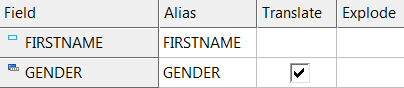
- Tri des champs : cette option permet de trier les pages dans le document créé. Exemple : trier LASTNAME par ordre croissant.
- Langue d'exportation préférée : lorsque des traductions issues d'une liste d'options sont disponibles, ce champ vous permet de définir la langue d'exportation par défaut. Exemple : une colonne GENDER est sélectionnée et la case à cocher « Traduire » activée. Ce qui signifie que c'est la valeur traduite à partir de la liste d'options (« Man», « Woman», "Undefined") qui sera exportée à la place de la valeur du champ (M,F,U). Si des traductions en plusieurs langues sont présentes dans la liste d'options, sélectionnez la langue des valeurs traduites. Exemple : sélectionner Français exportera « Homme », « Femme », "Indéfini" au lieu des traductions anglaises « Man », « Woman », "Undefined".
- Sélection de templates : cette option permet de créer, d'ouvrir ou d'importer un template Word. Lorsque vous créez ce template Word, tous les champs spécifiés dans « Sélection de colonnes » sont disponibles via l’option « Insérer un champ de fusion » de l’onglet « Mailings » de Word.
Remarque : Pour créer un template ou en ouvrir un existant, la liste d'audience doit contenir au moins un « Contact test ».
Programmation - Transport
Cet onglet pourrait être invisible. Vous pouvez également définir globalement ces paramètres sur l'interface même, et ce pour tous les Journeys utilisant le composant Exportation de données. L'interface est configurée sous « Processus ».
Synchronisation
- Manuel : Cette option vous permet de créer manuellement un fichier d'exportation. Sur l'onglet « Statut », cliquez sur « Nouveau fichier » pour créer un fichier d'exportation (le document Word).
- Après l'exécution du Journey : l'exportation aura lieu après l'exécution du Journey.
Exemple : pour une interface programmée (non instantanée), le fichier sera créé et envoyé après l'exécution du Journey. - Périodiquement : C'est vous qui décidez quand le fichier d'exportation doit être créé et envoyé. Chaque heure, Chaque jour, Chaque semaine, Chaque mois.
Lots
- Taille de lot minimale : la taille minimale requise pour créer un fichier d'exportation (le document Word). Exemple : au moins pour un contact.
Remarque : si le nombre minimal n'est pas atteint, aucune impression n’est effectuée.
- Taille de lot maximale : la taille maximale de chaque fichier d'exportation (le document Word). Exemple : créer un document Word pour un maximum de 100 contacts (100 fiches dans la table d'interface). Si les fiches sont plus nombreuses (200 contacts), le reste sera dans le fichier d'exportation suivant.
Assurez-vous que le nombre de fiches créées par le Journey dans la table d'interface et la vitesse à laquelle vous générez les fichiers d'exportation soient équilibrés. Si le Journey génère plus de fiches (par exemple, un Journey programmé créant 100 fiches à l'heure) que vous n'en exportez (par exemple, synchronisation définie sur Périodiquement, Chaque jour, et taille de lot maximale de 100), certaines fiches ne seront pas exportées car les fiches sont ajoutées plus vite que vous ne les exportez. Si votre Journey génère peu de fiches dans la table d'interface, vous pouvez définir une taille de lot minimale pour éviter de créer des fichiers d'exportation n'ayant que quelques fiches.
Transfert de données physique
- Moyen : le type de transport de fichiers (FTP, boîte aux lettres, stockage local, etc.), par exemple le serveur FTP de l'imprimante.
- Options : les options du mécanisme de transport (dossier, adresse e-mail, etc.).
- Nom du fichier : le nom du fichier exporté. N'oubliez pas l'extension (.doc).
Statut
Statut actuel : le nombre total de fiches présentes dans la table d'interface et le nombre de fiches exportées.
- Nombre total de fiches : le nombre de fiches créées (dans la table d'interface) par le composant.
- Nombre de fiches dans les fichiers : le nombre de fiches exportées.
- Nombre de fiches livrées : le nombre de fiches correctement livrées à l'emplacement défini (champ STATE égal à 30 dans la table d'interface).
Liste des fichiers
Cette fenêtre affiche la liste de tous les fichiers imprimés à l’emplacement défini.
- Actualiser la liste
- Créer manuellement un nouveau fichier à partir des fiches qui n'ont pas encore été exportées (voir également le paramètre « Manuel » sous « Synchronisation » de l'onglet « Programmation - Transport »).
- Télécharger un fichier exporté
- Supprimer un fichier exporté
- Ré-envoyer un fichier exporté. Selon l'emplacement (FTP, boîte aux lettres, stockage local) défini sous « Transfert de données physique » de l'onglet « Programmation - Transport ».
