
Contenu externe
Dans certains cas, du contenu destiné aux conteneurs d'articles n'est ni ajouté manuellement ni récupéré directement d'une liste d'articles, mais chargé à partir d'un flux XML ou RSS.
Extraction d'un XML
Si le contenu destiné à votre bulletin d'informations est disponible sur un autre système, vous pouvez générer un fichier XML au format approprié (voir ci-dessous) et placer ce fichier sur un serveur. Dans Express, ce fichier est chargé pour compléter le bulletin d'informations.
Adapter les propriétés du template
Si c'est un XML qui fournit les articles, vous devrez configurer le template d'e-mail comme suit :
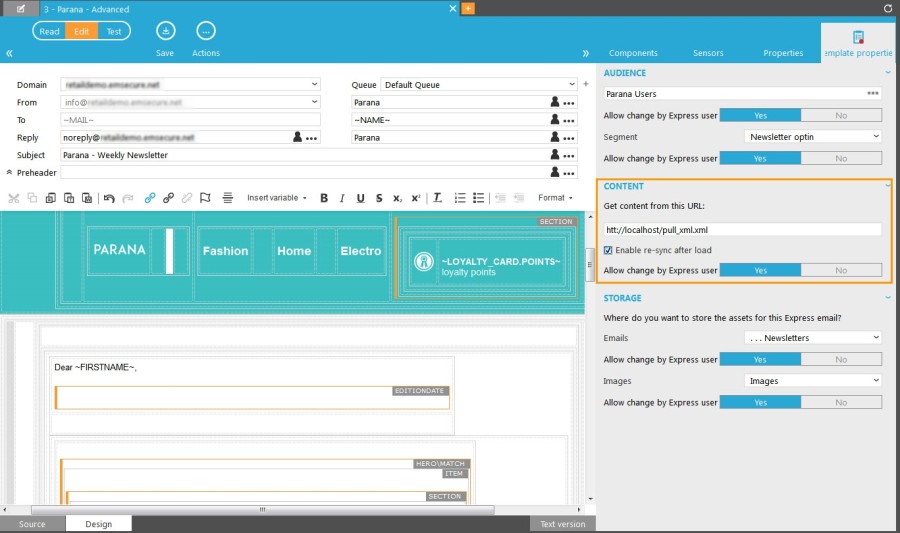
Définissez l'emplacement du XML à partir duquel récupérer du contenu. Lors de la création d'un nouvel e-mail dans Express, le contenu destiné aux articles sera récupéré à partir de cet emplacement.
Si vous cochez l'option « Activer la resynchronisation après le chargement initial », vous pourrez toujours récupérer le contenu le plus récent pour votre e-mail Express. Dans Express, le bouton « Synchroniser le contenu » sera actif. Cliquer sur ce bouton permet de récupérer de nouveau l'emplacement du fichier XML (par exemple, s'il a été modifié) et de vérifier quels articles sont déjà dans l'e-mail. Les articles existants seront mis à jour, les nouveaux seront ajoutés à l'e-mail.
Lorsque les articles sont chargés à partir du flux XML, les articles existants sont mis à jour et les nouveaux articles sont insérés. Pour identifier les articles insérés via XML ou RSS, il est recommandé d'ajouter un champ GUID à la liste d'articles. GUID est l'acronyme de « Globally unique identifier » (identificateur global unique). Les articles existants sont mis à jour sur la base de ce GUID. Sans ce champ GUID, tous les articles sont insérés, même s'ils ont déjà été ajoutés à l'e-mail. Sans ce champ GUID, il est impossible de déterminer si un article est nouveau ou déjà inséré. Assurez-vous de le définir comme champ clé. Voir Configuration des champs dans le conteneur d'articles.
Pour définir le champ clé, cliquez avec le bouton droit sur le champ présent dans le conteneur et sélectionnez « Propriétés ». Cochez l'option « Ceci est un champ clé ».
Créer le fichier XML
La structure du XML qui fournit le contenu doit respecter la structure du template : champs de texte, HTML ou image dynamiques et d'article. Vous pouvez générer un XML type en sélectionnant l'option « Automatisation XML » dans le menu « Action » de la barre d'outils du template d'e-mail :
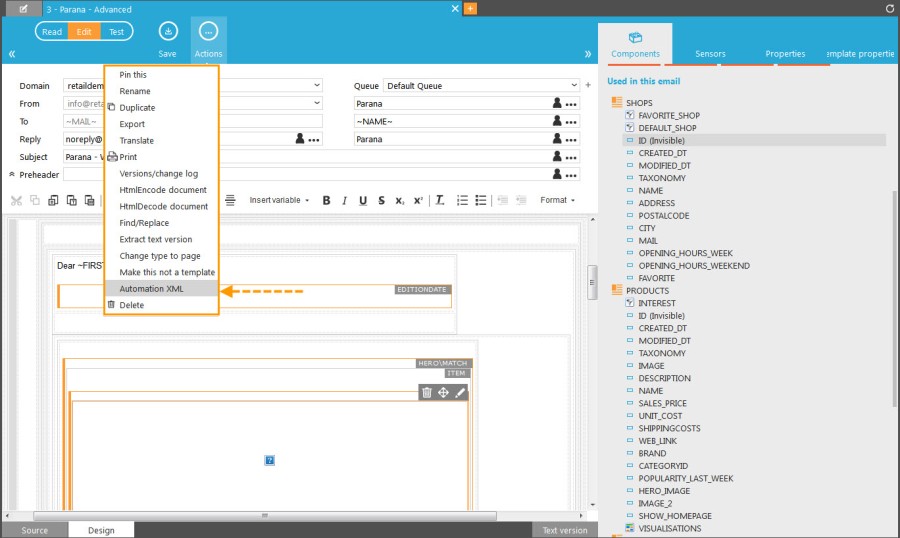
Une boîte de dialogue s’affiche. Pour l'extraction d'un XML, aucun paramètre ne doit être défini. En revanche, des paramètres sont nécessaires en cas d'utilisation de l'API de diffusion (voir ci-dessous). Cliquez sur le bouton Mettre à jour. Le XML est généré dans la section inférieure de la boîte de dialogue.
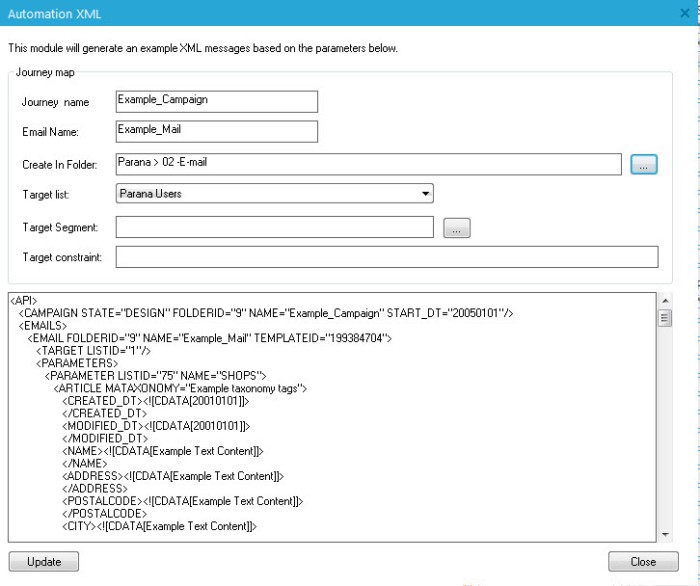
La structure du XML prend la forme suivante :
<?xml version="1.0" encoding="utf-8"?>
<API>
<PARAMETERS>
<PARAMETER TYPE="TEXT" NAME="PARAMETERNAME1"><![CDATA[content]]></PARAMETER>
<PARAMETER TYPE="HTML" NAME="PARAMETERNAME2"><![CDATA[content]]></PARAMETER>
<PARAMETER TYPE="IMAGE" NAME="PARAMETERNAME3"><![CDATA[content]]></PARAMETER>
…
<PARAMETER LISTID="ARTICLELISTID" NAME="ARTICLECONTAINERNAME">
<ARTICLE>
<CREATED_DT><![CDATA[20010101]]></CREATED_DT>
<MODIFIED_DT><![CDATA[20010101]]></MODIFIED_DT>
<ARTICLEFIELD1><![CDATA[content]]></ARTICLEFIELD1>
<ARTICLEFIELD2><![CDATA[content]]></ARTICLEFIELD2>
…
<GUID><![CDATA[1234]]></GUID>
</ARTICLE>
</PARAMETER>
</PARAMETERS>
…
</API>
Le nom des paramètres correspond au nom des conteneurs d'articles présents
dans la section « Utilisé dans cet e-mail », dans Editor. Lorsqu'un
type est spécifié pour les paramètres, celui-ci correspond aux paramètres
de texte, image ou HTML dynamiques ajoutés au template d'e-mail :
- Chaque fichier XML commence par un numéro de version et un encodage de
caractères
- Le XML est encapsulé dans un nœud <API></API>
- Le nœud <PARAMETERS>
- <PARAMETER TYPE="TEXT" NAME="PARAMETERNAME1">
est un paramètre Texte
dynamique ayant pour nom PARAMETERNAME1
- <PARAMETER TYPE="HTML" NAME="PARAMETERNAME2">
est un paramètre HTML dynamique
ayant pour nom PARAMETERNAME2
- <PARAMETER TYPE="IMAGE" NAME="PARAMETERNAME3">
est un paramètre Image
dynamique ayant pour nom PARAMETERNAME3
- <PARAMETER LISTID="ARTICLELISTID" NAME="ARTICLECONTAINERNAME">
contiendra les données de tous les articles. Chaque article est dans un
nœud <ARTICLE></ARTICLE>. LISTID prendra la valeur 0 (zéro)
pour les conteneurs d'articles dont « Stockage interne » est
sélectionné, autrement l'ID de la liste d'articles sera complété.
- Chaque article a des nœuds correspondant aux noms de champ d'article,
par exemple <ARTICLEFIELD1>, <ARTICLEFIELD2>, etc.
- Le contenu de chaque paramètre est encapsulé dans une section CDATA.
Charger les articles dans Express
Lorsque vous créez un e-mail Express basé sur un template avec un contenu issu d'un XML, cliquez sur le bouton « Synchroniser le contenu » dans la barre d'outils d'Express. Une boîte de dialogue s'affiche pour vous permettre de télécharger le contenu destiné à l'e-mail. L'aperçu situé au bas de la boîte de dialogue affiche le nombre d'articles modifiés depuis le dernier téléchargement. Si un champ clé (GUID, par exemple) est défini, les articles déjà présents dans l'e-mail seront mis à jour et les nouveaux articles insérés.
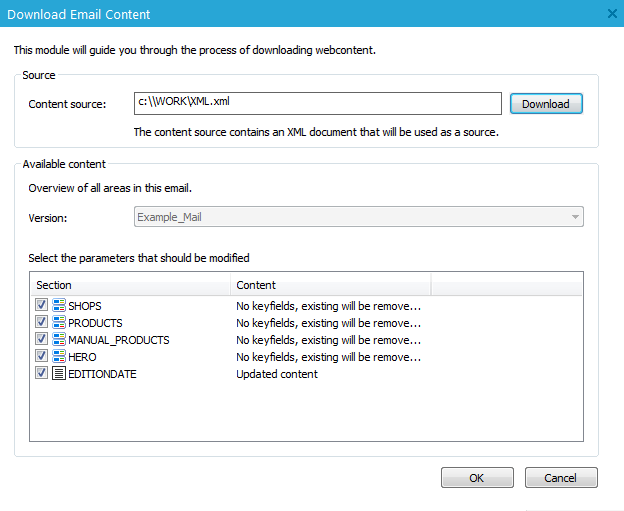
Remarque : vous pouvez modifier l'emplacement du XML avant de cliquer sur le bouton Télécharger.
Cliquez sur le bouton « Télécharger » pour récupérer la structure du XML et cochez toutes les cases dédiées aux articles et aux paramètres dynamiques à insérer ou à mettre à jour, puis cliquez sur « OK ».
Les articles peuvent toujours être modifiés dans Express (si les champs que vous souhaitez modifier ne sont pas indiqués comme « Non modifiable » dans le conteneur d'articles du template). Après modification d'un article et resynchronisation de son contenu avec le XML, les modifications manuelles seront écrasées (mises à jour). Si l'article est stocké dans une liste d'articles, la mise à jour à partir du XML entraînera également la mise à jour des données de l'article stocké.
RSS
Il est également possible d'extraire du contenu à partir de flux RSS pour compléter l'e-mail. Dans ce cas, l'emplacement RSS doit être spécifié dans les propriétés du conteneur d'articles.
Adapter les propriétés du conteneur d'articles
Pour cela, vous devez ouvrir le template dans Editor et définir les propriétés suivantes pour le conteneur d'articles :
- Source : stockage interne.
- Flux : le flux RSS à partir duquel charger les articles. Il s'agit d'une URL qui pointe vers l'emplacement du fichier RSS.
Cliquez sur le bouton « Vérifier »
pour afficher la structure du flux RSS et pour créer les champs. Un menu
contextuel affichera les champs que vous pouvez créer à partir du flux
RSS :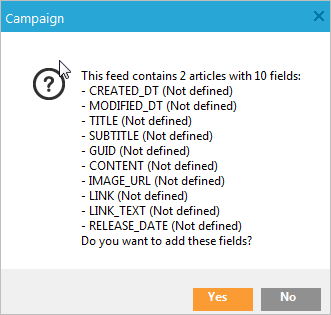
S'ils n'existaient pas déjà, tous les champs répertoriés dans la structure RSS seront ajoutés au conteneur d'articles.
Structure du flux RSS : Un flux RSS commence toujours par un nœud <rss>, qui contient un attribut nommé version. Par exemple, <rss version="2.0"/>. L'enfant du nœud <rss> est le <channel>. Ce nœud est l'élément qui contient le contenu dans le flux. Le <channel> a des nœuds <item>. Il s'agit des articles utilisés dans le conteneur d'articles. Chacun d'eux a des nœuds enfants, par exemple : <title>, <description>, etc. �Il s'agit des noms de champ utilisés dans le conteneur d'articles.
Les champs existants qui sont absents du flux RSS ne seront pas supprimés du conteneur d'articles. Assurez-vous de les supprimer ou d'utiliser uniquement les champs issus du flux.
Vous pouvez modifier le stockage du conteneur d'articles pour qu'il s'effectue dans la liste d'articles. Ce qui présente un avantage : tous les articles issus du flux RSS seront stockés dans la liste d'articles.Les champs de la liste d'articles et du flux RSS doivent être identiques (même nom). Créez-les tout d'abord dans la liste d'articles.
-
- Après avoir sélectionné le flux RSS dans votre template, modifiez la source - de Stockage interne à Nouveau conteneur d'articles - sans supprimer le flux RSS.
- Si vous devez modifier le flux RSS par la suite, rétablissez la source sur « Stockage interne ».
Remarque importante : Si les nœuds du flux RSS comprennent des espaces de noms (exemple : DC:SUBJECT), vous pourrez utiliser uniquement le stockage interne pour votre conteneur d'articles car les deux-points « : » ne sont pas autorisés pour un nom de champ dans une liste d'articles.
Charger les articles
Comme pour l'extraction d'un XML (voir ci-dessus), lorsque vous créez un e-mail Express basé sur un template avec un contenu issu d'un XML, cliquez sur le bouton « Synchroniser le contenu » dans la barre d'outils d'Express. Une boîte de dialogue s'affiche pour vous permettre de télécharger le contenu destiné à l'e-mail. L'aperçu situé au bas de la boîte de dialogue affiche le nombre d'articles modifiés depuis le dernier téléchargement. Si un champ clé (GUID, par exemple) est défini, les articles déjà présents dans l'e-mail seront mis à jour et les nouveaux articles insérés.
La source RSS est complétée et ne peut être modifiée. Les paramètres dynamiques comme Texte dynamique ne peuvent être importés via RSS car ils ne sont tout simplement pas utilisés dans la structure du flux RSS. Cliquez sur « OK » pour charger les articles.
Émission d'un XML (API de diffusion)
Une troisième option consiste à envoyer extérieurement un XML via l'API de diffusion afin de créer et d'envoyer tout le bulletin d'informations dans Selligent. Dans ce cas, Express n'est pas utilisé pour créer le bulletin d'informations. En fait, le bulletin d'informations peut être créé et envoyé sans ouvrir Campaign. En plus du contenu du bulletin d'informations (articles, paramètres dynamiques), le XML définit également des valeurs pour le nom, la date de début, l'emplacement du dossier d'e-mails du Journey, etc.
Pour savoir comment utiliser l'API de diffusion, consultez le PDF Broadcast_API sur le portail d'assistance Selligent.
Vous pouvez générer un XML type en sélectionnant l'option « Automatisation XML » dans le menu « Action » de la barre d'outils du template d'e-mail : Pour en savoir plus, voir Extraction d'un XML ci-dessus. Complétez le nom du Journey, le nom des e-mails, le dossier d'e-mails, la liste d'audience (cible), le segment (facultatif) et la contrainte (facultatif). Ils seront ajoutés au XML type.
La structure du XML prend la forme suivante :
<?xml version="1.0" encoding="utf-8"?>
<API>
<CAMPAIGN STATE="DESIGN" FOLDERID="123" NAME="Journey
name" START_DT="20220101"/>
<EMAILS>
<EMAIL FOLDERID="123" NAME="Email name" TEMPLATEID="123">
<TARGET SEGMENTID="123" LISTID="123" CONSTRAINT="Some
constraint"/>
<PARAMETERS>
<PARAMETER TYPE="TEXT" NAME="PARAMETERNAME1"><![CDATA[content]]></PARAMETER>
<PARAMETER TYPE="HTML" NAME="PARAMETERNAME2"><![CDATA[content]]></PARAMETER>
<PARAMETER TYPE="IMAGE" NAME="PARAMETERNAME3"><![CDATA[content]]></PARAMETER>
…
<PARAMETER LISTID="ARTICLELISTID" NAME="ARTICLECONTAINERNAME">
<ARTICLE>
<CREATED_DT><![CDATA[20010101]]></CREATED_DT>
<MODIFIED_DT><![CDATA[20010101]]></MODIFIED_DT>
<ARTICLEFIELD1><![CDATA[content]]></ARTICLEFIELD1>
<ARTICLEFIELD2><![CDATA[content]]></ARTICLEFIELD2>
…
<GUID><![CDATA[1234]]></GUID>
</ARTICLE>
</PARAMETER>
</PARAMETERS>
…
</EMAIL>
</EMAILS>
</API>
Le nom des paramètres correspond au nom des conteneurs d'articles de la
section « Utilisé dans cet e-mail », dans Editor. Lorsqu'un
type est spécifié pour les paramètres, celui-ci correspond aux paramètres
de texte, image ou HTML dynamiques ajoutés au template d'e-mail :
- Chaque fichier XML commence par un numéro de version et un encodage de
caractères
- Le XML est encapsulé dans un nœud <API></API>
- Les attributs <CAMPAIGN> sont l'état (DESIGN,TEST, ACTIVE ou HOLD)
du Journey, l'ID du dossier du Journey, le nom du Journey et la date de
début du Journey (si l'état est ACTIVE)
- le nœud <EMAILS>
- Les attributs <EMAIL> sont l'ID du dossier d'e-mails, le nom des
e-mails et l'ID du template
- Les attributs <TARGET> sont l'ID de la liste d'audience (LISTID),
l'ID d'un segment de la liste d'audience (SEGMENTID, facultatif) et une
contrainte supplémentaire (facultatif)
- Le nœud <PARAMETERS>
- .<PARAMETER TYPE="TEXT" NAME="PARAMETERNAME1">
est un paramètre Texte
dynamique ayant pour nom PARAMETERNAME1
- <PARAMETER TYPE="HTML" NAME="PARAMETERNAME2">
est un paramètre HTML dynamique
ayant pour nom PARAMETERNAME2
- <PARAMETER TYPE="IMAGE" NAME="PARAMETERNAME3">
est un paramètre Image
dynamique ayant pour nom PARAMETERNAME3
- <PARAMETER LISTID="ARTICLELISTID" NAME="ARTICLECONTAINERNAME">
contiendra les données de tous les articles. Chaque article est dans un
nœud <ARTICLE></ARTICLE>. LISTID sera 0 (zéro) pour les conteneurs
d'articles dont « Stockage interne » est sélectionné, autrement
l'ID de la liste d'articles sera complété.
- Chaque article a des nœuds correspondant aux noms de champ d'article,
par exemple <ARTICLEFIELD1>, <ARTICLEFIELD2>, etc.
- Le contenu de chaque paramètre est encapsulé dans une section CDATA.
�
