
Créer l'e-mail Express
Express est un environnement simplifié permettant de créer des bulletins d'informations. Son utilisation ne nécessite pratiquement pas de formation. Il permet à un utilisateur quelconque de créer des bulletins d'informations sur la base de templates prédéfinis. Guidé par un assistant, l'utilisateur doit simplement ajouter du contenu et des images au bulletin d'informations. Il n'est pas sans cesse confronté aux problèmes de présentation HTML et ne doit pas se soucier de créer des Journeys.
Les e-mails créés dans Express sont basés sur des templates prédéfinis. Ces templates, tout d'abord dans Editor, définissent les sections de contenu et les espaces réservés'. Ces sections de contenu et ces espaces réservés sont ensuite disponibles à partir d'Express, où ils peuvent être complétés par des informations. Il existe principalement 2 composants Contenu dans un template :
- Contenu dynamique : espaces réservés au contenu et spécifiques à un e-mail. Par exemple, numéro d'édition, titre ou bannière spécifique au bulletin d'informations.
- Articles : sections de contenu dont la mise en page et les données sont similaires et qui peuvent être stockées dans une liste d'articles puis réutilisées dans d'autres e-mails. Les articles sont définis dans les conteneurs d'articles.
Accédez à l'entrée Express et sélectionnez « Nouvel e-mail » dans la barre d'outils. Une page s'affiche et permet de sélectionner un template d'e-mail.
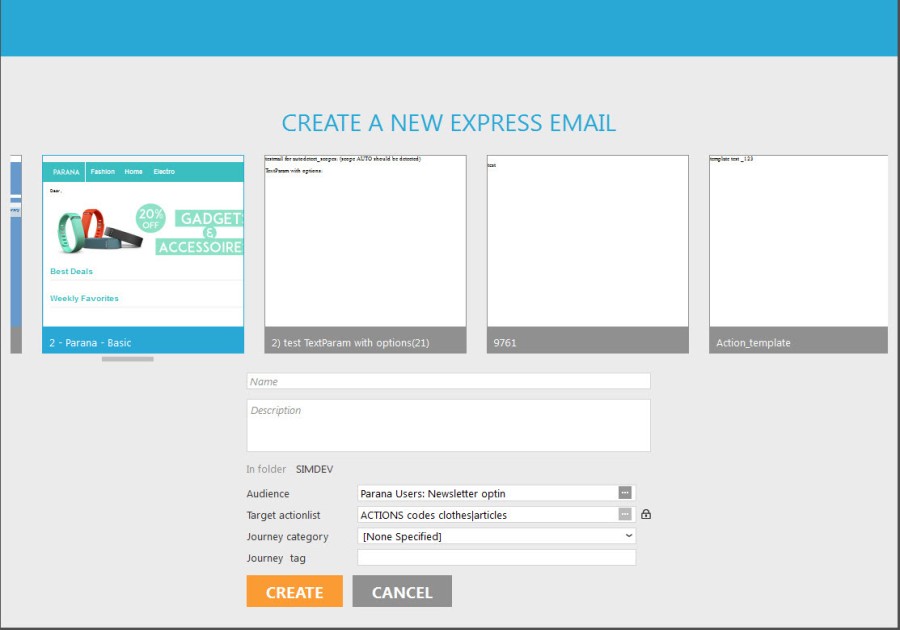
Un aperçu des templates disponibles s'affiche. Utilisez la barre de navigation pour les faire défiler vers la gauche et vers la droite afin de les voir tous. Sélectionnez un template et saisissez un nom pour l'e-mail Express.
Remarque : si vous saisissez une date dans le nom de l'e-mail, toujour le format AAAMMJJ assurer que les e-mails seront triés dans l'ordre chronologique.
Vous pouvez ajouter une description ainsi qu'une catégorie (si elles sont configurées, à des fins de reporting).
Si le template le permet, vous pouvez modifier l'audience cible de l'e-mail - la liste d'audience complète, un segment - ou définir votre propre contrainte supplémentaire. Cette fenêtre est traitée par la suite.
Si le template le permet, et qu'il utilise une liste d'actions, vous pouvez modifier la liste d'actions et le code action utilisés pour l'e-mail. Cette fenêtre est traitée par la suite.
Le champ « Dans le dossier » contient le dossier dans lequel l'e-mail est créé. Modifiez le dossier en en sélectionnant un autre dans l'arborescence située à gauche.
Cliquez sur « Créer ». L'e-mail Express est créé et prêt à recevoir du contenu.
Remarque 1 : lors de la création d'un e-mail Express, Selligent crée également un simple Journey Express dans le dossier de l'e-mail Express. Le Journey porte le nom de l'e-mail.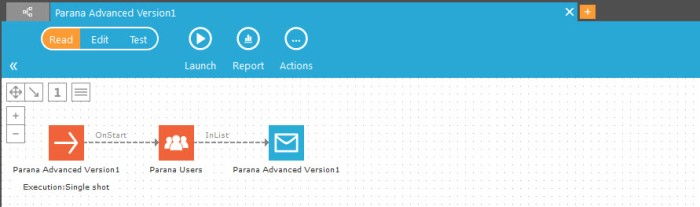
Remarque : les modifications apportées au template d'e-mail après la création d'un e-mail Express n'affecteront pas l'e-mail Express. L'e-mail Express est une « copie » du template. Les modifications apportées au template seront absentes des e-mails créés avant ces modifications.
Ajout d'un Journey Express à un schéma de planification et de pression marketing
Lors de la création d'un e-mail Express et donc du Journey correspondant, l'utilisateur peut ajouter l'e-mail Express - si cela est autorisé dans les propriétés du template - à un plan de planification et de pression marketing.
Pour ce faire, accédez à l'onglet Propriétés à droite de l'e-mail Express et dans la section Général, ajoutez le Journey à une planification. Vous devez indiquer une date de début et une date de fin.
Une fois le Journey sur la planification, il est possible de sélectionner un plan de pression marketing, ainsi que le niveau de priorité.
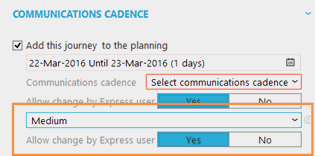
Souvent, les utilisateurs Express n'ont pas accès à la planification et à la pression marketing. Maintenant, grâce à cette option, ils peuvent définir le niveau de priorité qui doit être attribué à l'e-mail Express. Ils peuvent choisir entre très faible, faible, moyen et élevé.
Le niveau sélectionné détermine l'endroit dans lequel apparaîtra l'e-mail Express dans le plan.
Dans le plan de pression marketing, un code couleur différent est utilisé pour représenter les différents niveaux :

