
Créer un Journey d'action
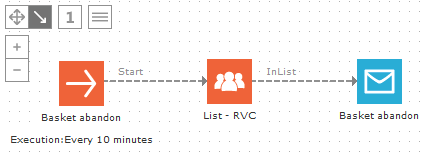
1. Créez un nouveau Journey et ajoutez l'audience et l'e-mail d'action Dans les propriétés, définissez le Journey sur piloté par les données et programmé toutes les 10 minutes.
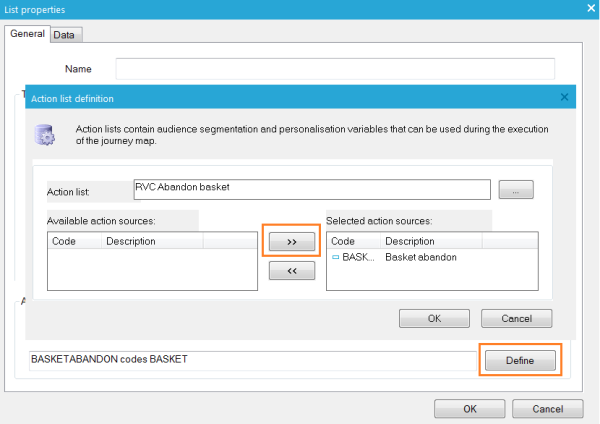
2. Dans les propriétés du composant Liste, cliquez sur 'Définir' dans la liste d'actions (en bas). Sélectionnez la liste d'actions dans la liste déroulante. À gauche, s'affichent tous les codes action définis dans la liste d'actions.
3. Sélectionnez le code 'BASKET' et cliquez sur le bouton « '>> » pour le placer à droite.
4. Cliquez sur 'OK' lorsque vous avez terminé.
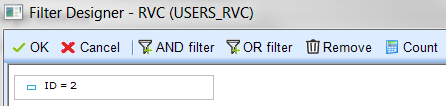
5. Testez votre Journey d'action pour vous-même exclusivement. Ajoutez un filtre au composant Liste, pour qu'il sélectionne uniquement votre utilisateur test, par exemple ID=2 (si votre ID d'utilisateur test est 2).
Le Journey ne sélectionne que des contacts à cibler avec les fiches des listes d'actions non traitées dans lesquelles le champ ACTIONCODE='BASKET'. Ainsi, si des fiches d'actions ont été insérées depuis la précédente exécution du Journey (avec le code action 'BASKET'), les contacts liés à ces fiches (sur la base de LISTID et de USERID) sont ciblés. Vous pouvez le vérifier si vous ajoutez un composant Rapport au composant Liste. Le contenu de l'e-mail sera 'Contenu de votre panier', comme indiqué dans le champ BASKETCONTENT de l'étape précédente. Dès que le Journey est exécuté, les champs suivants des fiches de la liste d'actions utilisée pour sélectionner les contacts, sont remplis :
- EXEC_DT (date d'exécution)
-
- ACTIONID (id du composant e-mail dans le Journey)
- STATE (si la livraison de l'e-mail a réussi, la valeur est '30')

6. Activez le Journey. Vous devez recevoir votre e-mail d'action. Une fois l'e-mail livré, placez le Journey « en attente » pour éviter une charge supplémentaire sur le serveur. Sinon, le Journey continuera de tourner indéfiniment puisque nous n'avons pas défini de date de fin.
Notez que les informations ci-dessus constituent le paramétrage de base d'un journey Action.
Pour paramétrer un journey complet 'Abandon du panier/Passage en caisse' lié à Site, consultez cette rubrique.
Retour à l'exemple Abandon du panier
