Créez un Journey 'Abandon du panier/Passage en caisse' (Abandon/checkout cart)
Il faut créer un Journey du type 'Abandon/checkout cart' (Abandon du panier/Passage en caisse). Ce type de Journey fonctionne plus ou moins de la même façon que le Journey Reciblage, expliqué dans la section précédente.
Pour configurer un processus complet dans Campaign, vous avez besoin de :
- une liste d’actions avec des codes action pour déclencher l'exécution du Journey
- un Journey défini' comme 'abandon/checkout cart' (Abandon du panier/Passage en caisse)
- une liste d'audience dans le Journey qui utilise la liste d’actions
- un Composant Entrée dans le Journey via lequel les visiteurs Site entrent dans le Journey
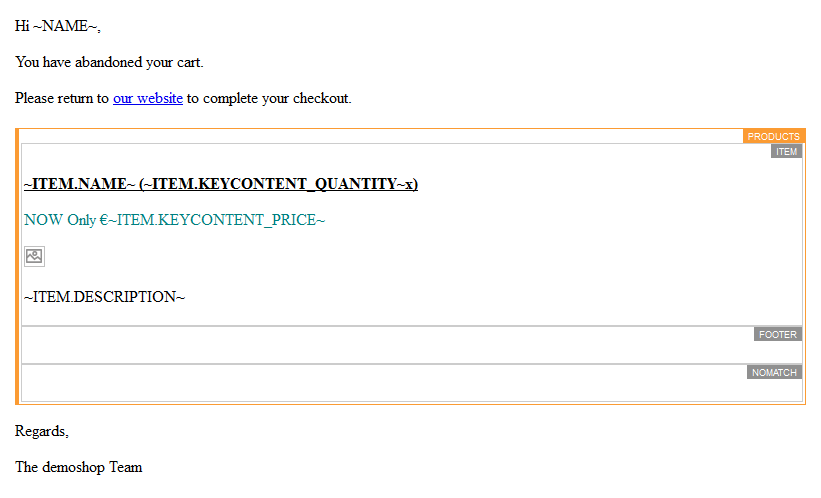
- Utilisez les informations relatives au panier dans votre e-mail.
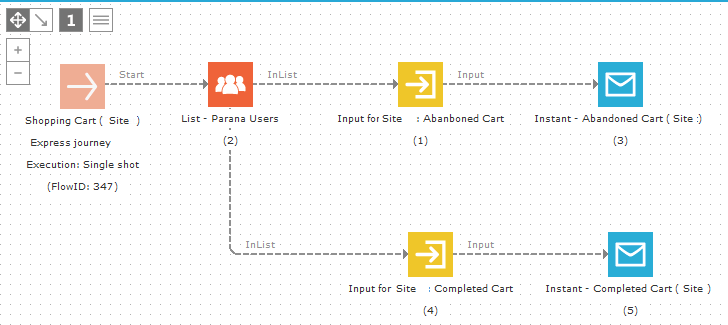
Dans cet exemple, nous utilisons des e-mails pour interagir avec le visiteur. Un e-mail est envoyé lorsque le contact abandonne son panier et un deuxième lorsque le contact finalise l'achat et complète ainsi le panier. Pour faire cela dans un seul Journey, deux composants Entrée sont nécessaires.
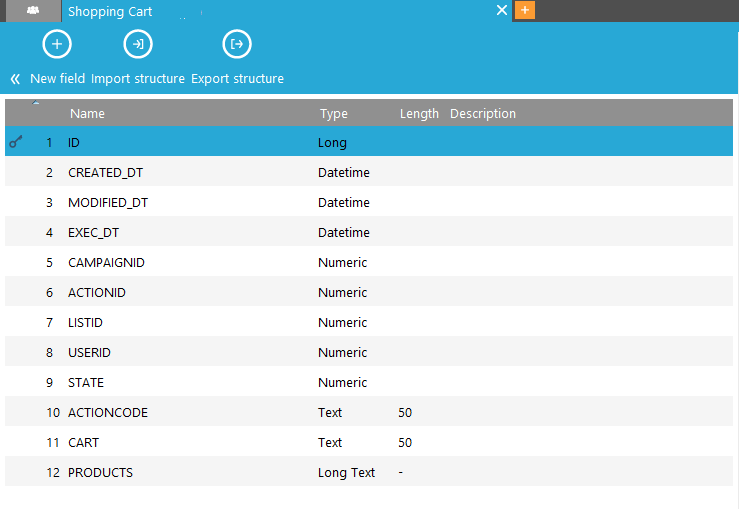
Le suivi du panier s'appuie sur des fiches d'action dans une liste d'actions qui déclenche une exécution pour des codes action spécifiques. Ces fiches d'action se créent automatiquement lorsque Site déclenche le Journey. Si les valeurs du paramètre d'entrée sont transmises par Site, elles sont enregistrées automatiquement dans la liste d'actions et peuvent être ensuite utilisées pour personnaliser le message. Dans ce cas, deux paramètres par défaut sont transmis de Site au Journey : PRODUCTS (PRODUITS) et CART (PANIER).
Voici un exemple de Journey dans lequel deux e-mails sont envoyés, l'un si le panier est abandonné, et l'autre si le panier est finalisé.
Important ! Les e-mails doivent être programmés instantanément !
Créez une liste d'actions avec des codes action
Créez une liste d'actions (par exemple, Shopping Cart (Site) ) et ajoutez des champs pour enregistrer les valeurs des paramètres d'entrée pour PRODUCTS (PRODUITS) et CART (PANIER). (Vous pouvez ajouter des champs supplémentaires pour enregistrer des paramètres personnalisés, si vous le souhaitez)
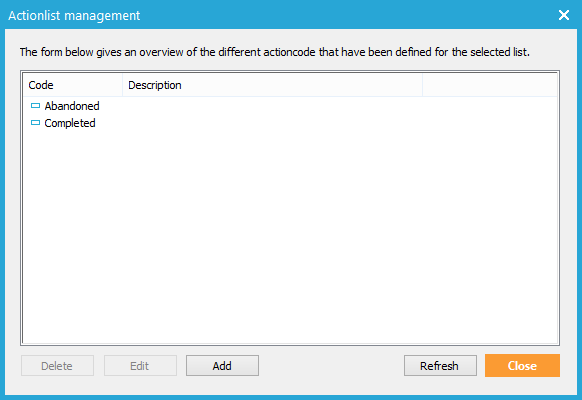
Ajoutez les codes action. [Par exemple « Abandoned » (ABANDON) et « Completed » (FINALISÉ)] à la liste d'actions. Nous avons besoin des deux car il existe deux situations différentes dans lesquelles un Journey peut être déclenché.
Liez la liste d'actions 1:N à la liste d'audience qui est utilisée dans Site.
Définissez le Journey comme 'abandon/checkout cart'
Dans les propriétés du Journey, sous 'Site', définissez-le comme Journey 'abandon/checkout cart' (Abandon du panier/Passage en caisse) La liste déroulante des univers est limitée par les droits sur les actifs de l'utilisateur (voir ci-dessus).

Configurez le composant Liste dans le Journey
Dans les propriétés du composant Liste du Journey, sélectionnez la liste d'actions et le (ou les) code(s) action à utiliser dans le Journey. (Dans cet exemple, il faut sélectionner deux codes action dans la mesure où nous traitons les deux situations dans un seul Journey)
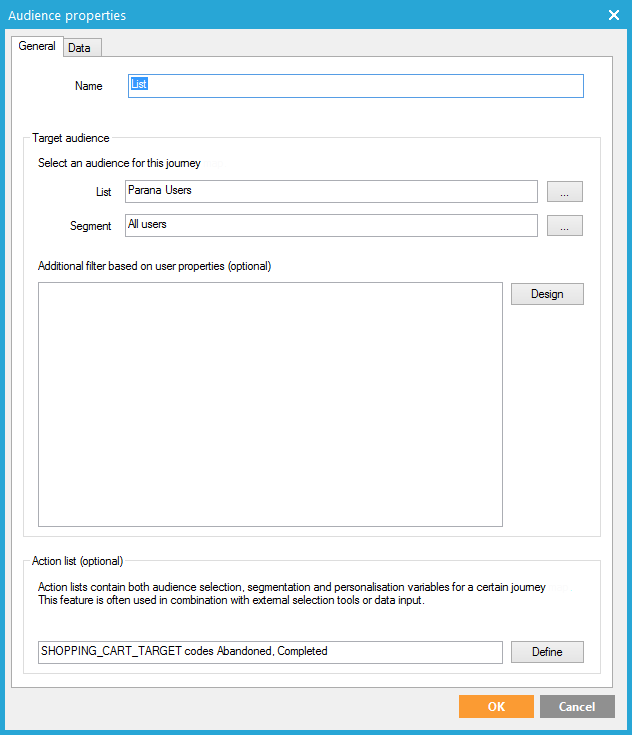
Configurez les composants Entrée dans le Journey
Dans la mesure où nous déclenchons le Journey tant pour l'abandon du panier que pour sa finalisation, mais que nous envoyons un e-mail différent, il faut ajouter deux composants Entrée dans le Journey.
Il faut ajouter un code action à chacun des composants Entrée. C'est l'assurance que lorsque Site déclenche le Journey et le Composant Entrée, une fiche d'action comportant ce code action spécifique est générée pour ce visiteur.
Pour ce faire, accédez aux propriétés du Composant Entrée. Sélectionnez « Abandon du panier/Passage en caisse avec code action » et dans la liste déroulante, sélectionnez le code action (par exemple « Abandoned (Abandonné) » ou «Completed( Finalisé) »).
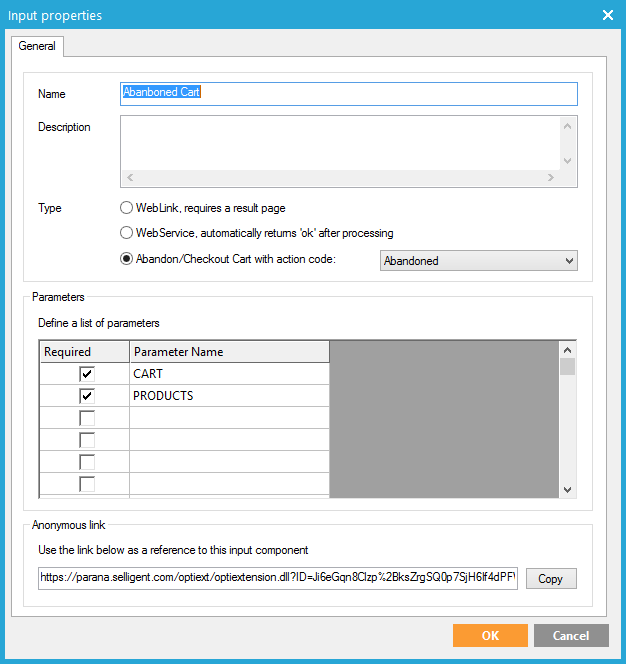
Deux paramètres par défaut se créent automatiquement. Leurs valeurs sont complétées automatiquement par Site :
- CART (PANIER) : contient le nom public du panier qui a effectué l'appel
-
PRODUCTS (PRODUITS) : la liste des produits dans le panier. La structure du paramètre est la suivante :
>[{"ID":"8","CONTENT":{"QUANTITY":1,"PRICE":399.0}},{"ID":"11","CONTENT":{"QUANTITY":2,"PRICE":649.0}}]
Lorsque le Journey est déclenché à partir de Site, une fiche d'action avec un code action « Abandoned » (ABANDON) et « Completed » (FINALISÉ) est créée. Les valeurs Site entrantes pour les paramètres CART (PANIER), PRODUCTS (PRODUITS) sont également enregistrées dans leurs champs respectifs. Ce Composant Entrée déclenche l'e-mail instantané avec la fiche d'action créée (code action « Abandoned » (ABANDON)).
Utilisez les informations relatives au panier dans votre e-mail.l
L'e-mail envoyé au contact peut contenir des informations sur les produits présents dans son panier. Ces informations sont transmises au Composant Entrée, via le paramètre PRODUCTS (PRODUITS).
Pour utiliser ces informations dans l'e-mail, vous devez utiliser un conteneur de recherche :
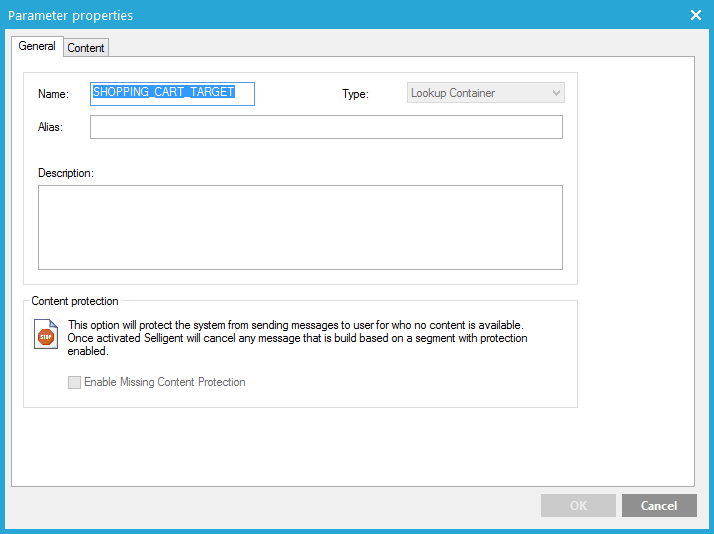
Dans l'onglet 'Contenu', définissez ce qui suit :
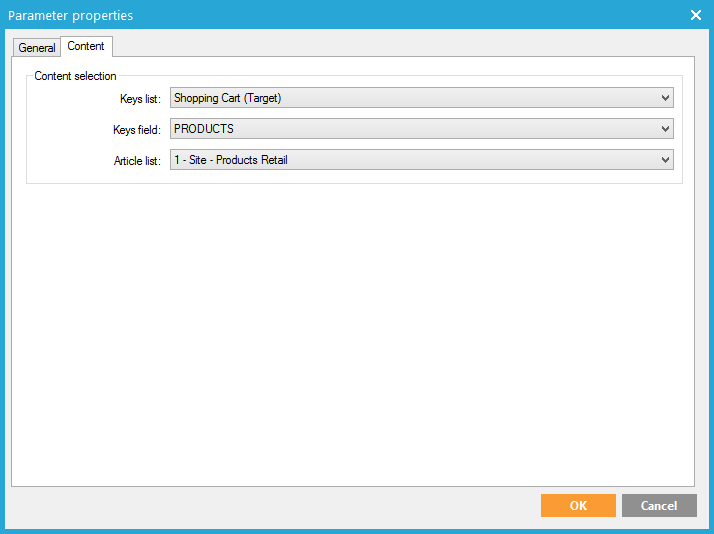
- la liste des clés est la liste d'actions créée précédemment (par exemple, Panier (Site)) qui contient une fiche pour chaque contact ayant abandonné (finalisé) son panier.
- Champ Clés est le champ de la liste d'actions contenant des informations sur les produits présents dans le panier abandonné (finalisé) (autrement dit, le champ PRODUITS). Les informations contenues dans le champ PRODUITS se présentent sous la forme d'une chaîne JSON semblable à ceci : [{"ID":"8","CONTENT":{"QUANTITY":1,"PRICE":399.0}},{"ID":"11","CONTENT":{"QUANTITY":2,"PRICE":649.0}}]
Pour chaque produit contenu dans le panier, nous obtenons un ID du produit, la quantité et le prix. L'ID d'un produit correspond à l'ID d'un article dans votre liste d'articles (catalogue)
- La quantité et le prix proviennent du site web, bien que le prix figure également dans la liste d'articles, mais peut différer.
- La liste d'articles correspond à votre catalogue de produits. L'ID d'un article dans la liste d'articles correspond à l'ID dans le champ PRODUITS.
Maintenant, pour pouvoir utiliser les informations relatives à la quantité et au prix, vous devez ajouter deux champs complémentaires au conteneur de recherche :
- KEYCONTENT_QUANTITY
- KEYCONTENT_PRICE
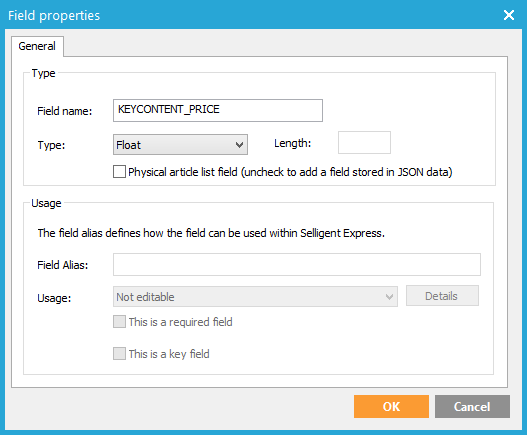
Remarque : il est important de décocher l'option 'Champ d'une liste d'articles physiques' ! Cette désactivation permet d'utiliser les champs enregistrés dans les données JSON (ce qui est le cas pour le champ PRODUITS de la liste d'actions).
La dernière étape consiste à insérer ces champs dans l'e-mail .