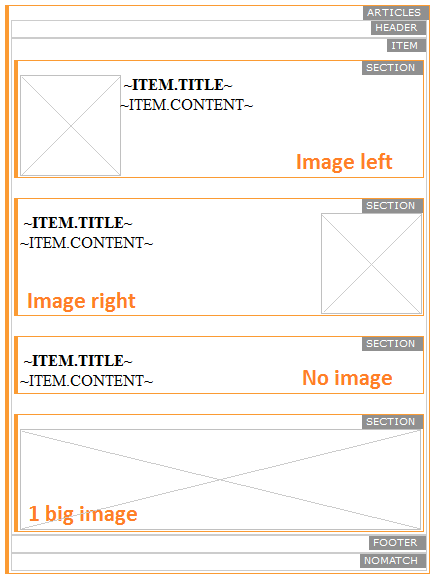
Il est possible de définir plusieurs visualisations par conteneur d'article. Il se peut qu'une image doive s'afficher à gauche, ou à droite. Ou qu'il n'y ait aucune image. Ou qu'il y ait une grande image et aucun texte.
Lors de l'utilisation des visualisations, chaque fois qu'un article est ajouté, dans Express ou via l'API de diffusion, une visualisation doit être indiquée pour l'article. Sous l'onglet « Visualisation » du conteneur d'articles présent dans le template, définissez les champs à afficher dans Express pour une certaine visualisation. Ce qui implique que chaque article peut s'afficher avec différents champs/contenus dans le même conteneur d'articles. Par exemple, si aucune image ne doit s'afficher dans une visualisation « Aucune image », le champ Conteneur d'articles « IMAGE » doit lui aussi être masqué dans Express.
Remarque : pour que la visualisation soit disponible, cochez l'option « Inclure uniquement les articles sélectionnés » sur l'onglet « Sélection du contenu ».
Une visualisation est définie dans les propriétés d'un conteneur d'article :
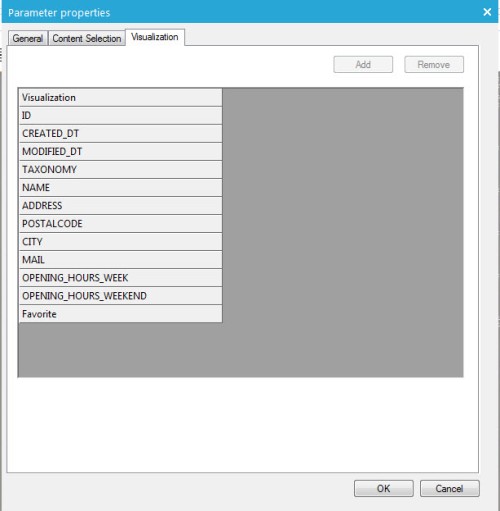
Pour en ajouter une, il suffit de cliquer sur le bouton « Ajouter » et de définir un nom. Une série de cases à cocher permet désormais la sélection des champs à inclure dans cette visualisation particulière :
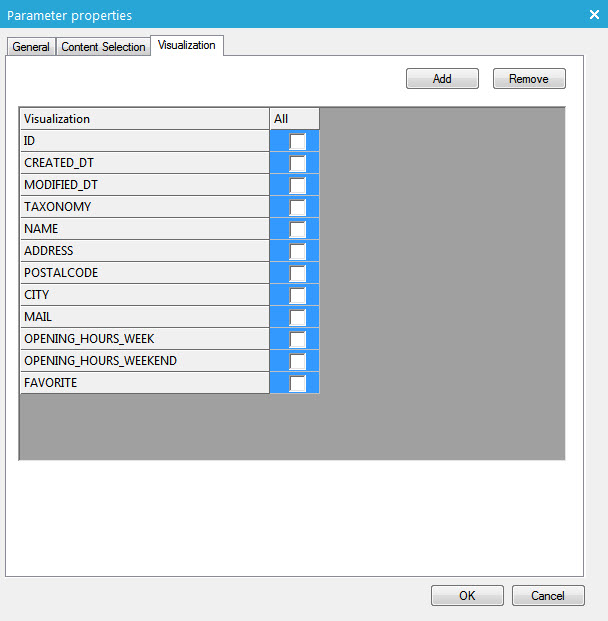
Vous pouvez ajouter autant de visualisations que nécessaire :
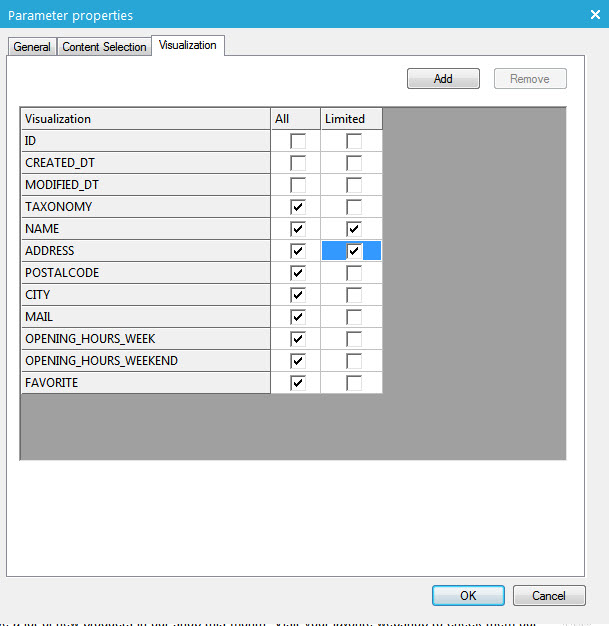
Appuyez sur « OK » pour enregistrer.Elles sont maintenant disponibles directement à partir d'Express pour chaque article ajouté dans ce conteneur d'articles .
Remarque : Si vous utilisez des filtres supplémentaires sur le conteneur d'articles, assurez-vous d'ajouter également les champs utilisés pour le filtre (par exemple, un champ Langue), sinon l'utilisateur Express ne pourra pas compléter le contenu nécessaire pour le filtre lorsqu'il créera un nouvel article.
Lorsque vous ajoutez les visualisations au message, différentes sections dynamiques sont ajoutées à la section « Élément » (MAITEM) du conteneur d'articles (voir Conteneur d'articles).
L'option de visualisation est définie comme contrainte sur la section dynamique. Exemple : ITEM._VISUALIZATION='Image left'.
Selon la visualisation sélectionnée sur l'article dans Express, la section dynamique correspondante sera appliquée à l'e-mail final.