Filtrage des articles
Filtrez les articles chargés pour le rendu de l'e-mail final destiné à chaque contact. Triez ou regroupez les articles, appliquez un filtre personnalisé en fonction d'une valeur du champ Article ou affichez uniquement les 10 premiers articles par exemple (recadrage). Ou encore, affichez les articles qui correspondent au profil du contact.
Lorsque vous utilisez une liste d'articles et que l'option « Inclure uniquement les articles sélectionnés » est désactivée, ce filtre ne limitera pas le nombre d'articles chargés par e-mail. Cette opération s'effectue avec le filtre dans les propriétés du conteneur d'articles (pour en savoir plus, voir Conteneur d'articles). Ce qui filtrera les articles une fois que tous auront été chargés.
Création du filtre
Pour filtrer les articles affichés dans un conteneur, cliquez avec le bouton droit sur le conteneur situé dans la section « Composants utilisés dans ce message » et sélectionnez « Filtre » dans le menu contextuel :
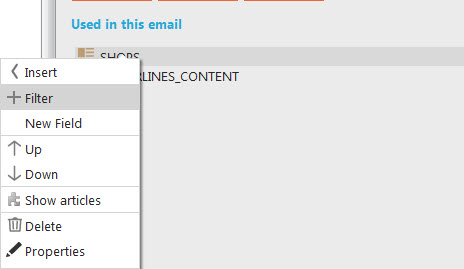
Saisissez un nom pour ce filtre.
Onglet « Filtre »
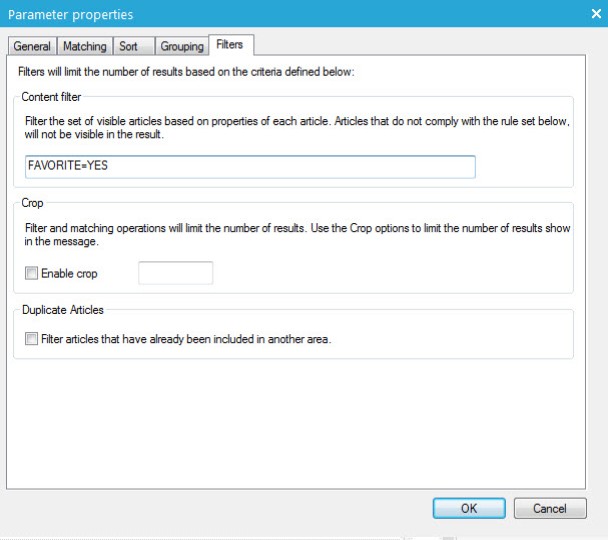
L'onglet « Filtre » permet de filtrer les articles en fonction des propriétés de chaque article. Vous pouvez, par exemple, afficher uniquement les articles ayant un titre spécifique.
- Filtre de contenu : permet de filtrer l'ensemble des articles visibles en fonction des propriétés des articles.
- Recadrer : permet de limiter le nombre d'articles affichés dans le message.
- Articles en double : permet de filtrer les articles déjà inclus ailleurs.
N'oubliez pas que vous pouvez configurer « Activer la protection du contenu manquant » sur les filtres. Si vous configurez cette option sur le conteneur d'articles mais pas sur les filtres et que vous utilisez uniquement les filtres dans le template, l'envoi des e-mails ne sera pas interdit. À propos de l'option « Activer la protection du contenu manquant », chaque filtre se comportera comme un conteneur d'articles séparé.
Onglet « Correspondance »
L'onglet « Correspondance » permet de comparer les propriétés de l'article avec les propriétés du contact et, par conséquent, de personnaliser le contenu de l'emailn fonction des propriétés du contact.
Exemple :
ce filtre est appliqué à un conteneur d'articles qui affiche la boutique favorite du contact, et ce en fonction des informations stockées dans un profil étendu nommé PREFS. Le champ FAV_SHOPID contient l'ID de la boutique favorite, qui sera comparé à l'ID de la boutique présente dans la liste d'articles sélectionnée pour ce conteneur. La liste d'articles « Magasin » contient tous les emplacements de magasin possibles
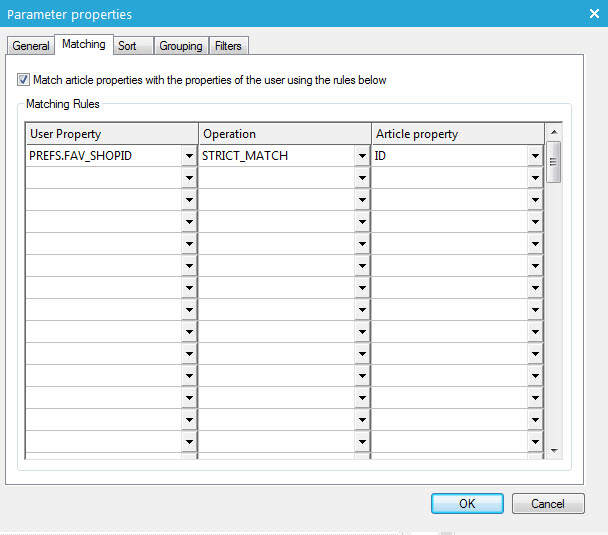
Pour afficher les champs Liste d'audience dans la liste déroulante « Propriété de l'utilisateur », assurez-vous que la liste d'audience est sélectionnée dans la fenêtre Propriétés du template. Si vous n'avez pas encore sélectionné la liste d'audience, vous pouvez aussi saisir manuellement le nom de champ. Les champs Extension de profil n'étant pas répertoriés dans la liste déroulante, saisissez-les manuellement (par exemple PREFS.FAV_SHOPID). Assurez-vous que la liste d'audience que vous allez utiliser a bien le champ saisi !
8 opérations de correspondance sont possibles. STRICT_MATCH est l'opération la plus généralement utilisée . :
|
CORRESPONDANCE |
Si la propriété du contact et la propriété de l'article contiennent exactement les mêmes informations, l'article sera ajouté au sous-ensemble. Si la propriété du contact est vide, tous les articles seront ajoutés au sous-ensemble. Si la propriété d'article est vide, l'article en question est ajouté automatiquement au sous-ensemble. |
|
NEG_MATCH |
Cette opération permet d'ajouter tous les articles au sous-ensemble pour lequel il n'existe aucune correspondance entre la propriété du contact et la propriété de l'article. Si la propriété du contact est vide, les articles ne seront pas ajoutés au sous-ensemble. |
|
STRICT_MATCH |
Si la propriété du contact et la propriété de l'article contiennent exactement les mêmes informations, l'article sera ajouté au sous-ensemble. Les chaînes vides seront ignorées, à moins que la propriété du contact et la propriété de l'article ne soient vides. |
|
NEG_STRICT_MATCH |
Cette opération permet d'ajouter tous les articles au sous-ensemble pour lequel la propriété du contact et la propriété de l'article ne contiennent pas exactement les mêmes informations. |
|
SEARCH |
Cette opération permet de rechercher la propriété du contact dans la propriété de l'article. Si elle est trouvée, l'article est ajouté au sous-ensemble. Si la propriété du contact est vide, tous les articles seront ajoutés au sous-ensemble. Si la propriété de l'article est vide, l'article en question sera ajouté au sous-ensemble. |
|
NEG_SEARCH |
Cette opération permet d'ajouter tous les articles au sous-ensemble pour lequel la propriété du contact n'a pas été trouvée dans la propriété de l'article. Si la propriété du contact est vide, l'article ne sera pas ajouté au sous-ensemble. L'opération NEG_SEARCH est exactement l'inverse de l'opération SEARCH. |
|
STRICT_SEARCH |
Cette opération permet de rechercher la propriété exacte du contact dans la propriété de l'article. Si elle est trouvée, l'article sera ajouté au sous-ensemble. Les chaînes vides seront ignorées, à moins que la propriété du contact et la propriété de l'article ne soient vides. |
|
NEG_STRICT_SEARCH |
Cette opération permet d'ajouter tous les articles au sous-ensemble pour lequel la propriété exacte du contact n'a pas été trouvée dans la propriété de l'article. |
Voici un aperçu des cas d'inclusion ou d'exclusion d'articles. Les symboles « C » et « A » représentent les valeurs des champs Propriété du contact (C) et Propriété de l'article (A). Ces deux champs peuvent contenir plusieurs valeurs (par exemple INTEREST = 'sport, travel, movies').
| Opération | Inclusion d'articles | si C est vide | Si A est vide |
| Match | A contient au moins une des valeurs dans C | Tous les articles sont inclus | Article inclus |
| Negative match | A ne contient aucune des valeurs C | Tous les articles sont inclus | Article inclus |
| Strict match | A contient au moins une des valeurs dans C | Aucun article inclus | Article non inclus |
| Negative strict match | A ne contient aucune des valeurs de C | Aucun article inclus | Article not includedn inclus |
| Search | C est une sous-chaîne de A | All articles are included | Article included if C is also empty |
| Negative search | C in'est pas une sous-chaîne de A | Tous les articles sont inclus | Article included if C is also empty |
| Strict search | C est une sous-chaîne de A | Aucun article inclus | Article non inclus |
| Negative strict search | C n'est pas une sous-chaîne de A | Aucun article inclus | Article non inclus |
Si plusieurs règles de correspondance sont spécifiées, elles seront évaluées conjointement. À savoir, seuls les articles qui satisfont à toutes les règles de correspondance seront ajoutés au sous-ensemble.
Onglet « Trier »
Classez les articles en fonction d'une propriété de l'article. Sélectionnez Par ordre croissant ou Par ordre décroissant.
Onglet « Regroupement »
Regroupez les articles en fonction d'une propriété de l'article.
Si le champ Propriété de l'article est à multivaleur, c'est la combinaison des valeurs qui définira un groupe. Par exemple, le groupe « sport, voyage » sera différent de « sport » ou « culture ».
Une fois créé, le filtre est ajouté au conteneur d'article répertorié dans la section « Composants utilisés » :
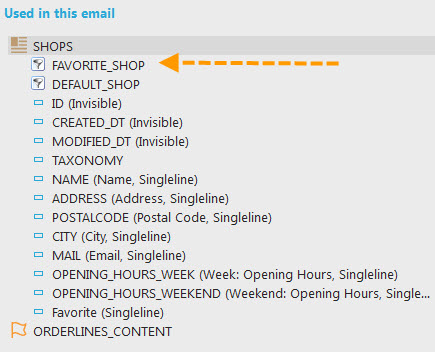
L'icône de filtre situé devant indique qu'il s'agit d'un conteneur d'article filtré.
Utilisation d'un filtre
Vous pouvez maintenant appliquer un filtre aux articles présents dans le message de 2 façons :
1. en glissant-déposant le conteneur d'articles filtré tout comme un conteneur d'articles ordinaire dans le message. Ou cliquez avec le bouton droit sur le filtre de la section « Composants utilisés » et cliquez sur « < Insérer ».
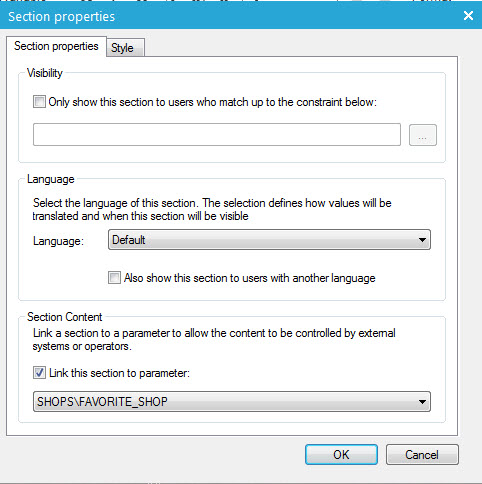
2. en accédant aux propriétés d'un conteneur d'articles déjà placé dans le message et en sélectionnant le filtre. Sous « Contenu de la section », sélectionnez le filtre dans la liste déroulante. Dans l'image ci-dessous, "SHOPS\FAVORITE_SHOP" :