
Il existe trois types de capteurs :
- Le premier redirige vers une adresse URL externe. Dans ce cas, le contact qui clique sur le capteur sera amené vers une page web spécifique.
- Le deuxième redirige vers un Journey existant. Il envoie la cible vers un autre Journey. Cette option est utilisée en combinaison avec un Composant Entrée de ce Journey. Il est possible d'envoyer des valeurs pour les paramètres définis sur le Composant Entrée.
- Le troisième définit la réaction dans le Journey - c'est vous qui définissez le clic dans le Journey où le message est utilisé. Le capteur s'affichera comme « vide » dans l'aperçu des capteurs.
Général :
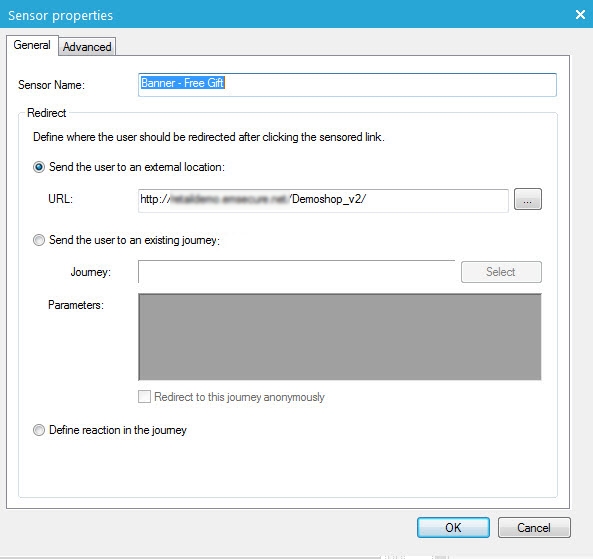
Redirection vers une adresse URL externe :
Vous devez saisir l'URL absolue (commençant par http://). (Remarque : pour saisir l'URL d'un site web, ajoutez « / ». Cela garantit que le système redirigera immédiatement vers une adresse URL. Si vous ne le faites pas, avant de rechercher des pages web, le système recherchera des noms de fichier et de dossier ayant cette valeur. Si vous ajoutez « / », la recherche sera légèrement plus rapide.)
Vous pouvez également insérer des références à la liste d'audience ou des propriétés externes (p. ex. ~LINK~). Utilisez le bouton « Parcourir » situé à côté du champ « URL » pour sélectionner le champ de propriété du contact désiré.
Redirection vers un Journey existant :
Le bouton Sélectionner permet de sélectionner un Composant Entrée dans un Journey existant. Ce qui permet d'envoyer la cible à un autre Journey lorsque le capteur est cliqué. La section Paramètres permet de définir un certain nombre de valeurs pour les paramètres définis sur le Composant Entrée, qui seront utilisées par la suite dans le Journey ciblé. Les valeurs peuvent être de toutes sortes : valeurs numériques ou textuelles (placez les valeurs textuelles entre guillemets simples, par exemple 'a value'), variables système et valeurs de contact (exemple : ID, n'utilisez pas de tildes ici).
Réaction au niveau du Journey (capteur vide) :
Choisissez cette option si vous ne souhaitez pas lier le capteur dans le message. Le capteur devra alors être défini ultérieurement dans le Journey. Cette option est pratique lorsqu'un même message est utilisé dans plusieurs Journeys, mais le comportement de ce capteur diffère en fonction du Journey.
Une fois le capteur approprié choisi, cliquez sur le bouton Terminer pour appliquer les modifications.
Remarque : le nom du capteur est également utilisé dans le reporting. Donnez-lui un nom court, unique et descriptif. Avoir 10 capteurs nommés « Cliquer ici » rendra leur identification impossible dans le reporting.
Avancé
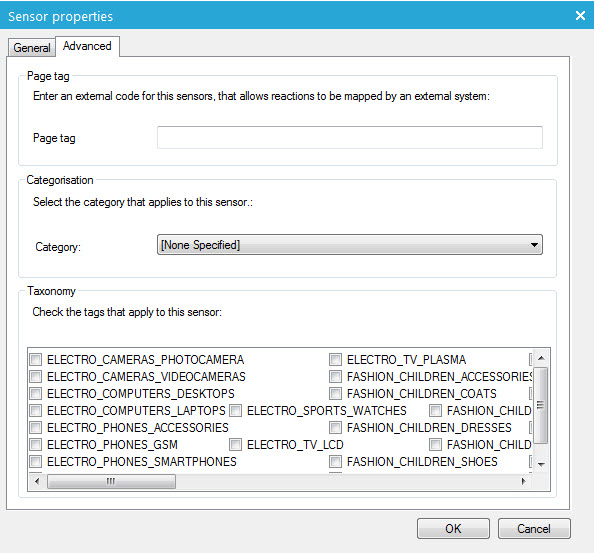
Balise de la page
Cette option permet d'ajouter une balise au capteur. La balise peut être utilisée en interne, mais aussi par des systèmes externes. Exemples de systèmes externes : Google Analytics, Xiti, Nedstat, etc. La balise pouvant être ajoutée automatiquement à une adresse URL de redirection comme valeur de paramètre, le script d'analyse sur la page web de destination peut utiliser la valeur de paramètre. Ce qui permet d'indiquer, par exemple, qu'un capteur qui redirige vers une page sportive est marqué avec la balise « Sport ». Voir la rubrique Suivi pour plus d'informations. Cette balise peut être requise avec la variable système PROBE.TAG.
Catégorisation
Cette fenêtre permet d'affecter une catégorie au capteur. Les catégories disponibles sont définies dans la section « Paramètres » de Selligent.
Le champ Catégorie est principalement utilisé pour la catégorie OPTOUT, liée au capteur de désabonnement, utilisé en combinaison avec le Composant AB. Si vous mesurez le meilleur taux de clics avec un Composant AB, les clics sur les capteurs avec la catégorie OPTOUT ne seront pas pris en compte.
Taxonomie
La fenêtre Taxonomie affiche une liste de balises de taxonomie servant à caractériser le capteur. Par exemple, un capteur qui envoie le contact vers un site web financier peut être marqué avec la balise appropriée « Financier ». Chaque fois que le contact clique sur ce capteur, ses données de profil sont étendues avec cette information. Cependant, avant d'utiliser la taxonomie sur les capteurs, il faut commencer par spécifier une liste d'audience avec une taxonomie définie sur cette dernière. À savoir lier une liste de taxonomie à la liste d'audience. Ce que vous pouvez faire facilement dans la fenêtre « Propriétés du message ». Le reporting sur la taxonomie est disponible sur le portail. Reportez-vous à la rubrique Taxonomie pour plus d'informations.
