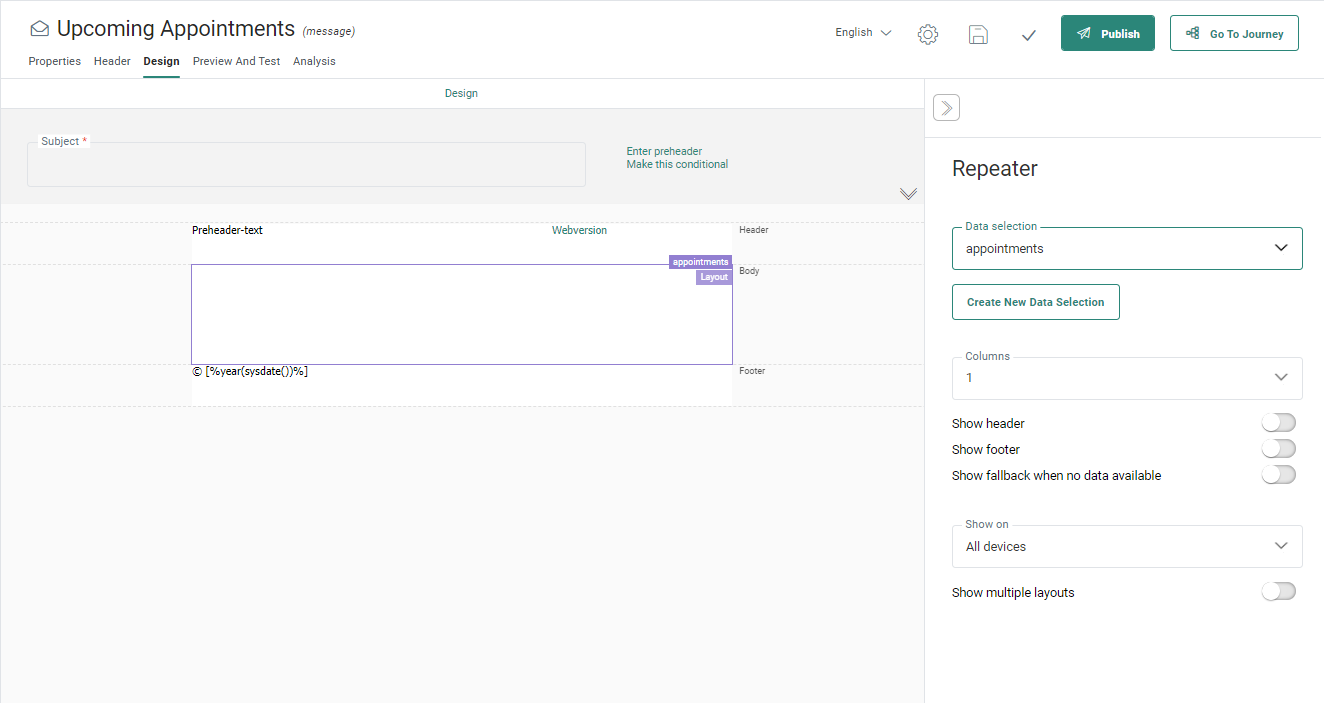
Datenauswahl ist nötig, um den Inhalt zu definieren, der in einem Repeater angezeigt werden soll. Die für eine Datenauswahl verwendete Datenquelle kann eine der folgenden sein:
- Datenauswahlliste
- Array in einem JSON-Feld eines benutzerdefinierten Ereignisses
- Journey-Daten
Unten können Sie nähere Informationen zu jeder dieser Datenquellen sowie ein Beispiel finden.
Datenauswahlliste
Die Datenauswahlliste entspricht normalerweise dem Produktkatalog, einer Sammlung aller Finanzprodukte, Nachrichtenartikeln und mehr. Diese werden im Listenabschnitt der Plattform gepflegt. Datensätze können manuell oder durch Import bearbeitet/zur Liste hinzugefügt werden.
Die Datensätze in der Datenauswahlliste können verwendet werden, um Ihren Nachrichten-Repeater anzupassen und eine Reihe von Elementen anzuzeigen, die den definierten Filtern und Grenzwerten entsprechen. Die Verwendung einer Datenauswahlliste als Datenquelle ist ziemlich einfach.
Anwendungsfall 1:
Parana-Produkte ist eine Datenauswahlliste, die alle Produkte im Parana-Produktkatalog mit Informationen zu Preisen, Sprache, Namen, Marke, Beschreibung, Bildern, Stückkosten usw. enthält. Die Datensätze in dieser Liste werden verwendet, um eine Nachricht zu personalisieren und die obersten 3 Elemente anzuzeigen.
Folgendes ist eine Liste mit Parana-Produkten, die als Datenquelle verwendet wird.
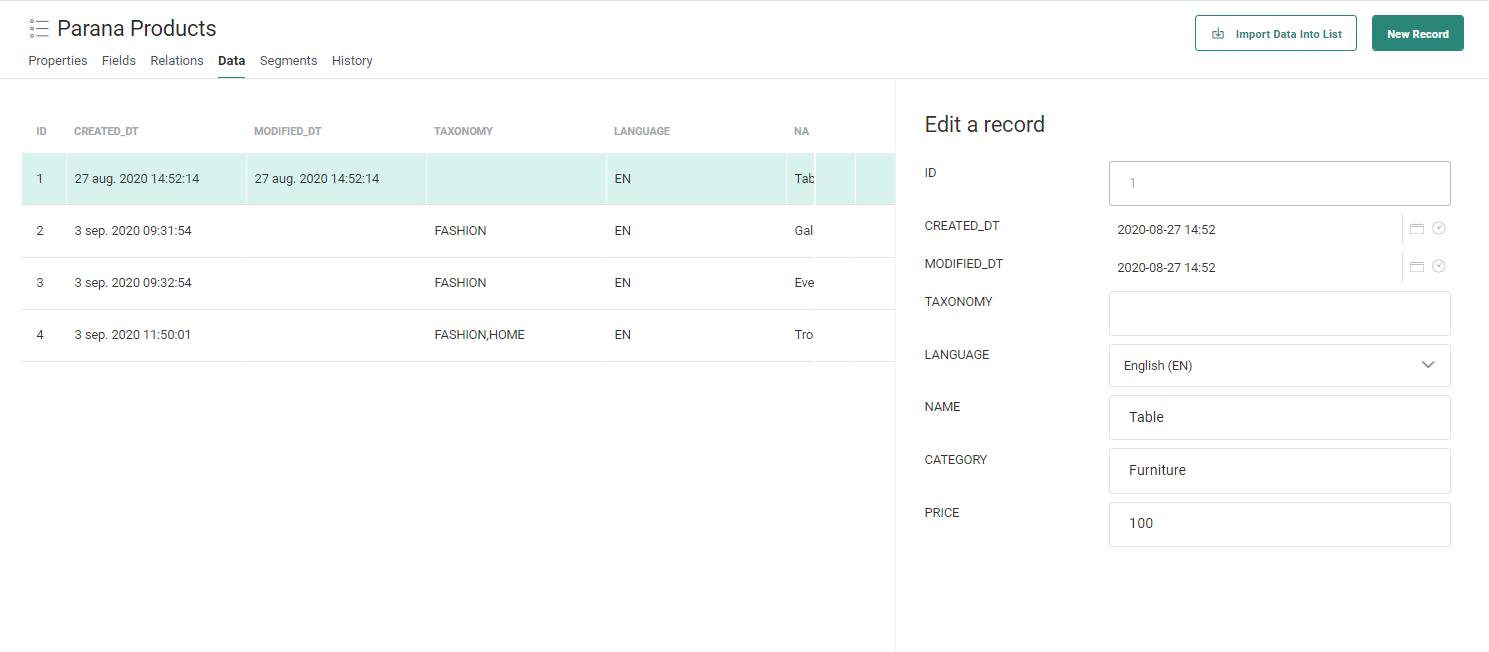
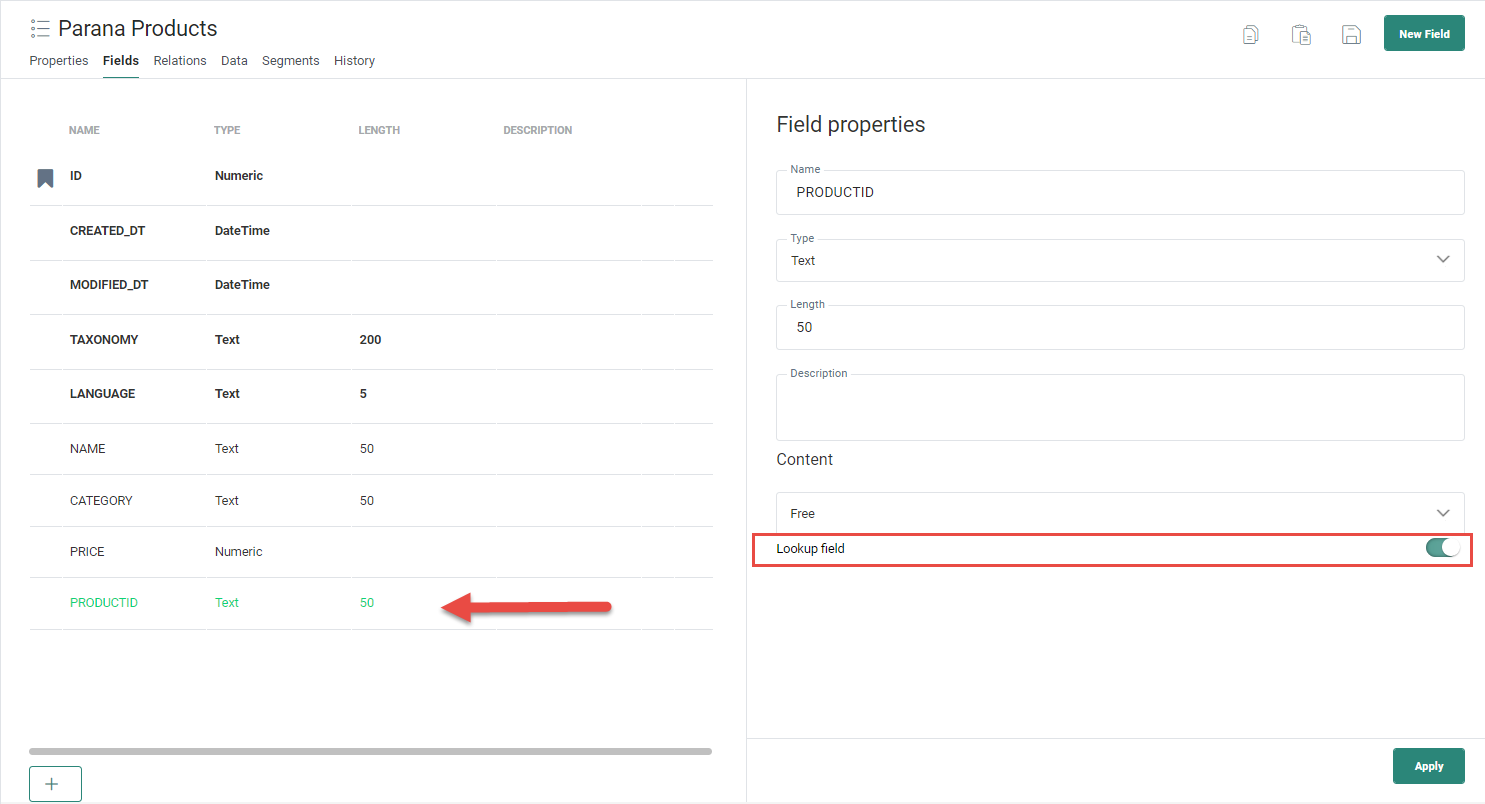
In dieser Liste wurde das Feld PRODUCTID als Lookup-Feld eingestellt. Das Feld enthält die eindeutigen Produkt-IDs und kann im zweiten Anwendungsfall verwendet werden, um die durch die Datenauswahl zurückgegebenen Elemente zu filtern.
1. Erstellen Sie zuerst eine Nachricht und gehen Sie zum Eintrag Eigenschaften > Zielgruppe, Sprache und Daten.
2. Klicken Sie im Abschnitt Daten auf das +-Symbol, um eine neue Datenauswahl hinzuzufügen. Die Datenauswahl enthält die Definition der Datenquelle und der angewandten Filter.
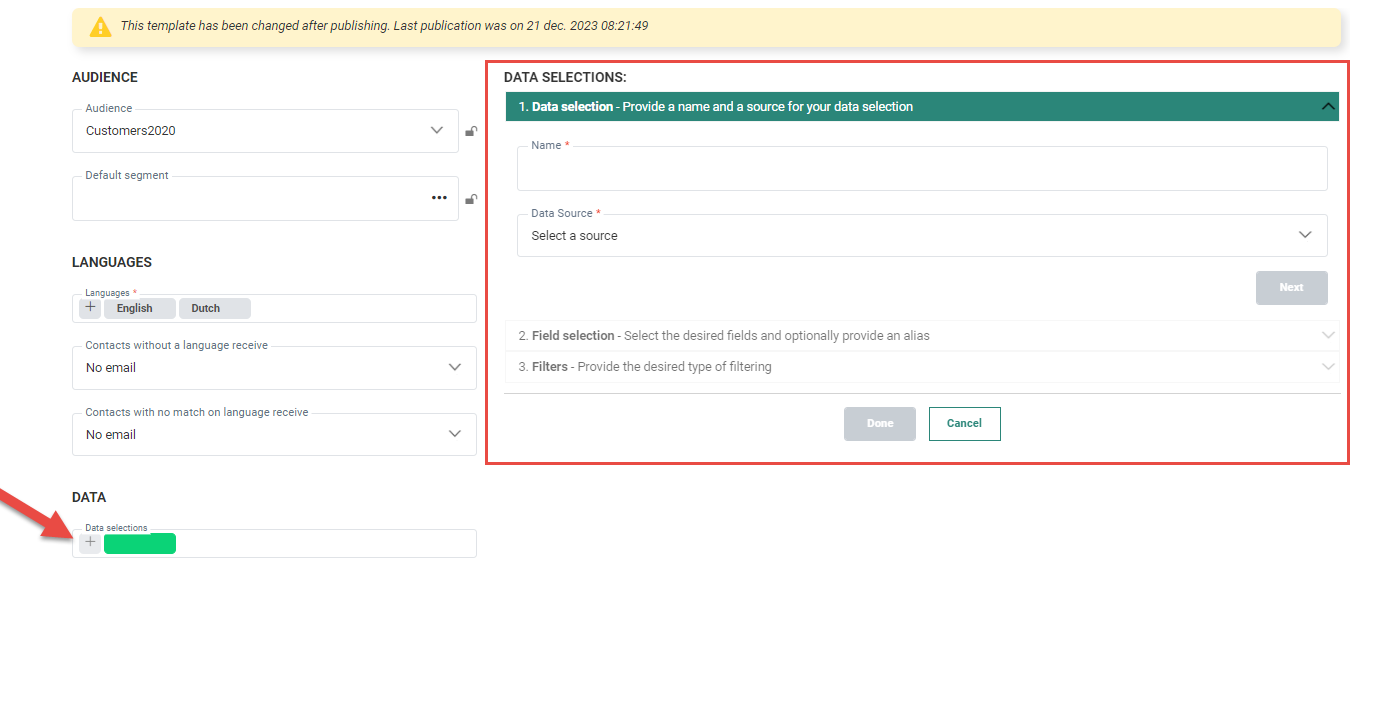
3. Im Eigenschaften-Bereich der Datenauswahl auf der rechten Seite wählen Sie die Liste Parana-Produkte aus dem Dropdown aus, das mit dem Feld Datenquelle verknüpft ist. Alle für der aktuelle Geschäftsbereich definierten Datenauswahllisten sind hier aufgelistet.
4. Geben Sie einen Namen für diese Datenauswahl an. Der Name wird beim Konfigurieren des Repeaters verwendet.
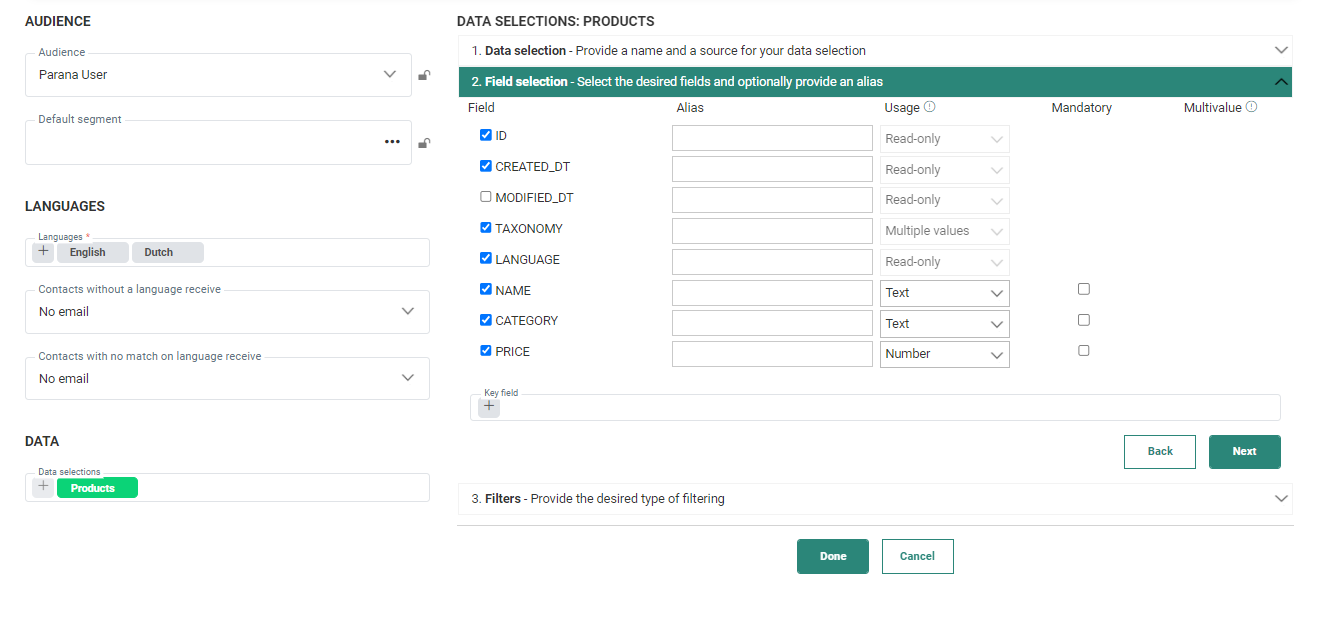
5. Gehen Sie zum nächsten Abschnitt, um die Felder in der Liste zu definieren. Vom Personalisierungsdialog aus kann nur auf ausgewählte Felder zugegriffen werden:
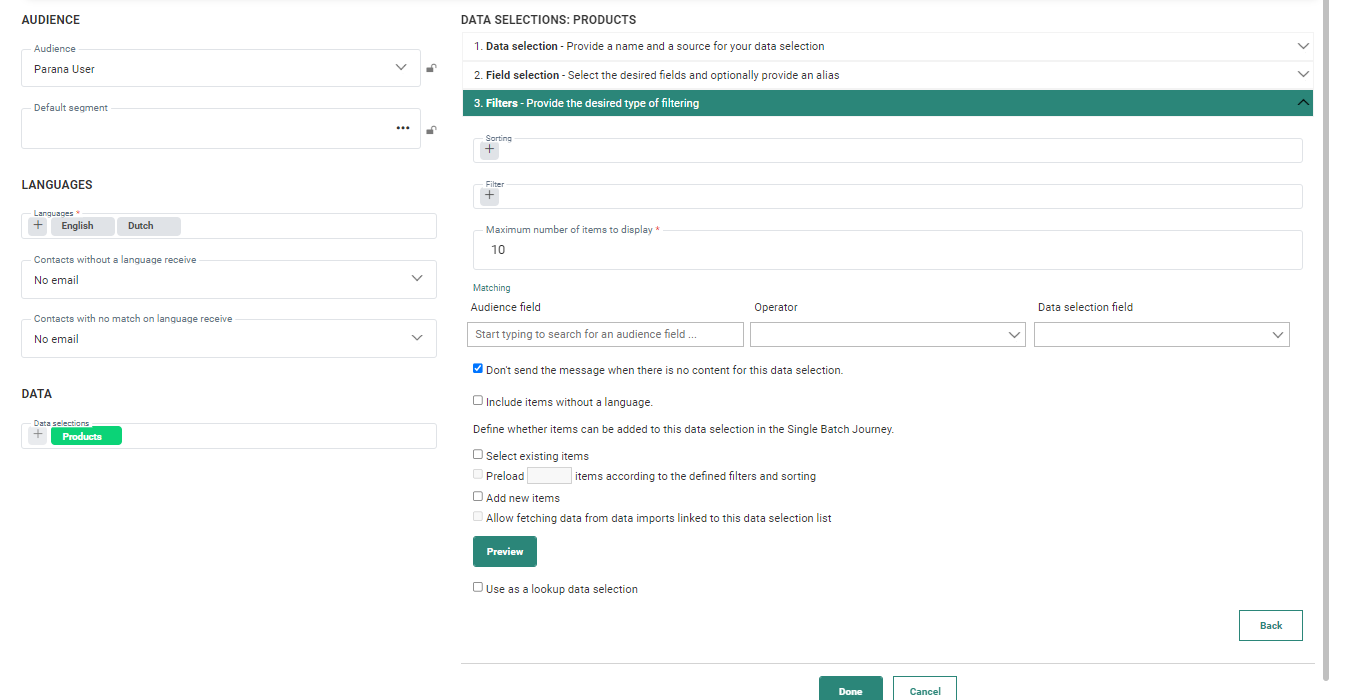
6. Und schließlich begrenzen Sie im Abschnitt Filter die Anzahl der Datensätze auf 3, da wir nur 3 Datensätze in der Nachricht anzeigen möchten.
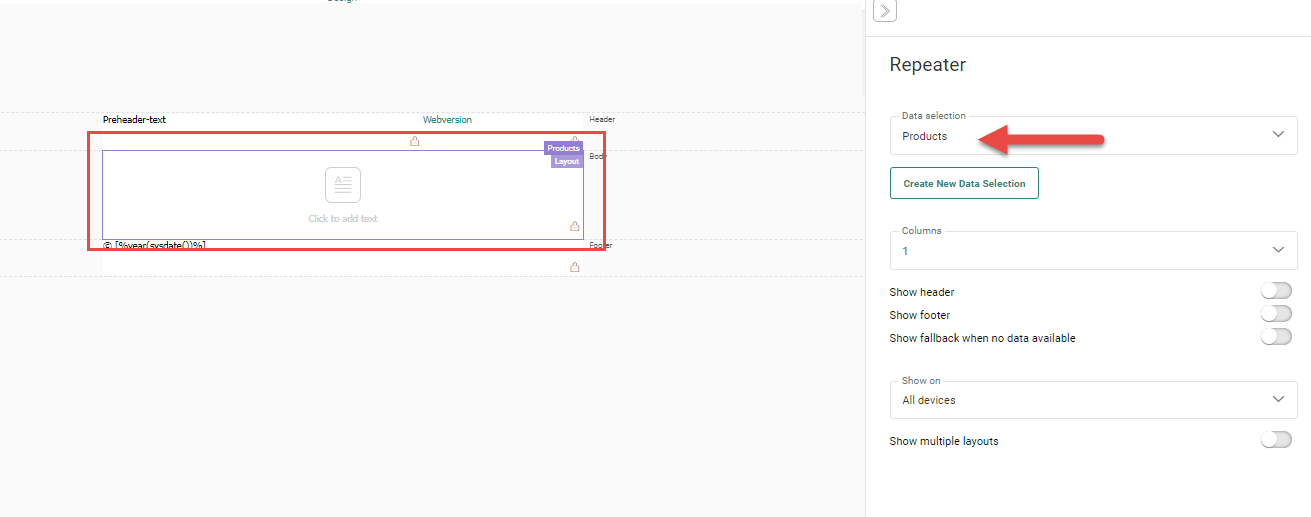
7. Speichern Sie die Datenauswahl. Sie ist jetzt von der Repeater-Komponente aus für die Auswahl verfügbar.
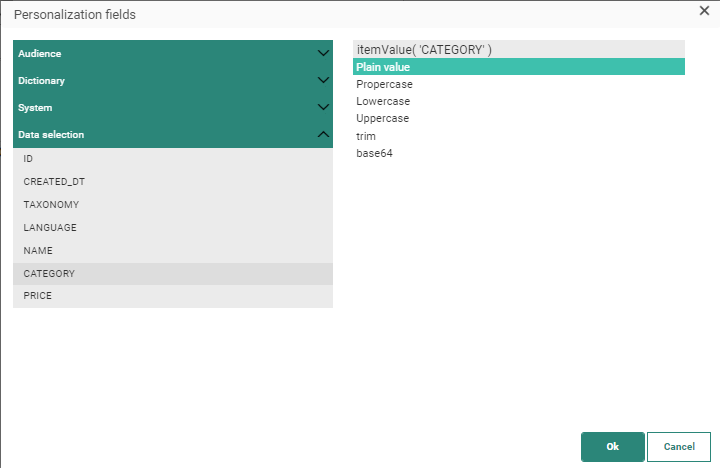
Alle beim Konfigurieren der Datenauswahl ausgewählten Felder sind für die Personalisierung in der Repeater-Komponente verfügbar:
Anwendungsfall 2:
Wie im vorherigen Anwendungsfall ist Parana-Produkte eine Datenauswahlliste, die alle Produkte im Produktkatalog mit Informationen zu Preisen, Sprache, Namen, Marke, Beschreibung, Bildern, Stückkosten usw. enthält. Die Datensätze in dieser Liste werden verwendet, um eine Nachricht zu personalisieren und die obersten 3 Elemente anzuzeigen, die den Präferenzen des Kontakts entsprechen. Um dies zu erreichen, müssen Datensätze aus dem Katalog gefiltert werden, sodass nur diejenigen zurückgegeben werden, die den Präferenzen entsprechen.
Dies baut auf der vorherigen Übung auf. Hier müssen Sie eine Zuordnung zwischen den Elementen im Katalog und denjenigen, die in den Präferenzen des Kontakts aufgelistet sind, definieren.
Diese Präferenzen sind in einem dedizierten Feld in der Zielgruppenliste mit der Bezeichnung FAV_PRODUCTS gespeichert.
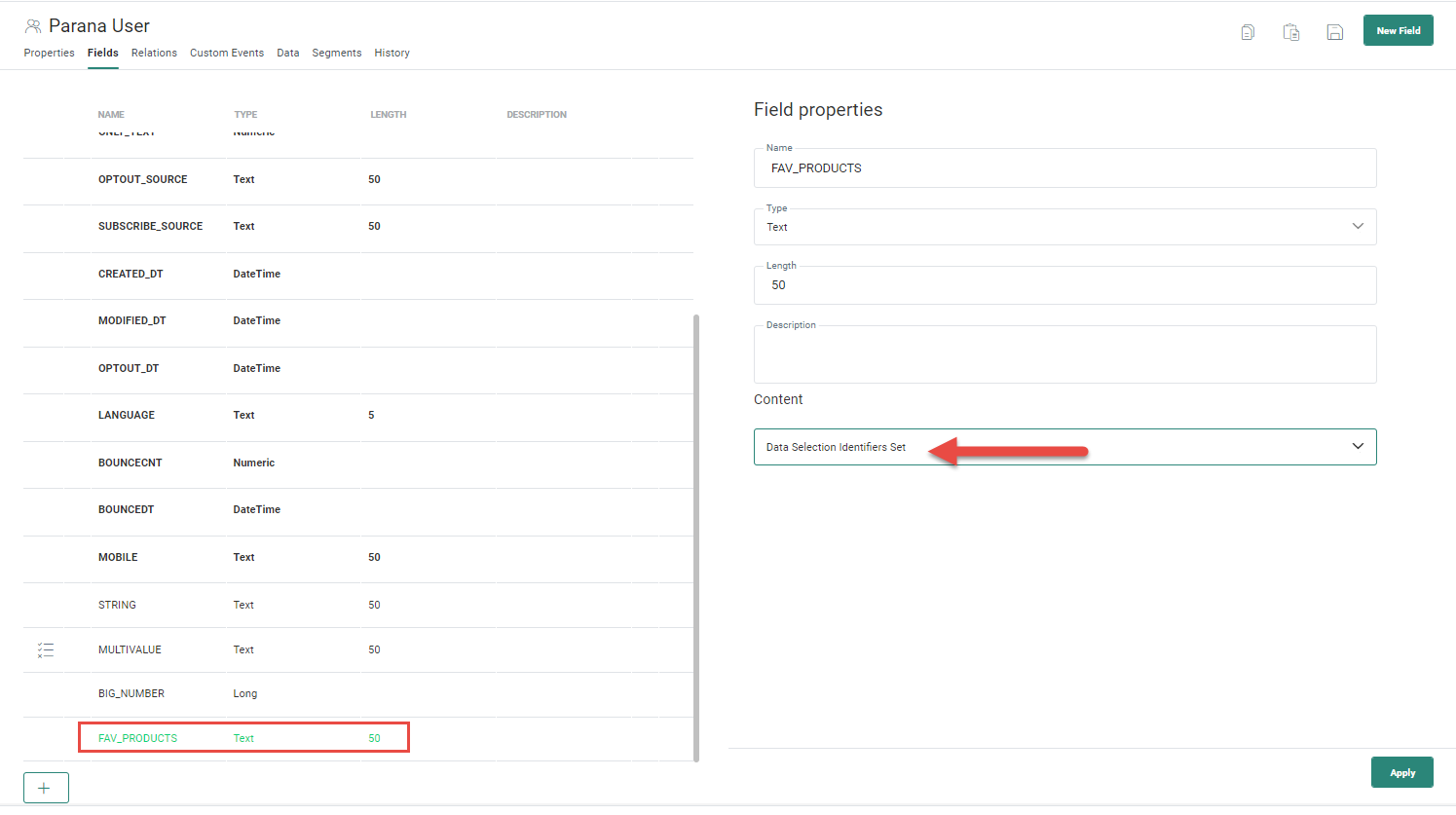
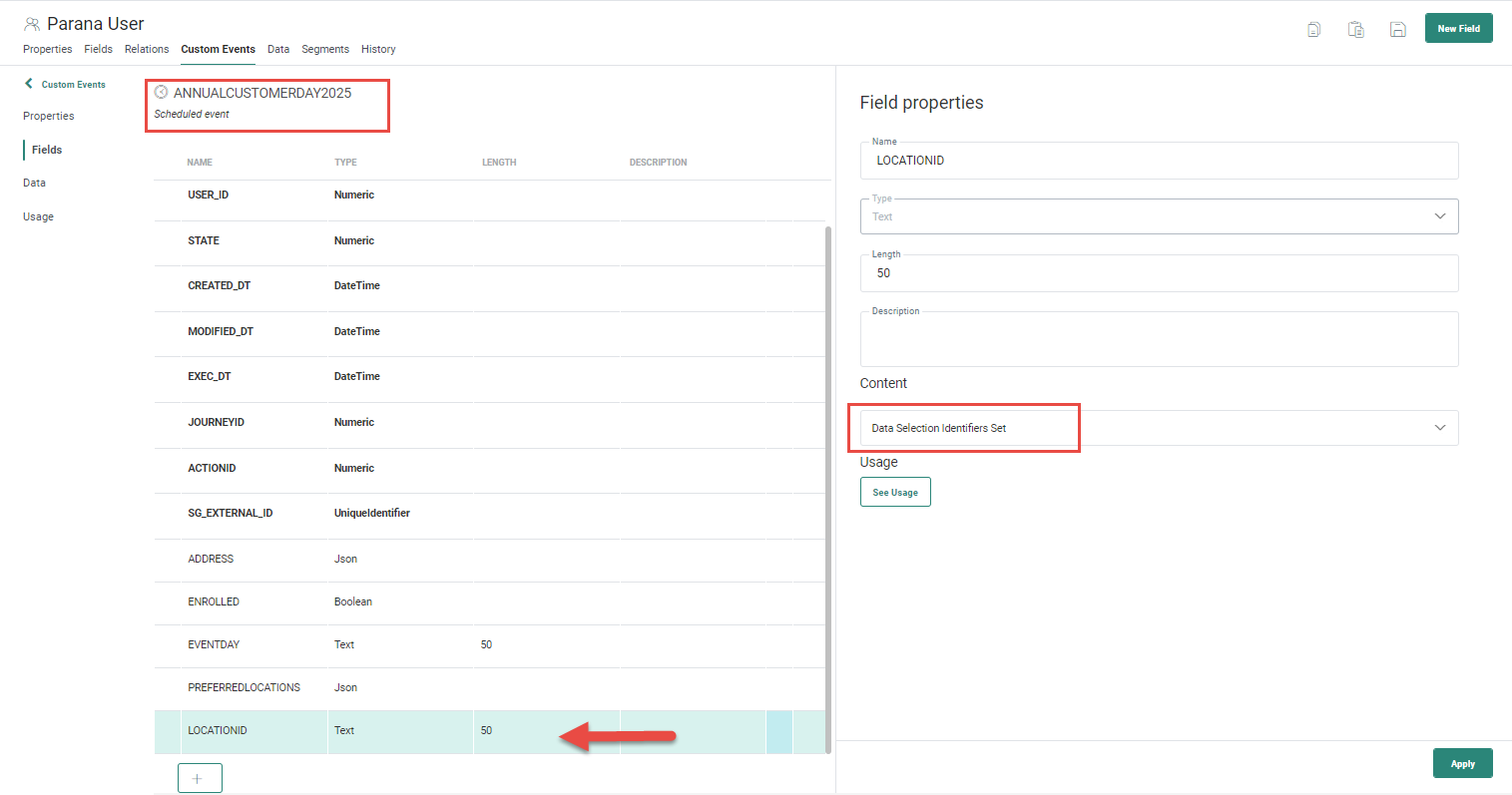
Damit Sie die Informationen in diesem Feld verwenden können, um ein Lookup im Katalog durchzuführen, muss das Feld als ein Datenauswahl-Kennungssatz definiert werden, was bedeutet, dass die Informationen darin als Satz von IDs zum Identifizieren der Datensätze in der Produktliste verwendet werden können.
Die Daten in diesem Feld sehen wie folgt aus:
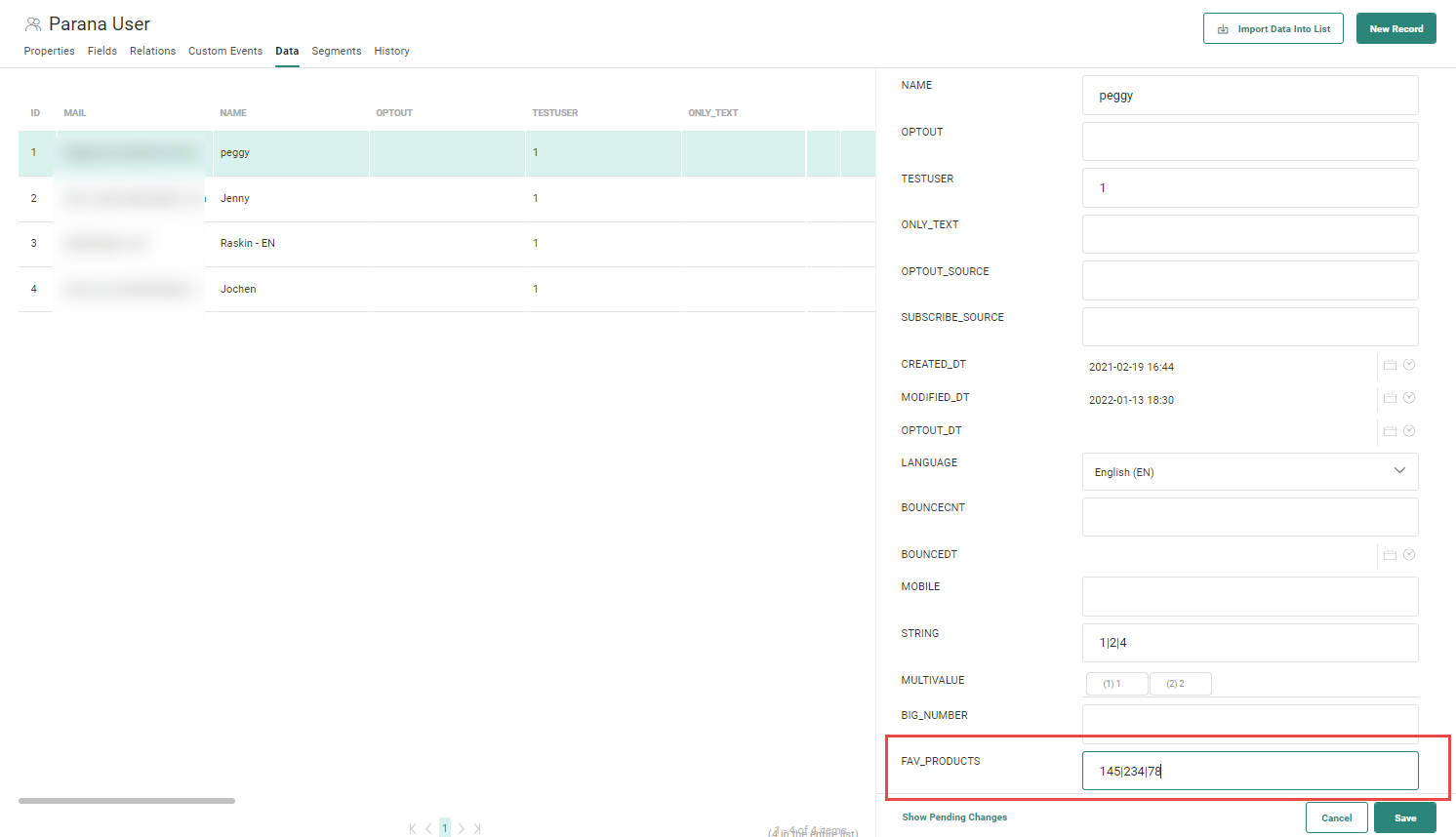
Die IDs der bevorzugten Elemente müssen durch Pipe, Komma oder Semikolon getrennt werden. Auf diese Weise kann dieses Feld im Filter der Datenauswahl wie folgt verwendet werden:
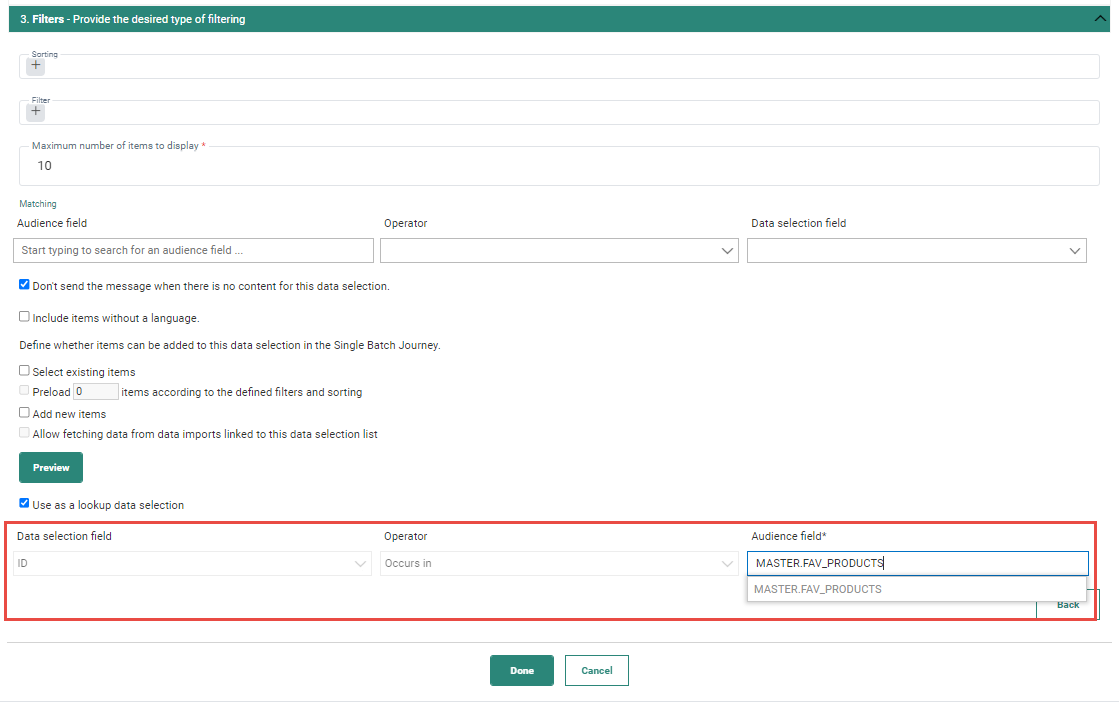
Im Abschnitt „Als Lookup-Datenauswahl verwenden“ ist das Feld, das die eindeutige Produkt-ID enthält, bereits ausgefüllt. Es wird dann geprüft, ob diese ID im Feld mit den bevorzugten Produkten vorhanden ist. Nur Elemente im Katalog, die diesen Kriterien entsprechen, werden zurückgegeben.
Hinweis: Das Datenauswahlfeld wird auf Basis Ihrer Listenkonfiguration automatisch ausgefüllt. Das Feld, das als Lookup-Feld in der Produktliste konfiguriert wurde, wird zum Durchführen des Lookup verwendet. In unserem Beispiel ist dies das Feld PRODUCTID.
Array in JSON-Feld eines benutzerdefinierten Ereignisses
Benutzerdefinierte Ereignisse werden in einer Liste gespeichert, die eine 1:n-Verknüpfung zu einer Zielgruppenliste hat. Neue Datensätze werden als Ergebnis einer Aktion (z. B. der Kontakt kauft einen Artikel, meldet sich für eine Veranstaltung an usw.) kontinuierlich zu einer benutzerdefinierten Ereignisliste hinzugefügt und dann verwendet, um Journeys für Kontakte in einer Zielgruppe auf Basis dieser Ereignisse zu steuern. Die Daten in einer benutzerdefinierten Ereignisliste können zur Personalisierung der Kommunikation verwendet werden.
Anwendungsfall:
Während einer Konferenz werden Besucher gefragt, ob sie an der jährlichen Kundenveranstaltung teilnehmen möchten und welcher Tag des Wochenendes und welcher Ort von ihnen bevorzugt wird. Es können mehrere Orte in einer Reihenfolge der Präferenz angegeben werden. Diese Informationen werden in einer benutzerdefinierten Ereignisliste gespeichert und zum Senden einer sofortigen Einladung verwendet.
Die benutzerdefinierte Ereignisliste ANNUALCUSTOMERDAY sieht wie folgt aus:
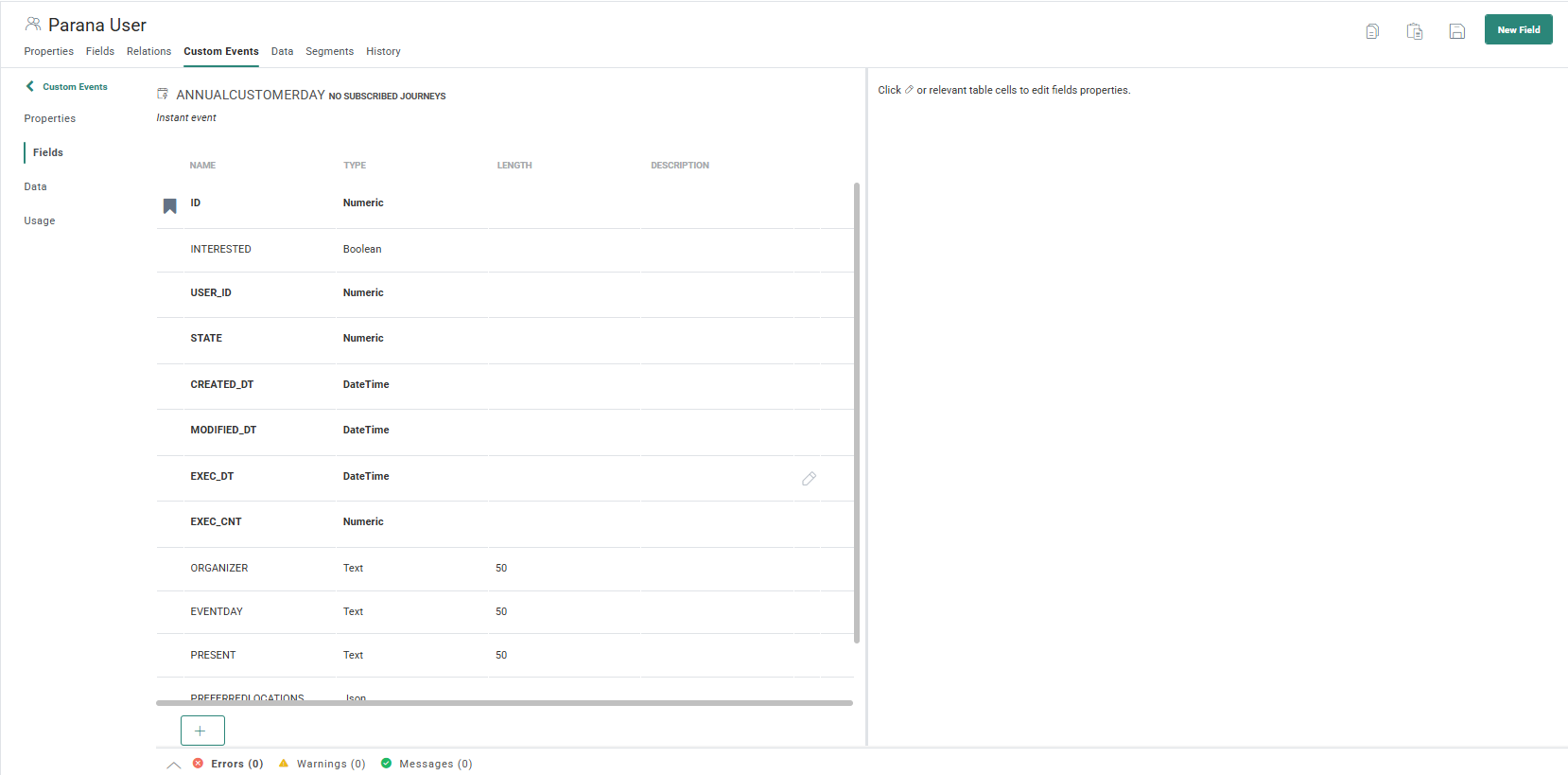
Sie ist mit der Zielgruppenliste Parana-Benutzer verknüpft, in der alle Kontakte gespeichert sind. Die benutzerdefinierte Ereignisliste speichert für jeden Kontakt oder Besucher der Konferenz den bevorzugten Tag und den bevorzugten Ort für die Veranstaltung. Das Feld PreferredLocations hat den Typ JSON und ist wie folgt konfiguriert:
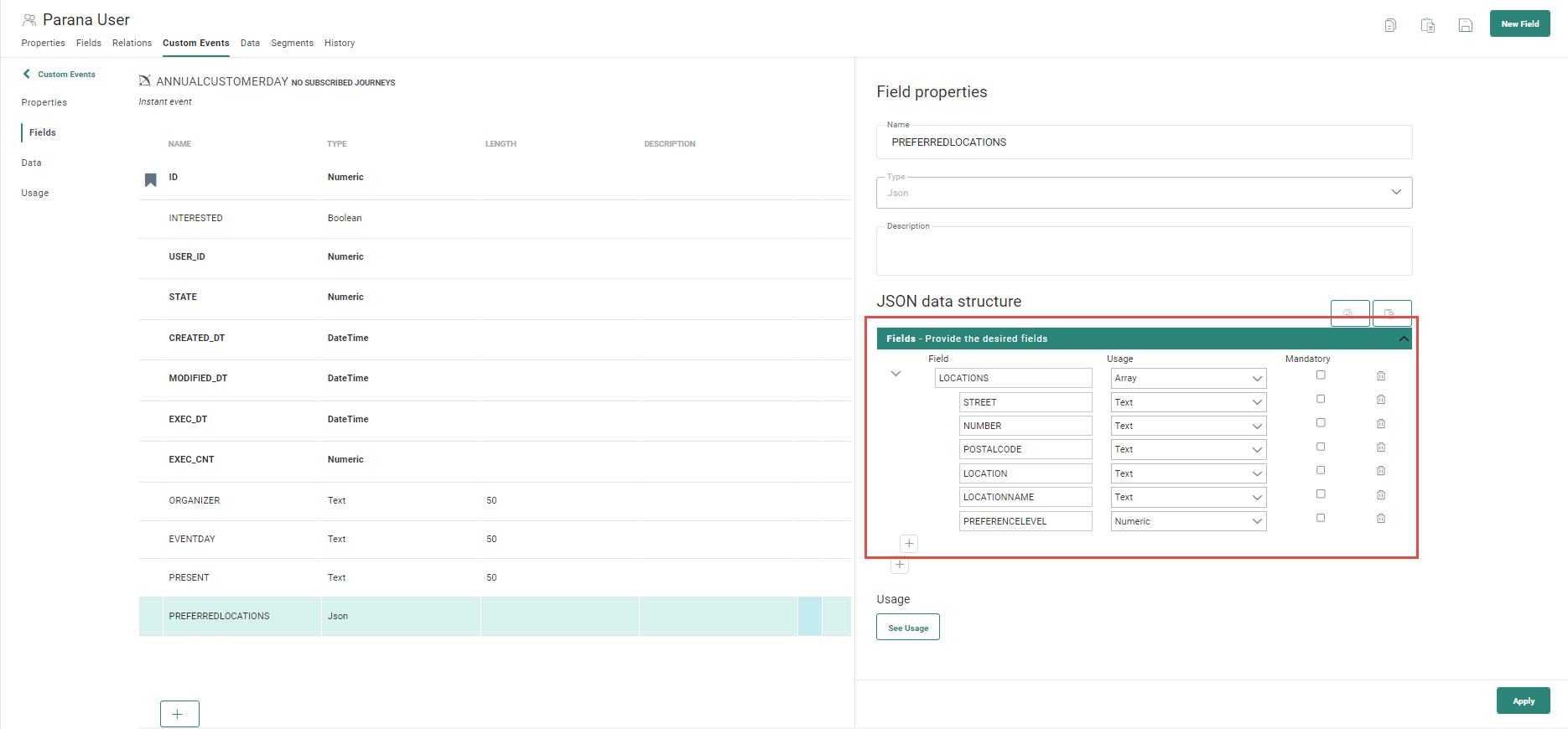
Die bevorzugten Orte jedes Besuchers sind in einem Array mit der Bezeichnung Orte mit Adressinformationen, Name des Orts und Präferenzstufe gespeichert. Durch Verwendung eines Arrays kann es mehrere bevorzugte Orte pro Besucher geben.
Wichtiger Hinweis: Bei den JSON-Feldern wird zwischen Groß- und Kleinschreibung unterschieden, Eingaben müssen in Großbuchstaben erfolgen. Stellen Sie sicher, dass die gesendeten Daten dieselbe Großschreibung verwenden wie die Datenstrukturdefinition des JSON in der benutzerdefinierten Ereignisliste.
Folgendes ist ein Beispiel eines Datensatzes, in dem das JSON-Feld mit zwei möglichen Orten ausgefüllt ist:
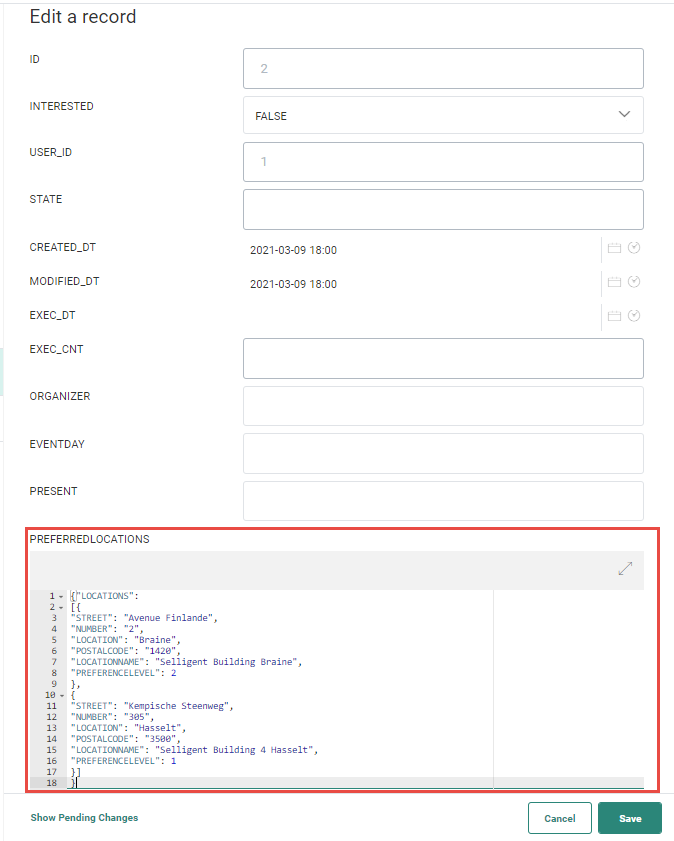
{"LOCATIONS":
[{
    "LOCATIONNAME": "Selligent Building Braine",
    "STREET": "Avenue Finlande",
    "NUMBER": "2",
    "LOCATION": "Braine",
    "POSTALCODE": "1420",
    "PREFERENCELEVEL": 2
 },
 {
    "LOCATIONNAME": "Selligent Building 4 Hasselt",
    "STREET": "Kempische Steenweg",
    "NUMBER": "305",
    "LOCATION": "Hasselt",
    "POSTALCODE": "3500",
    "PREFERENCELEVEL": 1
 }]
}
Verwenden Sie beim Erstellen einer Nachricht die Informationen in der benutzerdefinierten Ereignisliste und insbesondere die bevorzugten Orte, die im Array gespeichert sind, um den Repeater zu personalisieren.
Gehen Sie dazu wie folgt vor:
1. Erstellen Sie eine Nachricht für die Zielgruppe Parana-Benutzer und wählen Sie benutzerdefinierte Ereignisdaten als Typ und die benutzerdefinierte Ereignisliste ANNUALCUSTOMERDAY aus:
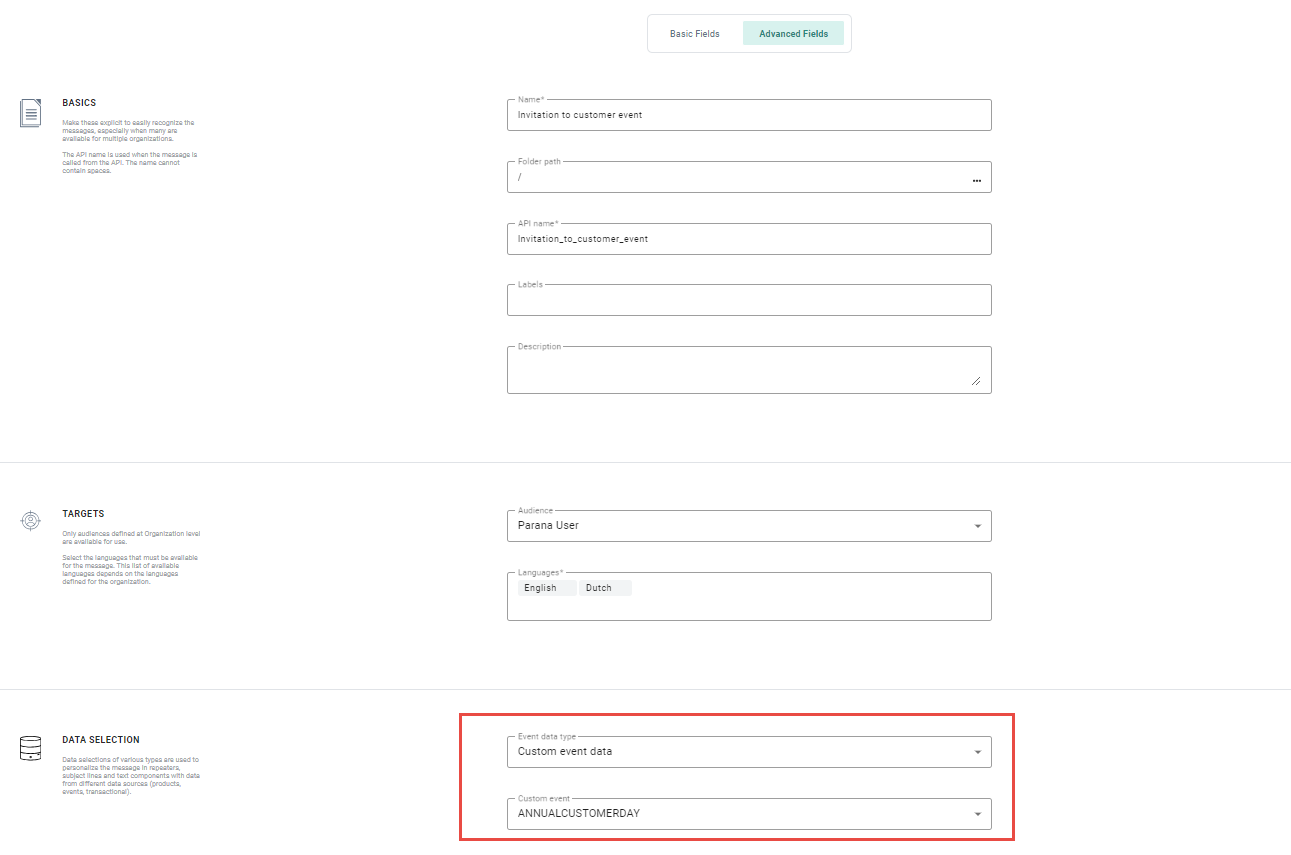
Durch Auswählen der benutzerdefinierten Ereignisliste sind die Daten in der Liste für die Personalisierung in der Nachricht verfügbar. Wenn Sie jedoch die Informationen über den bevorzugten Ort in einem Repeater verwenden möchten, müssen wir zuerst die Datenauswahl definieren.
2. Gehen Sie in den Eigenschaften der Nachricht zu Zielgruppe, Sprache & Daten und fügen Sie eine neue Datenauswahl hinzu. (Verifizieren Sie, dass die benutzerdefinierten Ereignislisten ebenfalls korrekt ausgewählt sind. Dies wird beim Definieren während der Erstellung der Nachricht bereits ausgefüllt.)
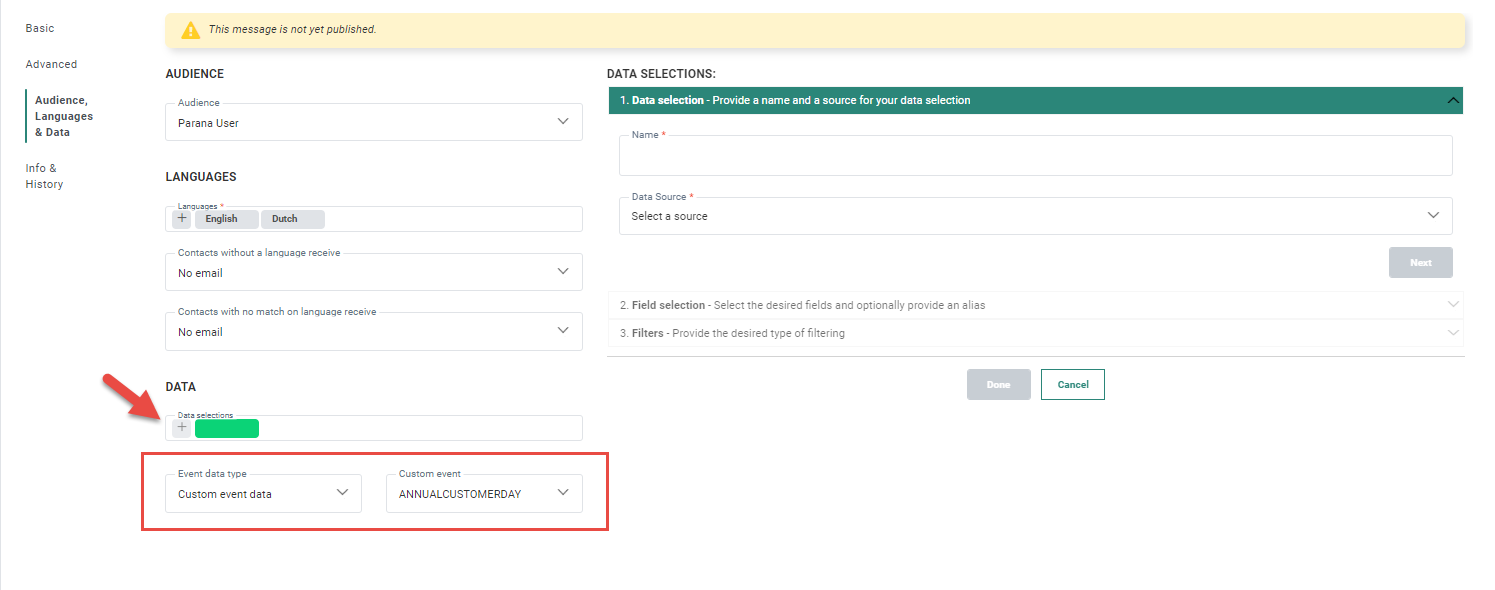
3. Klicken Sie im Konfigurationsbereich der Datenauswahl auf das Feld Quelle. In diesem Beispiel verwenden Sie die Daten im JSON-Array als Quelle. Dieses Feld wird mit dem Namen des JSON-Felds in der benutzerdefinierten Ereignisliste gefolgt vom Namen des Arrays bezeichnet.
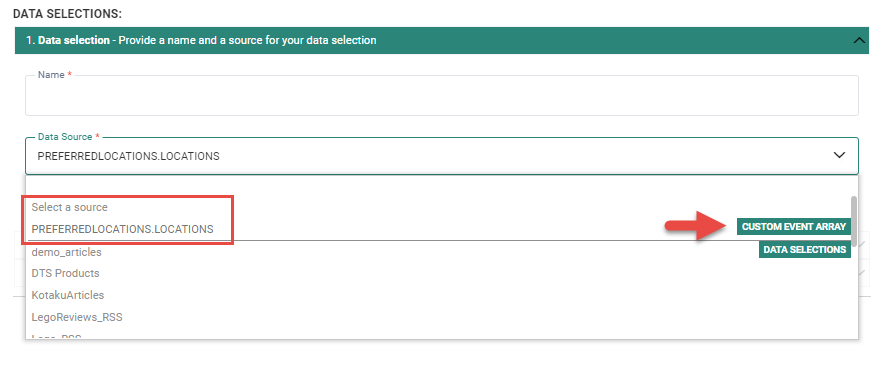
4. Sobald dieses Feld als eine Quelle ausgewählt ist, geben Sie ihm einen Namen und verschieben Sie es in die Feldauswahl:
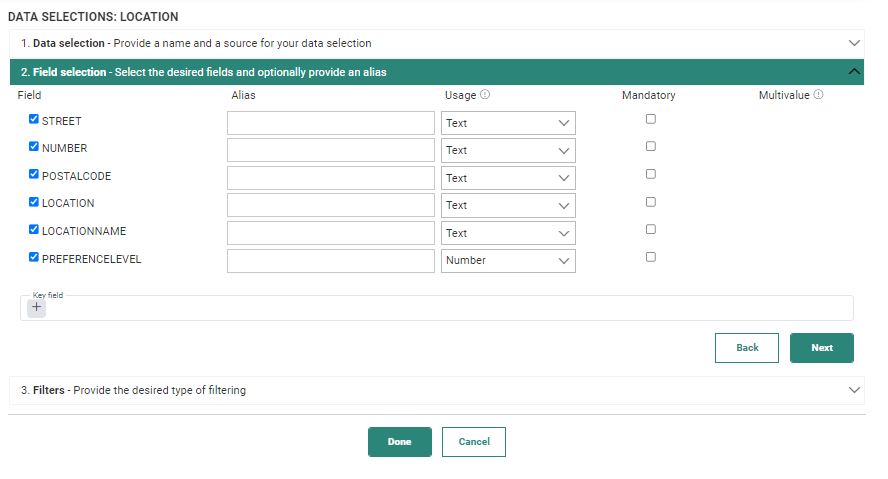
5. Wählen Sie alle Felder aus, die Sie in der Nachricht verwenden möchten, und verschieben Sie sie in den Abschnitt Filter.
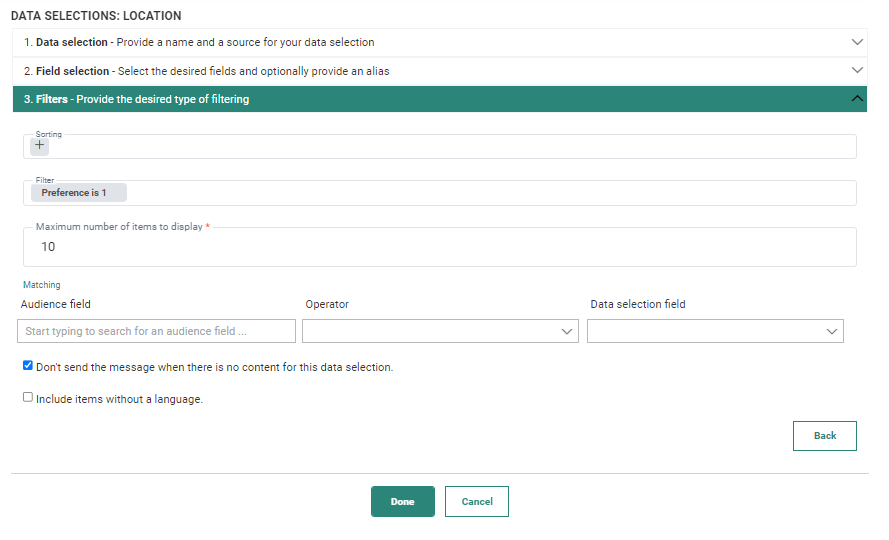
Hier können Sie die Daten filtern, sodass nur der Ort mit Präferenzstufe 1 zurückgegeben wird. Wenn Sie möchten, können Sie alle anderen Orte in einem anderen Abschnitt der Nachricht anzeigen.
6. Speichern Sie diese Datenauswahl und anschließend die Nachricht. Die Datenauswahl kann jetzt in einem Repeater verwendet werden. Dies ermöglicht Ihnen das Anzeigen der bevorzugten Orte, unabhängig davon, wie viele es gibt.
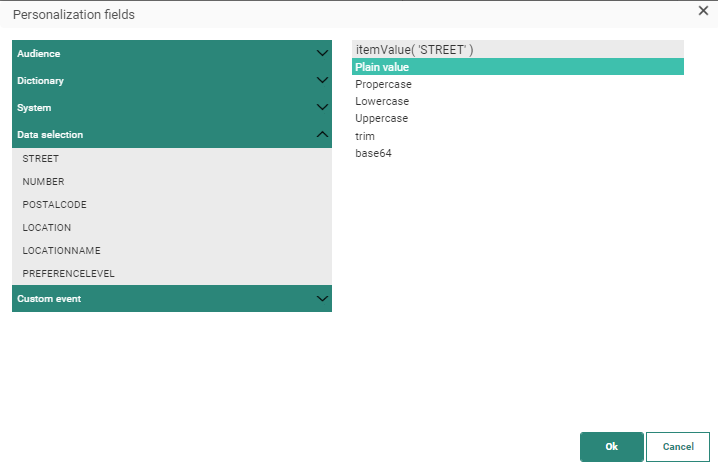
Felder aus dieser Datenauswahl können jetzt zum Personalisieren des Repeaters ausgewählt werden:
Journey-Daten
Was sind Journey-Daten? Dies sind Daten, die in einer Liste gespeichert sind, die eine 1:n-Verknüpfung zur Zielgruppenliste hat. Um diese Daten für die Personalisierung verwenden zu können, müssen sie als solche in einer benutzerdefinierten Journey konfiguriert werden.
Hinweis: Dies ist nur für Repeater in E-Mail-Nachrichten verfügbar, die in benutzerdefinierten Journeys verwendet werden. Er kann nicht auf Vorlagen angewendet werden.
Anwendungsfall:
Ein Einzelhandelsunternehmen verkauft Whiskey und organisiert regelmäßig Verkostungsabende, an denen Whiskey-Liebhaber teilnehmen können. Alle Verkostungsteilnahmen werden in einer Liste mit 1:N-Verknüpfung Termine gespeichert.
Unsere Kunden sind in einer Zielgruppenliste „Whiskey-Liebhaber“ gespeichert.
An alle Kunden wird eine monatliche E-Mail mit einer Übersicht über alle kommenden Verkostungsveranstaltungen gesendet, für die sie angemeldet sind.
In der Liste Termine sind nähere Informationen zu Datum und Uhrzeit der Verkostung, Brenner, wie viele Personen anwesend sein werden, Ort und Status des Termins eines Kunden gespeichert. Die Liste enthält Termine in der Vergangenheit und in der Zukunft. Da diese Informationen in einer 1:N-Liste gespeichert sind, müssen Sie die Journey-Daten-Funktion verwenden und die Termine in der Vergangenheit herausfiltern.
Da dies eine wiederkehrende E-Mail ist, erstellen Sie eine benutzerdefinierte Journey mit einer wiederkehrenden Batch-Komponente. Konfigurieren Sie diese Komponente für die Ausführung am ersten Tag jedes Monats und machen Sie die Journey-Daten für die Personalisierung von Inhalten, die in der Journey verwendet werden, verfügbar.
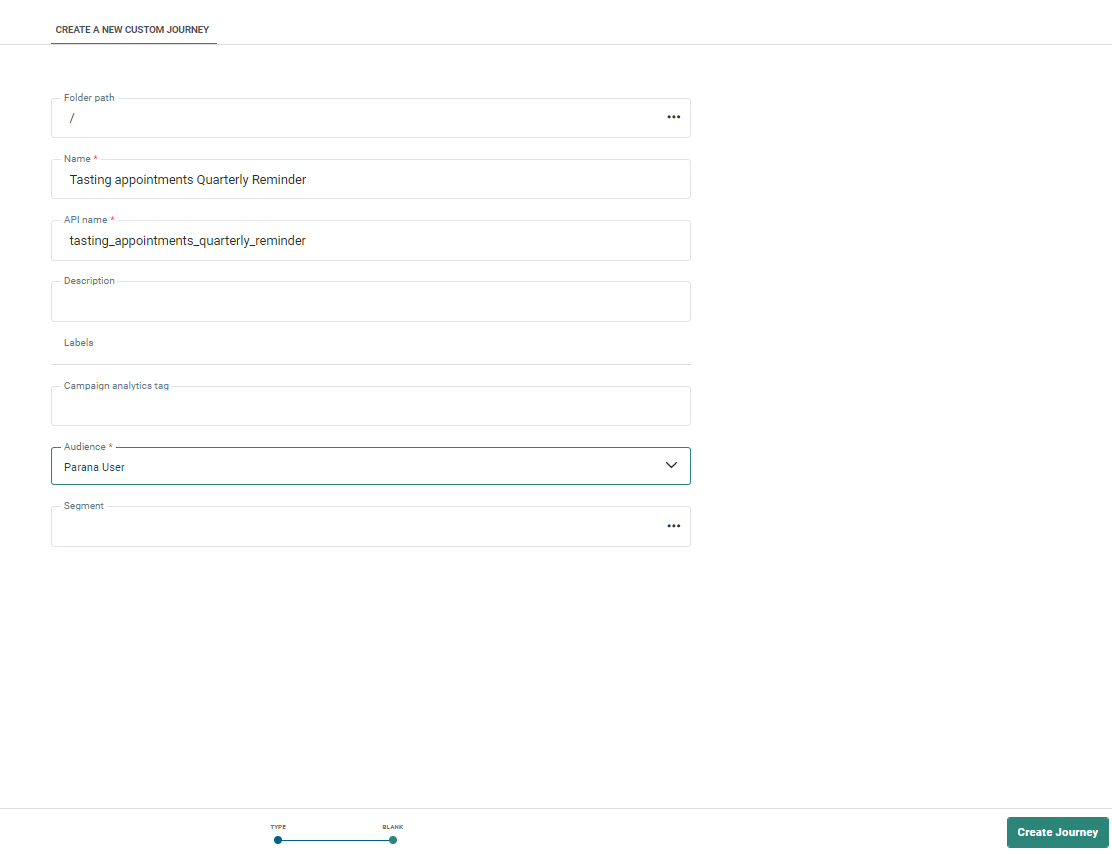
1. Beginnen Sie mit der Erstellung einer benutzerdefinierten Journey für unsere Whiskey-Liebhaber-Zielgruppe.
2. Fügen Sie eine wiederkehrende Batch-Komponente hinzu, konfigurieren Sie diese für die monatliche Ausführung und konfigurieren Sie Daten Eigenschaften wie folgt:
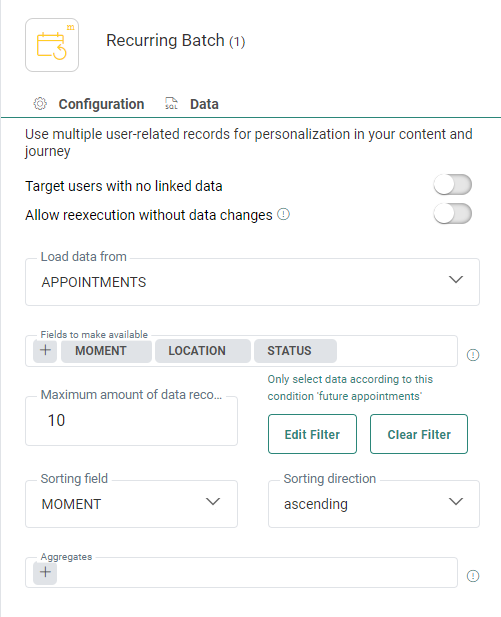
- Wählen Sie Termine als Liste mit 1:N-Verknüpfung aus dem Feld „Daten laden von“ aus.
- Wählen Sie in der Terminliste alle Felder aus, die für das Anpassen der Nachricht verfügbar sein müssen.
- Sie können die Anzahl der zurückgegebenen Datensätze begrenzen; stellen Sie diese auf 10 ein. In diesem Fall werden nur die obersten 10 Termine zurückgegeben.
- Erstellen Sie einen Filter, um die Termine in der Vergangenheit herauszufiltern.
- Alle zurückgegebenen Termine, vom nächsten bis zum weitesten in der Zukunft liegenden, werden zurückgegeben.
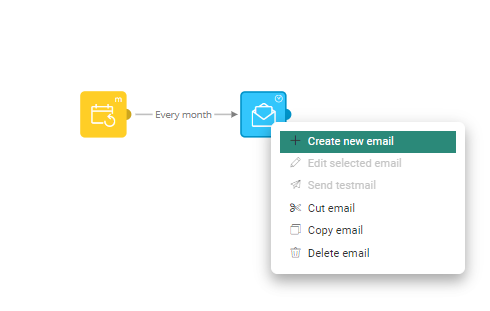
3. Fügen Sie als Nächstes eine Nachricht zur Journey hinzu, verknüpfen Sie diese mit der wiederkehrenden Batch-Komponente und klicken Sie dann mit der rechten Maustaste auf die Nachricht und wählen Sie „Neue E-Mail erstellen“ aus (Sie können auch eine vorhandene E-Mail verwenden, die Sie mit den Journey-Daten anpassen).
4. Füllen Sie die Eigenschaften der E-Mail aus.
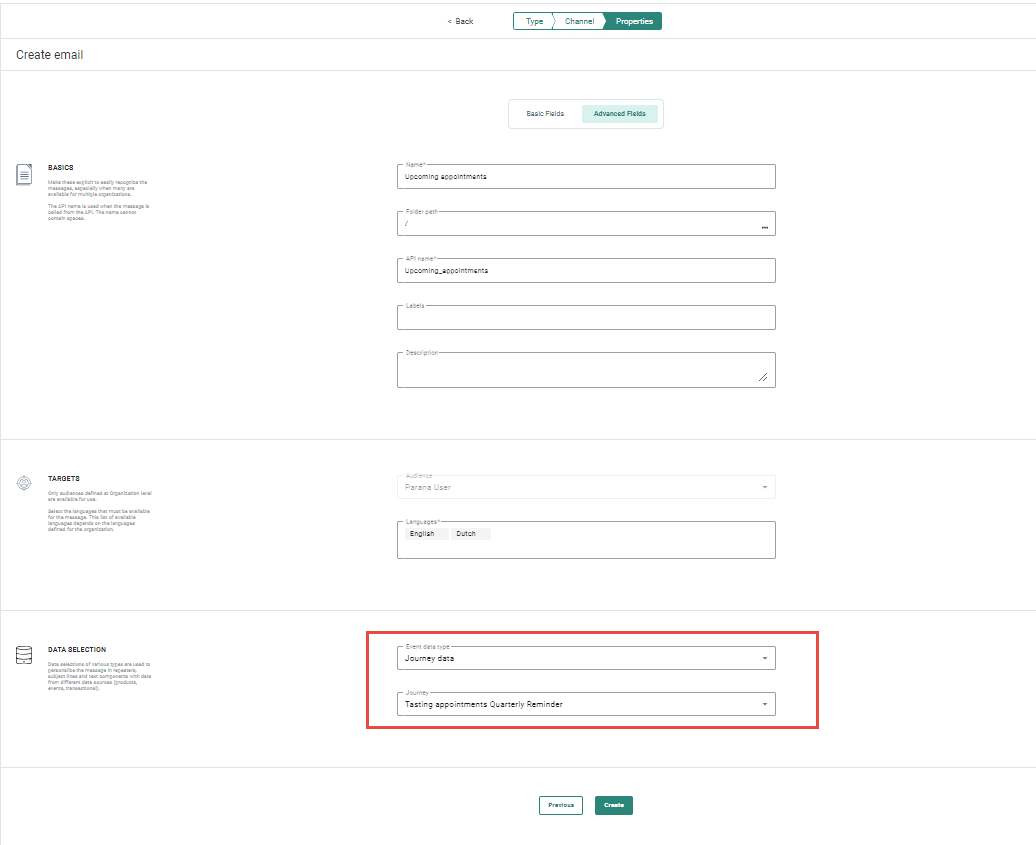
Da die E-Mail direkt von der Journey aus erstellt wird, sind die Zielgruppenliste sowie die Journey-Daten-Option und der Journey-Name bereits vorausgefüllt. Diese Daten sind wichtig, um die Daten zum Personalisieren der E-Mail verwenden zu können.
5. Sobald die E-Mail erstellt ist, gehen Sie zu den Eigenschaften der Nachricht und erstellen Sie eine Datenauswahl. Beachten Sie, dass der Journey-Daten-Typ und der Journey-Name bereits ausgefüllt sind:
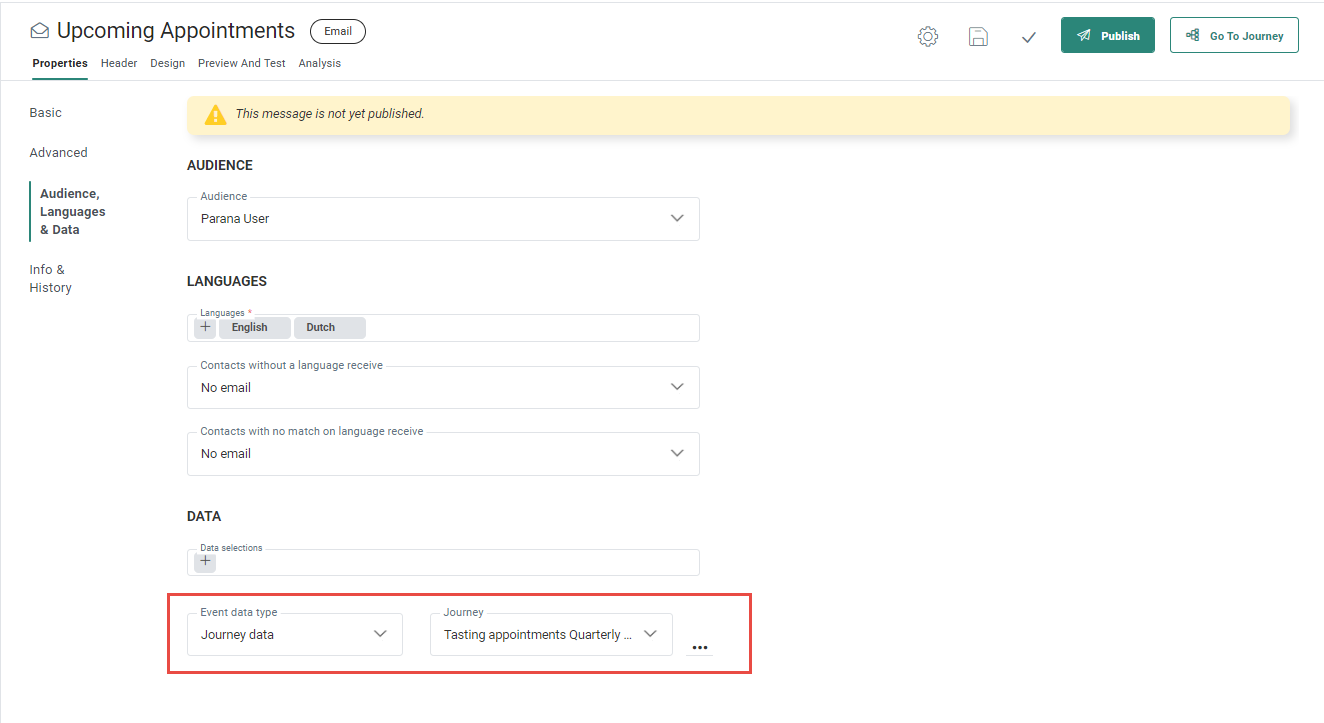
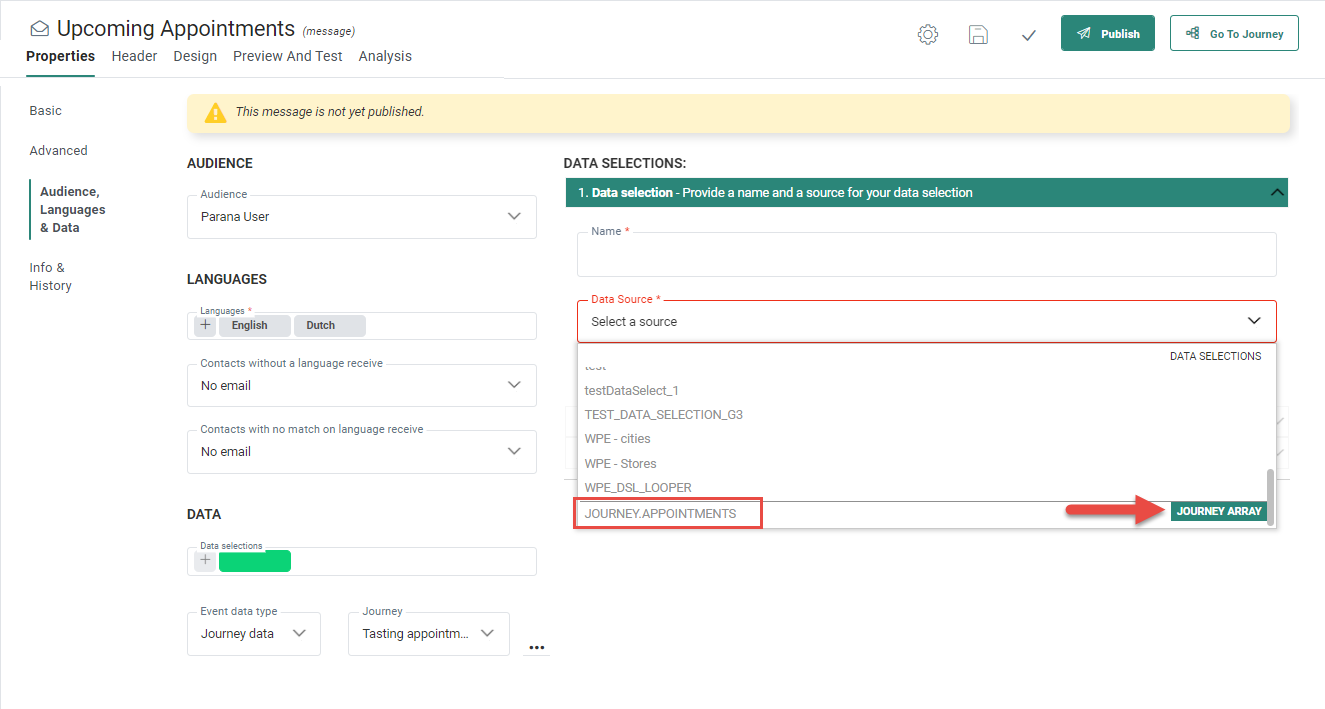
6. Wählen Sie als Quelle die Journey-Daten aus und geben Sie ihr einen Namen. Denken Sie daran, dass diese Journey-Daten alle Verkostungstermine für den Kontakt enthält.
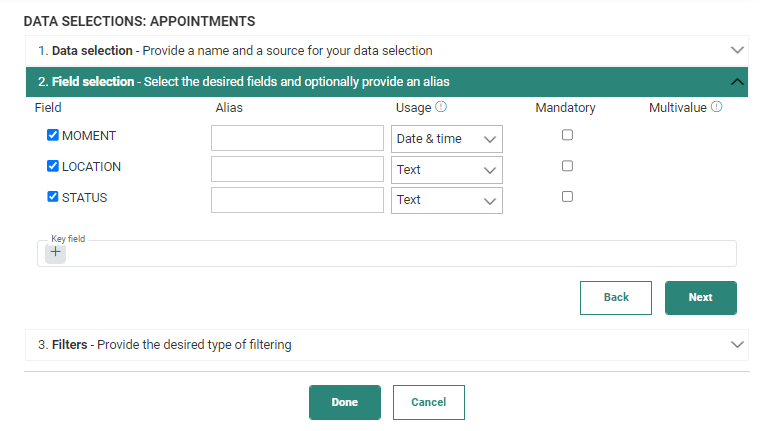
7. Wählen Sie in der Feldauswahl alle Felder aus, um sie für die Anpassung verfügbar zu machen.
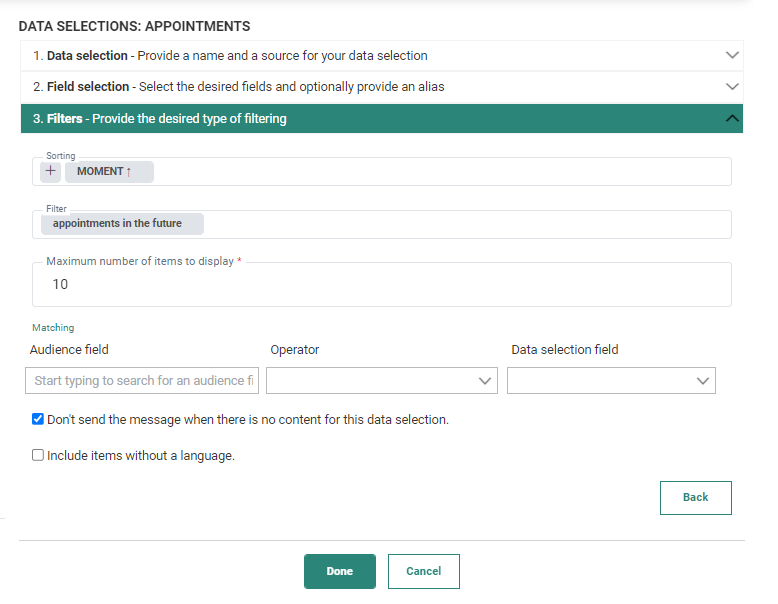
8. Sortieren Sie im Abschnitt Filter die Datensätze aufsteigend nach Termindatum und filtern Sie diese, um nur Termine nach dem aktuellen Datum einzubeziehen (um ältere Termine auszuschließen).
9. Sie können jetzt in der Nachricht einen Repeater hinzufügen und diese Datenauswahl zur Personalisierung des Inhalts verwenden.