
Hinweis: Der WYSIWYG-Modus ist für E-Mail-Nachrichten, Vorlagen und Seiten verfügbar, die im Source Modus erstellt wurden.
Wenn Sie Inhalte im HTML-Source Modus erstellen (von einer leeren Source oder durch Importieren einer HTML), ist ein WYSIWYG-Editor verfügbar, mit dem Sie änderungen am Design auf visuelle Weise durchführen können. Sie können jederzeit zwischen dem Source Modus und dem WYSIWYG (Design)-Modus wechseln, wobei jeder Modus die änderungen widerspiegelt, die im anderen Modus vorgenommen wurden.
Warnung: Wenn die importierte HTML sehr komplex ist und benutzerdefinierte Tags enthält, kann das Umschalten zwischen Quell- und Designmodus zu Problemen führen. Es wird empfohlen, NICHT zwischen den beiden Modi zu wechseln, da einige Elemente aus dem Quellmodus nicht korrekt in den Designmodus übersetzt werden und umgekehrt. Nach dem Import ist es am besten, entweder im Quellmodus oder im Designmodus zu bleiben
Verwenden Sie die Links oben im Design-Bereich, um zwischen Modi zu wechseln.
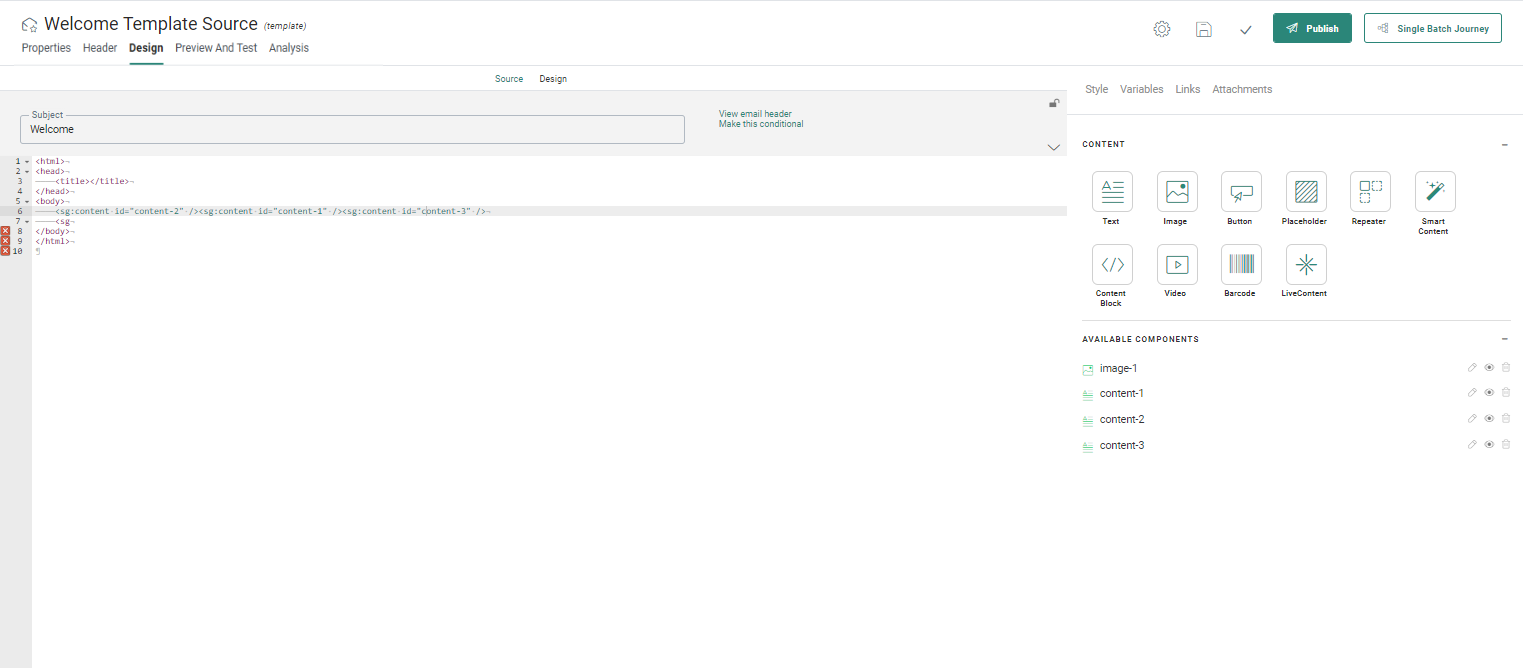
Im WYSIWYG-Editor können Sie
- Standard-Inhaltskomponenten auf dem Design ablegen und sie im Eigenschaften-Bereich konfigurieren. Dies beinhaltet
- Text
- Bilder
- Schaltflächen
- Repeater
- Ausserdem Platzhalter für Vorlagen.
- Die Formularkomponente ist für Seiten im Source Modus verfügbar.
- Contentblöcke
- Videos
- Barcode
- Sichtbarkeits-Constraints bei Komponenten und Zeilen festlegen.
- manuell Text, Personalisierung und Tabellen hinzufügen und diese über die WYSIWYG-Symbolleiste bearbeiten.
Verwenden der WYSIWYG-Symbolleiste

Mit der WYSIWYG-Symbolleiste können Sie den Inhalt visuell ändern.
- Fügen Sie Text manuell zum Bereich hinzu und wenden Sie Stile an. Schriftarten, Grösse, Format, Ausrichtung und vieles mehr kann über die Symbolleiste bearbeitet werden.
- Fügen Sie Tabellen hinzu und füllen Sie die Zellen manuell oder durch Ziehen und Ablegen aus der Liste der Inhaltskomponenten rechts.
Wenn Sie auf eine Tabelle klicken, erhalten Sie Zugriff auf die Tabelleneigenschaften, um änderungen am Erscheinungsbild vorzunehmen, wie zum Beispiel Ränder, Kopfzeilen, Breite und Höhe.
Mit einem Rechtsklick in eine Zelle der Tabelle können Sie die Eigenschaften dieser individuellen Zelle einstellen oder Zellen zusammenführen oder unterteilen und Spalten und Zeilen hinzufügen oder entfernen. - Fügen Sie Personalisierungsfelder hinzu. Wenn ein Personalisierungsfeld über die Symbolleiste hinzugefügt wird, kann es im Design verschoben werden. Gehen Sie darüber, um ein Symbol anzuzeigen, und ziehen Sie es zu seiner neuen Position.
- Fügen Sie verfolgte Links hinzu oder entfernen Sie sie. Wenn ein verfolgter Link hinzugefügt wird, kann der gesamte Link zu einer neuen Position verschoben werden. Sie können sogar die Farbe des Links im Text auswählen.
Hinzufügen von Standard-Inhaltskomponenten
Darüber hinaus können im WYSIWYG-Editor Selligent-Standardkomponenten durch Ziehen und Ablegen vom Komponenten-Bereich rechts hinzugefügt werden. Der Vorteil der Verwendung dieser Komponenten ist, dass Sie damit mehrsprachige Inhalte erstellen können, im Gegensatz zum Hinzufügen dieser Schaltflächen, Bilder und Text manuell zur Source.
Wenn eine solche Komponente zum Design hinzugefügt wird, kann sie im Design verschoben werden. Wenn Sie über die Komponente gehen, erscheint ein quadratisches Symbol:  Klicken Sie und ziehen Sie die Komponente zur neuen Position im Design.
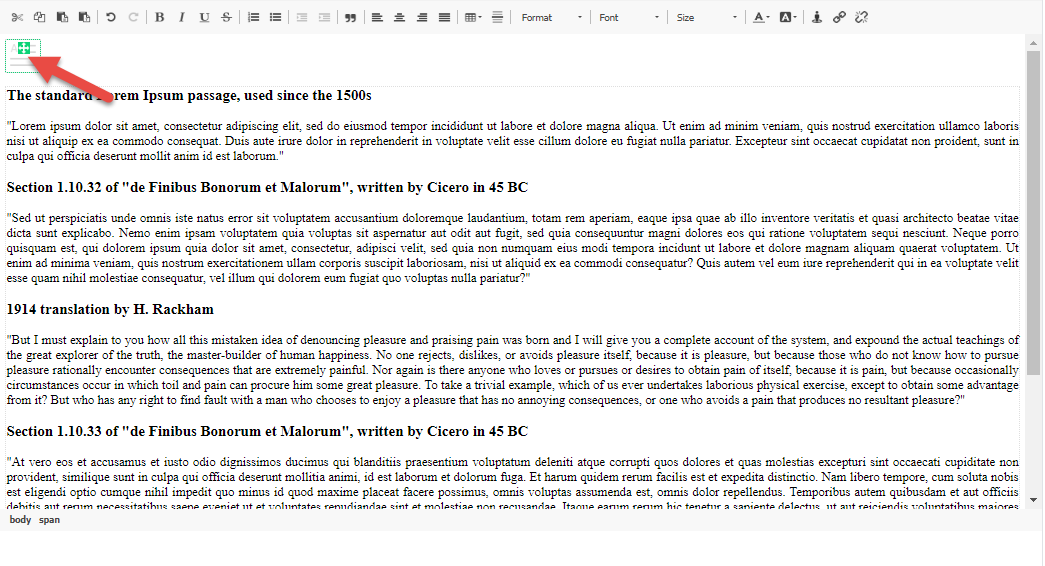
Wenn eine Selligent-Standardkomponente im Design verwendet wird, wird ihr Eigenschaften-Bereich rechts angezeigt. Der Benutzer kann dann die Eigenschaften direkt in diesem Bereich ändern. Alle änderungen, die in den Eigenschaften vorgenommen werden, sind sofort im Design sichtbar.
Weitere Informationen zu den verschiedenen Arten von Komponenten finden Sie im Kapitel zu Grundlegenden Komponenten.
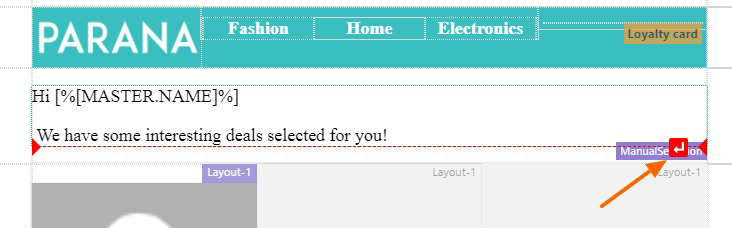
TIPP: Wenn Sie Text, Tabellen oder andere Elemente nach, vor oder zwischen Inhaltskomponente manuell eingeben möchten und es ist kein Platz verfügbar, gehen Sie über die Komponente, bis eine rote Linie mit einem Wagenrücklauf angezeigt wird. Klicken Sie auf den Wagenrücklauf, um einen Platz darunter oder darüber für das Platzieren Ihre Komponente zu erstellen:
Verwenden von Sichtbarkeits-Constraints
Jede Komponente, die zum WYSIWYG-Design-Bereich hinzugefügt wird, kann mithilfe von Sichtbarkeits-Constraints dynamisch ein- oder ausgeblendet werden.
Hinweis: Wenn ein reponsives Design mit Zeilen-Constraints in den Source Modus umgewandelt wurde, werden die Zeilen-Constraints im WYSIWYG-Editor angezeigt und können dort auch bearbeitet werden.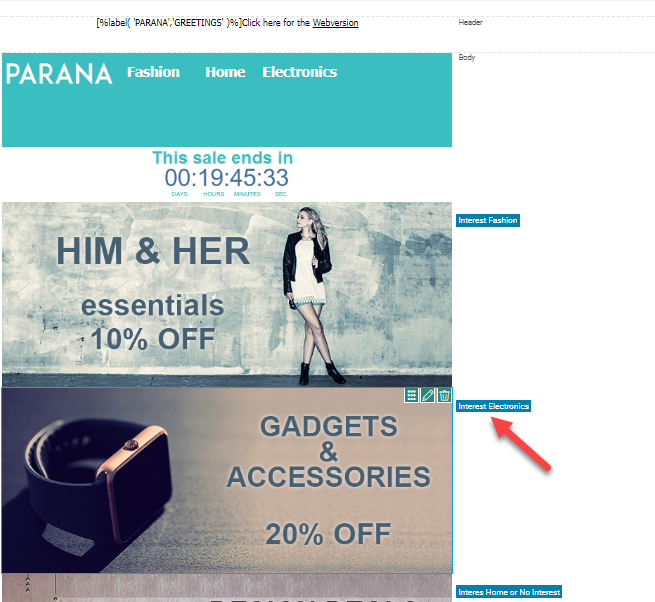
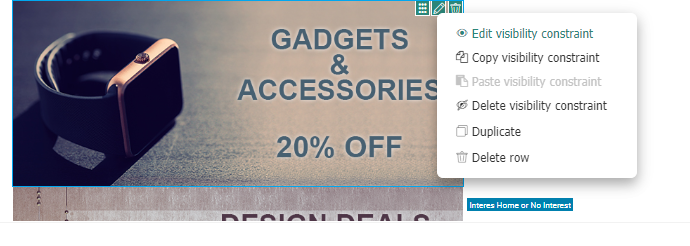
Um auf diese Constraints zuzugreifen, klicken Sie mit der rechten Maustaste auf die Komponente oder die Zeile im Design und wählen Sie die Option Sichtbarkeits-Constraint bearbeiten aus.
Im Dialogfeld Sichtbarkeits-Constraint können Sie eine Bedingung mithilfe der Felder aus der Zielgruppe und verknüpften Listen, Datum-/Zeitinformationen und Systemdaten einstellen. Weitere Informationen zum Erstellen von Constraints finden Sie im entsprechenden Thema.
