
Während Erstellung neuer Inhalte (Vorlage, Nachricht oder Seite) hat der Benutzer die Möglichkeit, einen vorhandenen HTML-Code zu importieren.
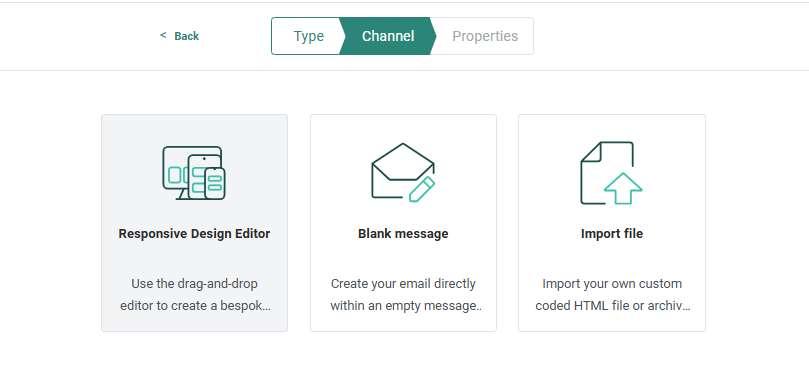
So importieren Sie HTML-Code und Bilder:
1. Wählen Sie Datei importieren aus und klicken Sie auf Weiter.
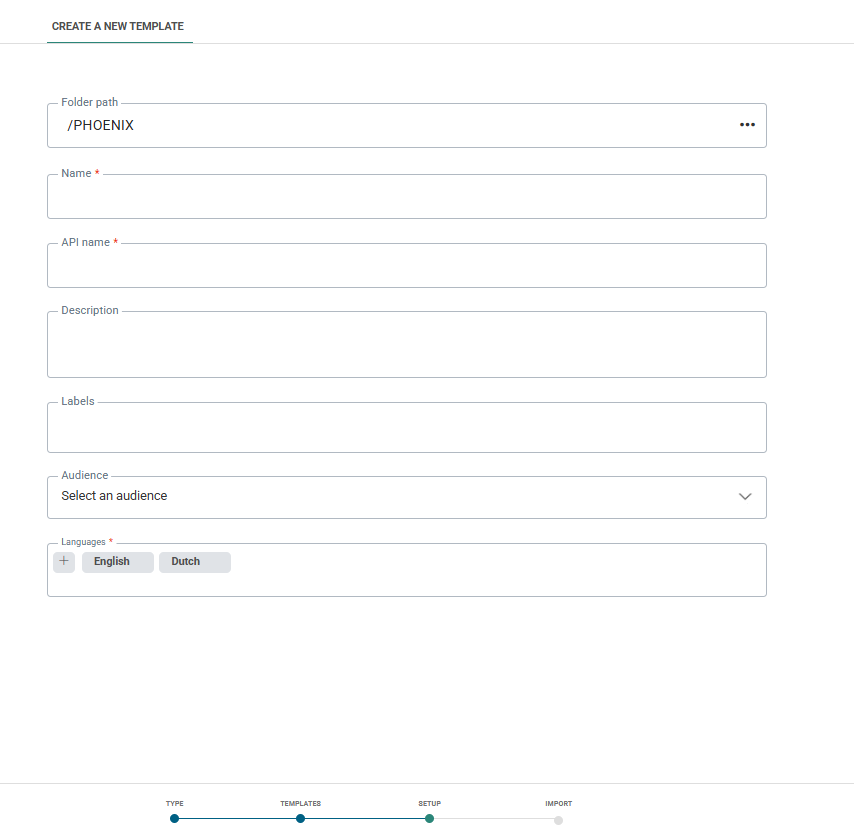
2. Stellen Sie auf dem nächsten Bildschirm die Eigenschaften des Inhalts (Name, API-Name, Beschreibung, Zielgruppe und Sprachen) ein. Weitere Informationen zu diesen Eigenschaften finden Sie in diesem Thema für Vorlageneigenschaften, diesem Thema für Nachrichteneigenschaften und diesem Thema für Seiteneigenschaften.
3. Klicken Sie auf Weiter und konfigurieren Sie die Einstellungen für die importierte HTML:
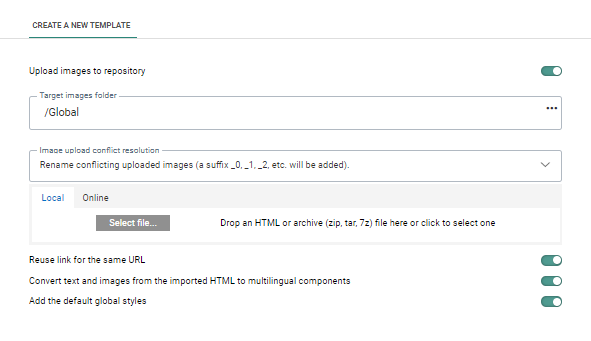
- Hochladen von Bildern ein/aus — Schalten Sie diese Option um, um auszuwählen, ob Bilder, die mit HTML-Dateien verbunden sind, hochgeladen werden sollen oder nicht.
- Zielbildordner — Wenn das Hochladen von Bildern aktiviert ist, müssen Sie den Ordner angeben, in dem diese Bilder gespeichert werden sollen. Sie können auf die Schaltfläche [...] klicken, um den Ort zu suchen.
- Bilder-Upload-Konfliktbehebung — Wählen Sie aus dieser Dropdown-Liste aus, wie das System Konflikte mit vorhandenen Bildern mit demselben Namen lösen soll.
- Hochgeladene Bilder mit Konflikten umbenennen— Die hochgeladenen Bilder erhalten den ursprünglichen Namen + einen Index.
- Vorhandene Bilder durch hochgeladene Bilder ersetzen — Das vorhandene Bild wird gelöscht und das neue Bild wird hochgeladen.
- VorhandeneBilder behalten —Die hochgeladene Vorlage verwendet die vorhandenen Bilder und Bilder mit Konflikten werden nicht hochgeladen.
4. Als Nächstes können Sie sich entscheiden, eine Datei aus einem lokalen Ordner hochzuladen oder den HTML-Inhalt von einer Online-URL abzurufen.
- Lokal — Klicken Sie auf die Schaltfläche Datei auswählen, um die Datei zu suchen, oder legen Sie eine Datei ab. Dies kann eine HTML-Datei oder ein zip-Datei sein. Die zip-Datei enthält normalerweise eine HTML-Datei und einige Bilder. Die HTML wird als Inhalt (eine Vorlage, Nachricht oder Seite) importiert und die Bilder werden im ausgewählten Ordner gespeichert.
- Online — Geben Sie die URL ein, von der der HTML-Inhalt abgerufen werden soll.
Hinweis:
Stellen Sie sicher, dass die ZIP-Datei genau eine HTML-Datei enthält. Es werden nur HTML- und Bilddateien in der ZIP-Datei unterstützt, beispielsweise keine TXT-Dateien. Probleme mit der Kodierung des Dateinamens des Dateiinhalts können zu einem Fehlschlagen des Imports führen. Achten Sie darauf, dass diese korrekt kodiert sind.
Hinweis: Nur wenn die Bild-Verweise in der Vorlage absolut sind, können sie hochgeladen werden.
Außerdem ist die maximale Dateigröße der importierten HTML- oder ZIP-Datei auf 50 MB begrenzt. Wenn die Option zum Hochladen von Bildern aktiviert ist und die HTML/ZIP-Dateien 50 MB groß sind, werden die Bilder trotzdem hochgeladen.
8. Wenn die Option Link für dieselbe URL erneut verwenden markiert ist, werden alle Links, die auf dieselbe URL verweisen, in einem einzigen Link in Selligent gruppiert. Wenn diese Option nicht markiert ist, wird ein getrennter Selligent Link für jedes tag in der Source erstellt, auch wenn auf dieselbe URL verweist.
9. Die Option Text und Bilder aus der importierten HTML in mehrsprachige Komponenten umwandeln ermöglicht Ihnen die Auswahl, ob HTML-Tags in Selligent SG-Tags umgewandelt werden sollen. Wenn Sie mit mehreren Sprachen arbeiten, sollten Sie diese Option markieren. Mit Selligent SG-Tags können Sie verschiedene Inhalte für verschiedene Sprachen erstellen. Wenn Sie mit nur mit einer Sprache arbeiten, sollten Sie diese Option deaktivieren.
Hinweis: Wenn Sie diese Option markieren, werden HTML-Tags in Selligent SG-Tags umgewandelt und der globale Stil wird auf diese Komponenten angewandt. Wenn Sie den HTML-Code unverändert, mit allen darin definierten Stilen, beibehalten möchten, markieren Sie diese Option nicht.
10. Mit der Option Globale Standardstile hinzufügen können Sie wählen, ob die Stile in der importierten HTML-Datei auf die Nachricht angewendet werden sollen oder ob die globalen Selligent-Standardstile angewendet werden sollen.
Wenn der Schalter aktiviert ist, werden standardmäßige globale Stile in der Selligent-Nachricht festgelegt, nachdem der HTML-Code importiert wurde, und überschreiben alle im HTML definierten lokalen Stile.
Wenn der Schalter deaktiviert ist, werden in der Selligent-Nachricht nach dem Import des HTML keine globalen Standardstile festgelegt (sie bleiben leer). Anschließend werden alle im importierten HTML verfügbaren Stile verwendet.
11. Klicken Sie auf Weiter. Der Inhalt wird im Source Modus angezeigt.
Hinweis: Wenn mehrere Sprachen ausgewählt werden, ist der Inhalt für jede der Sprachen gleich, da derselbe HTML-Code verwendet wird. Durch Hinzufügen von Inhaltskomponenten zum HTML-Code können Sie jedoch verschiedene Inhalte für verschiedene Sprachen festlegen.
Technischer Hinweis:
Wenn der HTML-Code importiert wird, wird eine Reihe von HTML-Tags in Selligent-spezifische SG-Tags und Eigenschaften umgewandelt:
* Alle IMG-Tags werden in SG:img tags umgewandelt.
*Textinhalt wird in SG:content-Tags umgewandelt.
Wenn diese Tags im Source-Bereich angeklickt werden, wird der Eigenschaften-Bereich rechts angezeigt, wo der Text und die Bilder bearbeitet werden können.
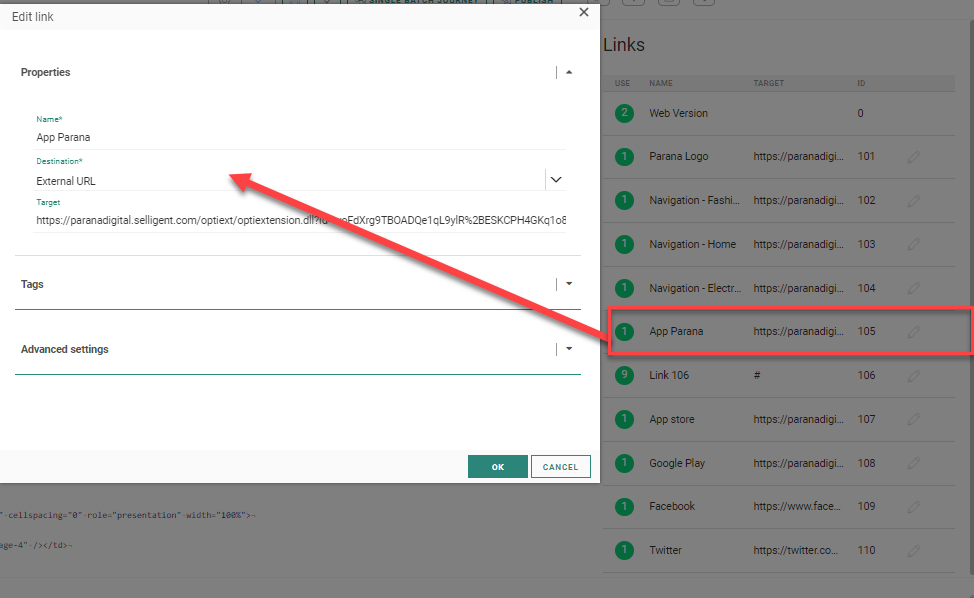
* Links in der Source werden zu verfolgten Links in Selligent umgewandelt. Diese Links werden zur Registerkarte "Links" für die Vorlage oder Nachricht hinzugefügt und ausserdem automatisch verlinkt.
* Links auf Bildern werden ebenfalls in verfolgte Links für die Vorlage umgewandelt. Ausserdem werden sie als Eigenschaft im Bild hinzugefügt.
* Selligent-spezifische SG-Tags (z. B. sg:var, sg:image, ...) werden nur in Contentblöcken unterstützt, die in der Bibliothek erstellt wurden. Derzeit werden sie nicht unterstützt, wenn es um den Import von HTML für Nachrichten, Vorlagen und Seiten geht. Linkattribute (z. B. data-link, unsubscribe-link, ...) werden dagegen in Contentblöcken unterstützt, die in der Bibliothek erstellt wurden, sowie durch HTML-Importe.
Die folgenden Bild-Dateierweiterungen/Mimetypen werden während der HTML-Importfunktionalität unterstützt :
.art;image/x-jg
.bmp;image/bmp
.cmx;image/x-cmx
.cod;image/cis-cod
.gif;image/gif
.ico;image/x-icon
.ief;image/ief
.jfif;image/pjpeg
.jpg;image/jpeg
.pbm;image/x-portable-bitmap
.pgm;image/x-portable-graymap
.png;image/png
.pnm;image/x-portable-anymap
.ppm;image/x-portable-pixmap
.ras;image/x-cmu-raster
.rf;image/vnd.rn-realflash
.rgb;image/x-rgb
.tiff;image/tiff
.wbmp;image/vnd.wap.wbmp
.xbm;image/x-xbitmap
.xpm;image/x-xpixmap
.xwd;image/x-xwindowdump
Beispiel 1:
Umwandlung von Tags zu verfolgten Links. Die Quelle:
<a href="https://www.google.com" target="_blank">
Wird zu:
<a expr:href="LINK(101)">
Alle Links werden zur Registerkarte "Links" hinzugefügt.
Note:
Hinweis:
Wenn die importierte Verknüpfung konvertiert wird, wird im Links-Bereich ein neuer verfolgter Link mit einer zufälligen ID erstellt.
Wenn der HTML-Quelltext bereits die korrekte Syntax enthält (z. B. <a expr:href="LINK(101)">), muss er nicht konvertiert werden, und es wird ein verfolgter Link mit genau dieser ID erstellt.
Dies bedeutet, dass Sie, wenn Sie den Standard-Webversions-Link(0) verwenden möchten, die Selligent-Syntax in Ihrem Quelltext verwenden und die ID=0 einsetzen müssen.
<a expr:href="LINK(0)">Webversion</a>
In diesem Fall wird kein neuer verfolgter Link erstellt, sondern stattdessen der vorhandene Webversions-Link(0) verwendet.
Beispiel 2: Umwandlung von IMG-Tags zu SG Tags
Im Quell-HTML-Code sind die folgenden IMG-Tags verfügbar. Die Quelle des Bilds ist ein relativer Pfad.

In der Selligent Vorlagenquelle wird dies in ein SG-Tag übersetzt:
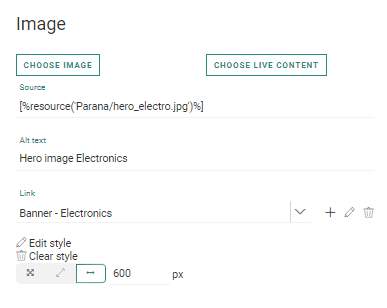
Der Quell- und alternative Text werden genauso wie die Stiloptionen übernommen.
Ifdie Quelle des Bilds ein relativer Pfad ist, wird das Bild nicht hochgeladen undFolgendeswird im Quellfeld angezeigt.
Beispiel: ONLY_ABSOLUTE_IMAGE_PATH_ARE_SUPPORTED - images/spacer.gif)
Wenn die Quelle des Bilds jedoch ein absoluter Pfad ist, wird im Quellfeld in den Eigenschaften korrekt auf das Bild verwiesen. (z. B. [%resource('img/logo.jpg')%])
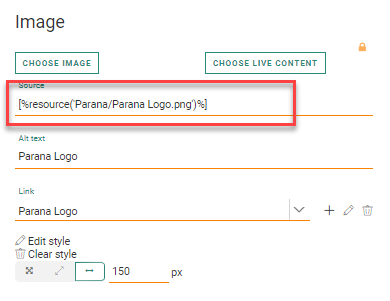
Wenn ein Link im Bild verfügbar ist, wird dieser Link in eine Eigenschaft in diesem Link übersetzt. Der Link wird zur Liste der Links hinzugefügt und er wird ausserdem zu den Eigenschaften des Bildes hinzugefügt.
Die folgende Datei ist ein Beispiel:
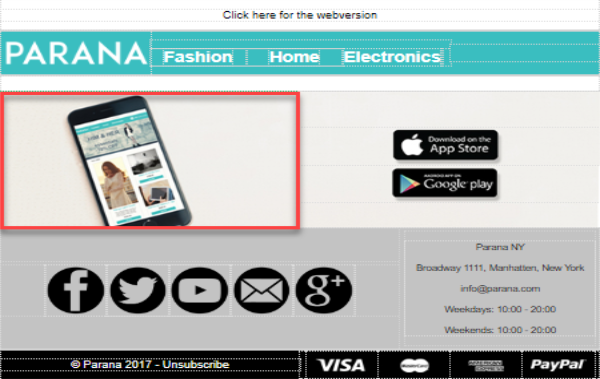
Das Bildwird in ein SG-Tag umgewandelt:
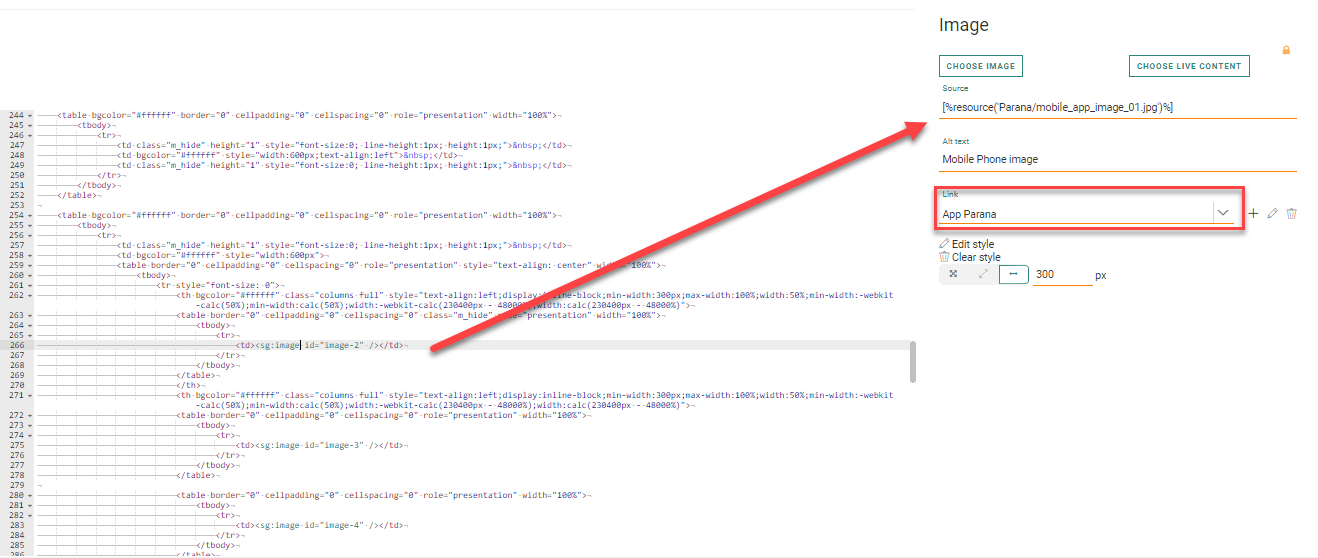
Rechts wird der Link hinter dem Bild zu den Eigenschaften hinzugefügt. Er wird ausserdem zur Registerkarte "Links" hinzugefügt:
Beispiel 3: Umwandlung von Textinhalten im Quell-HTML-Code:

Folgendes SG-Tag wird erstellt:
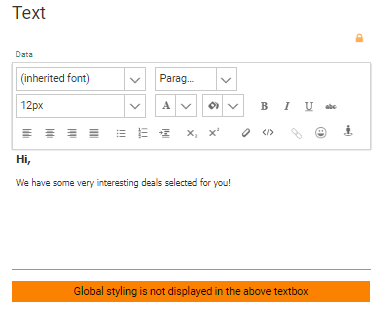
Durch Klicken auf das Tag in der Quelle erhalten Sie Zugriff auf die Eigenschaften der entsprechenden Inhaltskomponente.
