Bilder können aus verschiedenen Quellen hinzugefügt werden:
- Aus der Bibliothek als festes Bild (über die Schaltfläche Bild auswählen)
- Durch Eingeben der URL des Bildes direkt in das Quellfeld
- Durch Verwenden eines Bildfelds in einer Datenauswahl (mithilfe eines Personalisierungsfelds als Quelle)
- Aus der Live-Inhalt-Bibliothek (über die Schaltfläche Live-Inhalt auswählen)
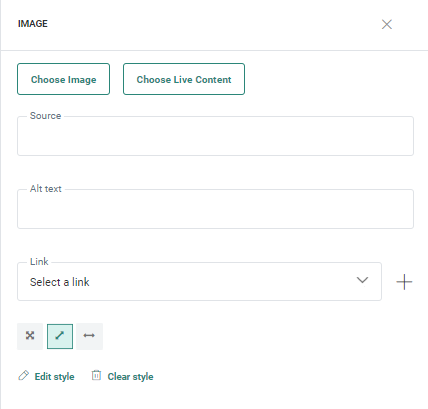
Bild aus der Bibliothek verwenden
Klicken Sie auf Bild auswählen, um auf die Bibliothek zuzugreifen, in den Ordnern zu navigieren und ein Bild auszuwählen. Die URL wird automatisch zum Quellfeld hinzugefügt.
Hinweis: Nähere Informationen zum Verwalten von Bildern finden Sie im Abschnitt Bibliothek.
Personalisierungsfelder können verwendet werden, um den Pfad zu einem Bild in der Bibliothek auszufüllen.
Beispiel:
[%resource(concat([Variable.PATH],'Name des Bildes','_',[MASTER.LANG],'.jpg'))%]
In diesem Beispiel haben wir die Variable.PATH verwendet, die den Namen des Ordners in der Bibliothek enthält (beispiel: Marketing/), und das Sprachfeld MASTER.LANG aus dem Master-Profil wird für die Verwendung des Bildes in der Sprache des Kontakts abgerufen.
Ein concat-Funktion wird verwendet, um die verschiedenen Elemente zu verknüpfen, aus denen der gesamte Pfad zum Bild besteht.
Selbstverständlich muss das Bild mit dem vorgegebenen Namen und der vorgegebenen Sprache im angegebenen Pfad existieren..
URL eines Bildes verwenden
Sie können eine URL auch manuell eingeben. Eine Personalisierung der URL ist möglich.
Hinweis: Stellen Sie sicher, dass die URL zu einem Ort weist, auf den jeder Zugriff hat.
Beispiel von Personalisierung in Bildern: Verschiedene Bilder sind vorhanden und werden auf Basis der Sprache des Kontakts verwendet. Fügen Sie das Sprachfeld als Personalisierungsfeld hinzu und stellen Sie sicher, dass Bilder mit diesen Namen vorhanden sind.
[%concat('http://[Path]/','IMAGENAME',[MASTER.LANG],'.jpg)%]
Bild aus einer Datenauswahl verwenden
Wenn eine Datenauswahl in der Seite definiert ist, können die in der Datenauswahl gespeicherten Bilder im Inhalt verwendet und angezeigt werden. Verwenden Sie die Personalisierungsfelder, um das Feld in der Datenauswahl abzurufen, die das Bild enthält.
Wenn ein Bild zu einem Repeater hinzugefügt wird, wählen Sie das Bildfeld aus der Liste der Felder in der Datenauswahl aus. Wenn ein Bild aus der Datenauswahl außerhalb des Repeaters verwendet werden muss, wählen Sie das richtige Element und das Feld aus der Liste der Felder aus, die von der Datenauswahl zurückgegeben werden.
Hinweis: Wenn die Datenauswahl fünf Elemente zurückgibt, stehen im Dialog Personalisierung fünf Elemente zur Auswahl.
Beispiel: Verwendung eines Personalisierungsfelds zum Abrufen eines Bildes aus der Datenauswahl für die Verwendung außerhalb des Repeaters:
[%itemValue('Artikels', 2, 'ARTICLE_PICTURE')%]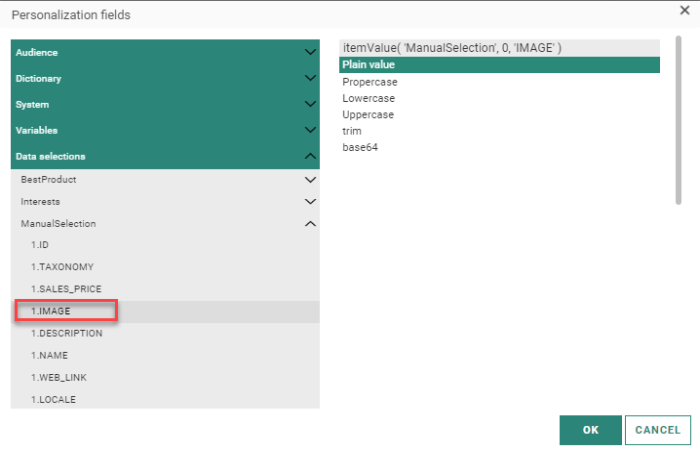
Live-Inhalt verwenden
Wenn Live-Inhalt in der Vorlage verwendet wird, klicken Sie auf die Schaltfläche Live-Inhalt auswählen, um ein vorhandenes Bild auszuwählen oder ein neues zu erstellen. Das Quellfeld wird automatisch mit dem ausgewählten Bild ausgefüllt.
Beispiel:[%livecontent('530506b4-99fe-4957-af16-3424a668805a')%])
HINWEIS: Nähere Informationen zu allen Optionen, die für Live-Inhalte verfügbar sind, finden Sie im entsprechenden Thema.
Wenn ein Bild zum Design hinzugefügt wird, müssen die folgenden Eigenschaften eingestellt werden:
Falls das Bild nicht gefunden wird, kann ein alternativer Text angezeigt werden. Geben Sie den Text ein, der angezeigt werden soll, falls das Bild nicht gefunden werden kann oder der Empfänger der Nachricht das Bild nicht sehen kann. Die Angabe eines Alternativtextes ist obligatorisch.
Dem Bild muss ein Link beigefügt werden. Sie können einen vorhandenen Link aus der Dropdown-Liste auswählen oder mithilfe von + einen neuen erstellen.
Stiloptionen können durch Klicken auf den Stift, um den Stil-Editor aufzurufen und den Stil zu bearbeiten, eingestellt werden. Verwenden Sie die Löschen-Schaltfläche, um die benutzerdefinierten Stiloptionen zu löschen.
Um die Größe des Bildes anzupassen, verwenden Sie die Symbole unten.
Stil bearbeiten– Ermöglicht Ihnen das Formatieren des Bildes:
 – Ändert die Größe des Bildes.
 – Ändert die Breite des Bildes.
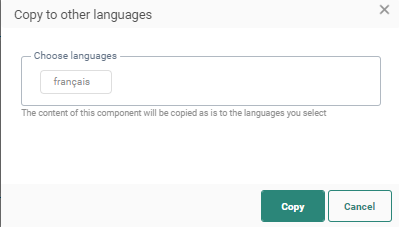
Inhalt aus Bildkomponente zu anderen Sprachen kopieren
Wenn Sie einer Nachricht neue Inhaltskomponenten hinzufügen, wird standardmäßig nur die Struktur der Komponente automatisch zu anderen Sprachen kopiert. Mit der Funktion Zu anderen Sprachen kopieren können Sie nun die Komponente mit ihrem Inhalt zu einer oder mehreren Sprachen kopieren.
Diese Option ist verfügbar, sobald die Komponente in die Nachricht eingefügt wurde und mehrere Sprachen für die Nachricht definiert wurden.
Klicken Sie in den Komponenteneigenschaften auf die Schaltfläche Inhalt in andere Sprachen kopieren.

Es wird ein Dialog angezeigt, in dem die Zielsprachen ausgewählt werden können.