Wenn eine Schaltfläche auf der Seite eingefügt wird, müssen Sie die Aktion definieren, die durchgeführt wird, wenn der Kontakt die Schaltfläche anklickt.
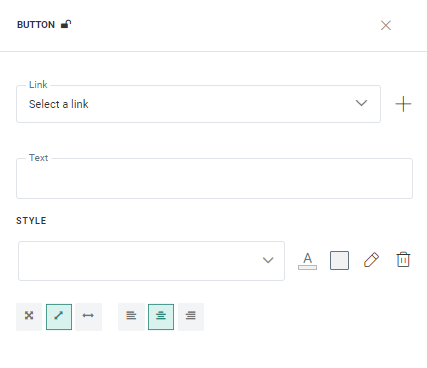
Gehen Sie im Eigenschaften-Bereich rechts wie folgt vor:
1. Weisen Sie der Schaltfläche einen vorhandenen Link zu (wählen Sie einen aus der Dropdown-Liste aus) oder erstellen Sie einen neuen (mithilfe von +). Die Link-URL kann Personalisierungsfelder enthalten. Klicks auf den Link werden vom System verfolgt und gemessen.
2. Legen Sie den Text für die Schaltfläche fest. Es können Personalisierungsfelder und Emoticons verwendet werden. Es werden eingeschränkte Stiloptionen bereitgestellt.
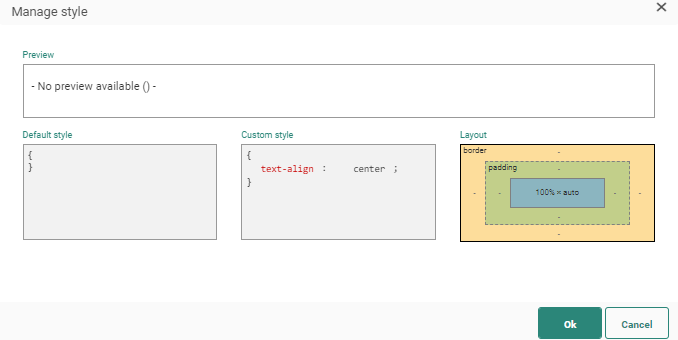
3. Definieren Sie die Stileigenschaften des Textes selbst sowie der verwendeten Schriftart und der Farbe. Wählen Sie eine Farbe für die Schaltflächenränder aus. Sie können von hier aus auf den Stil-Editor zugreifen und auch andere Änderungen direkt in der CSS vornehmen.
4. Verwenden Sie die Layoutoptionen unten, um die Größe der Schaltfläche (100 % Breite oder tatsächliche Größe; dies hängt vom Text in der Schaltfläche ab) und die Position der Schaltfläche (links, Mitte, rechts) anzupassen.
Inhalt aus Schaltflächenkomponente zu anderen Sprachen kopieren
Wenn Sie einer Nachricht neue Inhaltskomponenten hinzufügen, wird standardmäßig nur die Struktur der Komponente automatisch zu anderen Sprachen kopiert. Mit der Funktion Zu anderen Sprachen kopieren können Sie nun die Komponente mit ihrem Inhalt zu einer oder mehreren Sprachen kopieren.
Diese Option ist verfügbar, sobald die Komponente in die Nachricht eingefügt wurde und mehrere Sprachen für die Nachricht definiert wurden.
Klicken Sie in den Komponenteneigenschaften auf die Schaltfläche Inhalt in andere Sprachen kopieren.

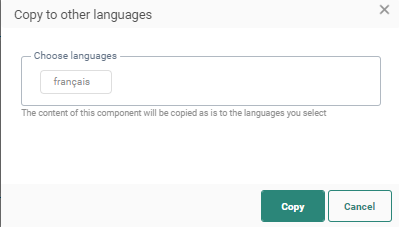
Es wird ein Dialog angezeigt, in dem die Zielsprachen ausgewählt werden können.