
 Eine Repeater-Komponente tut genau das, was ihr Name sagt: Sie wiederholt Inhalt im reservierten Platz des Repeaters, sobald sie in den Inhalt platziert wurde. Ein Repeater kann verwendet werden, um Elemente in einem Newsletter, Promotions oder News-Artikel anzuzeigen. Die Elemente im Repeater werden automatisch mithilfe von Elementen aus einer Datenquelle oder manuell durch den Nachrichtenersteller ausgefüllt.
Das Layout der Elemente im Repeater kann jeweils gleich oder unterschiedlich sein. Es gibt mehrere Möglichkeiten, wie das Layout eines Elements in einem Repeater definiert werden kann:
- Abwechselnd – Sie können zwei Layouts erstellen, die abwechselnd auf die Elemente angewandt werden. Das erste Element erhält das erste Layout, das zweite Element erhält das zweite Layout, das dritte wieder das erste Layout usw.
- Inhaltsbasiert – Auf Basis des Werts eines Felds im Element wird ein unterschiedliches Layout angewandt. Bei einem Booleschen Wert sind zwei Layouts verfügbar: einer für true und einer für false. Wenn es sich um ein Text- oder nummerisches Feld handelt, können Sie so viele Layouts wie nötig erstellen, eines für jeden möglichen Wert.
Repeater-Komponente zur Seite hinzufügen
1. Fügen Sie den Repeater durch Ziehen und Ablegen zur Seite hinzu. Wenn ein Repeater hinzugefügt wird, besteht er aus einem Header, einem Layout, einem Footer und einem Abschnitt Leer.
2. Um auf den Eigenschaften-Bereich des Repeaters zuzugreifen, klicken Sie auf den Repeater in der Liste der verfügbaren Komponenten rechts, das Repeater-Tag im Quellcode oder die Repeater-Komponente im WYSIWYG-Modus.
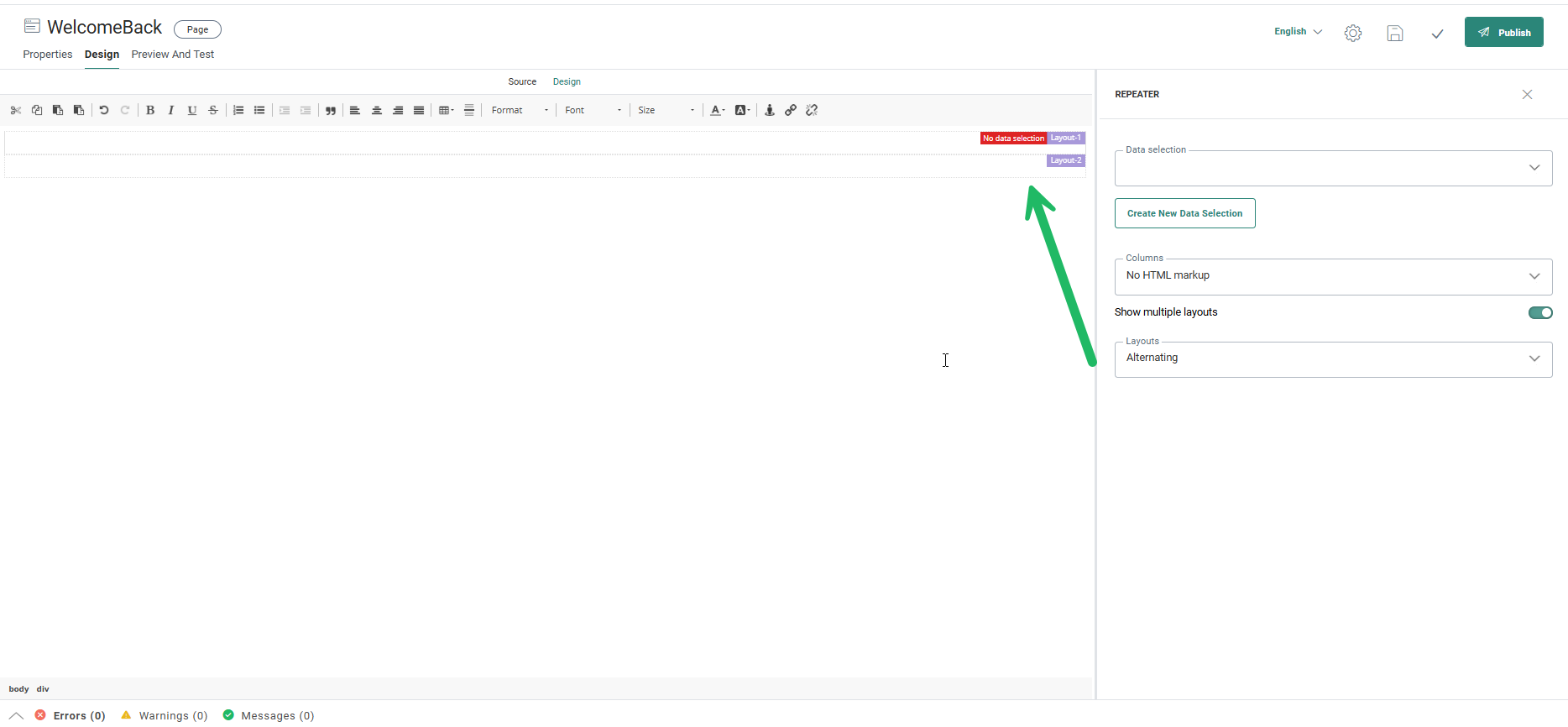
Der Repeater besteht aus den folgenden Abschnitten:
- Header – Dieser Abschnitt wird einmal, über allen Elementen angezeigt.
- Layout – Dieser Abschnitt enthält die tatsächlichen Elemente, die automatisch ausgewählt werden. Standardmäßig gibt es nur einen Layoutabschnitt. Die Option Mehrere Layouts anzeigen ermöglicht dem Benutzer jedoch das Definieren und Verwenden unterschiedlicher Layouts für die Elemente.
- Footer – Dieser Abschnitt wird einmal, unter allen Elementen angezeigt.
- Repeater leer – Gibt den Inhalt an, der angezeigt werden soll, wenn für einen spezifischen Kontakt keine Elemente gefunden werden. Bei Verwendung eines Übereinstimmungsfilters kann es sein, dass keine Elemente mit den Filterkriterien übereinstimmen. In diesem Fall wird Standard-Inhalt angezeigt.
Hinweis: Beim Hinzufügen eines Repeaters zur Seite sind die Kopfzeile, die Fußzeile und der RepeaterEmpty-Abschnitt standardmäßg nicht sichtbar. Sie können dies direkt im Quellcode ändern.
Repeater konfigurieren
Der erste Schritt besteht darin, die Inhaltsquelle für diesen Repeater zu definieren.
1. Klicken Sie auf die Repeater-Komponenten in der Liste der verfügbaren Komponenten. Der Repeater-Eigenschaften-Bereich wird rechts angezeigt:
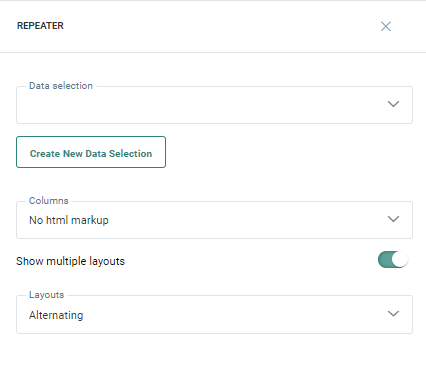
2. Wählen Sie eine Datenauswahl aus der Dropdown-Liste als Inhaltsquelle für diesen Repeater aus. Wenn die Datenauswahl noch nicht vorhanden ist, klicken Sie auf Neue Datenauswahl erstellen, um direkt zum Eigenschaften-Bereich des Inhalts zu gehen und eine zu definieren. (Für weitere Informationen darüber klicken Siehier).
Hinweis: Nur Datenauswahlen, die in den Eigenschaften der Seite definiert sind, werden aufgeführt. Wenn die von Ihnen benötigte Datenauswahl nicht erstellt wurde, klicken Sie hier, um eine neue zu erstellen.
3. Stellen Sie die Anzahl der Spalten ein, die in einer Zeile angezeigt werden sollen.Dies definiert die Anzahl der Elemente, die horizontal nebeneinander angezeigt werden können. Es sind maximal vier Spalten und somit vier Elemente in einer Reihe möglich. Wenn die Anzahl der Spalten geändert wird, wird der Repeater im Design dynamisch angepasst.
Hinweis: Beim Arbeiten im Source Modus kann die Anzahl der Spalten für den Repeater eingestellt werden auf Kein HTML-Markup. Als Folge werden bei Wiedergabe keine HTML-Tags zum Code hinzugefügt.
4. Stellen Sie die Eigenschaften des Layouts für diesen Repeater ein. Standardmäßig gibt es nur einen Layoutabschnitt.
5. Wenn Sie mehr als ein Layout im Repeater verwenden möchten, klicken Sie auf Mehrere Layouts anzeigen und wählen Sie eine der Optionen aus der Dropdown-Liste aus.
- Abwechselnd – Bei dieser Option sind zwei Layoutabschnitte für die Konfiguration im Repeater mit der Bezeichnung Layout_1 und Layout_2 verfügbar.
Diese Layouts werden abwechselnd auf die Elemente angewandt. Dies impliziert, dass das erste Element das erste Layout erhält, das zweite hinzufügte Element das zweite Layout erhält, das dritte Element wieder das erste Layout erhält usw. - Aus Inhalt – Bei dieser Option hängt das Layout, das auf ein Element angewandt wird, vom Wert eines Felds in den Elementeigenschaften ab.
Für ein Boolesches Feld wird bei true (d. h. die Option ist markiert) ein Layout angezeigt und bei false wird das andere Layout angezeigt.
Für andere Feldtypen können Sie die möglichen Werte des Felds eingeben und für jeden dieser Werte wird ein anderer Layoutabschnitt im Repeater erstellt. Wenn für einen spezifischen Wert kein Layout definiert wurde, wird das Layout „Sonstige“ angewandt. Der Layoutabschnitt „Sonstige“ wird automatisch im Repeater erstellt und muss ebenfalls konfiguriert werden.
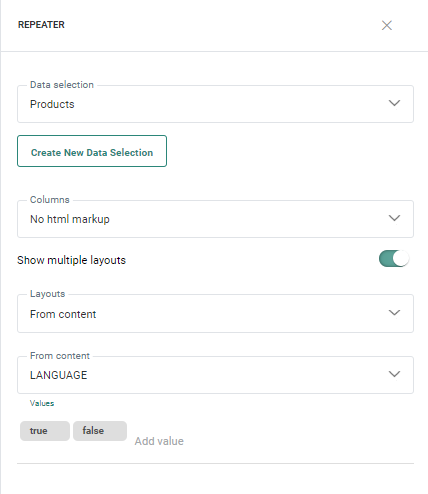
Wenn die Option Aus Inhalt aus dem Dropdown-Menü ausgewählt ist, ist ein zusätzliches Feld Aus Inhalt verfügbar, das das Auswählen eines Felds aus der Datenauswahl ermöglicht, das zur Bestimmung verwendet wird, welches Layout auf das Element angewandt wird.
Beispiel: Im obigen Beispiel haben wir das Textfeld Price_Discounted verwendet. Im Feld Werte fügen wir die verschiedenen möglichen Werte hinzu, für die ein anderes Layout erstellt werden soll. Für jeden hinzugefügten Wert wird ein Layoutabschnitt hinzugefügt, der den Namen des Felds und den tatsächlich verwendeten Wert enthält.
Hinweis: Bei den Feldwerten muss die Groß-/Kleinschreibung nicht berücksichtigt werden.
