Erste Schritte mit Conversational RCS
Über dieses Handbuch — Dieses Benutzerhandbuch hilft Ihnen dabei zu verstehen, wie Sie Conversational RCS einrichten, verwalten und optimieren, um bidirektionale, dynamische Kundeninteraktionen in großem Umfang zu erstellen. Durch Funktionen wie Rich Media, vorgeschlagene Antworten, Karussells und verifizierte Absenderprofile können Sie mit Conversational RCS das Engagement steigern, Vertrauen aufbauen und höhere Conversion-Raten erzielen.
So verwenden Sie dieses Handbuch — Dieses Handbuch führt Sie durch die wichtigsten Funktionen und Best Practices, damit Sie wirkungsvolle RCS-Konversationen sicher starten und verwalten können.
Übersicht
In diesem Handbuch werden Sie:
- Eine ausgehende RCS-Nachricht erstellen, die eine Antwort-Schaltfläche enthält.
- Eine zweite ausgehende RCS-Nachricht erstellen, die als Reaktion auf die Antwort des Nutzers auf die erste RCS-Nachricht gesendet wird.
- In der Admin-Konfiguration ein Eingehendes Ereignis konfigurieren, um positive Antworten auf die erste RCS-Nachricht zu erfassen.
- Eine einfache Journey erstellen, um die initiale RCS-Nachricht zu senden.
- Eine zweite Journey erstellen, um die positive Antwort zu erfassen und eine automatisierte Antwort zu senden.
Voraussetzungen
Bevor Sie beginnen, stellen Sie sicher, dass Sie Folgendes haben:
- Einen genehmigten/aktiven RCS-Absender / Agent. Wenden Sie sich an Ihren Systemadministrator oder Ihren Zeta-Ansprechpartner, um dies einzurichten.
- Einen konfigurierten RCS-Kanal in der Admin-Konfiguration.
- Eine Audience mit mindestens einem Testgerät/einer Testnummer, die RCS unterstützt.
- Benutzerberechtigungen für den Zugriff auf:
- Data Exchange, um das Inbound Event einzurichten
- Messaging / Templates
- Journeys
Schritt 1 — Erste ausgehende RCS-Nachricht mit einer Antwort-Schaltfläche erstellen
Diese Nachricht wird an die gesamte Audience gesendet und fragt die Empfänger, ob sie mehr über Selligent erfahren möchten.
1. Gehen Sie zu Content und erstellen Sie eine RCS-Nachricht für Ihre Audience .
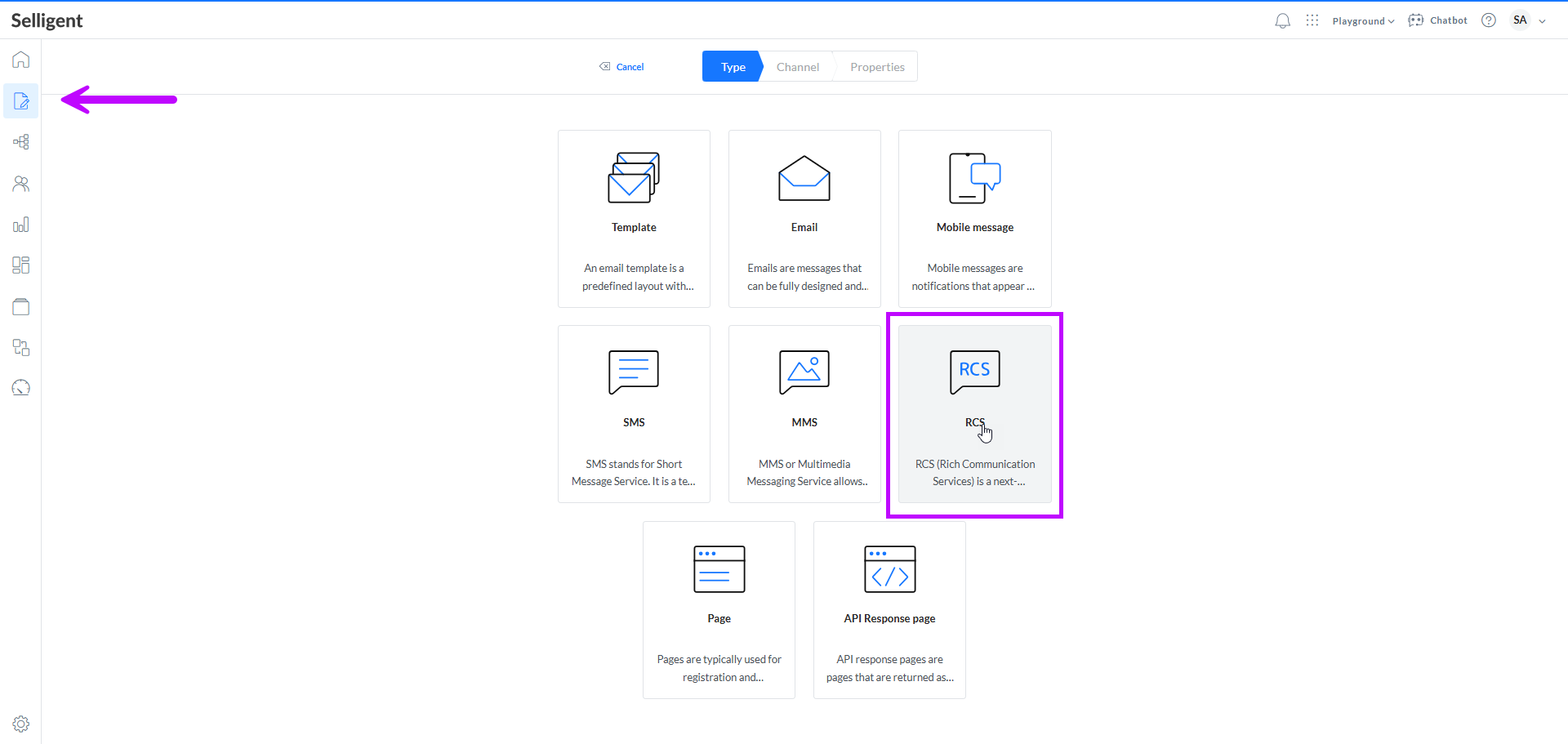
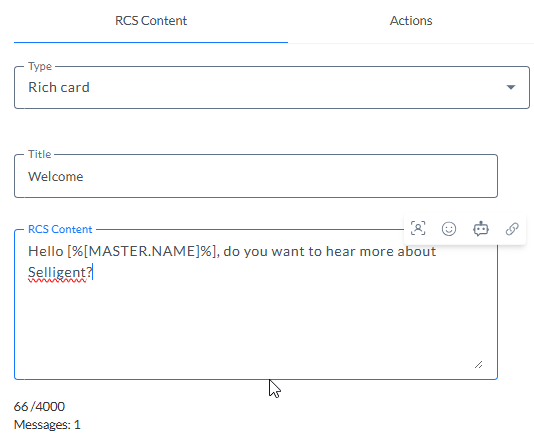
2. Wählen Sie den Nachrichtentyp. Wählen Sie in diesem Fall Rich Card, da wir eine Antwort-Schaltfläche hinzufügen möchten.
3. Geben Sie den Nachrichteninhalt ein, zum Beispiel: „Hallo [%[MASTER.NAME]%], möchten Sie mehr über Selligent erfahren?“
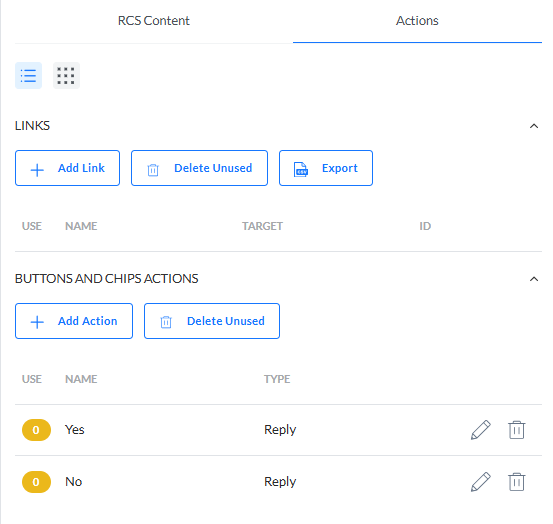
4. Erstellen Sie im Tab Aktionen 2 Reply-Aktionen, einen für Ja und einen für Nein:
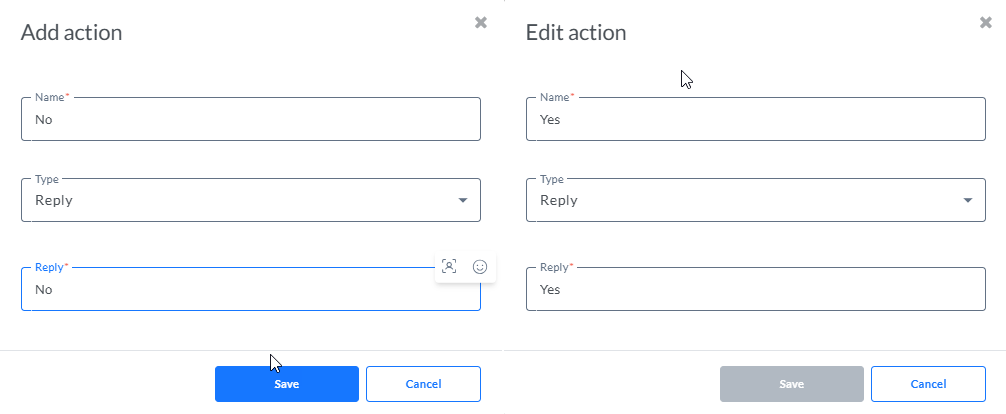
Hinweis: Stellen Sie sicher, dass es als Reply konfiguriert ist, da wir die Postback-Daten benötigen, um die Keywords für die eingehende RCS-Antwort zu erfassen. Weitere Details zu Reply-Aktionen finden Sie in diesem Artikel.
Im Beispiel wird nur die Ja-Antwort verwendet, aber Sie können problemlos eine andere Journey einrichten, um die Nein-Antwort zu verarbeiten.
Nach der Konfiguration werden diese Aktionen im Tab Links angezeigt und stehen in den Buttons zur Verfügung:
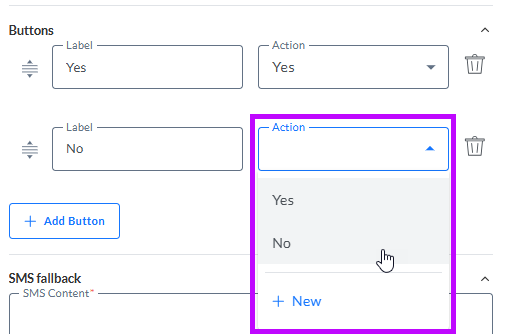
5. Fügen Sie der RCS-Nachricht zwei Buttons hinzu (das ist die wichtigste Anforderung) und verknüpfen Sie sie mit den zuvor erstellten Reply-Aktionen. Beispiele für Button-Beschriftungen:
6. Fügen Sie eine SMS-Fallback-Nachricht hinzu.
7. Benennen Sie die Nachricht eindeutig.
8. Speichern und veröffentlichen Sie die Nachricht.
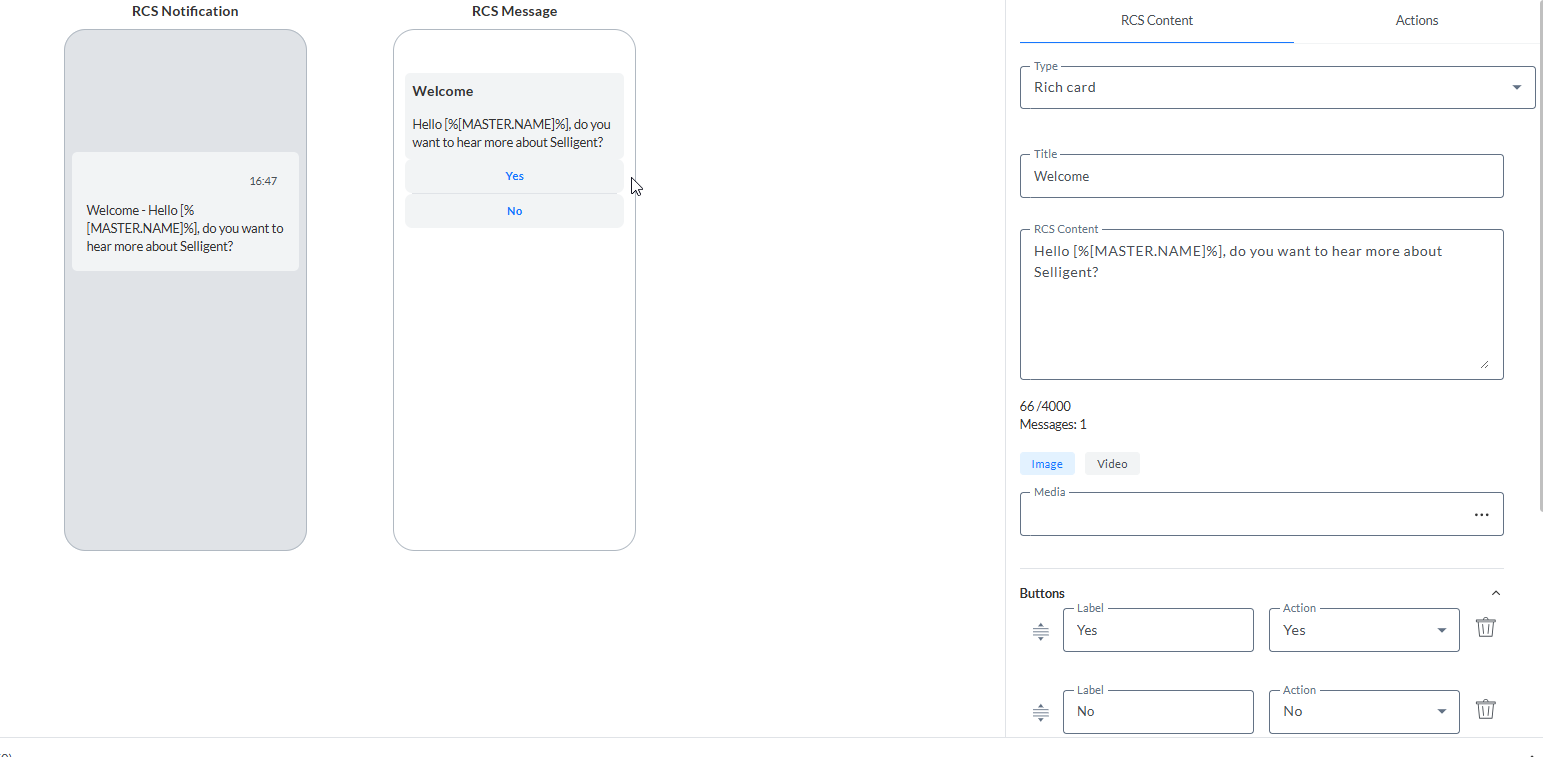
Ergebnis: Sie haben eine RCS-Nachricht, die den Empfänger zur Interaktion auffordert und eine Antwort-Schaltfläche enthält.
Schritt 2 — Zweite ausgehende RCS-Nachricht erstellen
Diese Nachricht sendet Ihre Plattform, nachdem der Nutzer in der ersten RCS-Nachricht auf den Reply-Button „Ja“ geklickt hat.
1. Gehen Sie zu Content und erstellen Sie eine RCS-Nachricht vom Typ Text für dieselbe Audience wie bei der ersten Nachricht.
2. Erstellen Sie den Inhalt der Antwortnachricht.
Beispiel: Wenn der Nutzer „Ja“ geklickt hat: „Super — Wir halten Sie auf dem Laufenden!“
3. Benennen Sie die Nachricht eindeutig. Zum Beispiel: Confirmation
4. Speichern und veröffentlichen.
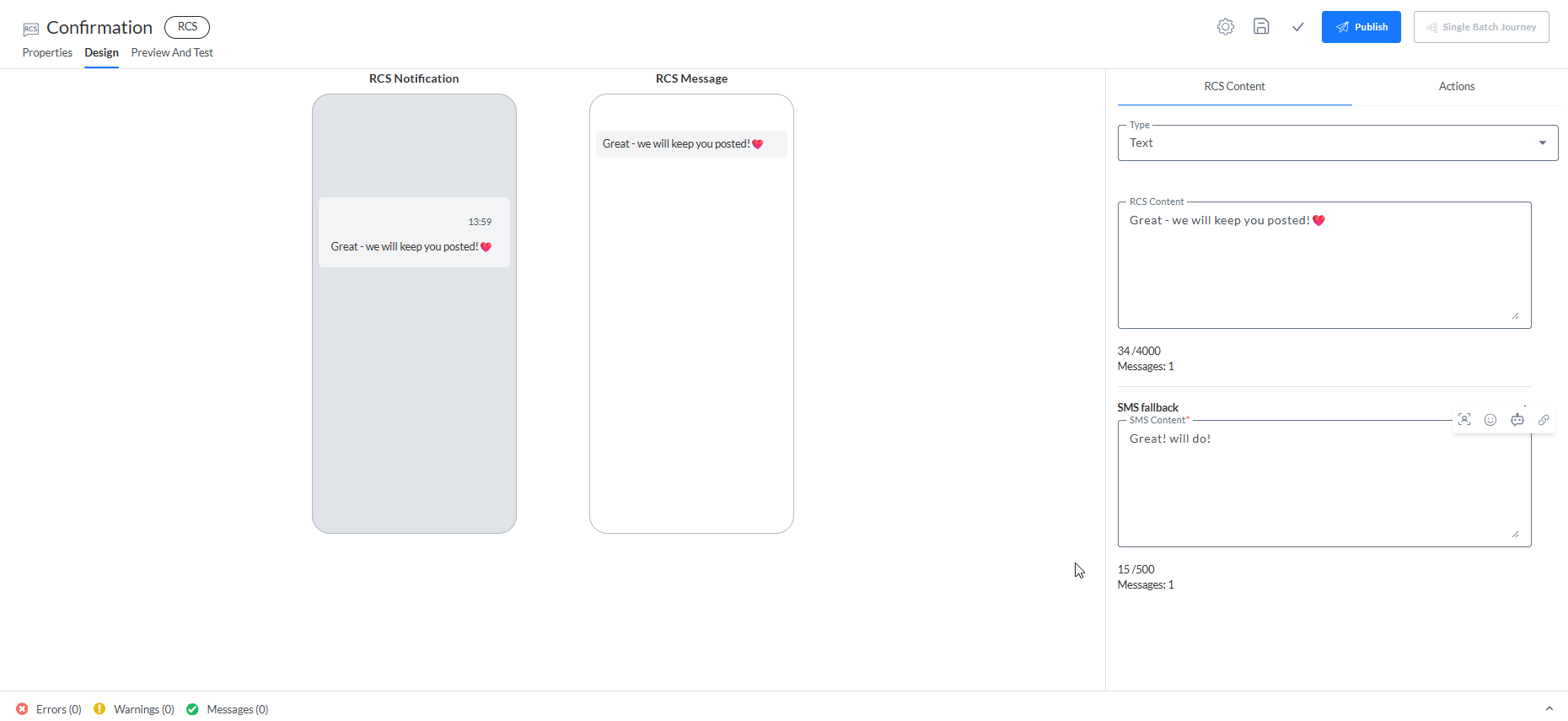
Ergebnis: Sie haben eine RCS-Nachricht, die als Antwort auf die eingehende Reply gesendet werden kann.
Schritt 3 — Eingehendes Ereignis in Data Exchange konfigurieren
Sie benötigen ein Eingehendes Ereignis, damit die Plattform die Antwort des Nutzers erkennen und weiterleiten kann. Dieses Eingehendes Ereignis wird verwendet, um eine Journey auszulösen.
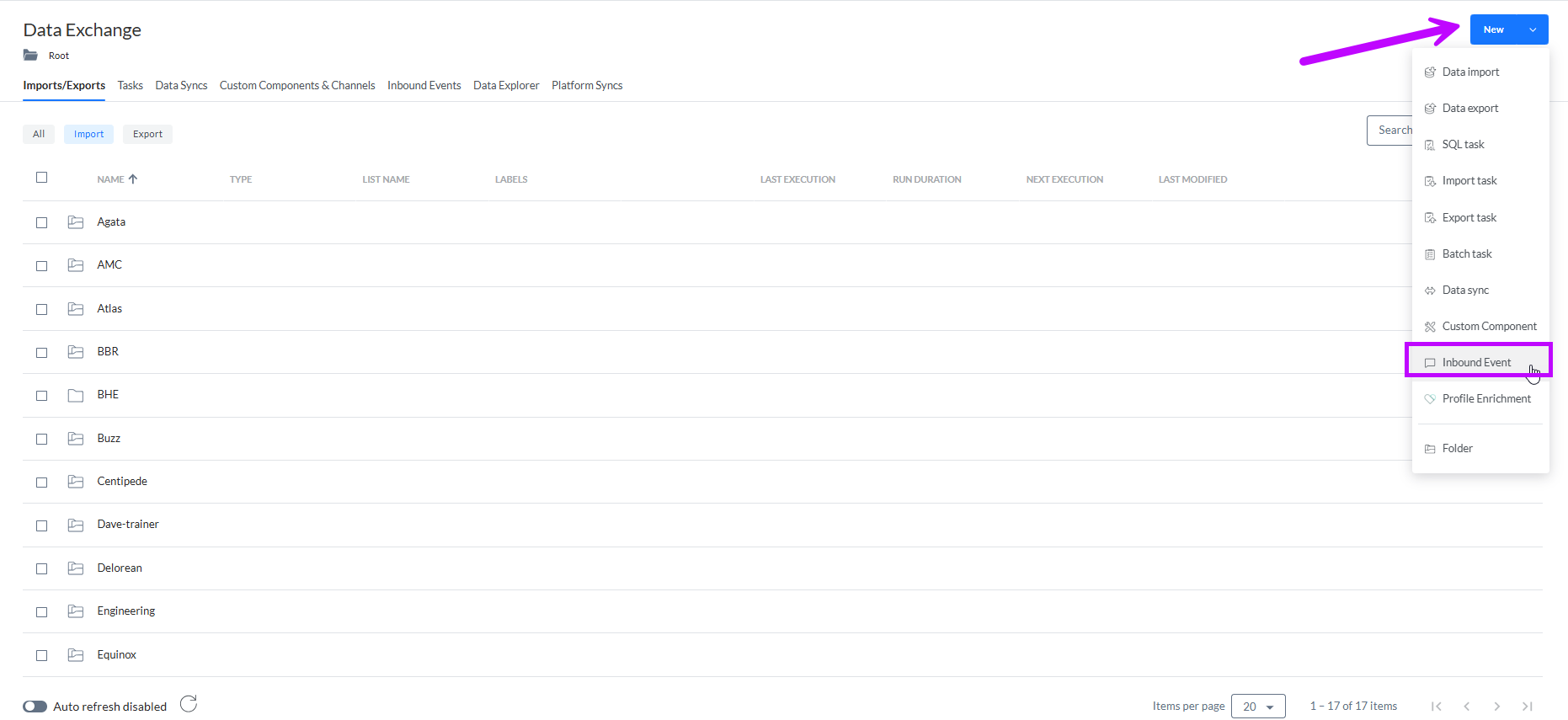
1. Navigieren Sie zu Data Exchange und erstellen Sie ein neues Eingehendes Ereignis.
2. Legen Sie Name, Description und Labels für das Eingehendes Ereignisfest.
Beispiel: Would you like to hear more from Selligent_YES.
Dieser Name wird später in der Journey verwendet.
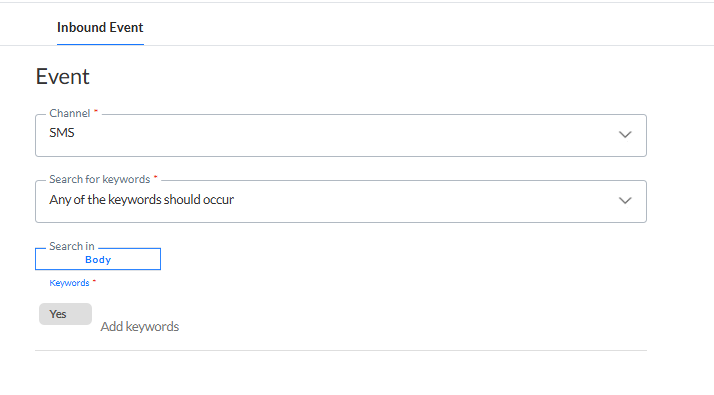
3. Legen Sie im nächsten Tab den Channel auf SMS fest.
4. Definieren Sie, wie nach Keywords in der eingehenden Nachricht gesucht werden soll. Wählen Sie Any of the keywords should occur.
5. Wählen Sie Body, um festzulegen, wo nach Keywords gesucht werden soll.
6. Geben Sie die Keywords ein, nach denen gesucht werden soll. In diesem Fall verwenden wir die Postback-Daten, die mit der Ja-Antwort verknüpft sind: Yes.
7. Speichern Sie das Eingehendes Ereignis.
Ergebnis: Das System kann jetzt eingehende Replies erkennen und Automatisierungen auslösen.
Schritt 4 — Eine Journey erstellen, um die initiale RCS-Nachricht zu senden
Diese Journey startet die Konversation, indem sie eine RCS-Nachricht sendet, auf die der Empfänger antworten kann. Das kann eine einfache Single-Batch-Journey sein.
1. Gehen Sie zu Journeys. Erstellen Sie eine Custom Journey und fügen Sie eine Single Batch Start Component sowie die erste RCS-Nachricht hinzu.
2. Validieren, speichern und veröffentlichen Sie.
Ergebnis: Ihre erste Journey sendet die initiale RCS-Nachricht mit einer Antwort-Schaltfläche.
Schritt 5 — Eine Journey erstellen, um die Antwortnachricht zu senden, nachdem die RCS-Antwort eingegangen ist
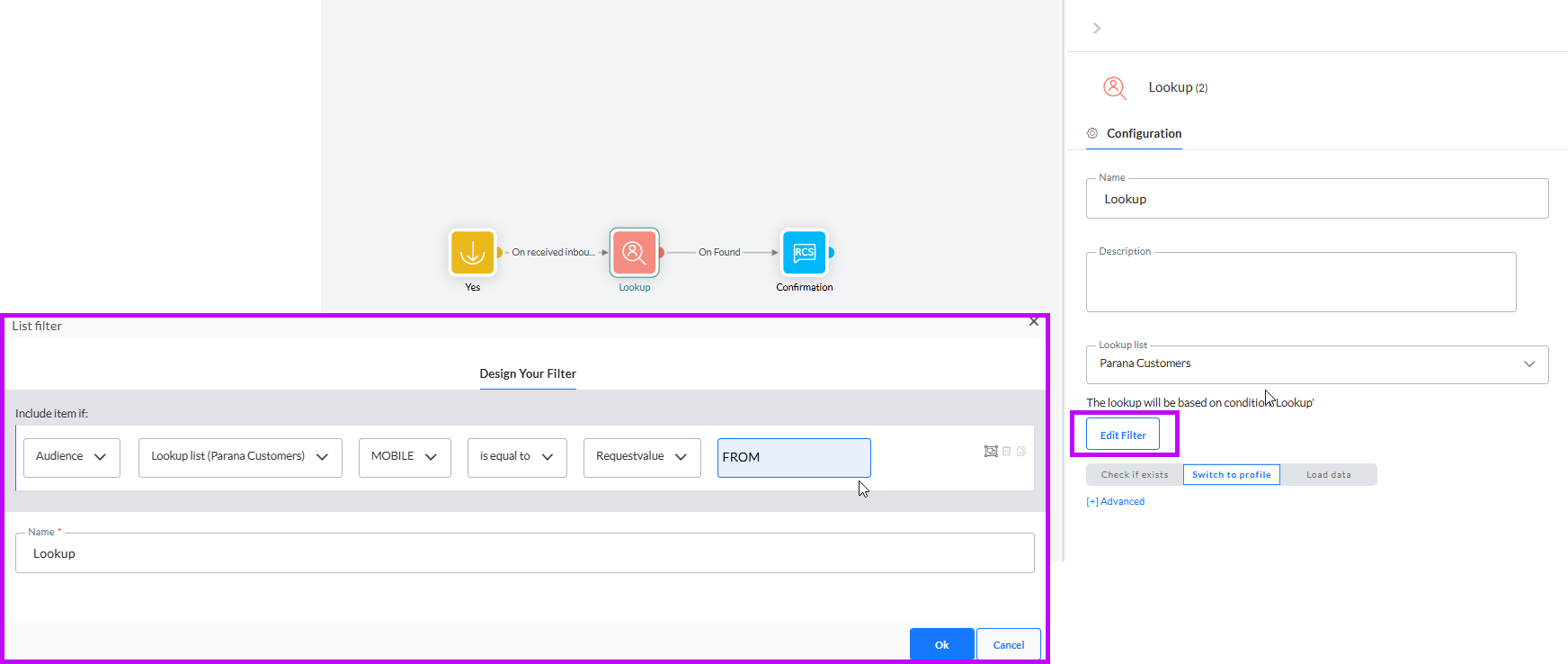
Diese Journey erfasst die Replies auf die RCS-Nachricht und sendet eine Antwort zurück. In diesem Beispiel wird ein Lookup verwendet, um die Replies auf diejenigen zu filtern, die von einer bestimmten Audience stammen.
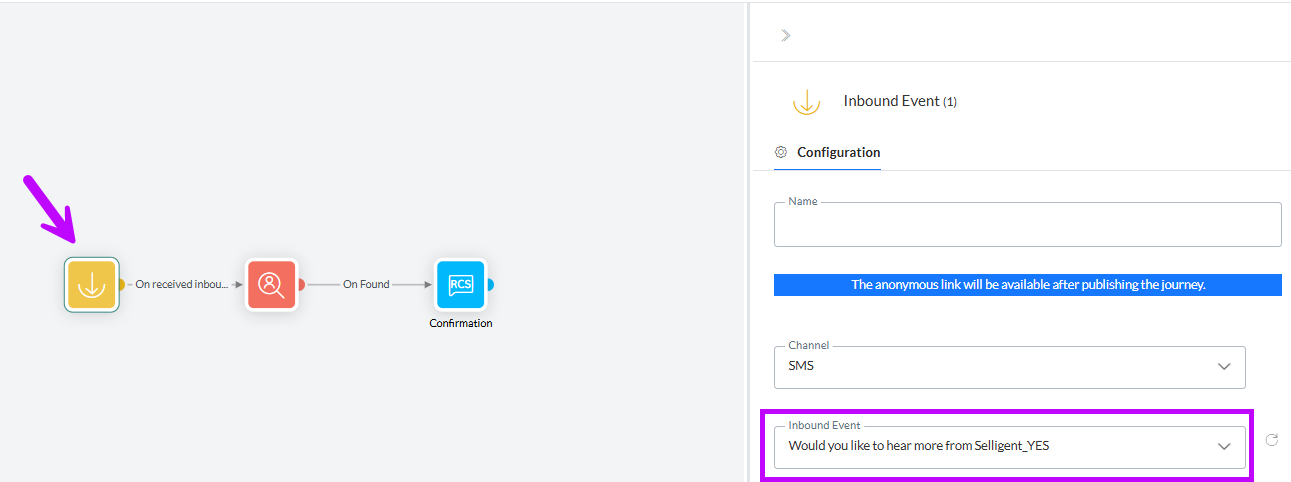
1. Gehen Sie zu Journeys. Erstellen Sie eine Custom Journey und fügen Sie ein Eingehendes Ereignis als Startkomponente der Journey hinzu.
2. Konfigurieren Sie die Eingehendes Ereignis Component so, dass sie das zuvor erstellte Eingehendes Ereignis verwendet (Beispiel: Would you like to hear more from Selligent_YES).
Das bedeutet: Jede eingehende SMS-Nachricht, die die im Eingehendes Ereignis definierten Keywords enthält (Beispiel: Yes), löst diese Journey aus:
3. Als Nächstes fügen Sie die Lookup-Komponente hinzu, um das eingehende Ereignis zu filtern und den spezifischen Kontakt in dieser Zielgruppenliste (ausgewählt durch die ursprüngliche RCS-Nachricht) zu identifizieren, der auf die Schaltfläche ANTWORTEN getippt hat.
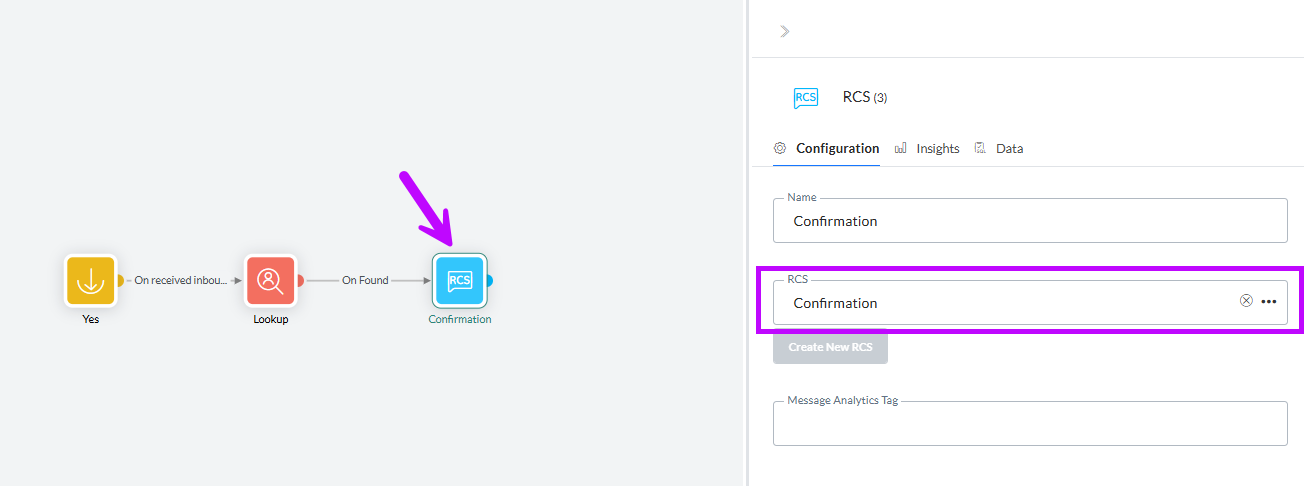
4. Fügen Sie zuletzt die RCS Message Component hinzu und wählen Sie die in Schritt 2 erstellte RCS-Nachricht aus.