
Benutzerdefinierte Komponenten sind hochflexible Komponenten, die spezifische Aktionen auf einer Journey ermôglichen. Sie werden einmal angelegt und konfiguriert, um mehrfach in einer oder mehreren Journeys wiederverwendet zu werden. Derzeit werden folgende Typen unterstützt
Web — Es wird ein Webservice aufgerufen, an den Eingabeparameter übergeben und eine Ausgabe erzeugt werden kônnen. Beispielsweise werden nach dem Ausfüllen eines Formulars einige der Formulardaten als Parameter an die benutzerdefinierte Komponente übergeben, wo der Webservice über diese Parameter aufgerufen und eine Ausgabe erzeugt wird. Dieser Ausgang kann seinerseits weiterverwendet werden.
Gespeicherte Verfahren — Dieser Typ führt ein bestimmtes gespeichertes Verfahren aus, wie z.B. das Aktualisieren oder Lôschen von Datensätzen, das Erstellen neuer Datensätze und so weiter. (Die gespeicherten Verfahren werden in der Admin-Konfiguration mit dem Typ Journey angelegt.)-
Benutzerdefinierter Kanal – Mit dieser Art von Benutzerdefinierte Komponente kann alles in der Journey ausgeführt werden, was über die Standard-Journey-Komponenten nicht möglich ist. Zum Beispiel Direktdruck, Helpdesk-Nachfassen, Snapchat. Diese Option ist nur für Benutzer mit Rechten für Benutzerdefinierte Komponente verfügbar. (Benutzerdefinierte Kanäle werden in der Admin-Konfiguration auf der Registerkarte „Allgemein“ konfiguriert.)
Synchronisierung der Connector-Nachrichten — Diese Art von Benutzerdefinierte Komponente ermöglicht es, CRM-Informationen von der Ausführung einer Benutzerdefinierten Journey aus zu erstellen/zu aktualisieren/zu löschen. Die Option ist nur für Benutzer mit Rechten für Benutzerdefinierte Komponente und für CRM-Connectors, für die die Option „Benutzerdefinierte Komponente – Nachrichtensynchronisierung“ aktiviert ist, verfügbar. (CRM-Connectors werden in der Admin-Konfiguration auf der Registerkarte „Allgemein“ konfiguriert..)
Beim Zugriff auf den Abschnitt Benutzerdefinierte Komponenten steht ein Dashboard zur Verfügung, das einen überblick über alle vorhandenen Benutzerdefinierten Komponenten gibt. Das Dashboard zeigt Informationen über die Verwendung einer Benutzerdefinierten Komponente und ermôglicht das Bearbeiten, Duplizieren oder Lôschen einer Benutzerdefinierten Komponente.
Benutzerdefinierte Komponente werden in Ordnern gespeichert. Für sie gilt die gleiche Ordnerstruktur und -verwaltung wie für die anderen Kapitel. (Nähere Informationen zur Ordnerverwaltung finden Sie hier.)
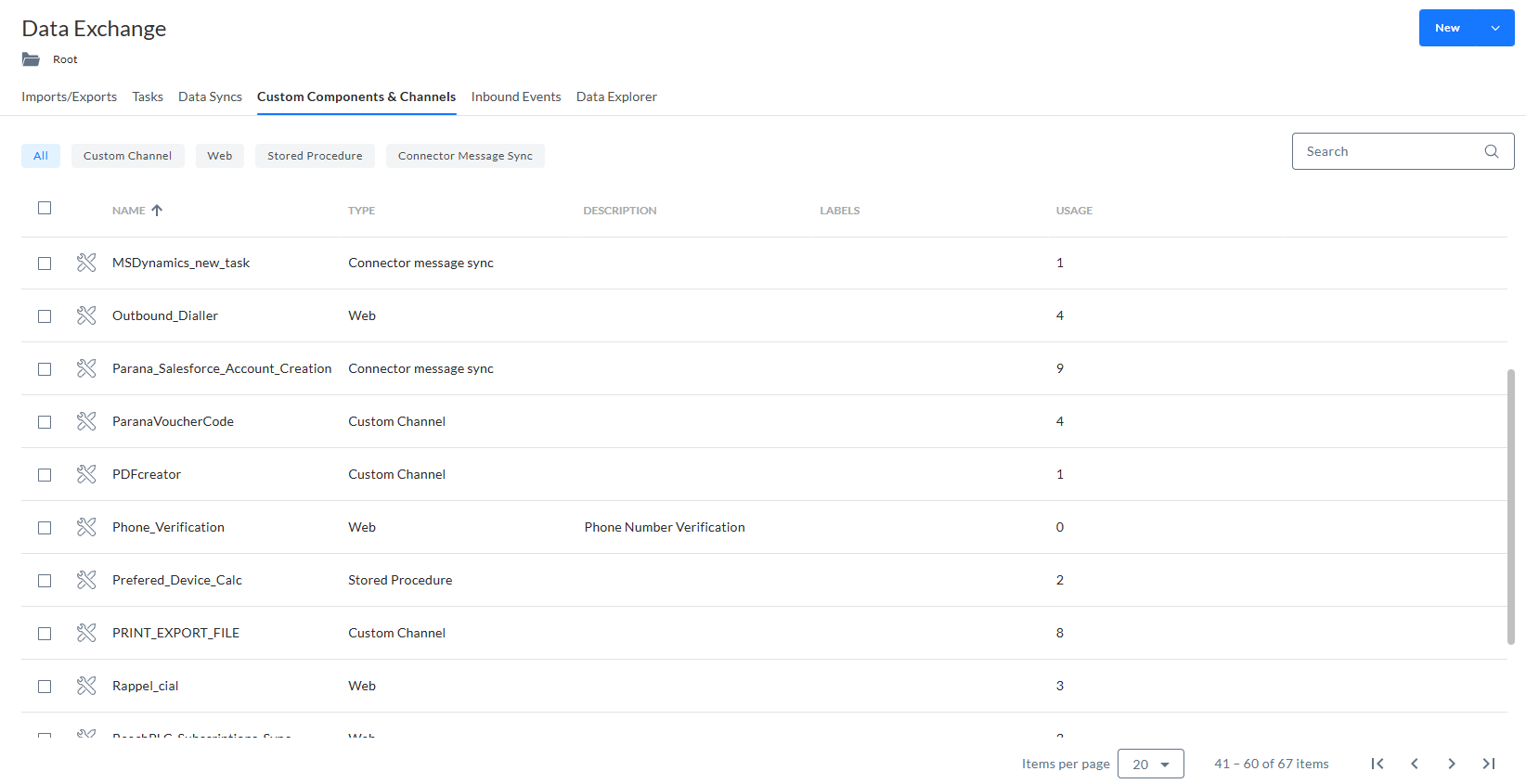
1. Um eine neue Benutzerdefinierte Komponente zu erstellen, wählen Sie im Fly-Out-Menü der Datenaustausch die Option Neue Benutzerdefinierte Komponente erstellen oder klicken Sie im Dashboard der Benutzerdefinierten Komponente auf Neu erstellen. Sie haben die Auswahl zwischen Web, Stored Procedure, Benutzerdefinierter Kanal und Synchronisierung der Connector-Nachrichten.
Ein Eigenschaftsbereich wird angezeigt:
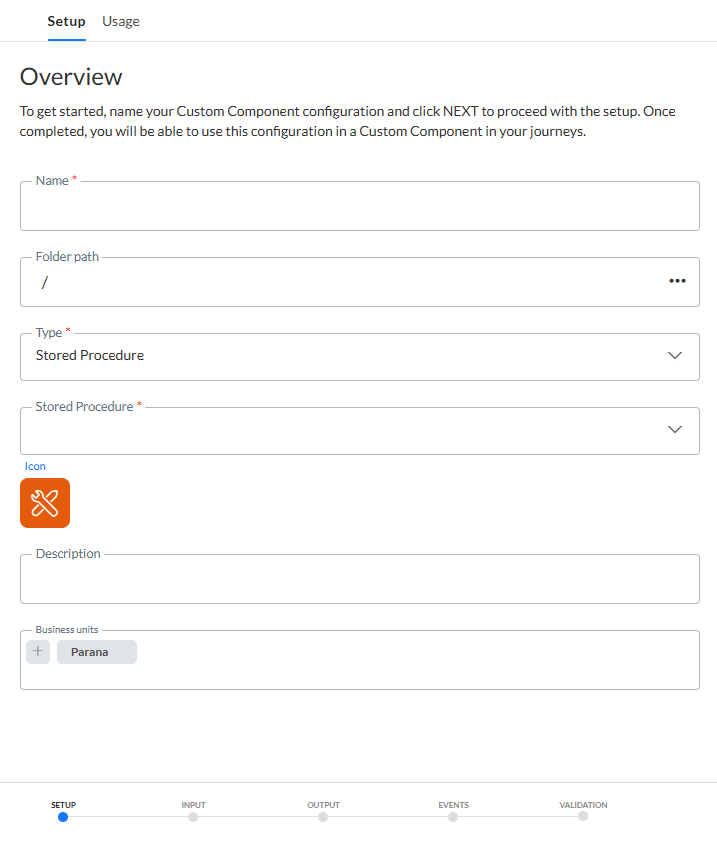
Name — Legen Sie einen Namen für die Komponente fest und stellen Sie sicher, dass Sie einen eindeutigen Namen angeben, da dieser im Journey-Builder verwendet wird, um die Benutzerdefinierte Komponente auszuwählen.
Typ - Wählen Sie den Typ der Komponente aus. Sie haben folgende Auswahlmöglichkeiten:
- Web — Es erfolgt eine HTTP-Anfrage, an den Eingabeparameter übergeben werden kônnen. Die Anfrage kann Ausgabeparameter zurückgeben, die dann in der Journey verwendet werden kônnen. Die Eingabe- und Ausgabeparameter werden in den entsprechenden Schritten definiert..
- Gespeichertes Verfahren — Wenn dieser Typ ausgewählt ist, ist ein zusätzliches Feld verfügbar und ein Gespeichertes Verfahren vom Typ Journey kann ausgewählt werden. (Diese Gespeicherten Verfahren werden im Admin-Konfigurationstool erstellt)
- Benutzerdefiniert Kanals — Wenn „Benutzerdefiniert“ ausgewählt ist, ist ein zusätzliches Feld für das Auswählen eines Endpunkt des Benutzerdefinierten Kanals aus einer Dropdown-Liste verfügbar.
- Connector-Nachrichtensynchronisieruc — Wenn dieser Typ ausgewählt ist, ist ein zusätzliches Feld für das Auswählen eines CRM-Connectors aus einer Dropdown-Liste verfügbar. (Es sind alle CRM-Connectors aufgeführt, für die „Nachrichtensynchronisierung“ in der Admin-Konfiguration aktiviert ist und die für die aktuelle Geschäftsbereich verfügbar sind.)
Symbol — Sie können ein anderes Symbol zur Verwendung für die Komponente auswählen, indem Sie auf das Symbol klicken und ein anderes aus der Liste der verfügbaren Symbole auswählen.
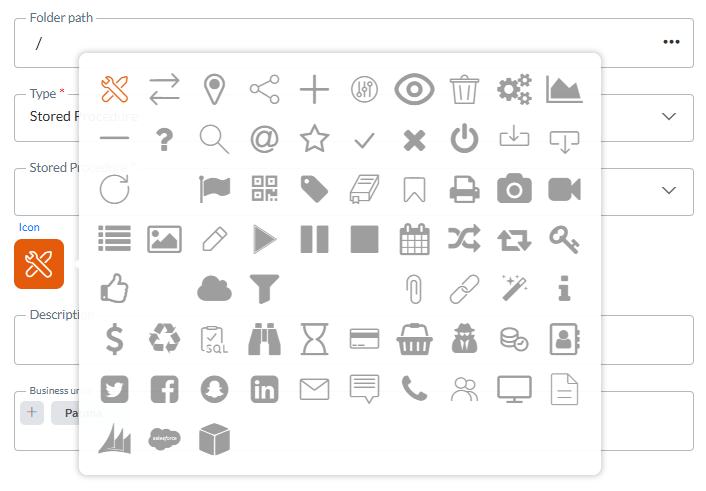
Das ausgewählte Symbol wird in der Benutzerdefinierten Journey verwendet, wenn die Komponente auf dem Bereich abgelegt wird, und auch im Komponenteneigenschaften-Bereich.
Beschreibung — Geben Sie eine klare Beschreibung dessen, was diese Komponente tut.
Erneuter Ausführungsversuch — Es können maximal 3 erneute Versuche eingestellt werden. Wenn die Ausführung fehlschlägt, erfolgt ein neuer Versuch, bis die ausgewählte Anzahl der erneuten Versuche erreicht ist. Diese Option ist für Custom Components von Stored Procedures nicht verfügbar.
Geschäftsbereiche - Wählen Sie eine oder mehrere Geschäftsbereiche aus, für die diese Benutzerdefinierte Komponente verfügbar sein muss.
Komponenten-Label – Das (die) dieser Komponente zugewiesene(n) Label(s). Wählen Sie ein oder mehrere Labels aus der Dropdown-Liste. (Diese Labels werden in der Admin-Konfiguration konfiguriert). Benutzer mit der entsprechenden Zugriffsberechtigung können hier auch neue Labels erstellen, indem sie den neuen Label-Wert in das Feld eingeben.
2. Wenn Sie fertig sind, drücken Sie Weiter.
Hinweis: Um eine Benutzerdefinierte Komponente erstellen zu kônnen, sind bestimmte Rechte erforderlich.
Der nächste Schritt zeigt die Eingabeparameter mit ihren Standardwerten (gemäß dem Typ der Benutzerdefinierte Komponente – siehe verschiedene Typen unten).
Hinweis: Es können die folgenden Arten von Eingabeparametern festgelegt werden: Text, Longtext, Boolesch, Datum, Datum und Uhrzeit, Numerisch, Gleitwert, Lang und Optionsliste.
Wichtiger Hinweis: Die Optionsliste ist nur für benutzerdefinierte Komponenten des Typs Benutzerdefinierter Kanal verfügbar.
Wenn Optionsliste als Typ für den Eingabeparameter ausgewählt wird, kann die Optionsliste aus der Dropdown-Liste im Feld Länge/Liste ausgewählt werden. In der Spalte Wert kann ein optionaler Standardwert eingestellt werden.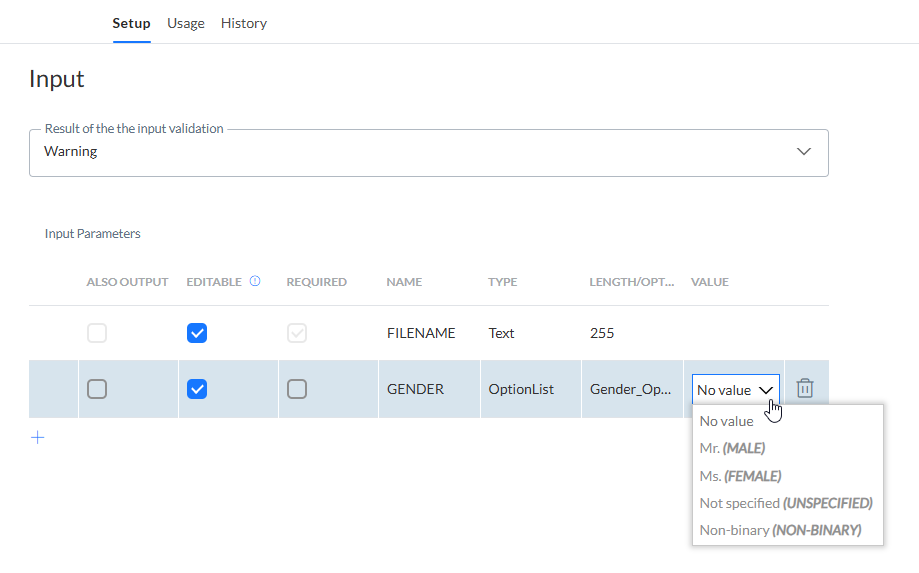
Sie haben die Möglichkeit, das Kontrollkästchen Bearbeitbar für jeden Eingabeparameter zu markieren/die Markierung zu entfernen, um zu definieren, ob der Parameter auf Journey-Ebene (in den Eigenschaften der CRM-Komponente) bearbeitbar oder nicht bearbeitbar sein soll. Dies kann auf alle Typen von Benutzerdefinierte Komponente angewandt werden.
Wenn Sie einen Parameter als nicht bearbeitbar (Kontrollkästchen nicht markiert) einstellen, obwohl dies ein erforderlicher Parameter ist und kein Standardwert eingestellt ist (in der letzten Spalte), wird ein Fehlersymbol angezeigt.
nicht bearbeitbar Parameter verwenden den Standardwertesatz, sobald die Benutzerdefinierte Komponente in einer Journey verwendet wird.
Sie sind in den Eigenschaften der Benutzerdefinierte Komponente nicht sichtbar, während Felder, die als bearbeitbar definiert sind, in der Journey verfügbar sind.
In diesem Thema:
- Erstellen einer Benutzerdefinierten Web-Komponente
- Erstellen einer Benutzerdefinierten Gespeicherten Verfahren-Komponente
- Benutzerdefinierte Komponente für Benutzerdefinierten Kanal erstellen
- Benutzerdefinierte Komponente zur Connector-Nachrichtensynchronisierung erstellen
- Verwendung
- Historie
Erstellen einer Benutzerdefinierten Web-Komponente
Der nächste Schritt ist die Definition der Eigenschaften. Auf der Setup-Seite müssen Sie folgendes eingeben:
Eingabeschritt
1. Anmeldung und Passwort — Sie können eine grundlegende Authentifizierung für den Webdienst hinzufügen. Diese Anmeldeinformationen werden beim Aufrufen des Webdienstes verwendet. Diese Felder sind nicht obligatorisch und müssen nur ausgefüllt werden, wenn der Webdienst eine Authentifizierung erfordert.
2. URL — Dies ist die URL der HTTP-Anfrage. Es wird empfohlen, sichere HTTPS-Verbindungen zu verwenden. Die URL muss auch die Eingabeparameter enthalten. Sie werden mit folgender Syntax hinzugefügt: PARAM1={xxx'}. Wenn die URL mit Eingabeparametern gesetzt wird, werden diese automatisch extrahiert und in einem Raster dargestellt.
Beispiel:
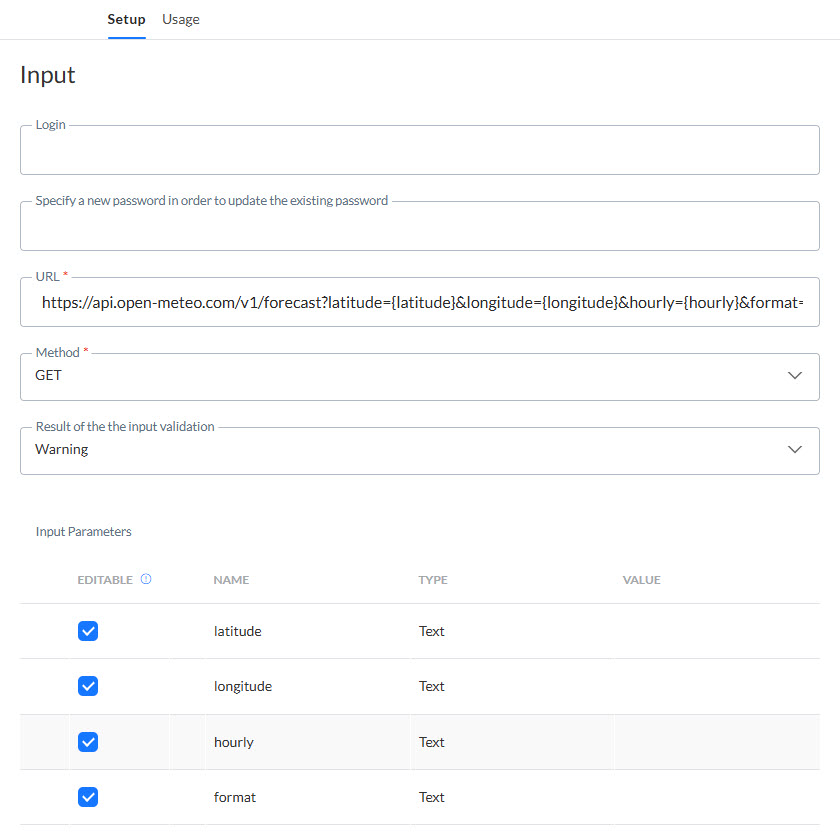
https://api.open-meteo.com/v1/forecast?latitude={latitude}&longitude={longitude}&hourly={hourly}&format={format}
3. Methode — Wählen Sie den Anfragetyp aus, der für die Anfrage verwendet werden soll. .
- GET — Die Ressource anzeigen und die Eingabeparameter zur URL hinzufügen.
Das ist das Ergebnis.
- POST — Eine neue Ressource erstellen. Eine '+'-Schaltfläche zum manuellen Hinzufügen von Eingabeparametern ist verfügbar. Wenn Sie über einen Parameter gehen, wird ein Papierkorb-Symbol angezeigt, über das er gelöscht werden kann.
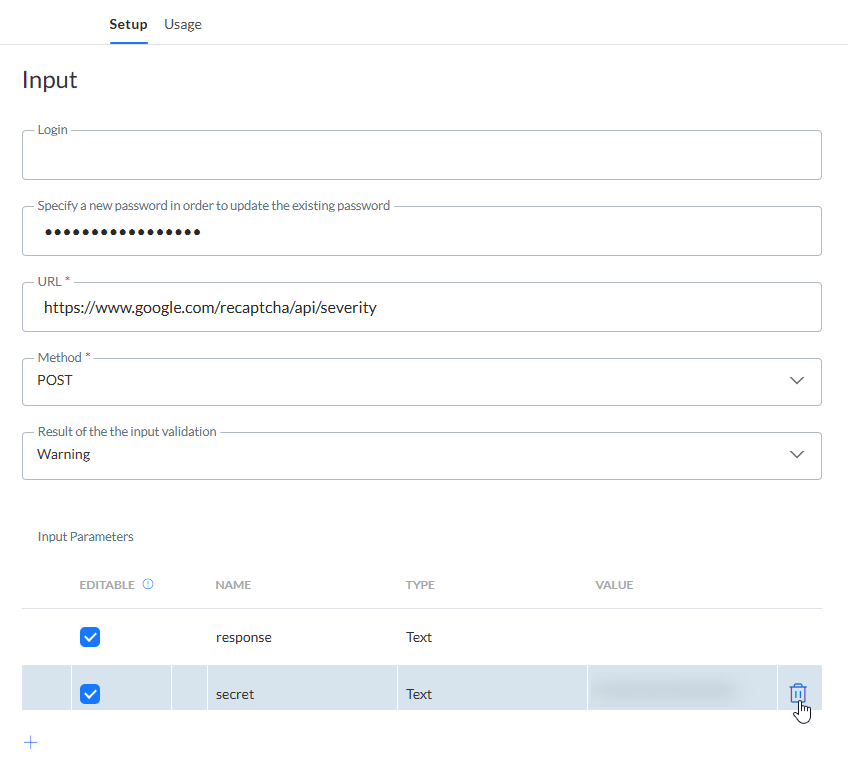
Hinweis: Wenn Sie von der Get-Methode zur Post-Methode wechseln, werden die Eingabeparameter, die in der URL vorhanden sind, aus der URL entfernt, sind aber noch in der Liste verfügbar und werden bearbeitbar.
Wenn Sie von der Post-Methode zur Get-Methode wechseln, werden die Eingabeparameter zur URL hinzugefügt und sind nicht mehr in der Liste bearbeitbar.
Hinweis: Die Spalte „Bearbeitbar“ zeigt an, dass der Parameter in der Journey, in der die benutzerdefinierte Komponente verwendet wird, offengelegt und sichtbar ist..
- PUT — Eine vorhandene Ressource aktualisieren.
- DELETE — Eine Ressource löschen
- PATCH — Eine vorhandene Ressource ändern. Der Text der Anfrage muss nur die spezifischen Änderungen an der Ressource enthalten, anders als bei der PUT-Methode, bei der die vollständig neue Version der Ressource hinzugefügt werden muss.
4. Ergebnis der Eingabevalidierung — Wählen Sie zwischen
- Warnung — Eine Warnung wird zurückgegeben, wenn ungültige Parameter in der Journey entdeckt werden. Die Journey wird mit den angegebenen Parameterwerten fortgeführt.
- Fehler — Ein Fehler wird ausgelöst, wenn ungültige Parameter in der Journey erkannt werden und die Journey nicht ausgeführt wird.
5. Eingabeparameter — Ein Eingabeparameter ist eine Variable, die mit der HTTP-Anfrage gesendet werden kann. Hinzugefügte Parameter können innerhalb des URI eines benutzerdefinierten Komponenten-API-Endpunkts referenziert werden, um die Option eines dynamischen API-Endpunkt-URIs zu erleichtern oder die Anfrage dynamisch zu gestalten. Geben Sie die Eingabeparameter für die angegebene URL ein. Folgende Eigenschaften können eingestellt werden:
- Bearbeitbar — Wenn dieses Kästchen aktiviert ist, ist der Parameter in der Journey sichtbar und kann bearbeitet werden.
- Name — Wird in der Journey angezeigt, um den Parameter zu identifizieren
- Typ — Der erwartete Typ des Wertes für diesen Parameter. Zur Auswahl stehen: Text, Longtext, Boolesch, Numerisch, Gleitwert, Lang, Datum, Datum und Uhrzeit
- Wert — Der Standardwert, der bei Verwendung der benutzerdefinierten Komponente in einer Journey ausgewählt wird
Hinweis: Eingabeparameter können nicht mit Body-Parametern kombiniert werden. Schalten Sie Body-Typ auf „No Body“ um, wenn Sie Eingabeparameter verwenden möchten.
6. Header — Ein Header ermöglicht es technischen Marketingfachleuten, API-Anfrage-Header zu definieren. Mit Headern können zusätzliche Informationen mit einer HTTP-Anfrage oder -Antwort übermittelt werden. Sie werden für zusätzliche Einstellungen und Konfigurationen wie Authentifizierung, Caching-Optionen, akzeptierte Inhaltstypen und mehr verwendet.
Hinweis: Ein Berechtigungselement wird automatisch zum Header-Abschnitt hinzugefügt, wenn die benutzerdefinierte Komponente eine Anmeldung und ein Passwort erfordert.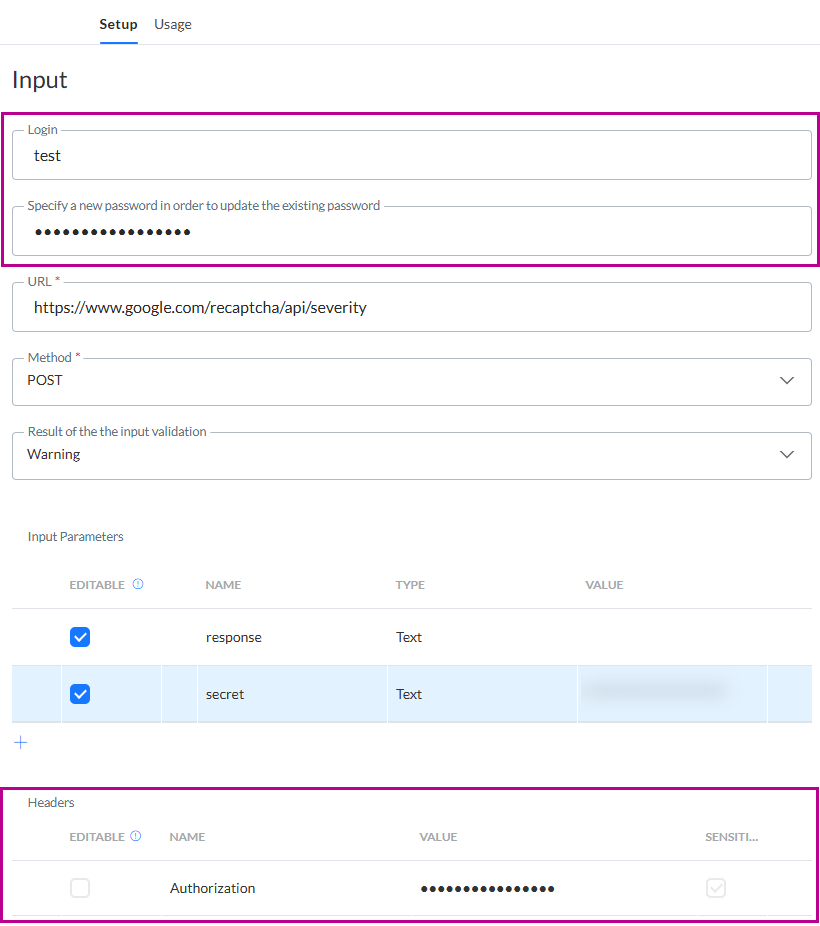
Die folgenden Eigenschaften können eingestellt werden:
- Bearbeitbar – Wenn dieses Kontrollkästchen aktiviert ist, ist der Header in der Journey sichtbar und kann bearbeitet werden.
- Name – Wählen Sie einen Kontakt aus der Dropdown-Liste aus. Alle unterstützten Header-Typen sind aufgelistet. Bei diesem Namen wird die Groß- und Kleinschreibung nicht berücksichtigt.
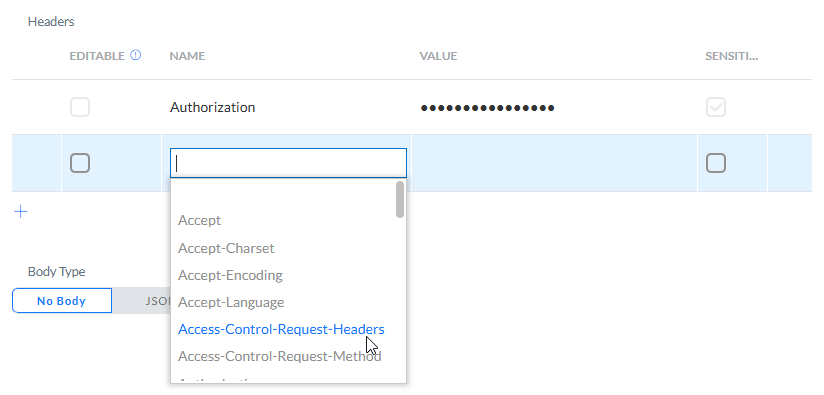
- Wert – Der Standardwert, der bei der Verwendung der benutzerdefinierten Komponente in einer Journey ausgewählt wird. Bei diesem Wert wird nicht zwischen Groß- und Kleinschreibung unterschieden, und Leerzeichen vor dem Wert werden ignoriert.
- Sensible – Legt fest, dass der Inhalt des Header-Feldes verschlüsselt ist, wenn er in der Journey angezeigt wird.
Einige Beispiele für Header:
– Inhaltstyp: application/x-www-form-urlencoded, application/json, usw.
– Autorisierung: Basic XXxxXxxXXXx==, Bearer XXxxXxxXXXx==, usw.
– Ursprung: http://www.example-who-makes-the-request.com
– API-Schlüssel: xxxxxxxxx
Weitere Beispiele finden Sie hier:
https://en.wikipedia.org/wiki/List_of_HTTP_header_fields
7. Body-Typ — Kann entweder Kein Body oder JSON sein.
Hinweise:
1 – Die Abschnitte „Body-Typ“, „Body-Struktur“ und „Body-Parameter“ können nur verwendet werden, wenn die oben ausgewählte Methode POST, PUT, DELETE oder PATCH ist
Wenn GET ausgewählt ist, werden keine Body-Abschnitte angezeigt.
2 – Wenn JSON als Body-Typ ausgewählt ist, können keine Eingabeparameter eingegeben werden.Der folgende Satz wird im Abschnitt „Eingabeparameter“ angezeigt: „Eingabeparameter können nicht mit Body-Parametern kombiniert werden. Schalten Sie Body-Type auf „No Body“ um, wenn Sie Eingabeparameter verwenden möchten."
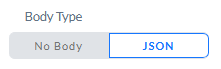
- Kein Body — Der Bereich „Body-Struktur" und das Raster „Body-Parameter“ werden darunter nicht angezeigt.
- JSON — Wenn diese Option ausgewählt ist, werden darunter ein Bereich „Body-Struktur“ und ein Raster „Body-Parameter“ angezeigt.
Außerdem wird im Raster „Headers“ (oben) „Content-Type: application/json“ automatisch als schreibgeschütztes Feld hinzugefügt.
Wie bei den Eingabeparametern wird dieses JSON in den Body der Anfrage eingefügt.

8. Body-Struktur — Dieser Bereich wird nur angezeigt, wenn oben JSON als Body-Typ ausgewählt wurde.
Standardmäßig ist dies ein leerer JSON-Code-Editor. Hier kann eine JSON-Struktur mit Werten eingegeben werden, um das darunter liegende Raster der Body-Parameter automatisch auszufüllen.
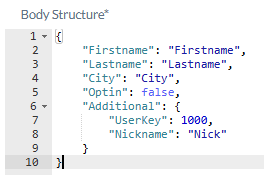
-
Sie können jede JSON aus der Zwischenablage in den Bereich Body-Struktur einfügen.
-
Für die JSON-Struktur sind Validierungen vorhanden.
- Validierungsbeispiel 1 :
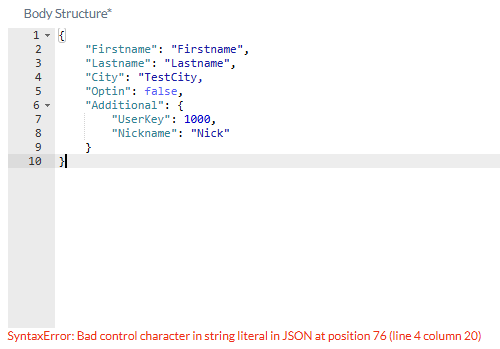
- Validierungsbeispiel 2 :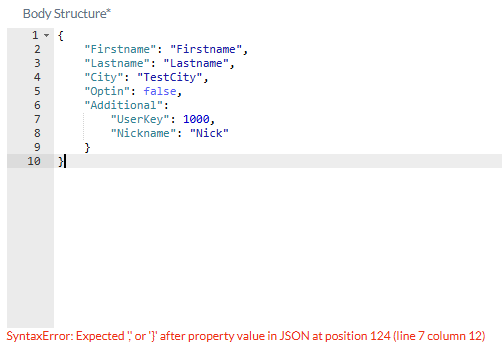
-
Sobald gültige JSON-Inhalte in den Bereich „Body-Struktur“ eingefügt wurden, werden die Werte automatisch durch Platzhalter ersetzt (z. B. {{Firstname}}):
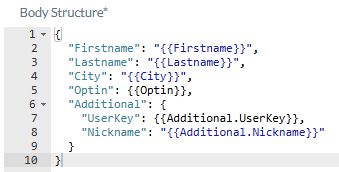
Der Grund dafür ist, dass der Abschnitt Body-Struktur dazu dient, die JSON-Struktur zu definieren.
Die Werte müssen in der darunter liegenden Tabelle Body-Parameter geändert werden. -
Sie können die JSON-Struktur in diesem Feld auch manuell aktualisieren.
Warnung: Beachten Sie, dass bei der manuellen Bearbeitung von Inhalten in Inhalten im Feld Body-Struktur die Aktualisierung der Parameterwerte keine Auswirkungen auf die bestehenden Parameter im Raster „Body-Parameter“ hat !
Die mit den vorhandenen JSON-Parametern verknüpften Werte werden weiterhin im Raster Body-Parameter angezeigt (das System behält diese im Speicher).
Da der Zweck der Body-Struktur darin besteht, die JSON-Struktur zu definieren, ist es nur sinnvoll, hier Parameter hinzuzufügen oder zu entfernen bzw. Parameternamen zu aktualisieren.
9. Body-Parameter — Dieser Bereich wird nur angezeigt, wenn oben JSON als Body-Typ ausgewählt wurde.
Solange der Bereich „Body-Struktur“ leer ist, ist auch das Raster „Body-Parameter“ leer.
Sobald JSON in den Bereich „Body-Struktur“ eingefügt wurde, wird das Raster „Body-Parameter“ automatisch mit den entsprechenden Parametern mit ihren Namen, Typen und Werten ausgefüllt.
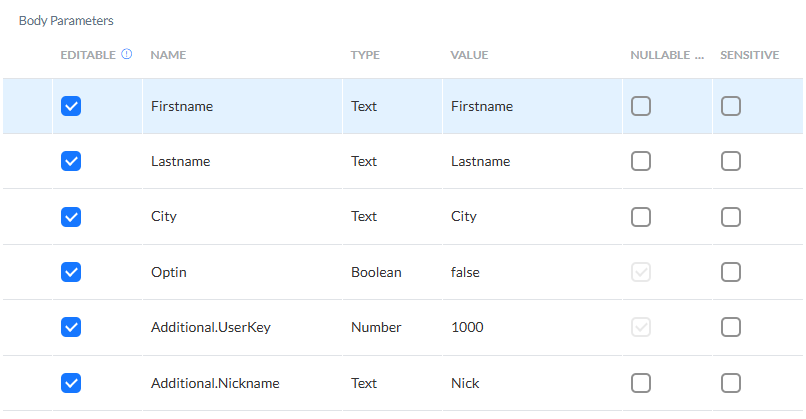
Für jeden Parameter kann Folgendes konfiguriert werden:
- Bearbeitbar — Wenn dieses Kontrollkästchen aktiviert ist, ist der Body in der Journey, in der diese benutzerdefinierte Webkomponente verwendet wird, sichtbar und bearbeitbar. Standardmäßig ist jeder Parameter mit einem Häkchen als bearbeitbar gekennzeichnet.
- Name — Jeder Body-Parameter-Name ist ein schreibgeschütztes Feld, das automatisch mit dem in der Body-Struktur festgelegten Namen ausgefüllt wird.
- Typ — Dieser kann entweder Boolesch, Numerisch oder Text sein.
- Wert — Der Standardwert, der bei der Verwendung der benutzerdefinierten Webkomponente in einer Journey ausgewählt wird.
- Bei diesem Wert wird nicht zwischen Groß- und Kleinschreibung unterschieden und Leerzeichen vor dem Wert werden ignoriert.
- Validierungen sind vorhanden.
Beispiel: Wenn der Typ numerisch ist, kann der Wert nicht aus Textzeichen bestehen.

- Numerische Parameter können ganze Zahlen oder Dezimalzahlen sein.
- Nullfähig — Dieses Kontrollkästchen kann für „Text“-Parameter aktiviert/deaktiviert werden. Bei Booleschen und numerischen Parametern ist es standardmäßig ausgegraut und nullfähig.
- Wenn diese Option aktiviert ist, werden leere Parameterwerte als NULL-Wert registriert.
- Wenn diese Option nicht aktiviert ist, werden leere Parameterwerte als leere Zeichenfolgen registriert.
- Sensibel — Der Inhalt des Body-Parameters ist verschlüsselt und wird als solcher angezeigt, wenn er in einer Journey verwendet wird.
Die JSON-Parameter werden im Raster Body-Parameter in einem bestimmten Format angezeigt.
Beispiel 1 — ein verschachteltes Objekt:
{ "password": { "value": "{{password.value}}" } }
=> Dadurch wird „password.value“ als Feldname im Raster angezeigt.
Beispiel 2 — ein Array von Objekten :
{ "Pet": [ { "Name": "Richard", "Species": "Dog" }, { "Name": "Smoothie", "Species": "Cat" } ] }
=> Dies ergibt „Pet.0.Name, Pet.0.Species, Pet.1.Name, Pet.1.Species“ als Feldnamen im Raster.
Hinweis: Die Anzahl der Array-Elemente ist festgelegt (je nach der von Ihnen definierten JSON-Struktur).
Wenn Sie die genaue Anzahl der benötigten Array-Elemente zum Zeitpunkt der Einrichtung der benutzerdefinierten Komponente nicht kennen, können Sie zusätzliche Elemente im Array vorsehen und die Option „nullfähig“ aktivieren. Auf diese Weise wird, wenn kein Wert angegeben wird, anstelle einer leeren Zeichenfolge „null“ zurückgegeben.
Nach Abschluss der Einrichtung und dem Speichern der Konfiguration der benutzerdefinierten Komponente sind die Body-Parameter in den Eigenschaften sichtbar, wenn diese benutzerdefinierte Komponente in einer benutzerdefinierten Journey verwendet wird. In diesem Abschnitt finden Sie weitere Informationen.
Wann werden Eingabeparameter und wann Body-Parameter verwendet?
Welche Art von Parametern zu verwenden ist, hängt davon ab, was der Endpunkt benötigt:
Wenn der Endpunkt QueryString-Parameter erwartet (ohne Bezug zum Inhaltstyp)
- Methode: Get
- Eingabeparameters: Ja
- Body-Typ: Kein Body
Wenn der Endpunkt Post-Parameter erwartet (Inhaltstyp: application/x-www-form-urlencoded)
- Methode: Post, Put, Patch, Delete
- Eingabeparameters: Ja
- Body-Typ: Kein Body
Wenn der Endpunkt Json erwartet (Inhaltstyp: application/json)
- Methode: Post, Put, Patch, Delete
- Eingabeparameters: Nein
- Body-Typ: Json
Ausgabeschritt
Im nächsten Schritt müssen Sie die von dieser Anfrage erzeugten Ausgabeparameter definieren. Diese Ausgabeparameter stehen während der Journey zur Verfügung und kônnen mit folgendem Ausdruck angefordert werden: [%componentValue('SCOPE.PARAMETER')%]
Um einen neuen Ausgabeparameter hinzuzufügen, klicken Sie auf das Symbol + und geben Sie den Namen des Parameters ein.
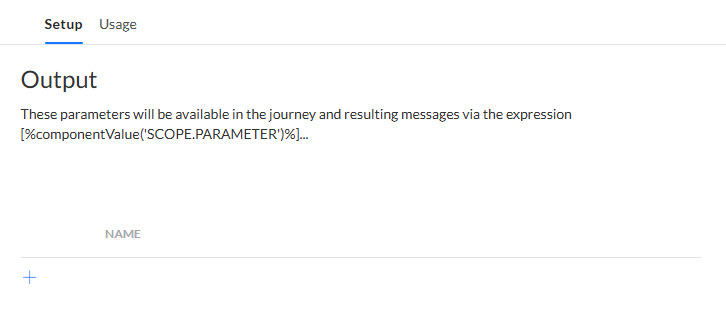
Fügen Sie beliebig viele Parameter hinzu, die von der HTTP-Anfrage zurückgegeben werden.
Hinweis: Wenn der Webdienstaufruf einen JSON-Antworttyp hat, kann die Antwort als Ausgabeparameter bei der Einrichtung der benutzerdefinierten Komponente verwendet werden.
Durch die Verwendung von [%componentValue('SCOPE.RESPONSE')%] kann der gesamte JSON-Inhalt an eine Stored Procedure oder an Elemente, die auf einer Seite angezeigt werden, innerhalb einer jsonValue()-Funktion übergeben werden, anstatt der regulären Verwendung von [%componentValue('SCOPE.PARAMETER')%].
Beispiel für den Erhalt einer JSON-Antwort und deren Anzeige auf einer Selligent-Seite:
- Wir möchten die JSON-Antwort von der Joke-API (https://sv443.net/jokeapi/v2/) abrufen, die das folgende Format hat:
{
"setup": "joke question",
"delivery": "joke punchline"
}
- In der benutzerdefinierten Selligent-Webkomponente wird beim Eingabeschritt die URL für den API-Aufruf festgelegt (z. B.: https://v2.jokeapi.dev/joke/Any?type=twopart)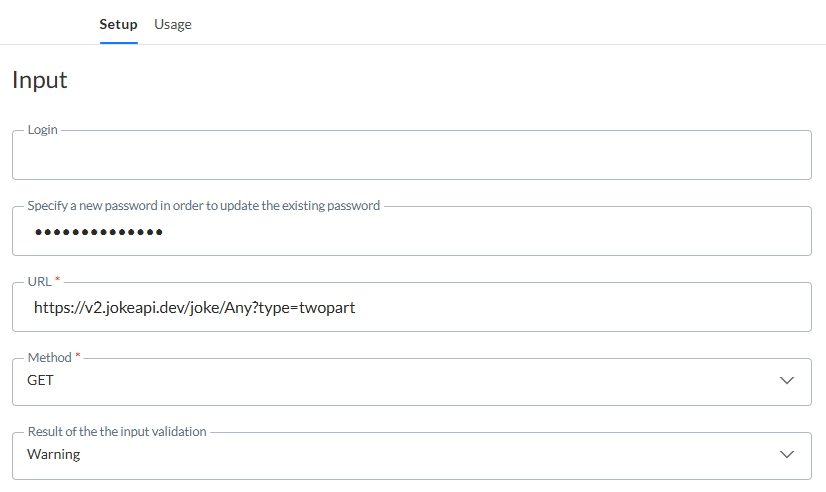
- Beim Ausgabeschritt fügen wir den Parameter RESPONSE hinzu (dieser muss „response“ lauten, andere Bezeichnungen sind für JSON-Daten nicht möglich).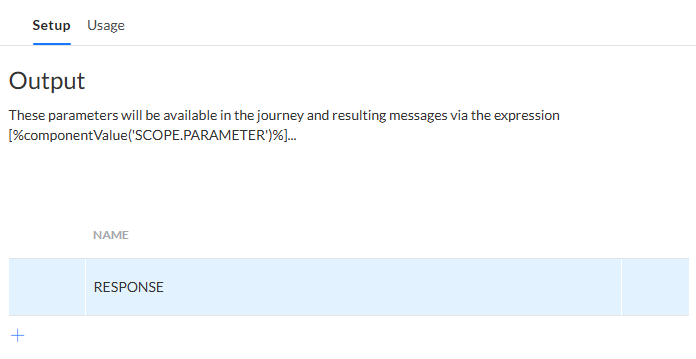
- Wenn Sie beim Validierungsschritt „Test ausführen“ klicken, sehen Sie, dass der gesamte JSON-Wert angezeigt wird.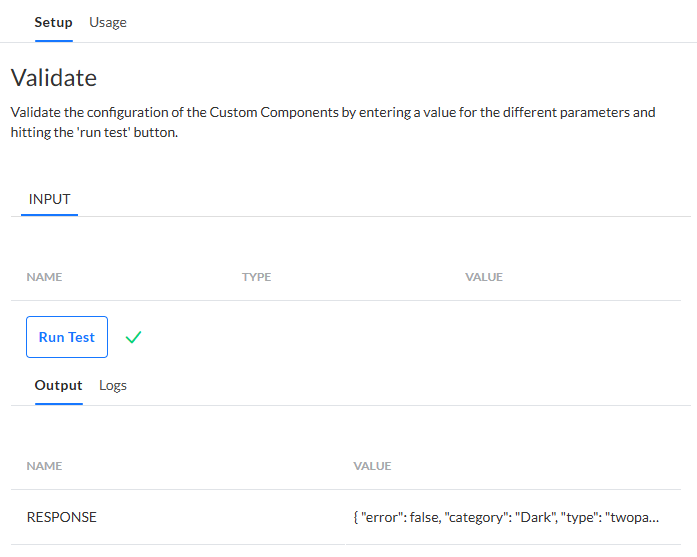
- Im Kapitel ‚Inhalt‘ von Selligent erstellen wir eine Seite mit einer Textkomponente, die die Scherzfrage und die Pointe über den API-Aufruf in der benutzerdefinierten Komponente aufruft.
* Für die Frage: [% jsonValue(componentValue('KM_CC_Joke3.RESPONSE') , 'setup') %]
* Für die Pointe: [% jsonValue(componentValue('KM_CC_Joke3.RESPONSE') , 'delivery') %]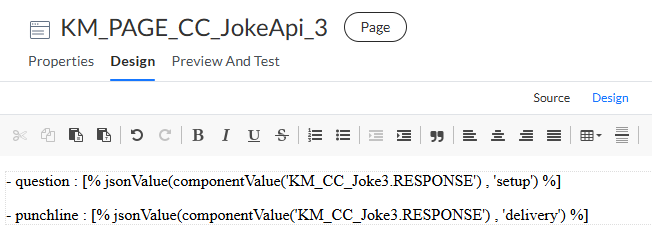
- Im Kapitel ‚Journeys‘ von Selligent erstellen wir eine benutzerdefinierte Journey, die die benutzerdefinierte Komponente auslöst und die Seite bei Erfolg anzeigt.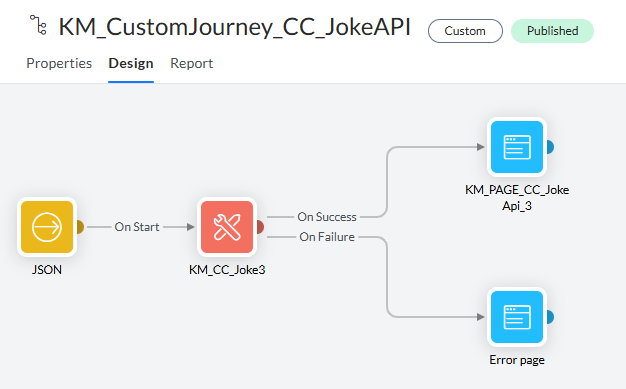
- Die Seite zeigt dann die benötigten JSON-Daten an, nämlich die Scherzfrage (‚Setup‘) und die Pointe (‚Delivery‘).
Hinweis:
Für alle anderen Verwendungen sollte der Antworttyp im Webservice-Aufruf ‚Content-Type: text/plain' zurückgeben, und jeder Ausgabeparameter kann einzeln pro Zeile in einer flachen Struktur unter Verwendung der Notation‚ '[PARAMETERNAME]:[PARAMETERVALUE]' extrahiert werden.
Verwenden Sie zum Beispiel nicht Content-Type: text/plain; charset=utf-8, da dies nicht unterstützt wird, und verwenden Sie nur flache Parameter.
Beispiel für eine Klartextantwort:
- Fügen Sie die Parameter-Namen auf der Registerkarte ‚Ausgabe‘ bei der Einrichtung der benutzerdefinierten Web-Komponente hinzu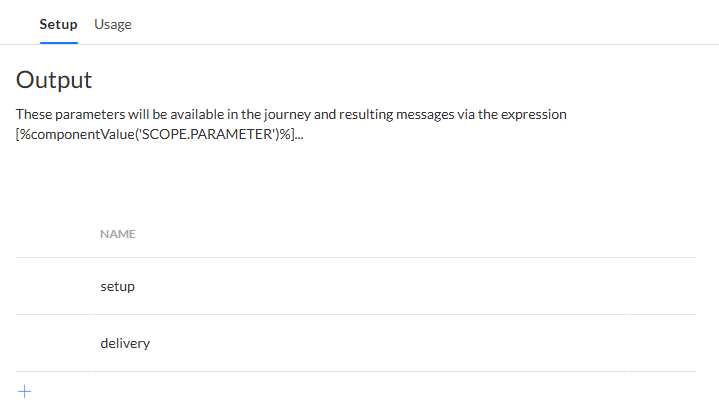
- Sie können dann zum Beispiel die Werte in einer Selligent-Seite abrufen, wie hier:
* Scherzfrage (Setup) = [% componentValue('KM_CC_Joke2.SETUP') %]
* Pointe (Delivery) = [% componentValue('KM_CC_Joke2.DELIVERY') %]
Zusammenfassung:
– wenn die Antwort im Klartext vorliegt, kann [% componentValue('SCOPE.PARAMETER') %] verwendet werden, um Werte zu erhalten.
- Wenn die Antwort JSON ist, kann [% jsonValue(componentValue('SCOPE.RESPONSE'), 'PROPERTY_NAME') %] verwendet werden, um Werte zu erhalten
Beispiel eines php-Webdienstaufrufs:
<?php
header('Content-Type: text/plain');
$request = $_GET['MAIL'];
echo "MYOUTPUT: _$request_";
?>
wobei MYOUTPUTder PARAMETERNAME ist und der Teil nach dem Strichpunkt (_$request_) der PARAMETERVALUE ist.
Dieser gibt einen Einzelwert zurück, z. B. „_sample@example.com_“.
Klicken Sie, wenn Sie fertig sind, auf „Weiter“, um zur Schritt „Ereignisse“ zu gehen.
Schritt Ereignisse
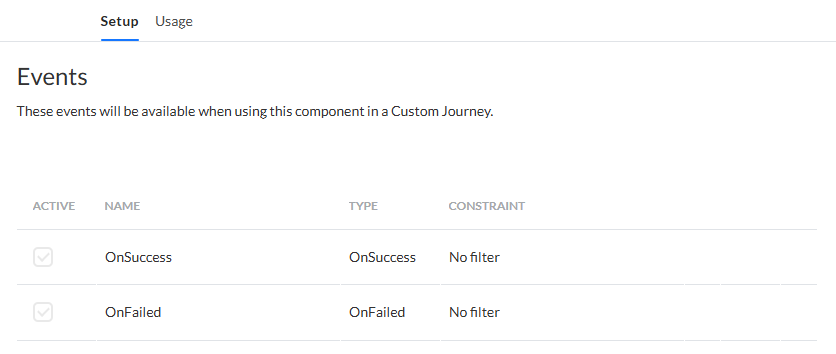
Ereignisse sind verfügbar, wenn die Benutzerdefinierte Komponente Web in einer Benutzerdefinierten Journey verwendet wird.
Die folgenden Felder werden angezeigt:
- Aktiv – Schalter, der für beide Ereignisse aktiviert ist
- Name – „OnSucess“/„OnFailure".
- Typ – „OnSucess“/„OnFailure".
- Constraint – „Kein Filter“.
Hinweis: Der Seite „Ereignisse“ ist schreibgeschützt
Klicken Sie auf, „Weiter“, um zum Schritt „Validierung“ zu gehen.
Schritt Validierung
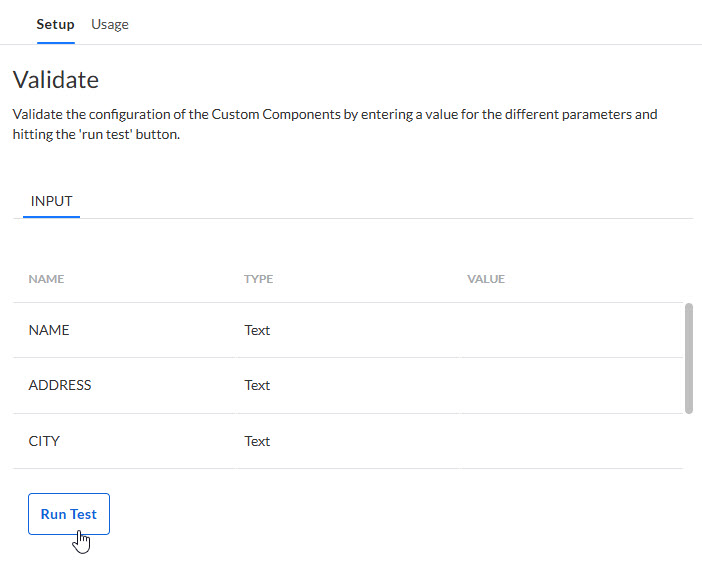
Sie können die Ausführung des Webdienst-Aufrufs testen. Um dies zu tun, (geben Sie, falls verfügbar, einige gültige Eingabewerte ein und) klicken Sie auf Test ausführen.
Wenn die Ausführung erfolgreich ist, wird die Ausgabe angezeigt.
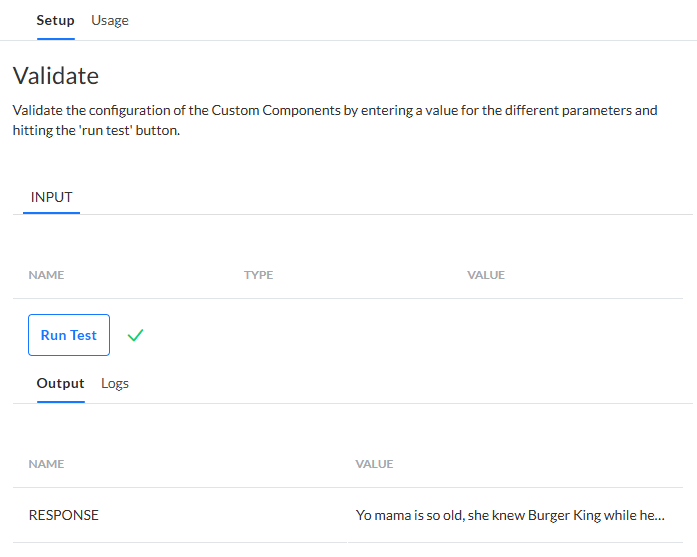
Die Protokolle enthalten Details zur gesendeten Eingabe und zur zurückgegebenen Ausgabe.
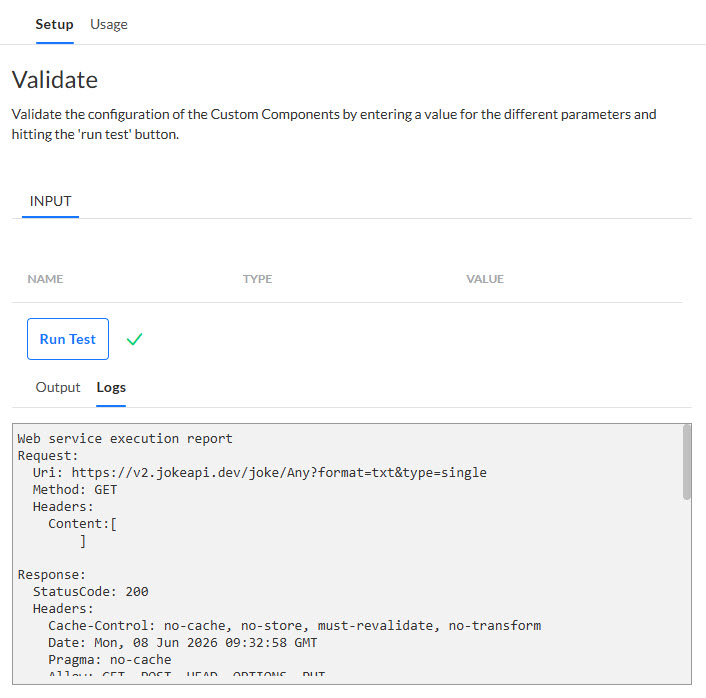
Drücken Sie anschliessend auf Benutzerdefinierte Komponente erstellen. Die Benutzerdefinierte Komponente ist nun verfügbar.
Beispiel:
Erstellen Sie eine HTTP-Anfrage, die eine Aussage hinsichtlich des Wetters für eine bestimmte Stadt in einem bestimmten Land liefert. Die folgende URL wurde verwendet: http://www.webservicex.net/globalweather.asmx
Beim Aufruf diese HTTP-Anfrage kônnen zwei Eingabeparameter mitgeschickt werden: CityName und CountryName.
Die vollständige URL für diese Benutzerdefinierte Komponente sieht so aus:
http://www.webservicex.net/globalweather.asmx/{Getweather}?CityName={CityName}&CountryName={CountryName}
— wobei {Getweather} die aufzurufende Methode und CityName und CountryName die Eingabeparameter sind.
Wenn diese Methode nach einem Formular aufgerufen wird, werden die Parameter mit den folgenden Ausdrücken gefüllt, um die Werte aus dem Formular abzurufen. [%input('CityName') und [%input('CountryName')%].
Erstellen einer Benutzerdefinierten Gespeicherten Verfahren-Komponente
Nach Auswahl des richtigen Gespeicherten Verfahrens und Einstellung der Eigenschaften werden im nächsten Schritt alle im Gespeicherten Verfahren erkannten Eingabeparameter angezeigt. Hier kônnen Standardwerte eingestellt werden.
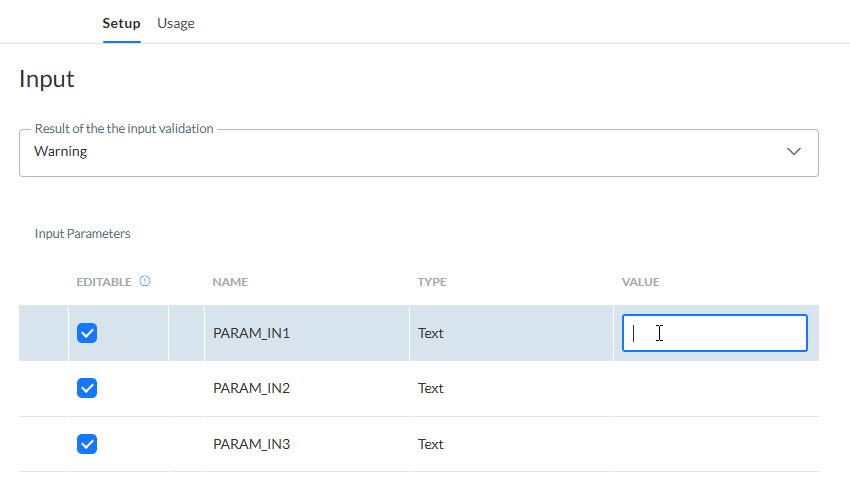
Klicken Sie auf Weiter. Der folgende Schritt gibt eine Liste der Ausgabeparameter, die in der Journey verwendet werden können, mithilfe des folgenden Ausdrucks zurück: [%componentValue('Variable')%].
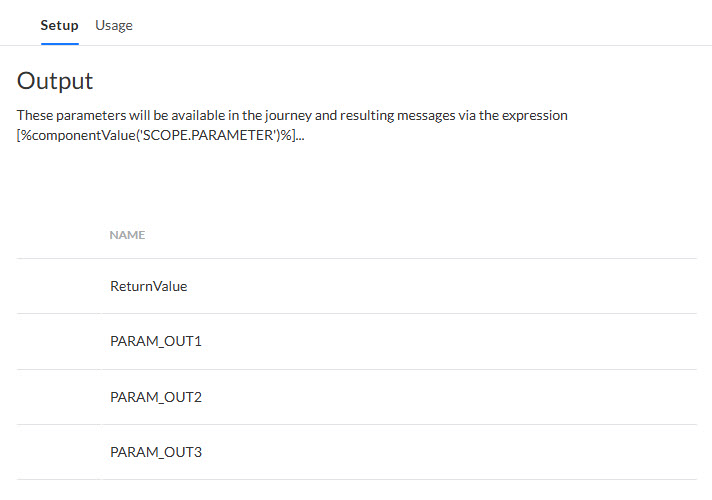
Klicken Sie auf „Weiter“, um zum Schritt „Ereignisse“ zu gehen.
Ereignisse sind verfügbar, wenn die Benutzerdefinierte Komponente Stored Procedure in einer Benutzerdefinierten Journey verwendet wird.
Die folgenden Felder werden angezeigt:
- Aktiv – Schalter, der für beide Ereignisse aktiviert ist
- Name – "OnSucess“/"OnFailure".
- Typ – "OnSucess“/"OnFailure".
- Constraint – "Kein Filter“.
Hinweis: Der Seite „Ereignisse“ ist schreibgeschützt
Klicken Sie auf, „Weiter“, um zum Schritt „Validierung“ zu gehen.
Im Schritt „Validierung“ können Sie das Stored Procedure testen.
Geben Sie Werte für die Eingabefelder ein und klicken Sie auf Test ausführen“.
Die Ausgabe des Tests wird angezeigt und Protokolle sind verfügbar.
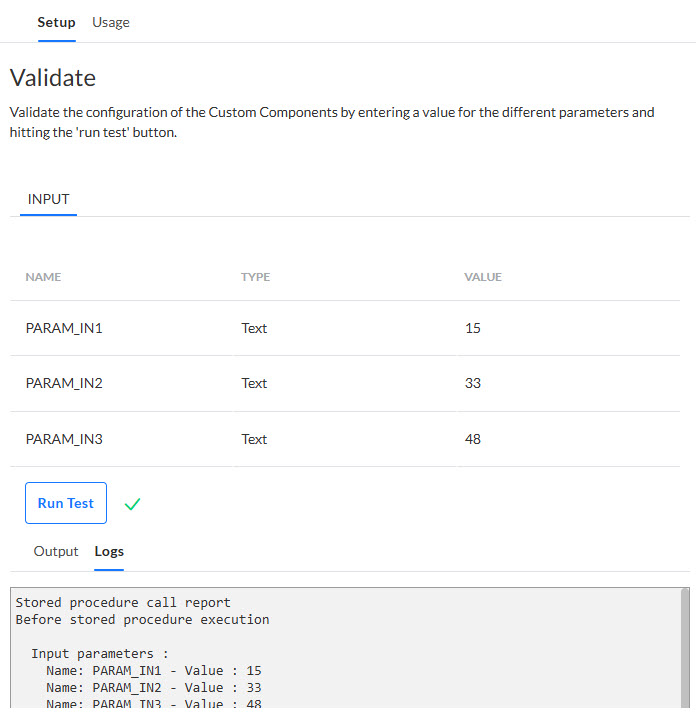
Klicken Sie auf Benutzerdefinierte Komponente erstellen. Ihre Benutzerdefinierte Komponente ist nun verfügbar.
Beispiel : Einrichten und Verwenden einer Benutzerdefinierte Komponente des Typs Stored Procedure
Benutzerdefinierte Komponente für Benutzerdefinierten Kanal erstellen
Klicken Sie nach Auswahl des rechten Benutzerdefinierten Kanals, des bevorzugten Symbols und anderer Einstellungen auf Weiter, um die Inputparameter für den Kanal anzuzeigen, sofern verfügbar.
Die Eingabeparameter hängen vom ausgewählten benutzerdefinierten Kanal ab.
Für die verschiedenen Eingabeparameter können Standardwerte eingestellt werden, indem Sie auf die Spalte „Wert“ klicken und manuell einen Wert für den Parameter eingeben.
Wenn ein Eingabeparameter mit einer Optionsliste verknüpft ist, kann der Feldwert über eine Dropdown-Liste ausgewählt werden.
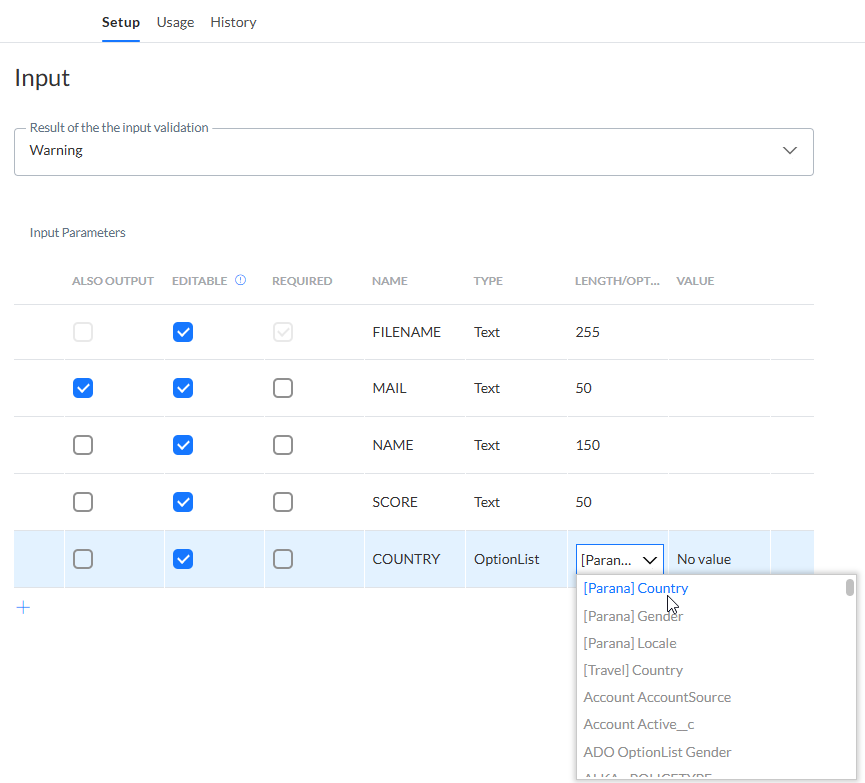
Wenn die Plugin-Konfiguration dies erlaubt, können benutzerdefinierte Parameter als Eingabeparameter hinzugefügt werden.
Hinweis: Parameter, die als Ausgabeparameter erstellt wurden und als „Auch Eingabe“ eingestellt sind, werden hier automatisch als Eingabeparameter angezeigt.
Siehe Ausgabeparameter unten.
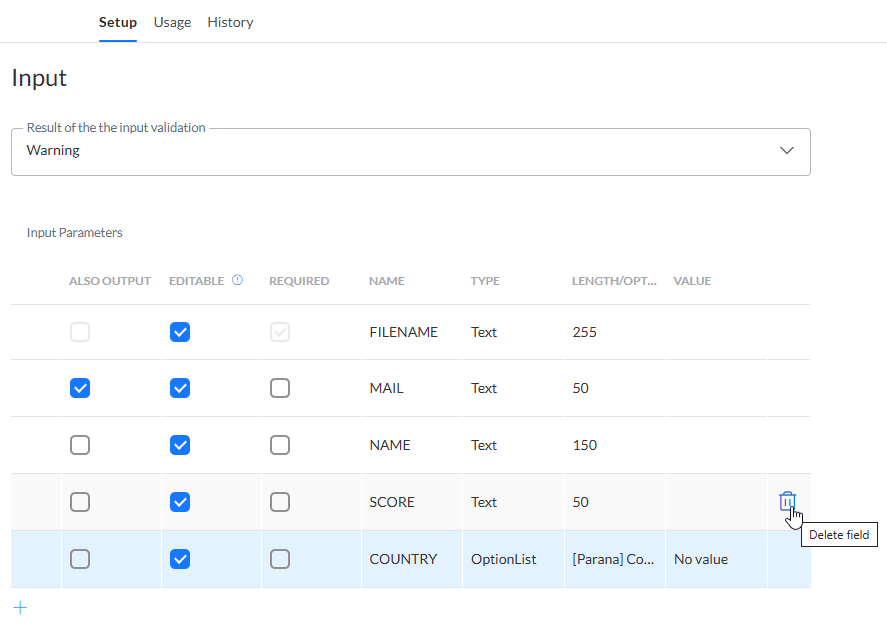
- Neuen benutzerdefinierten Eingabeparameter hinzufügen – Dies kann durch Klicken auf das +-Zeichen erfolgen. Standardmäßig ist ein neuer benutzerdefinierter Parameter auf „sichtbar“ nicht erforderlich und nicht als Ausgabeparameter verwendet eingestellt. Der Standardname beginnt mit „NEW_FIELD_“ und einem Index für jeden neuen Parameter (z. B. „NEW_FIELD_1“). Der Typ ist Text mit einer Länge von 50. Alle diese Werte können gemäß Ihren Anforderungen geändert werden.
- Benutzerdefinierten Eingabeparameter löschen – Dies kann durch Klicken auf das Symbol rechts erfolgen.
- Kontrollkästchen „Auch Ausgabe“ – Wenn dies durch Markieren des Kästchens für einen benutzerdefinierten Parameter aktiviert ist, wird der Eingabeparameter auch als Ausgabeparameter angezeigt und verwendet (sichtbar im Ausgabeschritt).
- Kontrollkästchen „Erforderlich“ – Wenn dies durch Markieren des Kästchens für einen benutzerdefinierten Parameter aktiviert ist, wird der benutzerdefinierte Parameter als erforderlicher Parameter eingestellt.
- Beartbeitbar — Die Spalte „Bearbeitbar“ zeigt an, dass der Parameter in der Journey, in der die benutzerdefinierte Komponente verwendet wird, offengelegt und sichtbar ist..
Wenn Sie fertig sind, klicken Sie auf Weiter. Der folgende Schritt gibt eine Liste von Ausgangsparametern zurück. Beachten Sie jedoch, dass diese Ausgabeparameter aus technischen Gründen an dieser Stelle nicht für eine Journey verwendet werden können.
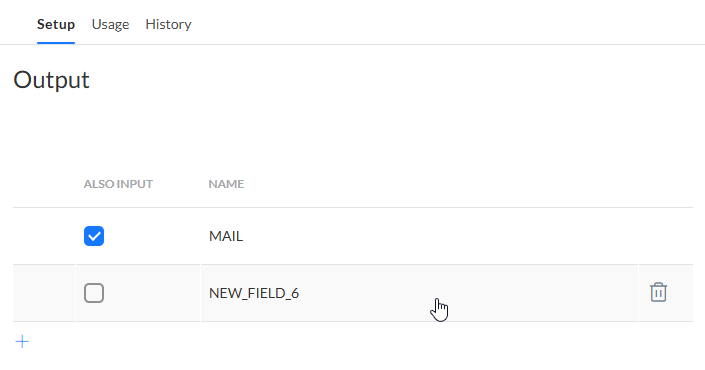
Wenn die Plugin-Konfiguration dies erlaubt, können benutzerdefinierte Parameter als Ausgangsparameter hinzugefügt werden.
Hinweis: Parameter, die als Eingabeparameter erstellt wurden und als „Auch Ausgabe“ eingestellt sind, werden hier automatisch als Ausgabeparameter angezeigt.
Siehe Eingabeparameter oben.
- Neuen benutzerdefinierten Ausgabeparameter hinzufügen – Dies kann durch Klicken auf das +-Zeichen erfolgen. Standardmäßig wird ein neuer benutzerdefinierter Parameter nicht als Eingabeparameter verwendet. Der Standardname beginnt mit „NEW_FIELD_“ und einem Index für jeden neuen Parameter (z. B. „NEW_FIELD_1“).
- Benutzerdefinierten Ausgabeparameter löschen – Dies kann durch Klicken auf das Symbol rechts erfolgen.
- Kontrollkästchen „Auch Eingabe“ – Wenn dies durch Markieren des Kästchens für einen benutzerdefinierten Parameter aktiviert ist, wird der Ausgabeparameter auch als Eingabeparameter angezeigt und verwendet (sichtbar im Eingabeschritt).
Auf der Registerkarte Ereignisse werden alle für den Benutzerdefinierten Kanal gefundenen Ereignisse aufgelistet. Als Nächstes können Benutzerdefinierte Ereignisse für den ausgewählten Benutzerdefinierten Kanalendpunkt definiert werden.
Hinweis: Diese Ereignisse können in der wiederkehrenden Batch Journey nach einer Benutzerdefinierte Komponente verwendet werden.
Für jedes Benutzerdefinierte Ereignis definieren Sie einen Namen, einen Typ des Ereignisses und ein Constraint (optional). Klicken Sie auf das +-Symbol, um ein neues Benutzerdefiniertes Ereignis zu erstellen.
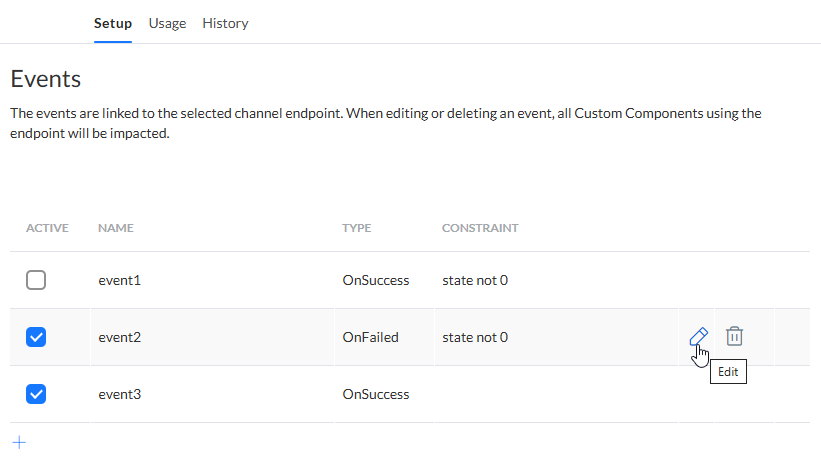
Mögliche Typen von Ereignissen, die das benutzerdefinierte Ereignis auslösen können sind
- OnFailed — die Ausführung der Benutzerdefinierte Komponente ist fehlgeschlagen.
- OnSuccess — die Ausführung der Benutzerdefinierte Komponente war erfolgreich.
- OnFeedback — die Ausführung der Benutzerdefinierte Komponente hat ein Feedback zurückgegeben.
Das Constraint begrenzt das benutzerdefinierte Ereignis auf die definierten Bedingungen.
Ereignisse können für eine bestimmte Benutzerdefinierte Komponente aktiviert werden. Dies definiert, ob das Ereignis in der Journey verfügbar sein wird, wenn diese Benutzerdefinierte Komponente verwendet wird.
Hinweis: Jedes definierte benutzerdefinierte Ereignis ist auch für alle anderen Benutzerdefinierte Komponente verfügbar, die diesen Benutzerdefinierten Kanal verwenden. Verwenden Sie den Aktiv-Schalter, um Ereignisse für eine bestimmte Benutzerdefinierte Komponente zu aktivieren / deaktivieren.
Benutzerdefinierte Komponente zur Connector-Nachrichtensynchronisierung erstellen
Wenn Sie die Synchronisierung der Connector-Nachrichten als Benutzerdefinierte Komponente-Typ auswählen, können Sie jeden verfügbaren CRM-Connector im Geschäftsbereich auswählen.
Je nach ausgewähltem CRM-Connector wird das Symbol automatisch aktualisiert (und kann immer noch manuell geändert werden).
| MS Dynamics-Symbol : | Sugar CRM-Symbol : | SalesForce-Symbol : |
|---|---|---|

|

|

|
Nach Auswählen des Connector-Nachrichtensynchronisierungstyps und des spezifischen CRM-Connectors und Einstellen der Eigenschaften wird im nächsten Schritt ein Dropdown angezeigt, das alle CRM-Nachrichten enthält, die mit dem ausgewählten CRM-Connector verbunden sind. Wenn Sie eine Nachricht auswählen, werden alle Eingabeparameter angezeigt, die für diese CRM-Nachricht verfügbar sind. Hier können Werte eingestellt werden. Obligatorische Parameter sind mit einem Sternchen markiert.
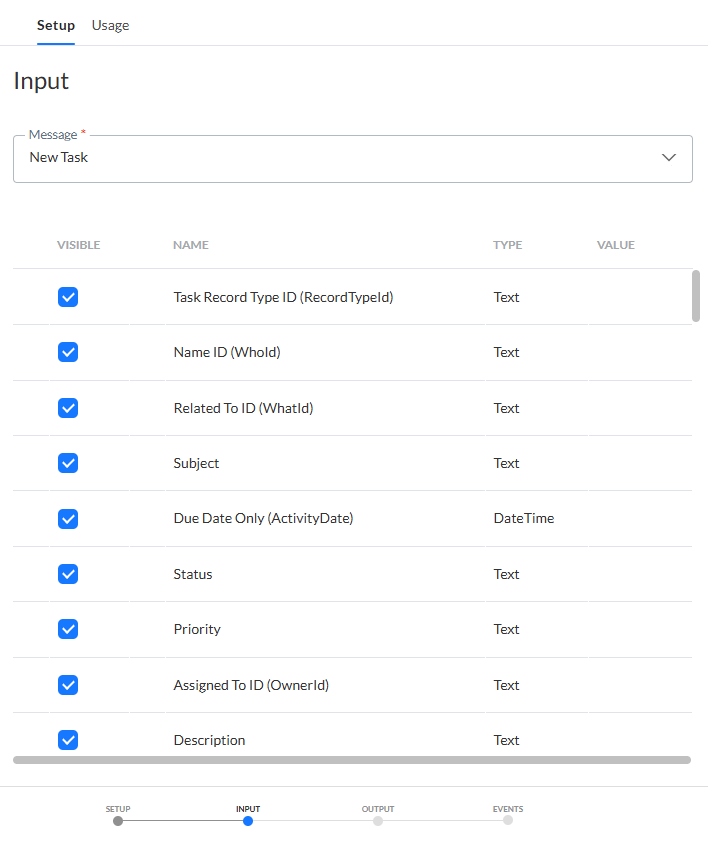
Klicken Sie auf „Weiter“. Der folgende Schritt enthält Text, der erklärt, dass Nachrichtensynchronisierungen keine Ausgabeparameter haben (obwohl andere Benutzerdefinierte Komponente-Typen solche haben).
Klicken Sie auf „Weiter“. Der Schritt „Ereignisse“ ist der letzte Schritt.
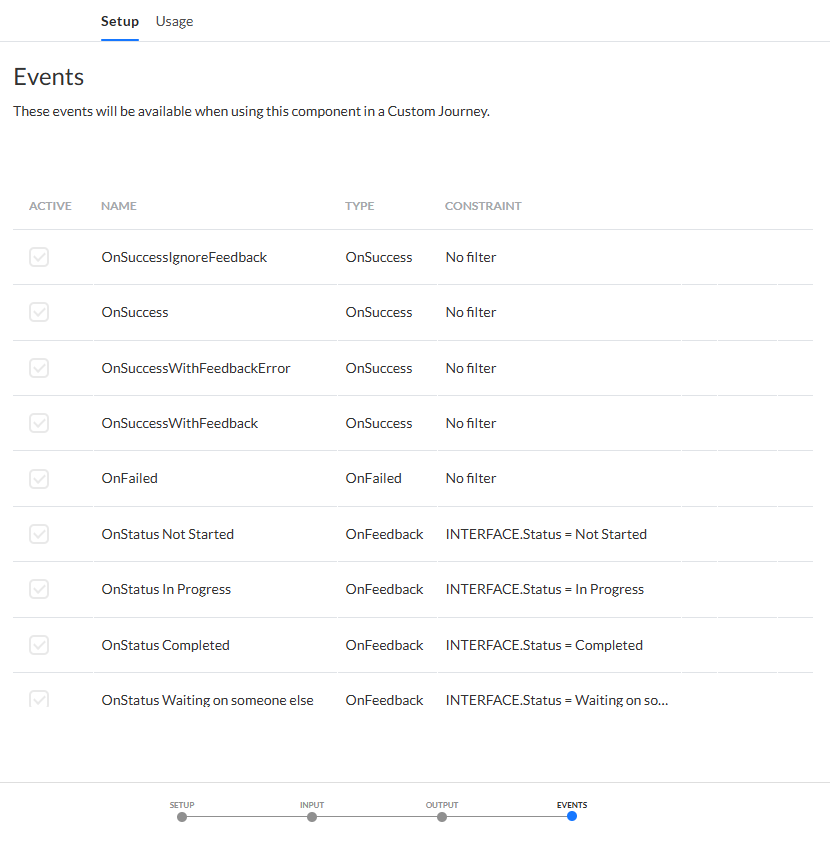
Es sind Ereignisse aufgeführt, die mit der Connector-Nachricht verbunden sind, die ausgewählt wurde. Sie sind verfügbar, wenn die Benutzerdefinierte Komponente CRM-Nachrichtensynchronisierung in einer Benutzerdefinierten Journey verwendet wird.
Die folgenden Felder werden angezeigt:
- Aktiv — Schalter, der für alle Ereignisse aktiviert ist
- Name — Ereignisname.
- Typ — Ereignistyp. OnSuccess, OnFailed oder OnFeedback.
- Constraint — Das Constraint, das eingestellt ist, oder „Kein Filter“, wenn kein Constraint eingestellt ist.
Der Seite „Ereignisse“ ist schreibgeschützt.
Klicken Sie auf „Benutzerdefinierte Komponente erstellen“ („Benutzerdefinierte Komponente aktualisieren“, wenn Sie eine vorhandene Benutzerdefinierte Komponente CRM-Nachrichtensynchronisierung bearbeiten.)
Die erstellte CRM-Nachrichtensynchronisierung wird im Benutzerdefinierte Komponentes-Dashboard angezeigt.
Wenn Sie eine vorhandene Connector-Nachrichtensynchronisierung bearbeiten, wird der Schritt „Eingabe“ standardmäßig geöffnet. Das Dropdown „Nachricht“ ist schreibgeschützt.
Im Schritt „Einrichtung“ ist das Feld „CRM-Connector“ schreibgeschützt. Der Typ kann geändert werden (zum Beispiel zum Typ „Web“). Dabei ändern sich die nächsten Schritte entsprechend, um die Konfiguration für den ausgewählten Typ der Benutzerdefinierte Komponente zu unterstützen.
Verwendung
Die Registerkarte Verwendung zeigt die Journey, auf denen die Benutzerdefinierte Komponente verwendet wird. Komponenten, die aktuell in einer Journey verwendet werden, kônnen nicht gelôscht werden.
Aus der übersicht kônnen Sie direkt zur Journey springen.
Hinweis: Wenn die benutzerdefinierte Komponente in einer Journey verwendet wird, die sich in einem Ordner befindet, auf den der Benutzer keinen Zugriff hat, wird die Journey nicht im Nutzungsdialog aufgeführt.
Historie
Die Historie liefert Erkenntnisse dazu, wo die Benutzerdefinierte Komponente verwendet wird, sowie über die Ausführungsdetails.
Nach Auswählen der Journey aus einer Dropdown-Liste der verknüpften Journeys werden alle Ausführungsdetails der Benutzerdefinierte Komponente für diese spezifische Journey aufgelistet.
- Name des Benutzerdefinierten Kanals (wie in der Admin-Konfiguration definiert)
- Die Felder des Benutzerdefinierten Kanals. Je nach ausgewähltem Benutzerdefiniertem Kanal unterscheidet sich diese Liste der Felder. Sie enthält die Felder, die vom entsprechenden Kanal abgerufen wurden, sowie die benutzerdefinierten Felder.
- Die verwendete Methode (ADD oder UPDATE)
- Erstellungsdatum
- Status
- Ausführungsdatum und -uhrzeit
- bei einem Fehler, den zurückgegebenen Fehler
Folgende Zustände können zurückgegeben werden::
- 1= Abholung
- 2= läuft
- 10= Fehler
- 20= Batch: Datei wurde erstellt, aber noch nicht gesendet
- 25= Warten auf Feedback
- 30= Erfolg (ausgeführt)
- 35= Feedback-Fehler: erfolgreich verarbeitet, aber Feedback-Fehler aufgetreten
- 40= Feedback
- 50= abgebrochen
- 60= kein Handler: es wurde kein Handler gefunden (unvollständige Versende-Logik)
- 61= durch Regel blockiert
