
 Die Benutzerdefinierte Komponente ermöglicht Ihnen die Einbeziehung benutzerdefinierter Aufgaben in eine Journey, zum Beispiel Aufrufen eines Webdienstes oder Ausführen eines Stored Procedure . Diese Aufgaben werden als Ergebnis eines bestimmten Ereignisses in der Journey ausgeführt, wie z.B. ein Klick auf einen Link in einer Nachricht, und geben Ihnen ein hohes Mass an Flexibilität bei der Datenverarbeitung in einer Journey, bei gleichzeitiger Vereinfachung.
Die Benutzerdefinierten Komponenten werden einmal in der Datenaustausch erstellt und konfiguriert (von einem Benutzer mit den erforderlichen Zugriffsrechten) und in der Journey wird nur diejenige ausgewählt, die in der Journey verwendet werden soll. Bei dieser Vorgehensweise werden die tatsächliche Verwendung und die technische Konfiguration aufgeteilt, was die Erstellung einer Journey erleichtert, wobei trotzdem erweiterte Datenverarbeitungsaufgaben oder durchgeführt werden können.
Eigenschaften
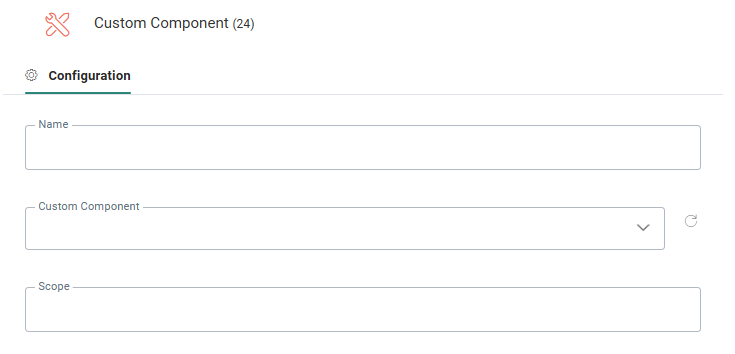
Name — Legen Sie einen Namen für die Komponente fest. Dieser Name wird auf der Journey-Canvas angezeigt.
Benutzerdefinierte Komponente — Wählen Sie die Benutzerdefinierte Komponente aus dem Dropdown-Menü aus. Benutzerdefinierte Komponenten werden in der Bibliothek erstellt und konfiguriert und Sie kônnen hier nur eine auswählen. Abhängig von der Art der Komponente zeigt der Eigenschaftsbereich die extrahierten Ein- und Ausgabeparameter an.
Geltungsbereich — Das Bereichsfeld ermôglicht es dem Benutzer, einen bestimmten Bereich für den von der Benutzerdefinierten Komponente erzeugten Inhalt oder die Ausgabe zu definieren.
Beispiel: Es werden zwei benutzerdefinierte Komponenten zur Journey hinzugefügt. Jeder erzeugt eine Ausgabe mit dem Namen Adresse. Die erste Benutzerdefinierte Komponente erhält den Bereich "Lieferung" und die zweite den Bereich "Rechnung". Um die von den Benutzerdefinierten Komponenten zurückgegebenen Informationen nutzen zu kônnen, wird der Geltungsbereich verwendet. (überprüfen Sie die Beschreibung des Ausgabefeldes für die Syntax.)
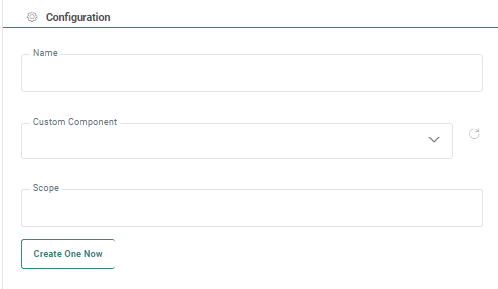
Wenn für diesen Geschäftsbereich noch keine Benutzerdefinierte Komponente definiert wurden, ist eine Schaltfläche „Jetzt erstellen“ verfügbar. Klicken Sie darauf, um direkt zum Datenaustausch-Abschnitt zu gehen und eine neue Benutzerdefinierte Komponente zu erstellen.
Eingabe — Der Abschnitt Eingabe listet alle Eingabeparameter auf, die in der ausgewählten benutzerdefinierten Komponente erkannt werden, mit Ausnahme von Parametern, die in der Konfiguration der benutzerdefinierten Komponente als nicht bearbeitbar festgelegt sind. Sie können sie über den Personalisierungsdialog hinzufügen oder indem Sie die folgende Syntax verwenden:
- [%requestValue('FieldName')%] für Formularfeldwerte.
- MASTER.FIELDNAME für Felder aus der Zielgruppe
Header — Der Abschnitt Header listet alle in der ausgewählten benutzerdefinierten Komponente erkannten Header auf, mit Ausnahme von Kopfzeilen, die als „nicht bearbeitbar“ festgelegt sind. Sie können dies manuell mit Werten, die aus einem Formular abgerufen wurden, oder Werten aus Zielgruppen- oder verknüpften Listen ausfüllen. Sie können sie über den Personalisierungsdialog oder mit Hilfe der folgenden Syntax hinzufügen:
- [%requestValue('FieldName')%] für Formularfeldwerte.
- MASTER.FIELDNAME für Felder aus der Zielgruppe
Hinweis: Wenn für die ausgewählte benutzerdefinierte Komponente kein Abschnitt „Header“ angezeigt wird, wurden keine Header für die benutzerdefinierte Komponente konfiguriert oder alle konfigurierten Header sind als nicht bearbeitbar festgelegt.
Bei Headern, die als „sensibel“ konfiguriert wurden, wird der Wert standardmäßig nicht angezeigt. Verwenden Sie das Augensymbol, um zwischen dem gelöschten Wert und dem maskierten Wert umzuschalten.
.
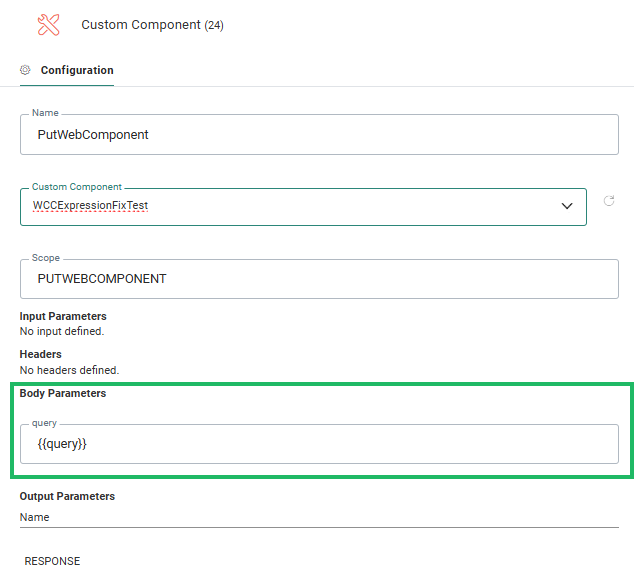
Body — Der Abschnitt Body listet alle Body-Parameter auf, die in der ausgewählten benutzerdefinierten Komponente erkannt werden, mit Ausnahme von Parametern, die in der Konfiguration der benutzerdefinierten Komponente als nicht bearbeitbar festgelegt sind. Sie können sie manuell mit Werten, die aus einem Formular abgerufen wurden, oder mit Werten aus der Zielgruppen- oder verknüpften Listen ausfüllen. Sie können sie über den Personalisierungsdialog oder mit Hilfe der folgenden Syntax hinzufügen:
- [%requestValue('FieldName')%] für Formularfeldwerte
- MASTER.FIELDNAME für Felder aus der Zielgruppe
Beispiel:
Ausgabe — Der Ausgabebereich listet eine übersicht über die von der Benutzerdefinierten Komponente generierte Ausgabe auf. Auf diese Ausgabe kann mit folgendem Ausdruck zugegriffen werden: [%componentValue('Scope.Variable')%] wobei "Variable" der Name des Ausgabeparameters ist.
Beispiel: Die Benutzerdefinierte Komponente ist vom Typ Webservice und ruft die ID und den Namen einer bestimmten E-Mail ab. Der Wert für die E-Mail wird aus einem Formular abgerufen. Die ID und der Name werden von der Benutzerdefinierten Komponente zurückgegeben.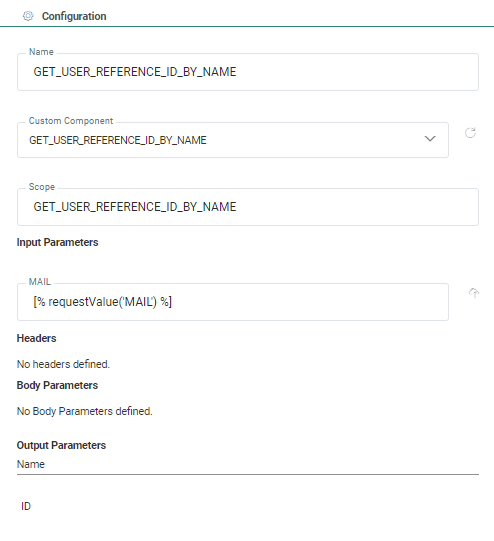
Ereignisse
Es werden zwei Ereignisse generiert: Bei Erfolg und bei Misserfolg.
For more information on this, please check the related topic.
Validierung
Bei Verwendung eines Ausdrucks als Wert für einen Eingabeparameter einer benutzerdefinierten Komponente oder eines benutzerdefinierten Kanals werden Typ und Länge (wenn verfügbar) des eingegebenen Werts mit denen des Zielgruppenfelds, das im Ausdruck verwendet wird, verglichen. Wenn das Ziel in der Zielgruppenliste nicht gefunden wird oder Länge oder Typ nicht kompatibel sind, wird eine Warnmeldung angezeigt (eine Warnmeldung pro Problem).
Warnmeldungen werden angezeigt:
- als Popups nach Eingeben eines Werts oder Klicken irgendwo außerhalb des Eingabefelds.
Beispiel: Eine benutzerdefinierte Journey mit benutzerdefinierten Kanalkomponenten (*) wird verwendet. Wegen einer Typ-Nichtübereinstimmung zwischen dem Eingabefeld und dem Eingabewert wird eine Warnmeldung angezeigt. Eine andere Warnmeldung wird für ein Feld angezeigt, das nicht in der Zielgruppenliste zu finden ist, die in einem anderen Eingabewert verwendet wird.(*)
Dies funktioniert für benutzerdefinierte Komponenten genauso wie für benutzerdefinierte Kanäle.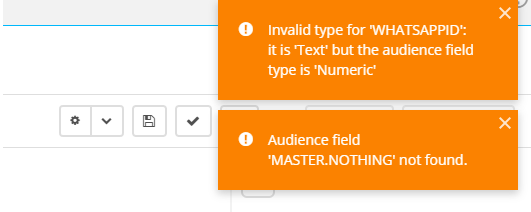
- im Validierungsbereich: nach einem Speichern, Validieren oder Veröffentlichen.
Beispiel : Einrichten und Verwenden einer Benutzerdefinierte Komponente vom Typ Stored Procedure in einer Benutzerdefinierte Journey
