
Die Ordnerverwaltung ermöglicht Ihnen die Strukturierung Ihrer Inhalte in Ordnern und Unterordnern. Ordner werden von den Startseite-übersicht der verschiedenen Einträge aus verwaltet (Inhalt, Journeys, Listen, Importe/Exporte, Datensynchronisierungen, benutzerdefinierte Komponenten, Wörterbücher, Contentblöcke und Aufgaben).
Wenn Ordner für einen Eintrag erstellt werden, erscheinen sie auch in anderen Einträgen, sodass die Ordnerstruktur und Logik in der gesamten Anwendung gleich bleibt. (Dies gilt nicht für Aufgaben, da eine andere Ordnerstruktur verwendet werden kann.)
Ordnerverwaltung ist auch für Segmente verfügbar, in diesem Fall sind die Ordner jedoch nur in dieser spezifischen Liste vorhanden. So können Sie Ihre Segmente für die bestimmte Liste logisch organisieren.
Erstellen von Ordnern
1. Um einen neuen Ordner zu erstellen, klicken Sie auf die Option Ordner erstellen in der Symbolleiste.
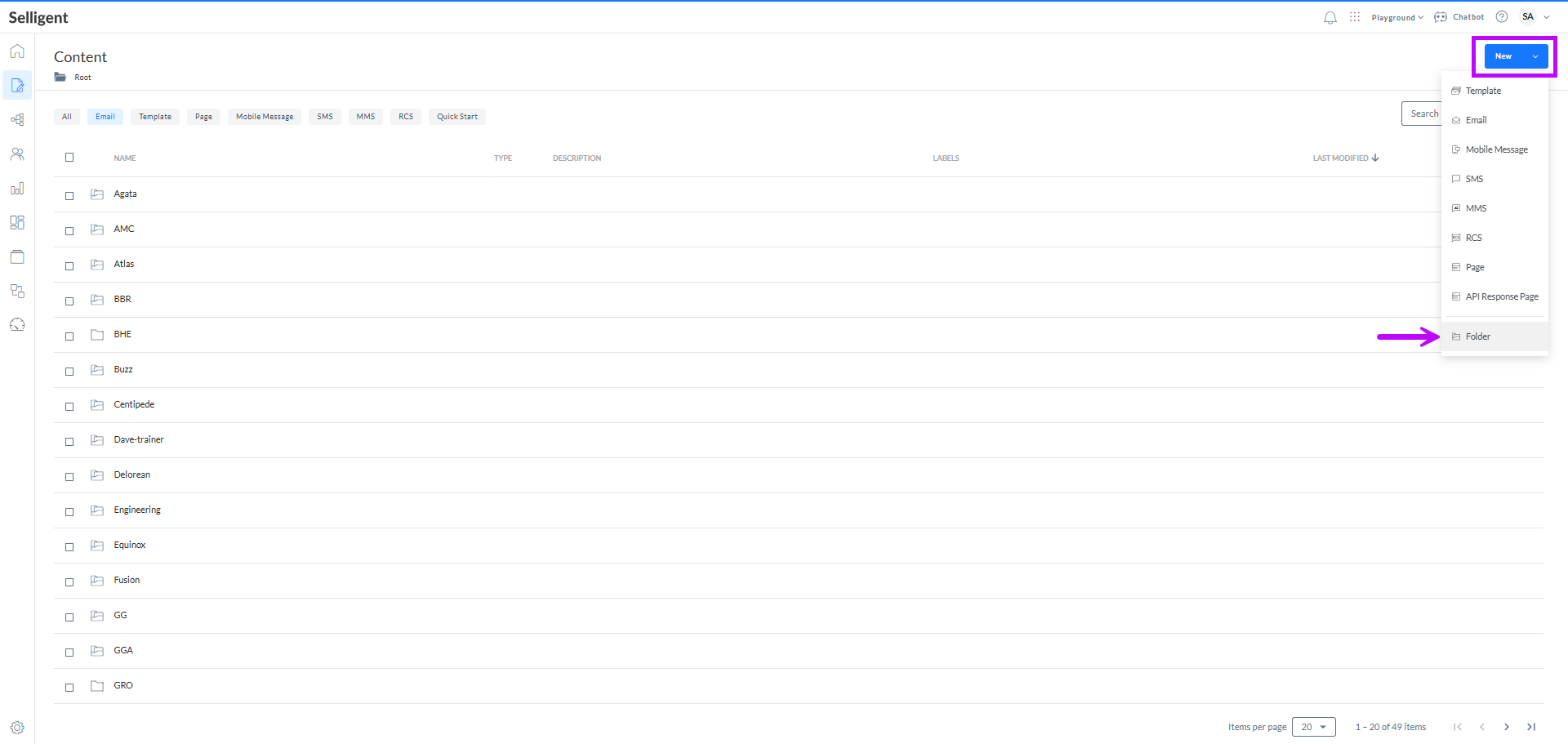
2. Geben Sie einen Namen an.

3. Es wird automatisch ein Ordnereintrag zur Startseite-übersicht hinzugefügt. Ein leerer Ordner wird durch diesen Symbol  dargestellt. Ein Ordner, der Komponenten enthält, wird durch diesen Symbol
  dargestellt.
Der neue Ordner wird im aktuell ausgewählten Ordner erstellt. Wenn zurzeit das Rootverzeichnis angezeigt wird, wird der Ordner zum Rootverzeichnis hinzugefügt. Wenn ein anderer Ordner ausgewählt ist, wird der neue Ordner in diesem Ordner erstellt.
Wenn Ordnerrechte aktiviert sind und ein neuer Ordner erstellt wird, haben automatisch der Benutzer und die Gruppe, zu der der Benutzer gehört, Zugriff auf den Ordner. Wenn der Benutzer zu mehreren Gruppen gehört, haben alle diese Gruppen Zugriff auf den neuen Ordner.
Ordnerfunktionalität
- Wenn Sie über den Ordner gehen, wird eine Quickinfo mit dem tatsächlichen Inhalt des Ordners angezeigt. Sie können durch Klicken auf die Quickinfo direkt zum Inhalt des Ordners springen. Die Quickinfo listet ausserdem Elemente auf, die im Ordner in anderen Teilen der Anwendung gespeichert sind.
- IAußerdem beinhaltet die Quickinfo des Ordners die Ordner-ID. Diese ID wird in der API verwendet und kann von der Quickinfo abgerufen werden. Klicken Sie auf die ID, um sie in die Zwischenablage zu kopieren.
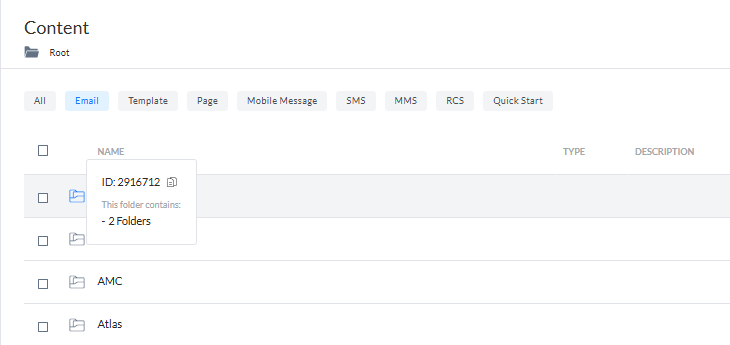
Wenn Sie die Ordner im Abschnitt "Listen" anzeigen, listet die Quickinfo für einen Ordner ausserdem die in diesem Ordner gespeicherten Journeys und Inhalte auf. Wenn Sie auf diesen Inhalt klicken, gelangen Sie zum entsprechenden Elemente im entsprechenden Eintrag.
- Wenn Sie im Suchmodus über das Symbol vor einem Element in Startseite gehen, wird eine Quickinfo mit dem Ordnerpfad angezeigt, unter dem das Element gespeichert ist.
- Ein Breadcrumb des aktuell ausgewählten Ordners wird direkt über den Startseite angezeigt. Wenn Sie im Breadcrumb auf ein Element klicken, gelangen Sie direkt zum ausgewählten Ordner.
Listen, die gemeinsam genutzt werden, können zu einem anderen Ordner verschoben werden. Als Folge können gemeinsam genutzte Listen in unterschiedlichen Ordnern für verschiedene Geschäftsbereiche gespeichert werden.
- Ein oder mehrere Komponenten oder Ordner können durch Auswählen eines anderen Ordners und anschliessendes Klicken auf Ausgewählte verschieben zu einem anderen Ordner bewegt werden. Zum Auswählen eines Ordners wird der Ordnerdialog angezeigt.
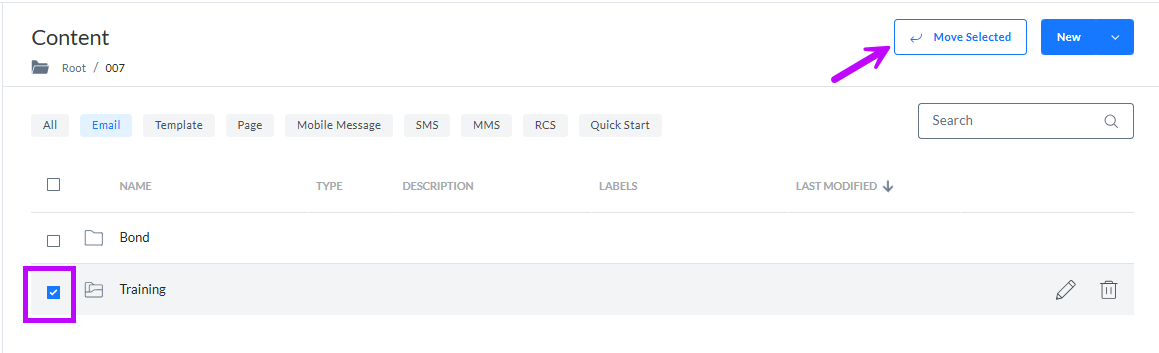
Hinweis:
Freigegebene Listen können in einen anderen Ordner verschoben werden. Als Ergebnis kann eine freigegebene Liste in verschiedenen Ordnern für verschiedene Geschäftsbereiche gespeichert werden.
Das Verschieben von Ordnern oder Komponenten in Ordnern ist nur möglich, wenn der Ordner Komponenten enthält, auf die der Benutzer Zugriff hat. Wenn der Benutzer schreibgeschützten Zugriff auf bestimmte Komponententypen hat, ist es nicht möglich, diese Komponenten oder die Ordner, in denen diese sich befinden, zu verschieben.
- Um alle Komponenten im aktuellen Ordner auszuwählen, markieren Sie das oberste Quadrat in der obersten Leiste.
-
Von Inhalt-Startseite und vom Flyout-Menü aus können Sie einen Inhalt in einen Ordner desselben Geschäftsbereichs kopieren. Die Ordnerauswahl wird angezeigt, wo Sie einen anderen Ordner auswählen können.
-
Das Kopieren einer E-Mail/Seite zu einem anderen Geschäftsbereich ist möglich, wenn die Komponenten (wie z. B. Bilder, Content Blocks, Smart Content, Zielgruppen, Variablen), die im Inhalt verwendet werden, in dem anderen Geschäftsbereich bereits existieren. Falls dies nicht der Fall ist, wird ein Fehlerbericht angezeigt und das Kopieren ist nicht möglich. Nach dem Kopieren ist der neue Inhalt im selben Modus wie der ursprüngliche Inhalt (Design, Quelle veröffentlicht, schreibgeschützt usw.).
Der Benutzer muss Rechte für das Zugreifen auf, Erstellen und Veröffentlichen von E-Mails/Seiten in dem Ziel-Geschäftsbereich haben.
Nach dem Kopieren wird der globale Stil des Ziel-Geschäftsbereichs auf den Inhalt angewandt, außer es wurde ein Stil auf Inhaltsebene definiert.
Zuweisen von Ordnern zu Komponenten
Beim Erstellen neuer Komponenten wie Inhalt, Journeys und Listen kann diesen ein Ordner zugewiesen werden. Standardmässig wird der zurzeit ausgewählte Ordner zugewiesen, Sie können jedoch dies über die Ordnerauswahl ganz einfach ändern:
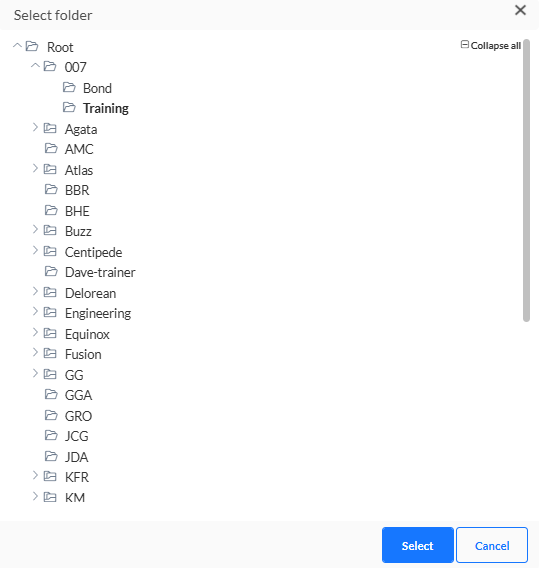
Doppelklicken Sie auf den Ordnern, um ihn der Komponente zuzuweisen, oder markieren Sie den Ordner und klicken Sie auf Auswählen.Nur Ordner, auf die der Benutzer Zugriff hat, sind für die Auswahl verfügbar. (siehe Ordnerrechte)
Ordner mit Elementen in (Komponenten oder Unterordnern) können nicht gelöscht werden.
Beispiel: Arbeiten mit Ordnern im Abschnitt "Listen" von Selligent by Zeta
