Setup-Leitfaden für Cloud-Speicher
In diesem Thema werden die verfügbaren Cloud-Speicherkonfigurationen erklärt, die verwendet werden können:
-
beim Einrichten eines Mediums auf der Registerkarte „Global“ der Admin-Konfiguration in Selligent by Zeta
-
beim Konfigurieren einer Importaufgabe, einer Exportaufgabe, eines Datenimports oder eines Datenexports im Datenaustauch-Kapitel von Selligent by Zeta
|
Die verfügbaren Cloud-Speicherkonfigurationen sind: |
Azure-Blob-Speicher
Verwendung von Shared Access
1. Gehen Sie zum Azure-Portal.
Gehen Sie zu https://portal.azure.com/ und melden Sie sich mit einem Azure-Konto an.
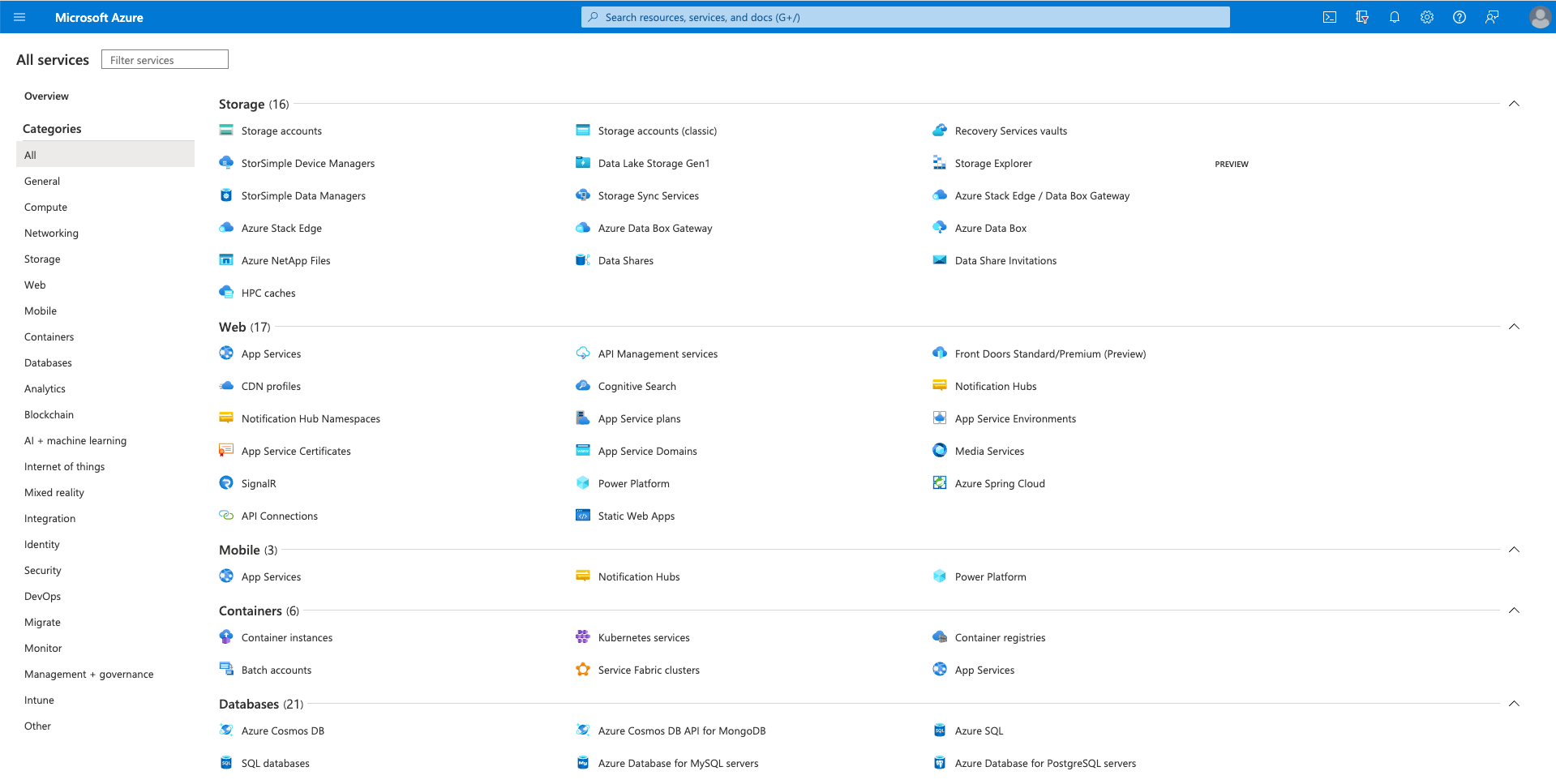
2. Gehen Sie zu den Azure-Diensten.
Suchen Sie in der Liste der verfügbaren Azure-Dienste nach „Speicherkonten“.
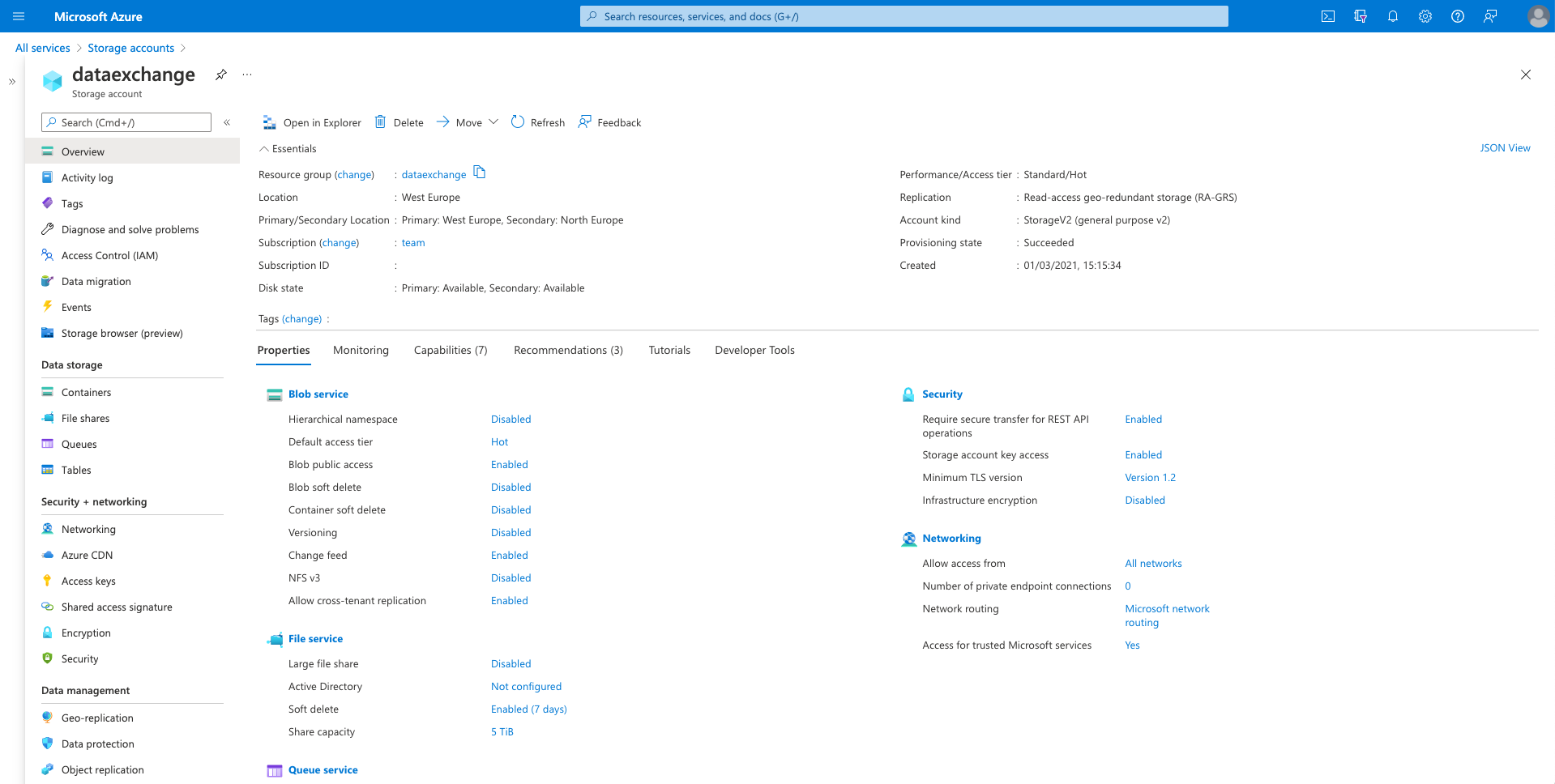
3. Greifen Sie auf das erlaubte Speicherkonto zu.
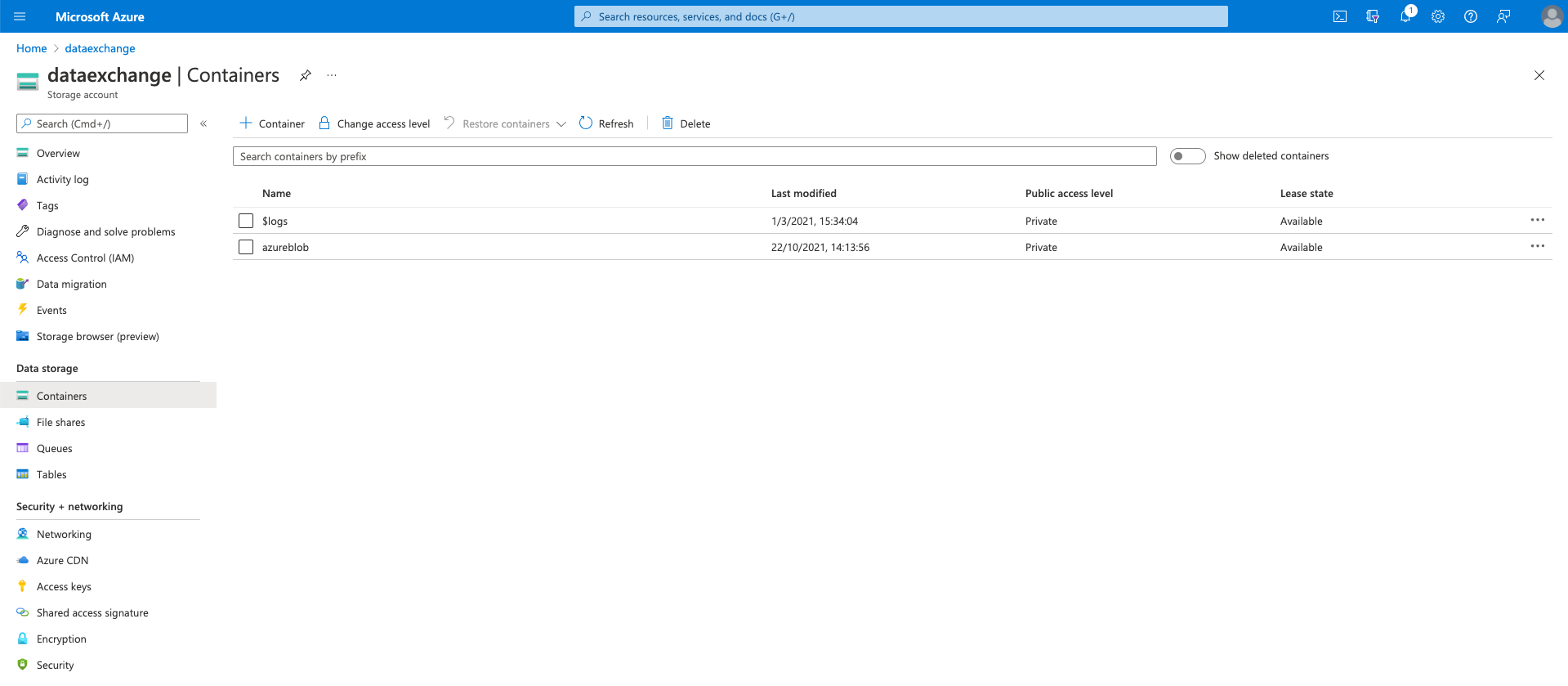
4. Rufen Sie den „Container“ ab.
Gehen Sie zu „Container“ und notieren Sie, welcher Container verwendet werden soll.
5. Rufen Sie „Shared Access Signature“ auf.
Im Menü unter „Sicherheit + Vernetzung“ können Sie auf „Shared Access Signature“ klicken. Hier können Sie je nach Bedarf bestimmte Eigenschaften einstellen, z. B. IP-Filterung und Ablaufzeiten. Stellen Sie sicher, dass „Blob“ als zulässiger Dienst und „Container“ als zulässiger Ressourcentyp ausgewählt ist:
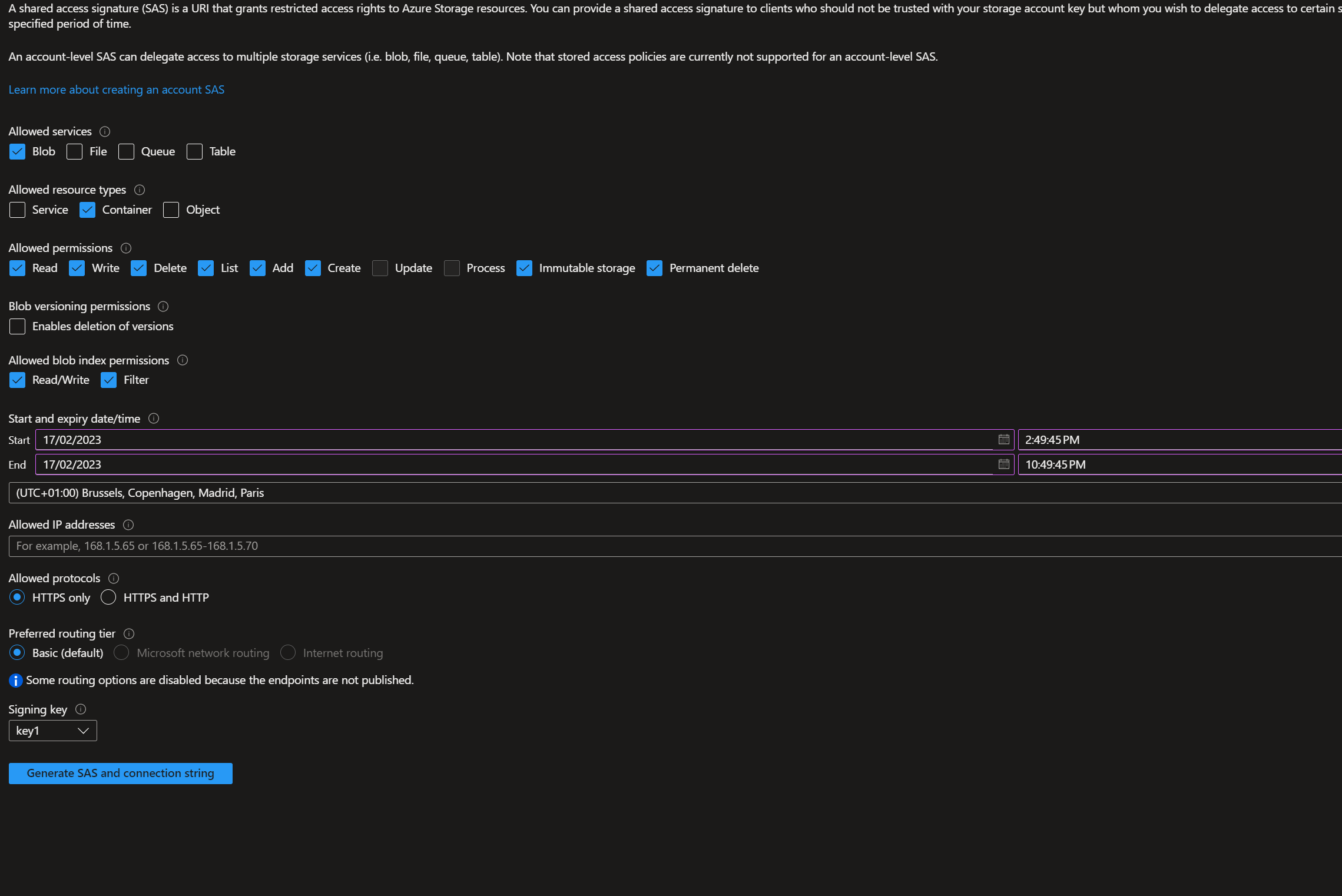
6. Sobald die Konfiguration abgeschlossen ist, klicken Sie auf „SAS und Verbindungszeichenfolge generieren“. Die erzeugte Verbindung kann dann in Selligent verwendet werden.
Zugriffsschlüssel verwenden
Für die Einrichtung des Azure BLOB Cloud-Speichers sind die folgenden Informationen nötig:
-
Verbindungszeichenfolge
-
Containername
Blob-Anmeldeinformationen erhalten
Voraussetzung: Ein „Speicherkonto“ wurde eingerichtet.
Das folgende Tutorial von Microsoft erklärt, wie ein Speicherkonto eingerichtet wird: https://docs.microsoft.com/en-us/azure/storage/common/storage-account-create?tabs=azure-portal
-
Sehen Sie zum Azure-Portal.
Gehen Sie zu https://portal.azure.com/ und melden Sie sich mit einem Azure-Konto an.
-
Sehen Sie zu den Azure-Diensten.
Suchen Sie in der Liste der verfügbaren Azure-Dienste nach „Speicherkonten“.
-
Greifen Sie auf das erlaubte Speicherkonto zu.
-
Sammeln Sie den „Container“.
Gehen Sie zu „Container“ und notieren Sie, welcher Container verwendet werden soll.
-
Gehen Sie zu „Zugriffsschlüssel“.
Im Menü unter „Sicherheit + Vernetzung“ können Sie auf die „Zugriffsschlüssel“ klicken.
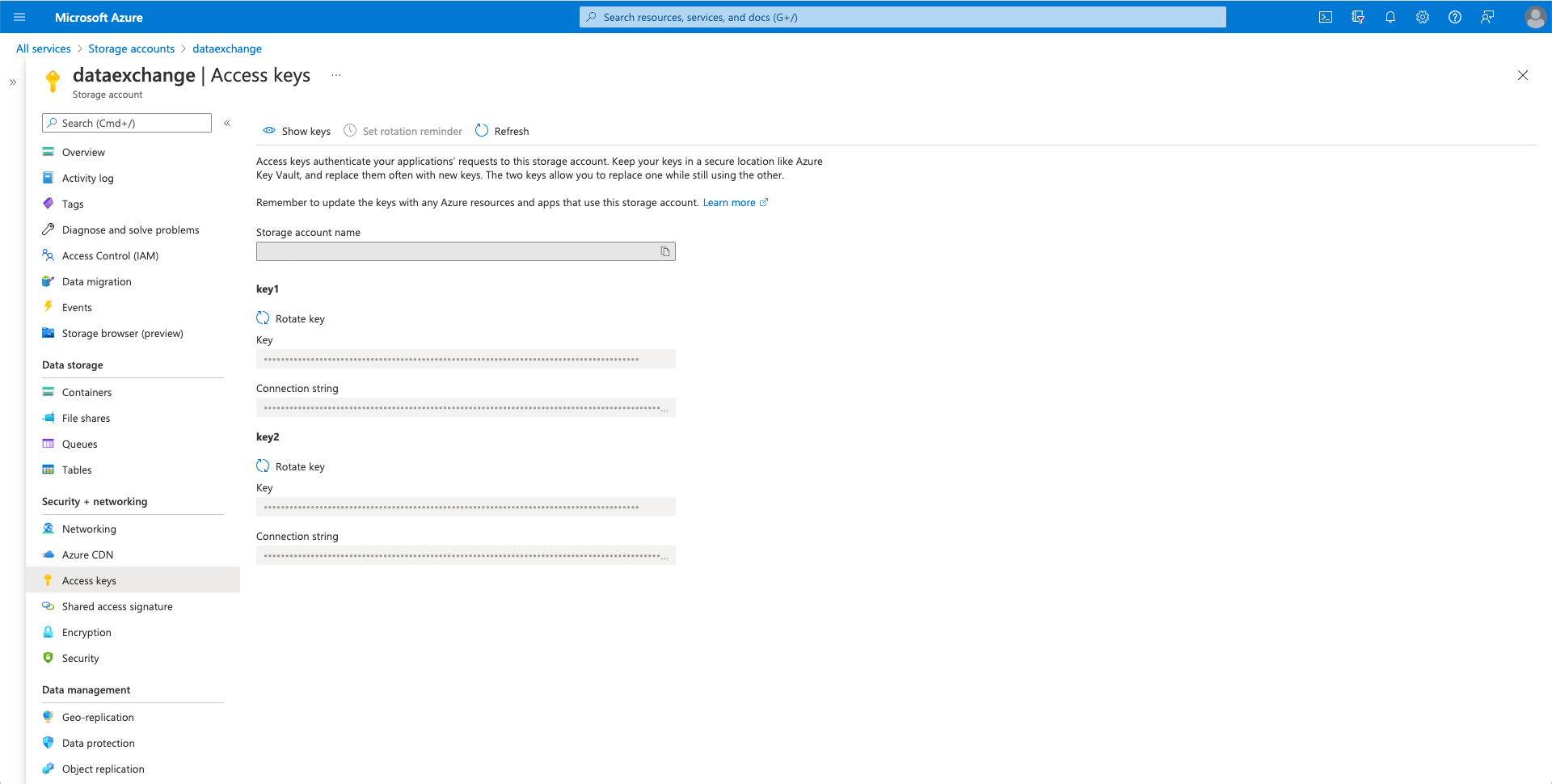
Kopieren Sie eines der „Verbindungszeichenfolge“-Felder, um es bei der Konfiguration Ihrer Aufgaben zu verwenden.
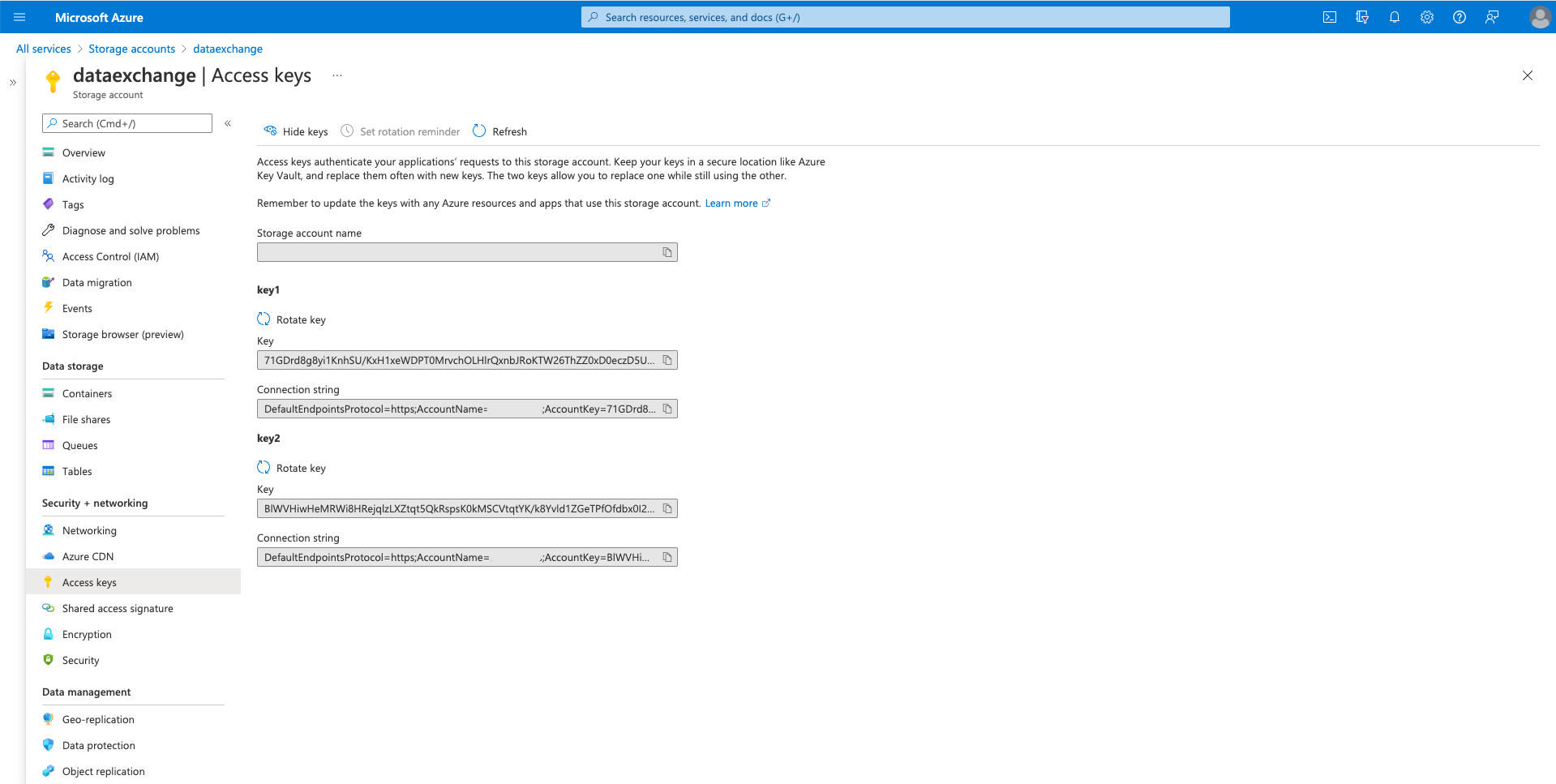
Sie können „Schlüssel ein-/ausblenden“ verwenden, um die Werte auf sichere Weise anzuzeigen.
„Schlüssel rotieren“ erzeugt einen neuen „Schlüssel“ und eine neue „Verbindungszeichenfolge“, falls Sie fürchten, dass die aktuellen Schlüssel offengelegt wrden.
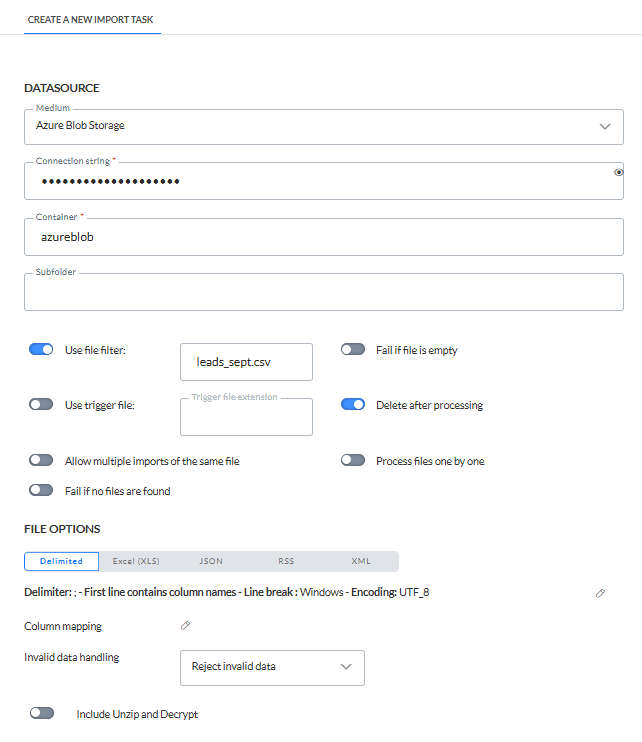
Azure-Blob-Speicher für eine Aufgabe konfigurieren
Je nachdem, was Sie konfigurieren: eine Aufgabe oder ein Medium (in der Admin-Konfiguration).
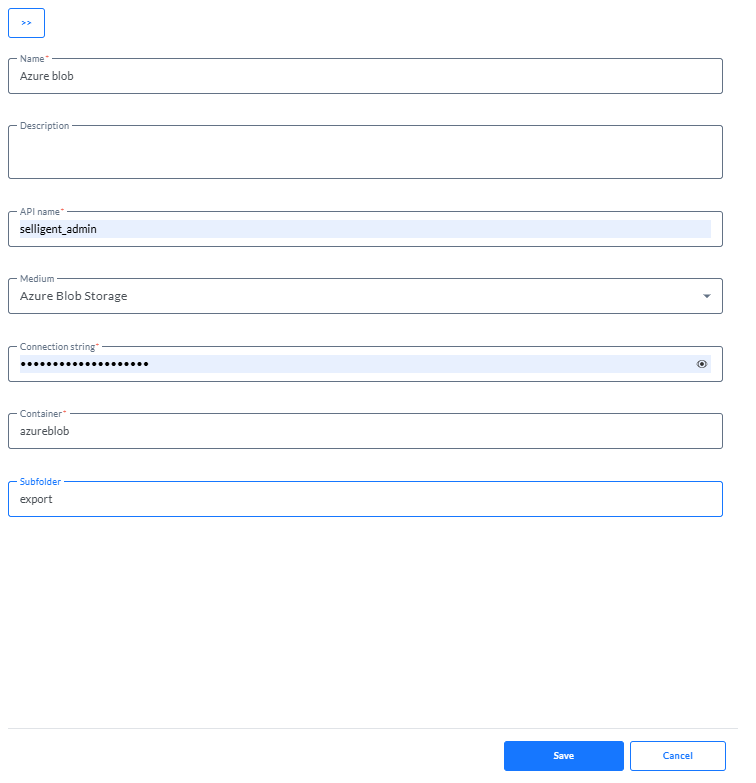
Wählen Sie „Azure-Blob-Speicher“ als „Medium“ aus und füllen Sie die erforderlichen Felder aus:
-
- Beschreibung – zusätzliche Informationen über das Medium.
- API-Name – ein eindeutiger API-Name für das Konfigurieren des Mediums über die REST-API.
- Medium – der gewünschte Medientyp. Wählen Sie „Azure-Blob-Speicher“ aus.
- Verbindungszeichenfolge – die vollständige Verbindungszeichenfolge wie im Azure Portal dargestellt.
- Containername – der Name des Speichercontainers wie im Azure Portal dargestellt.
- Unterordner – der Name des Ordners im Speichercontainer. Falls dies nicht eingestellt ist, wird die Root-Ebene verwendet.
Konfiguration des Mediums:
Konfiguration der Aufgabe:
AWS S3-Speicher
Hinweis: „AWS“ steht für Amazon Web Services. „S3“ steht für Simple Storage Service, der Daten als Objekte in Buckets speichert.
Für die Einrichtung des AWS S3 Cloud-Speichers sind die folgenden Informationen nötig:
- ID des Zugriffsschlüssels
- Geheimer Zugriffsschlüssel
- Bucket-Name
- Code des Regionsendpunkts
AWS S3-Anmeldeinformationen erhalten
Voraussetzung: Ein „S3 Bucket“ wurde eingerichtet und Ihr AWS IAM-Benutzer hat Berechtigungen, auf den Abschnitt „Sicherheitsanmeldeinformationen“ in der AWS-Konsole zuzugreifen.
Das folgende Tutorial von Amazon Web Services erklärt, wie Sie ein S3-Bucket einrichten: https://docs.aws.amazon.com/AmazonS3/latest/userguide/create-bucket-overview.html
Nähere Informationen zum Erstellen und Verwalten von Anmeldeinformationen für den AWS-Zugriff finden Sie in den AWS-Dokumenten: https://docs.aws.amazon.com/powershell/latest/userguide/pstools-appendix-sign-up.html
-
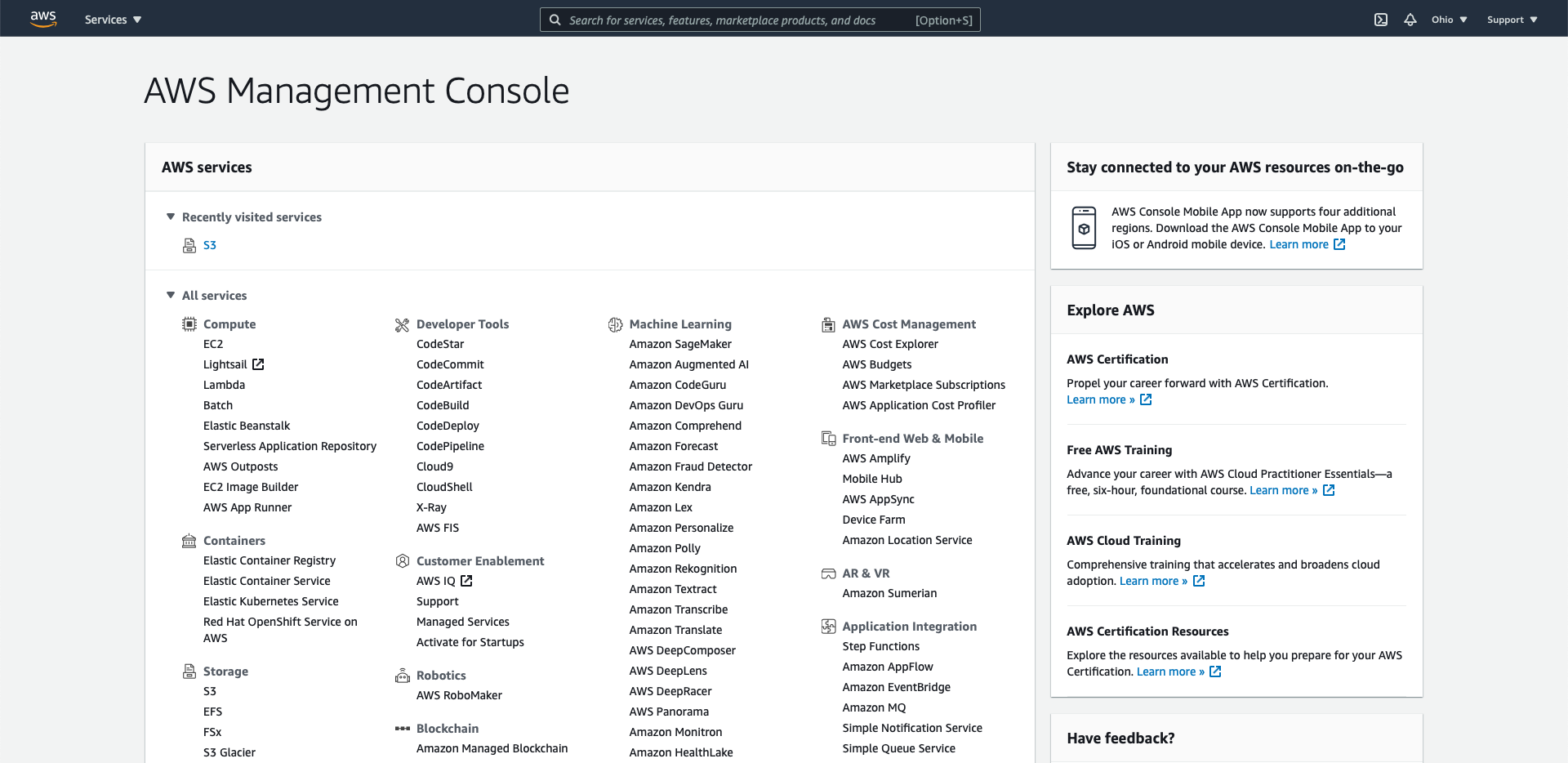
Gehen Sie zur AWS Management Console.
Gehen Sie zu https://signin.aws.amazon.com/ und melden Sie sich mit einem Amazon Web Services-Konto an.
Suchen Sie in der Liste der verfügbaren AWS-Dienste nach „Speicher“ >> „S3“.
-
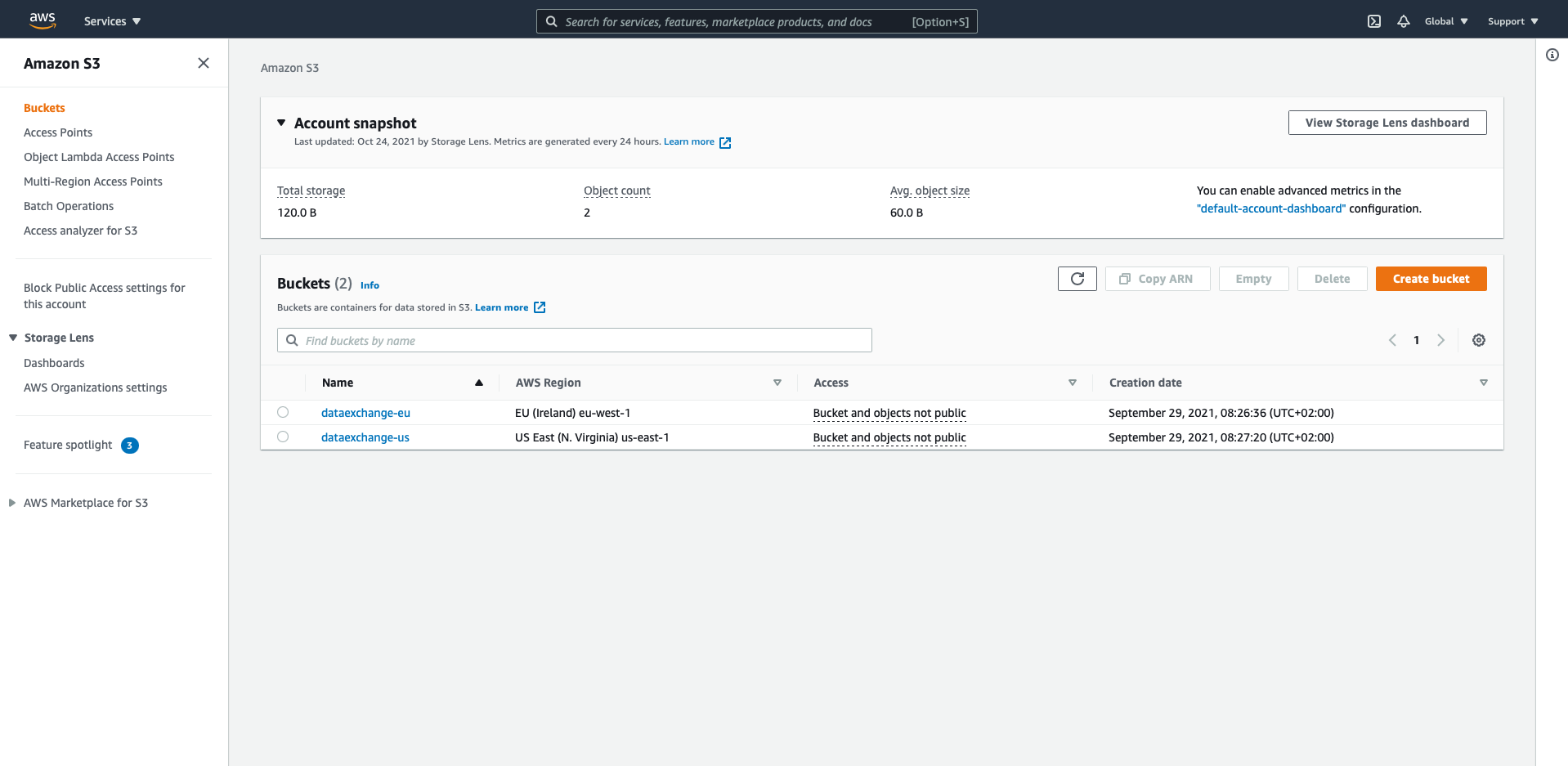
Gehen Sie zum Amazon S3-Dienst.
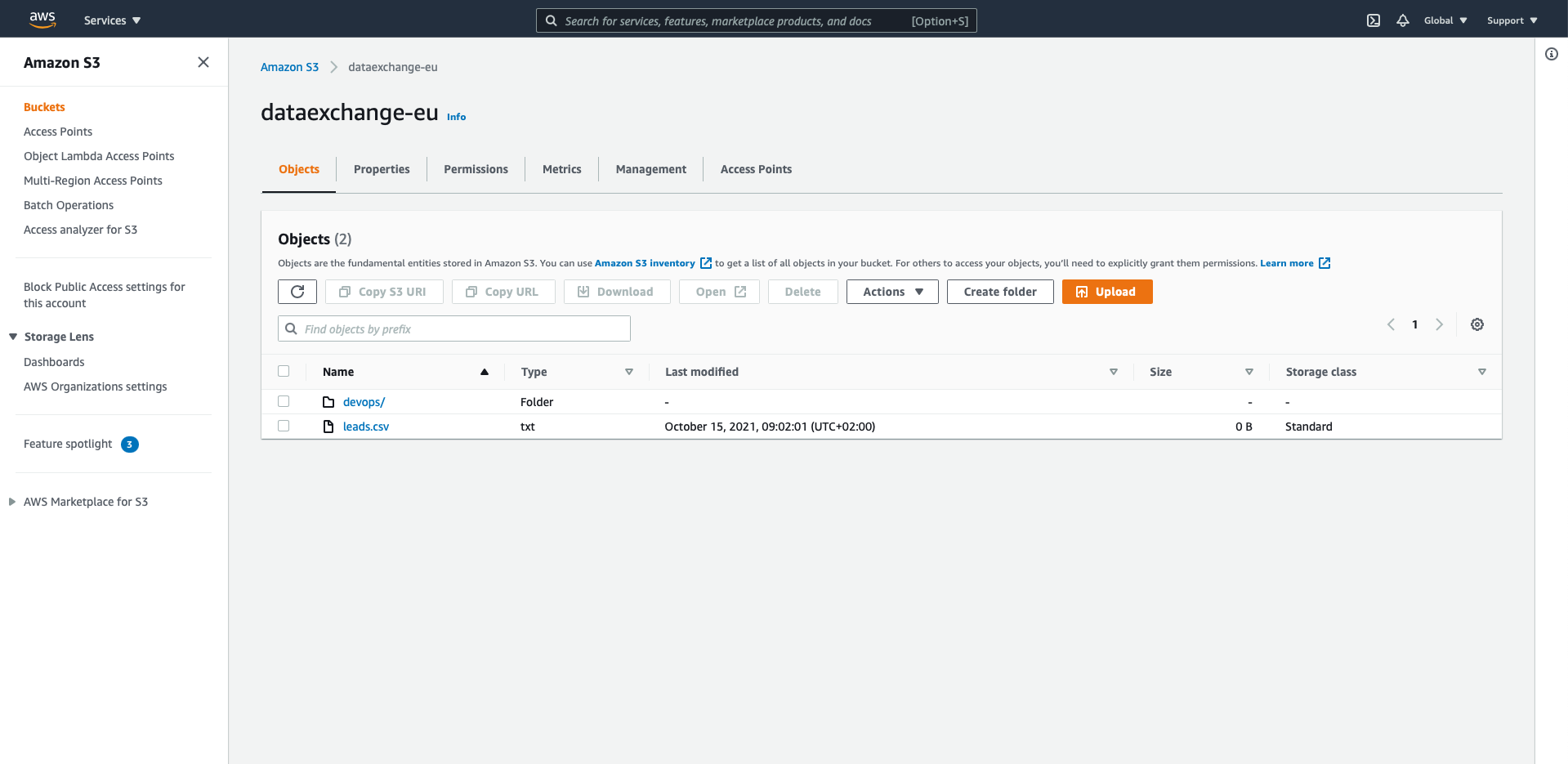
Der Amazon S3-Dienst zeigt alle verfügbaren S3-Buckets an:
-
Rufen Sie die AWS-Kontoinformationen ab.
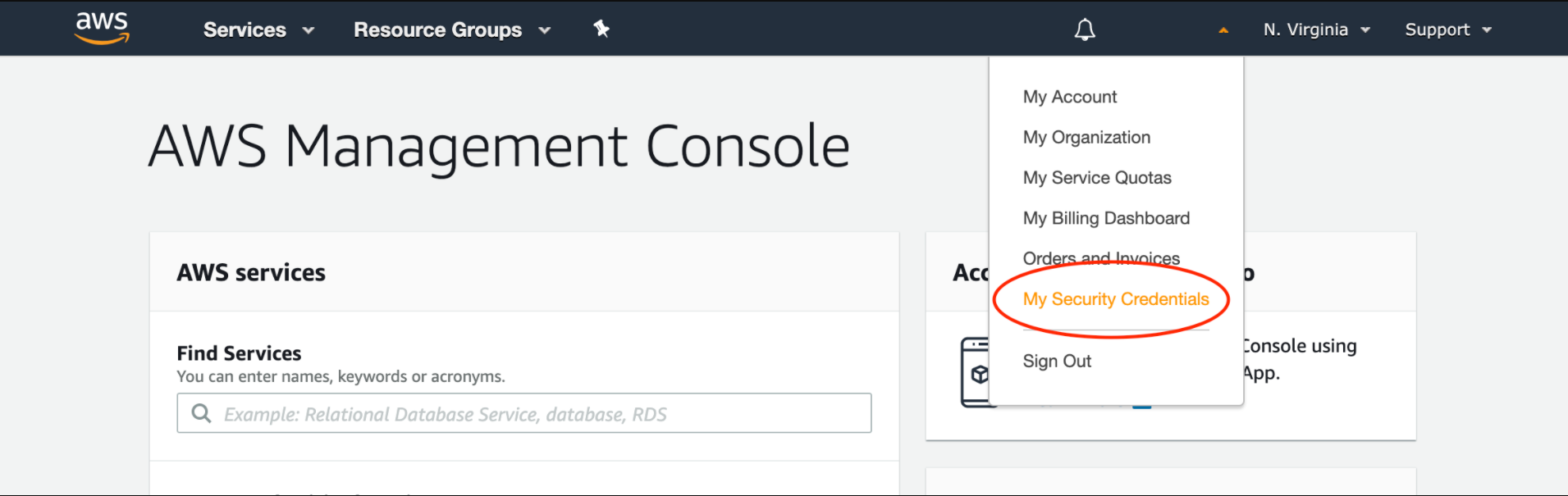
Wenn Sie angemeldet sind, können Sie auf „Meine Sicherheitsanmeldedaten“ im Dropdown mit den Kontoinformationen in der oberen Leiste klicken.
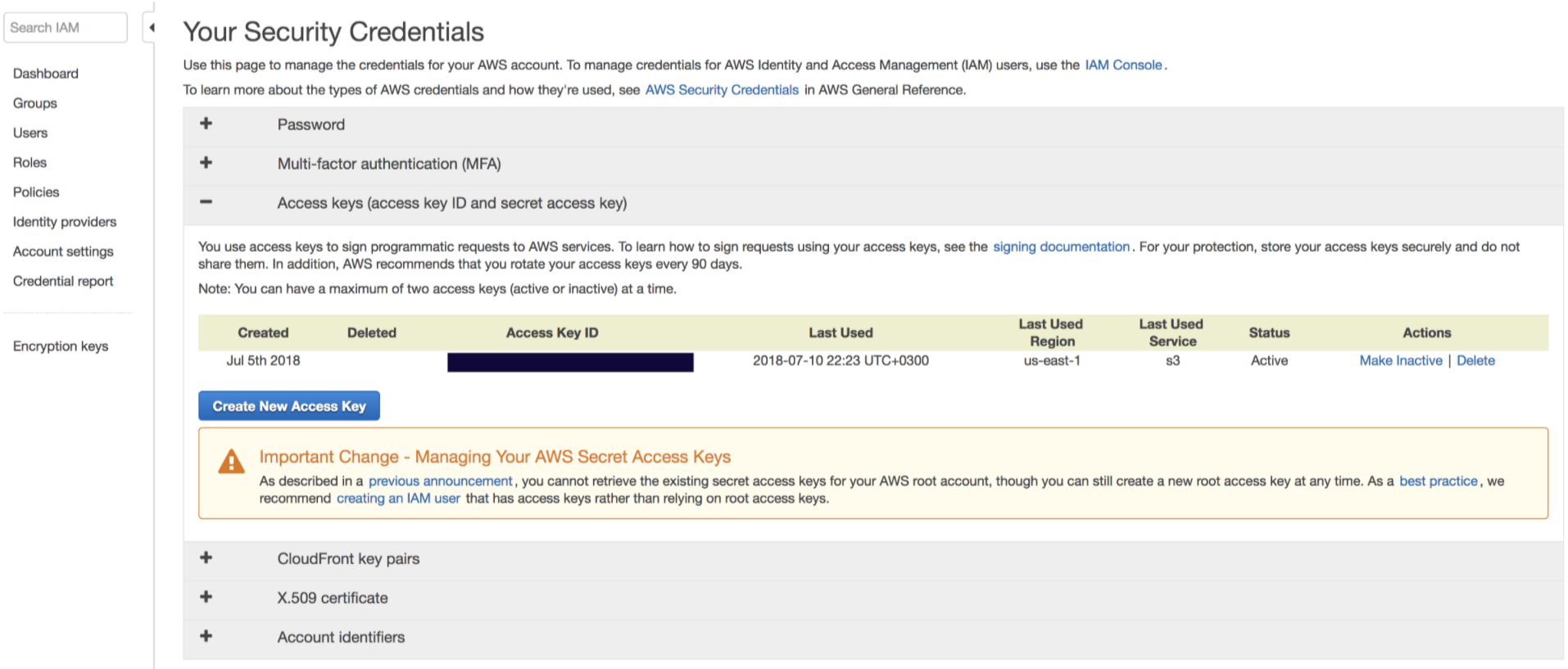
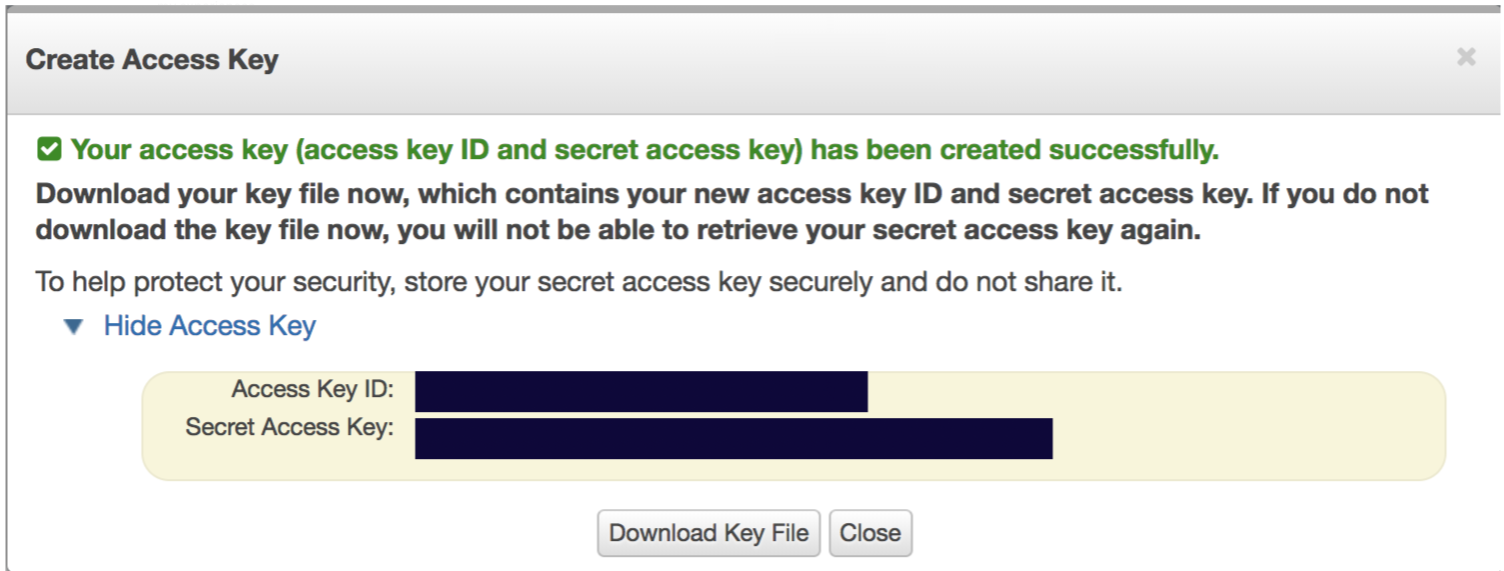
Erstellen Sie auf der Registerkarte „Zugriffsschlüssel (ID des Zugriffsschlüssels und geheimer Zugriffsschlüssel)“ einen neuen Zugriffsschlüssel.
Amazon S3-Speicher für eine Aufgabe konfigurieren
Je nachdem, was Sie konfigurieren: eine Aufgabe oder ein Medium (in der Admin-Konfiguration).
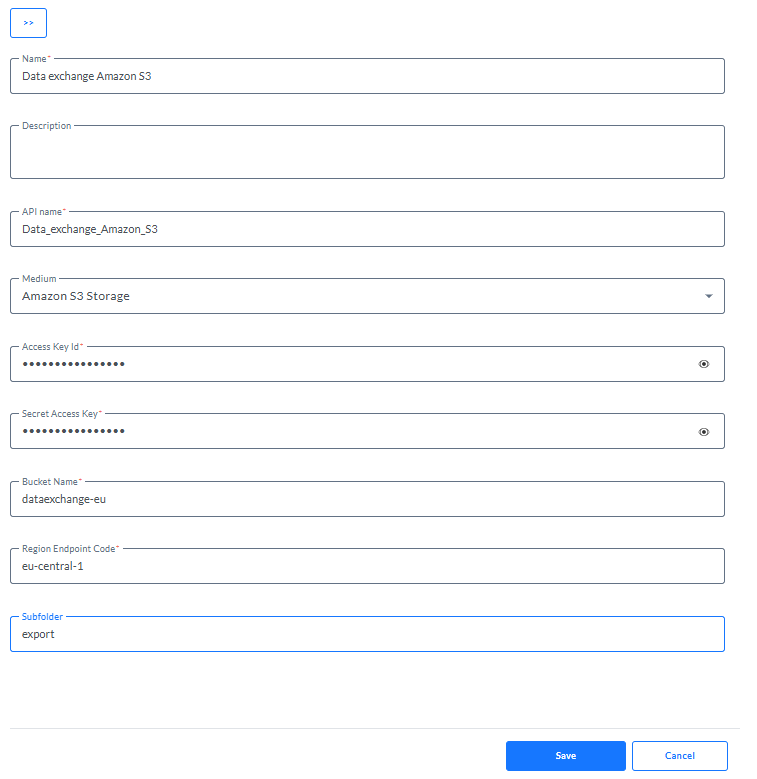
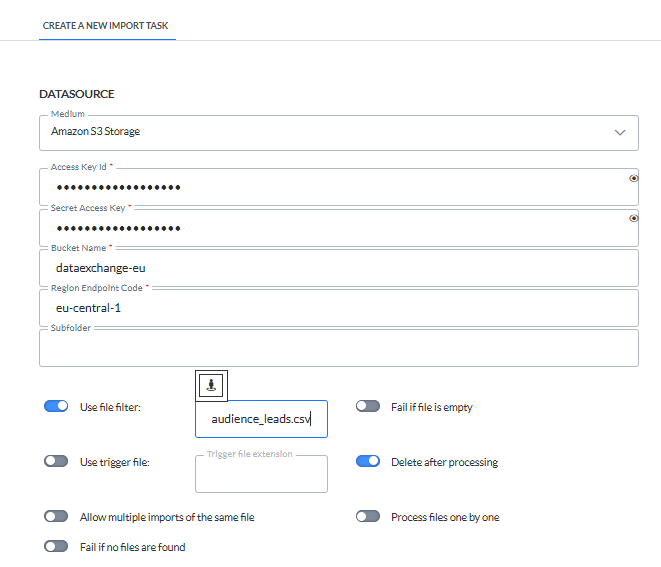
Wählen Sie „Amazon S3-Speicher“ als „Medium“ aus und füllen Sie die erforderlichen Felder aus:
- Name – der interne Name für die einfache Verwendung in Selligent.
- Beschreibung – zusätzliche Informationen über das Medium.
- API-Name – ein eindeutiger API-Name für das Konfigurieren des Mediums über die REST-API.
- Medium – der gewünschte Medientyp. Wählen Sie „Amazon S3-Speicher“ aus.
- ID des Zugriffsschlüssels – Dies bezieht sich auf die ID des AWS-Zugriffsschlüssels, wie er im Teil „AWS-Kontoinformationen“ dargestellt wird.
- Geheimer Zugriffsschlüssel – Dies bezieht sich auf den geheimen AWS-Zugriffsschlüssel, wie er im Teil „AWS-Kontoinformationen“ dargestellt wird
- Bucket-Name – der Name des S3-Bucket-Speichers, wie er in der AWS-Konsole >> Dienste >> S3 dargestellt wird.
- Code des Regionsendpunkts – der Code des Regionsendpunkts, der sich auf den Einstiegspunkt für einen AWS-Webdienst bezieht (eine vollständige Liste der Amazon Simple Storage Service-Endpunkte finden Sie unter https://docs.aws.amazon.com/general/latest/gr/rande.html).
- Unterordner – der Name des Ordners im S3-Bucket. Falls dies nicht eingestellt ist, wird die Root-Ebene verwendet.
Konfiguration des Mediums:
Konfiguration der Aufgabe:
Google Cloud-Speicher
Für die Einrichtung des Google Cloud-Speichers sind die folgenden Informationen nötig:
-
JSON-Schlüssel des Dienstkontos
-
Bucket-Name
Google-Speicher-Anmeldeinformationen erhalten
Voraussetzung: Ein „Google-Dienstkonto & Google Bucket“ wurden eingerichtet.
Das folgende Tutorial von Google erklärt, wie ein Google-Dienstkonto eingerichtet wird: https://cloud.google.com/iam/docs/creating-managing-service-account-keys
Die Google-Dokumentation beschreibt alle Schritte zum Erstellen von Buckets: https://support.google.com/cloud/answer/6250993?hl=en
-
Gehen Sie zur Google Console.
Melden Sie sich an der Google Console an.
-
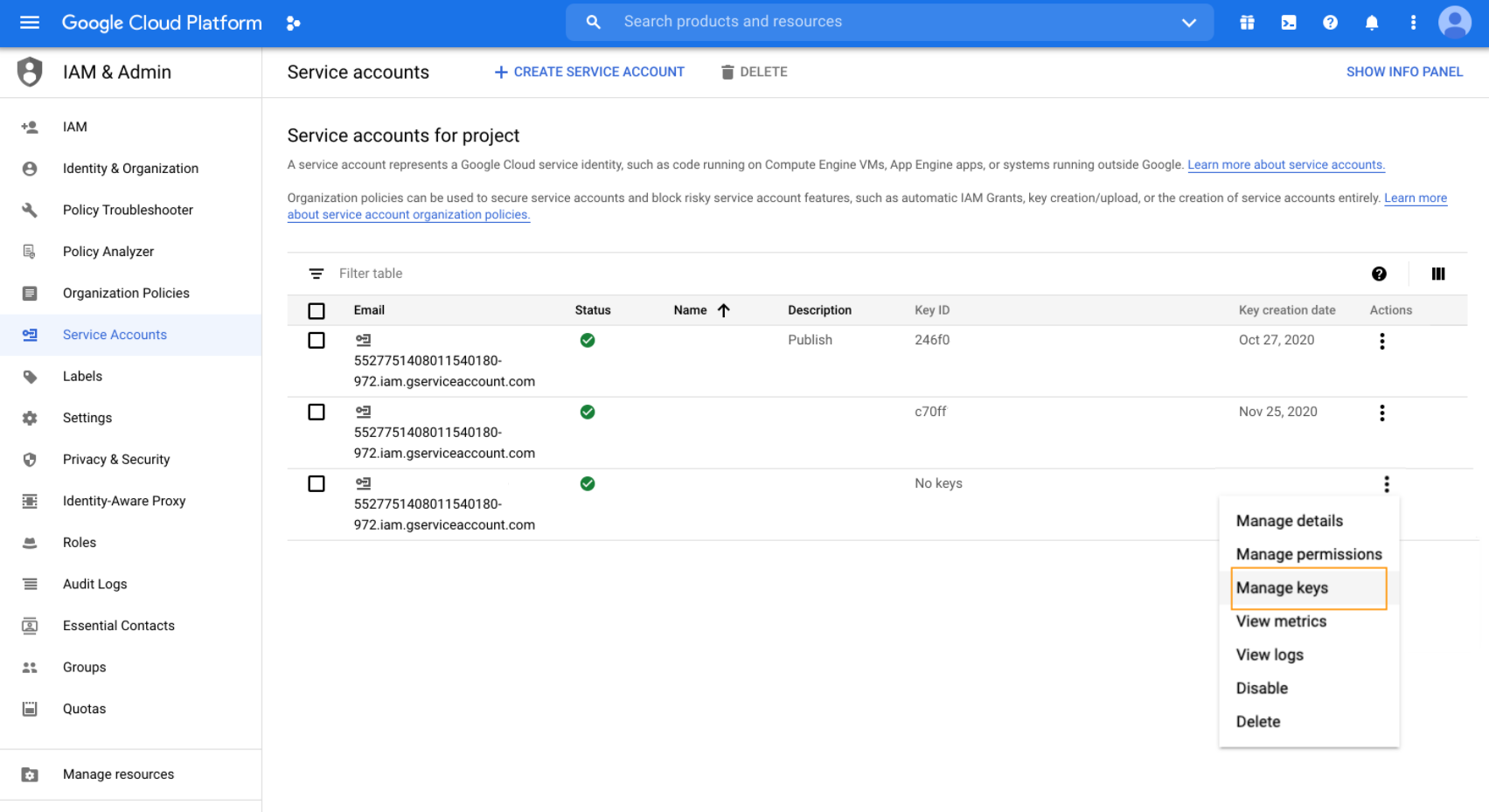
Verwalten Sie Ihr Dienstkonto.
Gehen Sie in der Cloud Console zur Dienstkonten-Seite: https://console.cloud.google.com/projectselector2/iam-admin/serviceaccounts
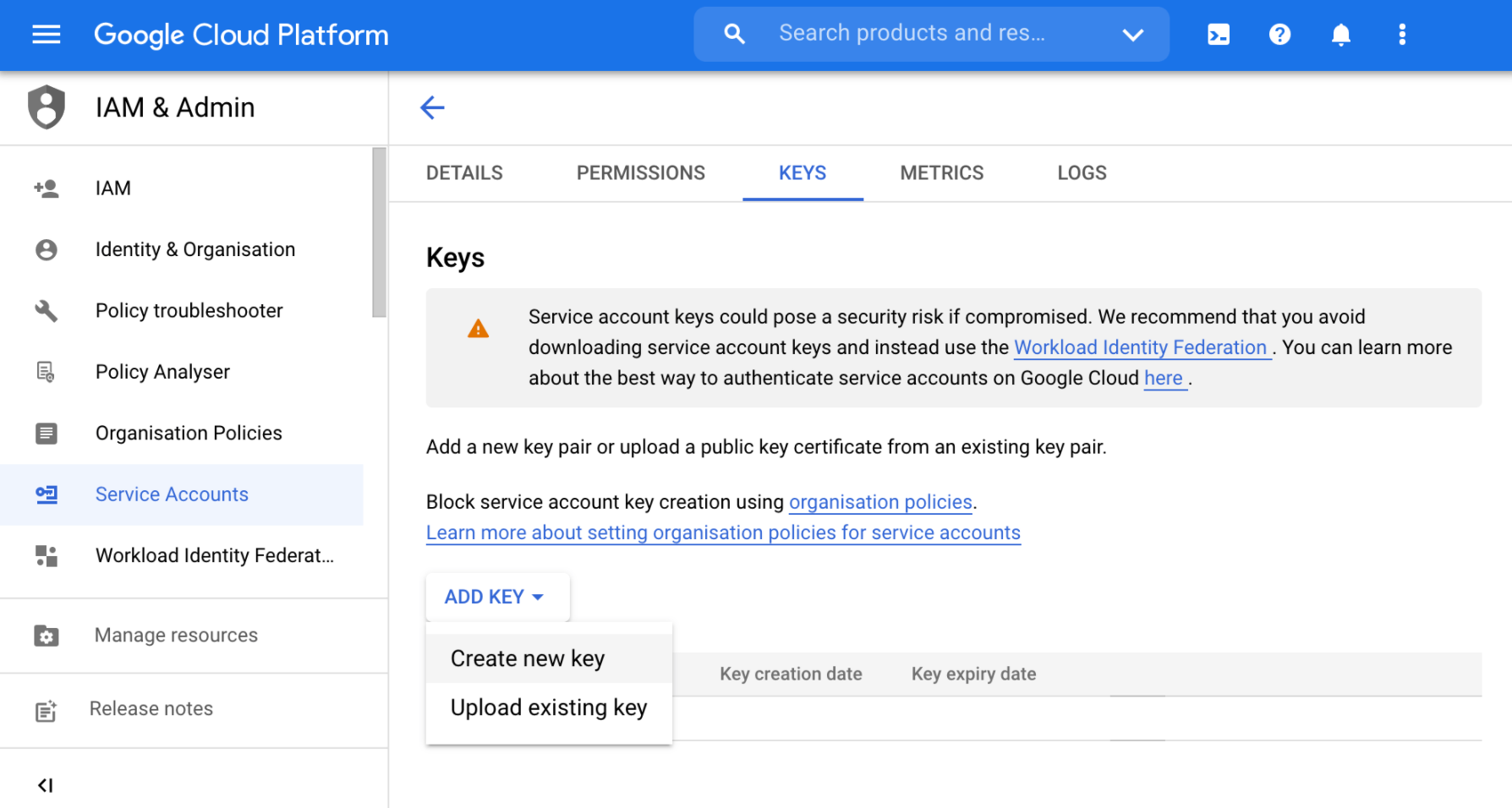
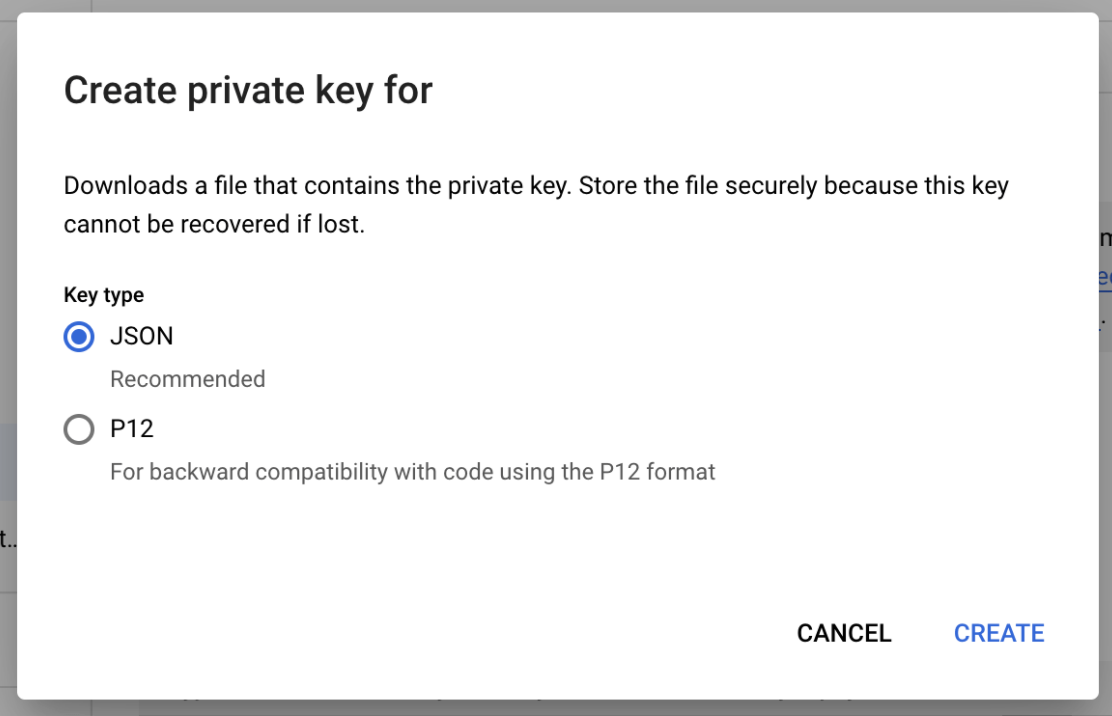
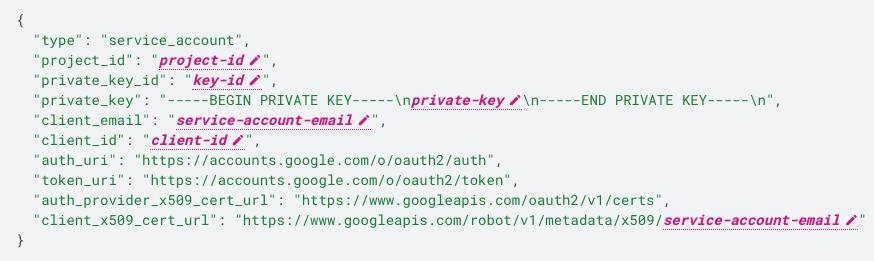
Der erzeugte JSON-Schlüssel sieht ähnlich wie der folgende JSON-Schlüssel aus:
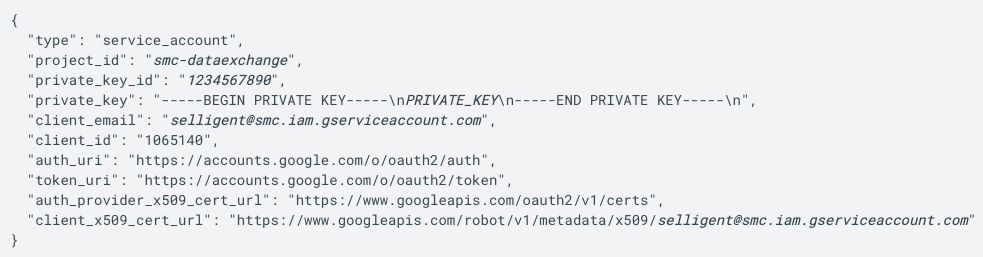
Der JSON-Schlüssel kann in der Medienkonfiguration verwendet werden.
Hinweis: Da der private_key sehr lang sein kann, können Sie ihn in Ihre Zwischenablage kopieren und in Ihre Medium- oder Aufgabenkonfiguration in Selligent einfügen.
-
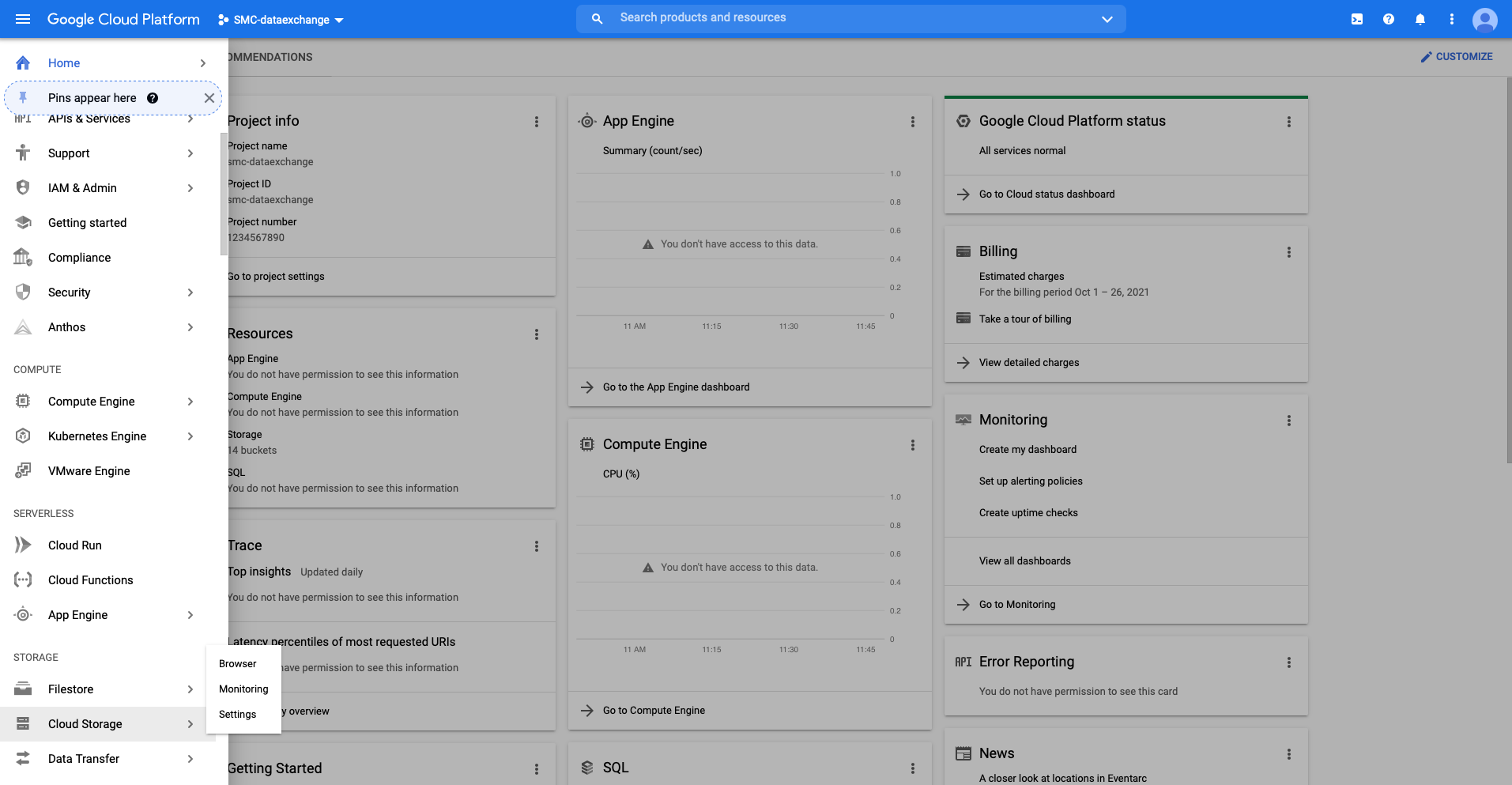
Gehen Sie zum Speicher.
Wählen Sie im Navigationsmenü „Cloud-Speicher“ aus, um zu Ihrer Speicherbrowser-Seite zu gehen: https://console.cloud.google.com/storage/browser
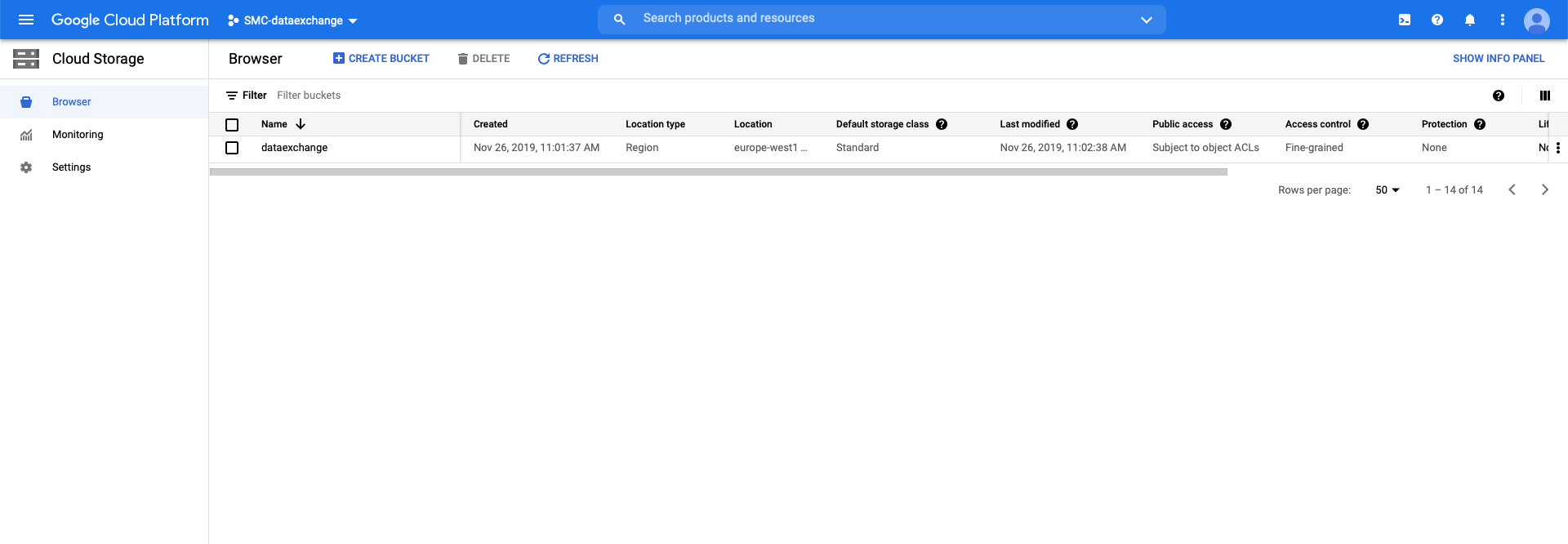
Die in dieser Übersicht angezeigte Bucket-Namen sind die Bucket-Namen, die in der Medienkonfiguration verwendet werden können.
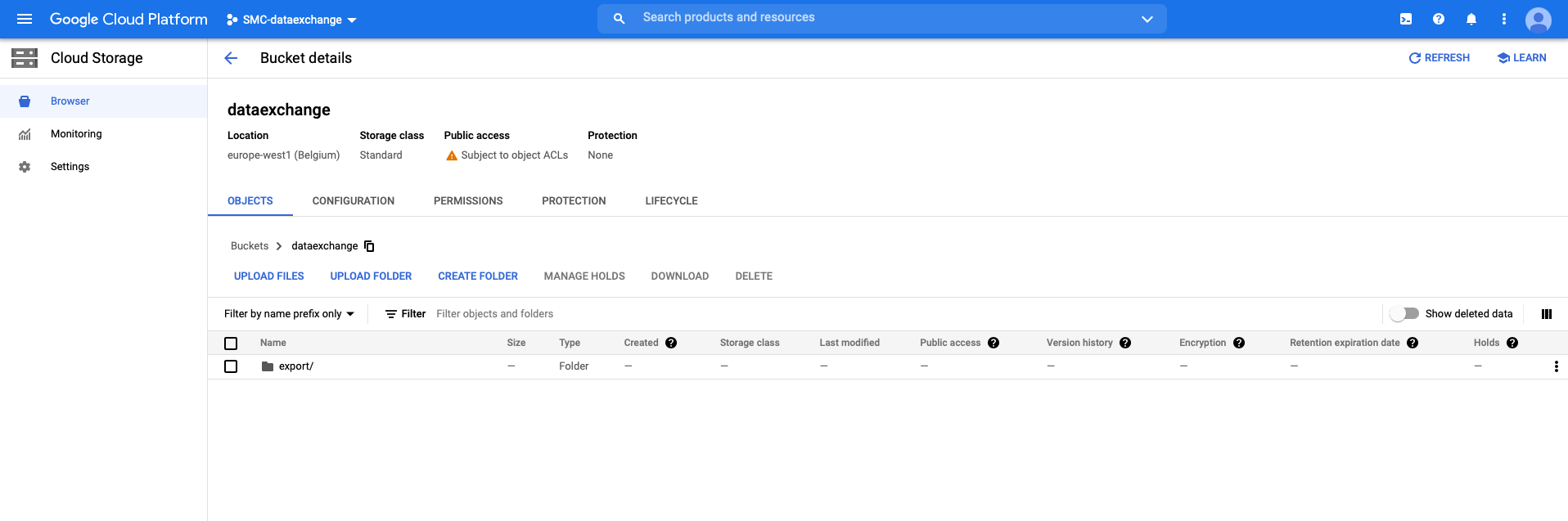
Google-Speicher für eine Aufgabe konfigurieren
Je nachdem, was Sie konfigurieren: eine Aufgabe oder ein Medium (in der Admin-Konfiguration).
Alle erforderlichen Google-Speicherinformationen sind auf der Seite „Dienstkonten“ angegeben.
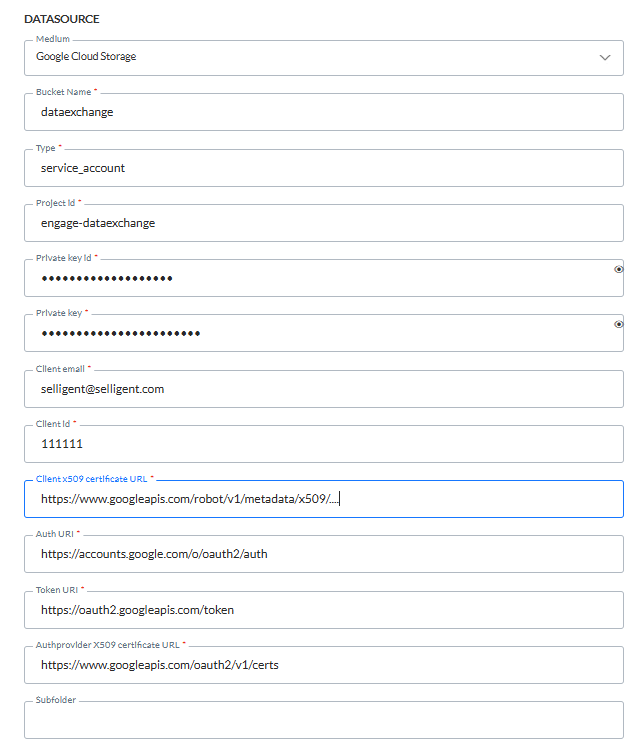
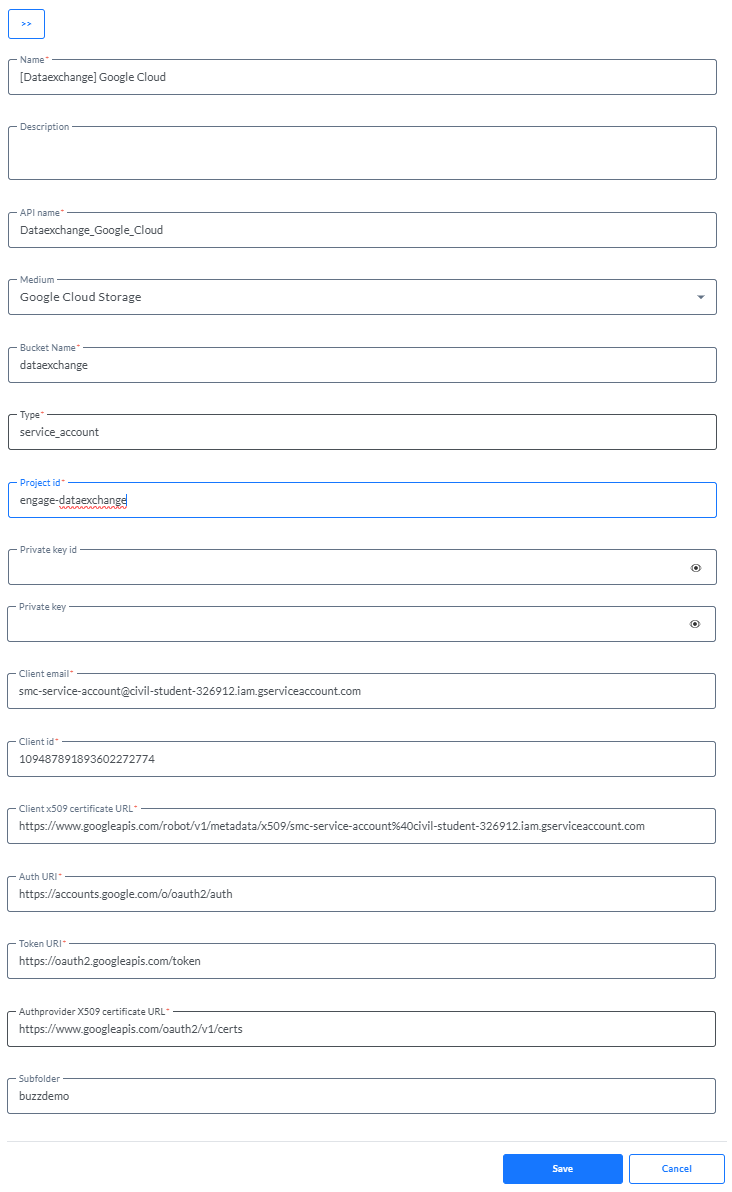
Wählen Sie „Google Cloud-Speicher“ als „Medium“ aus und füllen Sie die erforderlichen Felder aus:
- Name – der interne Name für die einfache Verwendung in Selligent.
- Beschreibung – zusätzliche Informationen über das Medium.
- API-Name – ein eindeutiger API-Name für das Konfigurieren des Mediums über die REST-API.
- Medium – der gewünschte Medientyp. Wählen Sie „Google Cloud-Speicher“ aus.
- project_id – die Google Cloud Projekt-ID, für die das Dienstkonto konfiguriert ist.
- private_key_id – die ID des privaten Schlüssels, die vom Dienstkonto in der Google Console angegeben wird.
- private_key – der PEM-codierte private RSA-Schlüssel, der vom Dienstkonto in der Google Console angegeben wird.
- client_email – die E-Mail-Adresse des Dienstkontos, die vom Dienstkonto in der Google Console angeben wird.
- client_id – die ID des Dienstkontos im Google IAM, die vom Dienstkonto in der Google Console angegeben wird.
- auth_uri – die URI des Autorisierungsserver-Endpunkts, die vom Dienstkonto in der Google Console angegeben wird.
- token_uri – die URI des Token-Server-Endpunkts, die vom Dienstkonto in der Google Console angegeben wird.
- auth_provider_x509_cert_url – die URL der öffentlichen x509-Zertifikats, das verwendet wird, um die Signatur bei JWTs wie z. B. ID-Tokens zu verifizieren, die durch den Authentifizierungsanbieter signiert werden, die vom Dienstkonto in der Google Console angegeben wird.
- client_x509_cert_url – die URL der öffentlichen x509-Zertifikats, das verwendet wird, um JWTs zu verifizieren, die durch den Client signiert werden, die vom Dienstkonto in der Google Console angegeben wird.
- Unterordner – der Name des Ordners im Speichercontainer. Falls dies nicht eingestellt ist, wird die Root-Ebene verwendet.
Konfiguration des Mediums:
Konfiguration der Aufgabe: