
Der soziale Kanal ist eine erweiterte Funktion von Selligent by Zeta.
Wenn Sie Meta-Zielgruppen, 'X' (ehemals Twitter)-Zielgruppen, Snapchat-Zielgruppen und/oder Google-Kundenabgleich einrichten und verwenden möchten, wenden Sie sich bitte an Ihren Zeta-Ansprechpartner.
Technischer Hinweis: Die entsprechenden Plugins müssen eingerichtet werden, um sie als Anbieter während der Konfiguration von Endpunkten für soziale Kanäle auswählen zu können.
Dieser Vorgang wird von Zeta auf Wunsch behandelt.
- Plugin für benutzerdefinierte Meta-Zielgruppen
- Google-Kundenabgleich-Plugin
- Snapchat-Zielgruppen-Plugin
- 'X' (ehemals Twitter) Zielgruppen Plugin
Plugin für benutzerdefinierte Meta-Zielgruppen
Die Meta-Zielgruppenabgleich-Integration ermöglicht Kunden den Austausch von Selligent-Zielgruppenlisten für das Ads-Targeting in Facebook und Instagram.
Plugins für benutzerdefinierte Meta--Zielgruppen erfassen
Legen Sie zum Konfigurieren des Plugins für benutzerdefinierte Meta -Zielgruppen die folgenden Eigenschaften fest:
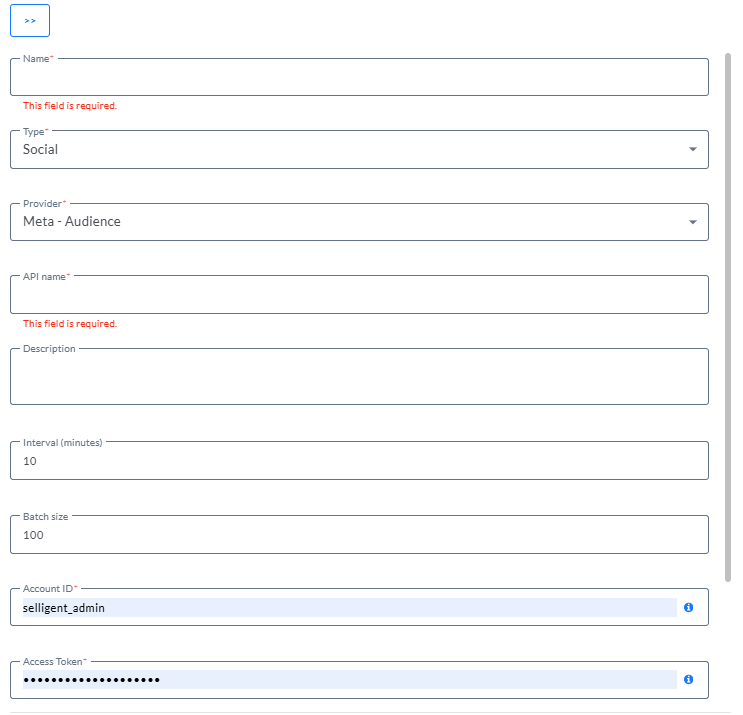
Die folgenden Felder können konfiguriert werden (solche mit einem Sternchen sind erforderliche Felder):
- Name* – Geben Sie einen Kanalendpunktnamen ein. Achten Sie darauf, einen einfach erkennbaren Namen zu wählen.
- Typ* – Wählen Sie Social als Typ aus.
- Anbieter* – Wählen Sie benutzerdefinierte Meta -Zielgruppen aus.
Hinweis: Die Felder Typ und Anbieter können nur während der Erstellung eines neuen Kanalendpunkts ausgewählt werden. Beim Bearbeiten eines vorhandenen Kanalendpunkts sind sie schreibgeschützt und können somit nicht mehr geändert werden.
- API-Name* – der dem Endpunkt zugewiesene und in der API verwendete API-Name
- Beschreibung – Sie können eine Beschreibung für diesen Endpunkt eingeben.
- Intervall (Minuten) – Durchsatzintervall, in Minuten ausgedrückt. Dies ist ein konfigurierbarer Wert mit einer Voreinstellung von 10 Minuten.
- Batchgröße – Durchsatz-Batchgröße. Dies ist ein konfigurierbarer Wert mit einer Voreinstellung von 100. Es sind maximal 10000 Datensätze pro Intervall möglich. Beachten Sie jedoch, dass die Batchgröße umso kleiner eingestellt werden sollte, je mehr Felder pro Datensatz synchronisiert werden.
- Konto-ID* – Ihre Meta-Konto-ID. Dies ist die ID des Benutzers, der zum Erstellen der App in Meta verwendet wird.
Hinweis: Intervall und Batchgröße sind Einstellungen, die auf Datensätze angewendet werden, die von Selligent by Zeta an das Plugin gesendet werden. Die Verarbeitungsgeschwindigkeit hängt jedoch von den im Plugin definierten Einstellungen ab und kann für jedes Plugin unterschiedlich sein. Die Ratenlimits des Plugins werden durch drei verschiedene Parameter definiert: Gleichzeitigkeit, MessagesPerRequest und RequestsPerSecond/Minute.
So rufen Sie die Konto-ID ab:
Navigieren Sie zu https://developers.facebook.com/apps und wählen Sie Ihre App aus.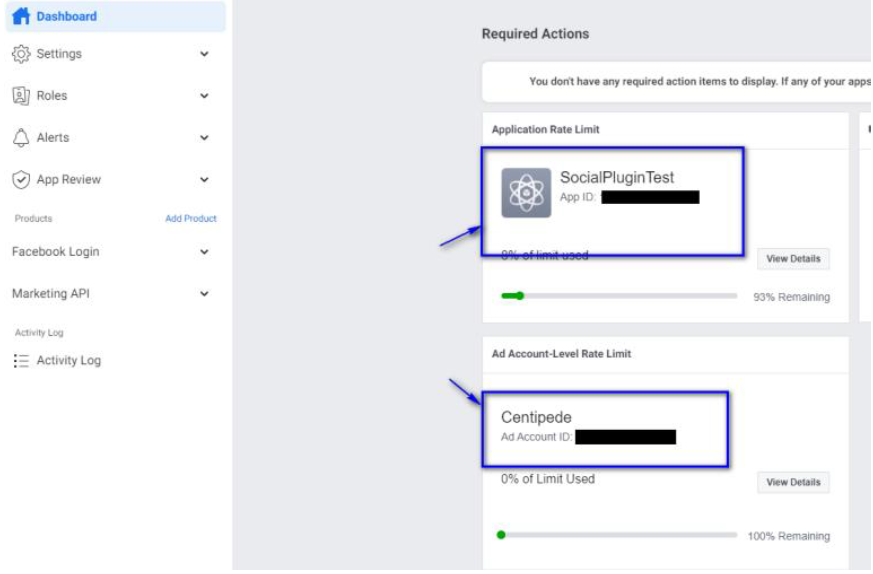
- Zugriffstoken* – Dieses Token muss vom Meta Graph API Explorer erhalten werden.
Hinweis: Weitere Informationen zum Erhalten dieses Meta -Zugriffstokens finden Sie im folgenden Thema.
- Seiten-ID – Die Seiten-ID kann vom Abschnitt „Info“ auf Ihrer Meta-Seite abgerufen werden.
So rufen Sie die Seiten-ID ab:
1. Gehen Sie zu https://business.facebook.com
2. Gehen Sie im Menü auf der linken Seite auf Einstellungen
3. Zu Business Assets gehen
4. Klicken Sie auf Ihre Seitee: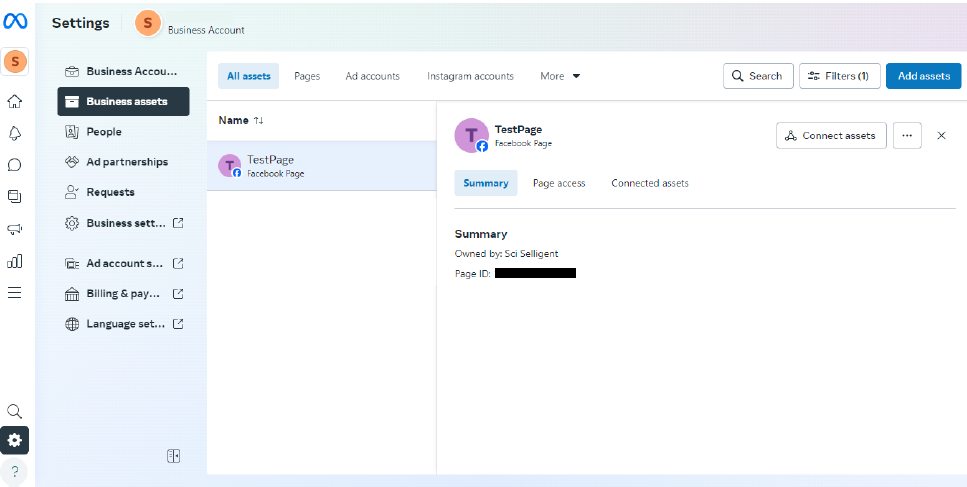
- App-ID – Die App-ID kann oben im Dashboard Ihrer Meta -Anwendung abgerufen werden.
So rufen Sie die App-ID ab:
Navigieren Sie zu https://developers.facebook.com/apps und wählen Sie Ihre App aus.
Technischer Hinweis: Wenn ein Meta-Endpunkt in Selligent erstellt wird, wird die entsprechende Schnittstelle in Campaign hinzugefügt.
Sehen Sie den Fehlerbehebungsabschnitt an (nur für technische Administratoren und Entwickler).
Hinweis: Bitte sehen Sie auch die folgende Meta-Dokumentation an, in der Sie mehr Informationen über die Integration benutzerdefinierter Zielgruppen auf Meta -Seite, Fehlerbehebung und mehr erfahren:
- Meta für Entwickler – Leitfäden: Benutzerdefinierte Zielgruppen
- Meta für Unternehmen – Business Help Center: Über benutzerdefinierte Zielgruppen aus Kundenlisten
- Meta für Entwickler - Tools: Access Token Debugger
Nach erfolgreicher Einrichtung des Plugins für benutzerdefinierte Meta -Zielgruppen kann es über die Komponente für benutzerdefinierte Meta -Zielgruppen in benutzerdefinierten Journeys verwendet werden.
Antrag auf Zugriffsverifizierung
Die Zugriffsverifizierung ist ein obligatorisches Verfahren, durch das Tech-Anbieter aufgefordert werden, Einzelheiten über ihr Unternehmen und die Nutzung ihrer App durch andere Unternehmen mitzuteilen.
Eine Zugriffsverifizierung ist für alle neuen und bestehenden Unternehmen erforderlich.
Nähere Informationen finden Sie in diesem Thema.
Google-Kundenabgleich-Plugin
Zum Konfigurieren des Google-Kundenabgleich-Plugins sind die folgenden Parameter erforderlich:
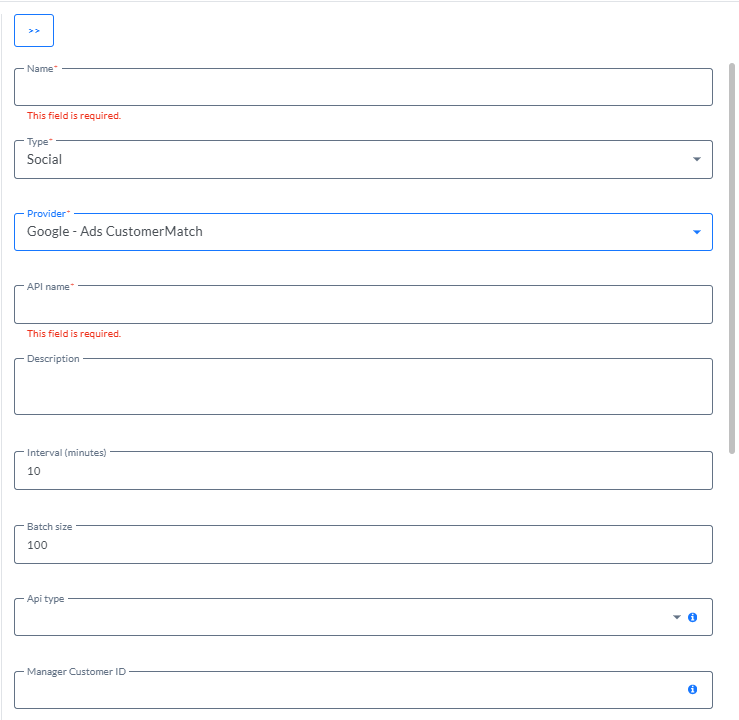
- Name * — Geben Sie einen Kanalendpunktnamen ein. Achten Sie darauf, einen leicht erkennbaren Namen zu wählen.
- Typ * — Wählen Sie „Sozial“ als Typ aus.
- Anbieter * — Wählen Sie Google Ads Customer Match aus.
- API-Name * — Der dem Endpunkt zugewiesene und von der API verwendete API-Name.
- Beschreibung — Sie können eine Beschreibung für diesen Endpunkt eingeben.
- Intervall — Durchsatzintervall, ausgedrückt in Minuten. (Minimum ist 1 Minute, Standard ist 10 Minuten)
- Batch-Größe — Batch-Durchsatzgröße. Die Standardstapelgröße ist auf 100 Datensätze festgelegt. Maximal 33.000 Datensätze können von Google Ads verarbeitet werden. Es wird empfohlen, die Stapelgröße auf maximal 25.000 Datensätze pro Minute festzulegen, um Speicherprobleme zu vermeiden. Beachten Sie jedoch, dass die Batch-Größe umso kleiner eingestellt werden sollte, je mehr Felder pro Datensatz synchronisiert werden.
Hinweis: Intervall und Stapelgröße sind Einstellungen, die auf Datensätze angewendet werden, die von Selligent an das Plugin gesendet werden. Die Verarbeitungsgeschwindigkeit hängt jedoch von den im Plugin definierten Einstellungen ab und kann bei jedem Plugin unterschiedlich sein. Die Ratengrenzen des Plugins werden durch drei verschiedene Parameter definiert: Concurrency, MessagesPerrequest und RequestsPerSecond/Minute.
Hinweis: Es ist wichtig, dass Sie in Ihrer Umgebung über die neueste Version des Schnittstellen-Plugins verfügen (die vorherige Version des Plugins erlaubt nur 10 Datensätze pro definiertem Intervall).
- Manager-Kunden-ID * — Ihre Google Manager-Kunden-ID. (*Nur für die Google Ads API erforderlich)
- Client-Kunden-ID * — Ihre Google-Benutzer-/Client-Kunden-ID.
- OAuth2-Client-ID * — Die App-Anmeldeinformationen ClientID.
- OAuth2-Client-Geheimnis * — Das ClientSecret der App-Anmeldeinformationen.
- OAuth2 Refresh Token * — Das von ClientID und ClientSecret generierte Aktualisierungstoken.
- Entwickler-Token * — Das Entwickler-Token (App-Überprüfung von Google erforderlich).
Weitere Informationen zum Erhalten dieser Anmeldeinformationen und des Tokens finden Sie in der folgenden Google-Kundenabgleich-Installation-Dokumentation.
Technischer Hinweis: Google erfordert beim Erstellen eines neuen Kontos für Google AdWords/Google Ads eine Design-Dokumentation des Tools, bevor es Ihr Konto genehmigt. Der Kunde muss diese Dokumentation beim Erstellen des Kontos bereitstellen. Es erscheint eine Aufforderung, die Dokumentation hochzuladen:
Die Hauptabschnitte dieser Dokumentation sind wie folgt:
1. Firmenname
2. Geschäftsmodell
3. Zugriff/Verwendung des Tools
4. Tool-Design
5. Aufgerufene API-Dienste
6. Tool Mockups (wenn das Tool öffentlich verfügbar ist)
Beachten Sie, dass dieses Konto außerhalb von Zeta ebenfalls verwendet werden kann.
Berücksichtigen Sie beim Ausfüllen der folgenden Abschnitte andere Vorgänge, die Sie möglicherweise in Google AdWords mit demselben Google-Konto ausführen möchten. Einige Vorschläge:
Tool-Zugriff/Verwendung – Selligent by Zeta wird von Mitarbeitern und Ad-Managern in meinem Unternehmen verwendet, um weitere Zielgruppen von CRM-basierten Benutzerlisten in Google AdWords hinzuzufügen.
Tool-Design – Die Selligent by Zeta UI hat einen Bildschirm, der die von der CRM-basierten Benutzerliste hinzuzufügenden oder zu entfernenden Zielgruppen holt und API-Aufrufe zum Hinzufügen/Entfernen von Zielgruppen durchführt. Dies beinhaltet das Erstellen und/oder Ändern von CRM-basierten Benutzerlisten und deren Eigenschaften, Erhalten von Informationen über spezifische Benutzerlisten und Hinzufügen zu oder Entfernen von Benutzern von diesen Benutzerlisten.
Aufgerufene API-Dienste –
Selligent by Zeta verwendet den folgenden Endpunkt:
https://developers.google.com/adwords/api/docs/reference/v201809/AdwordsUserListService
Die folgenden API-Dienste werden auf diesem Endpunkt aufgerufen:
* get (Abrufen einer Benutzerliste)
* mutate (Hinzufügen/Aktualisieren/Löschen von Listen)
* mutateMembers (Hinzufügen/Löschen von Benutzern zu/aus Listen)
* query (Suchen nach einer Liste, die Parameter verwendet)
Hier ist ein Beispiel dafür, wie die Dokumentation aussehen kann.
Weitere Informationen zu den genauen Anforderungen finden Sie unter diesem Link.
Wenn ein Google-Endpunkt zur Admin-Konfiguration hinzugefügt wird, wird die entsprechende Schnittstelle in Campaign erstellt.
Hinweis: Bitte beachten Sie, dass Sie die CCPA-Bestimmungen von Google einhalten müssen, wenn Sie die Google-Kundenabgleichsfunktion verwenden.
Weitere Informationen finden Sie in den Artikeln von Google:
- Hilfe für Berater, Verleger und Partner bei der Einhaltung des California Consumer Privacy Act (CCPA)
- Googles Einhaltung geltender Datenschutzgesetze
Snapchat-Zielgruppen-Plugin
Zum Konfigurieren des Snapchat-Zielgruppen-/Google Customer Match-Plugins sind die folgenden Parameter erforderlich:
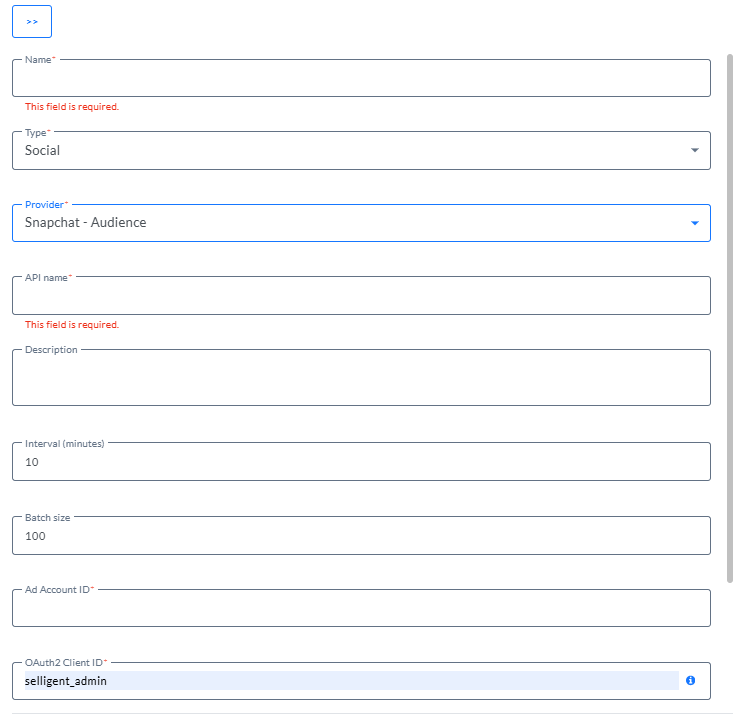
- Name * – Name des Endpunkts, mit dem der Endpunkt in der benutzerdefinierten Journey identifiziert werden soll.
- Typ * — Social
- Anbieter * – Wählen Sie Snapchat - Zielgruppe aus der Dropdown-Liste.
- API-Name * – der Name, der von der API verwendet wird.
- Intervall – Durchsatzintervall, ausgedrückt in Minuten (Minimum ist 1 Minute, Standard ist 10 Minuten)
- Batchgröße – Durchsatz-Batchgröße. Es wird empfohlen, die Batchgröße auf maximal 25000 Datensätze pro Minute einzustellen, um Speicherplatzprobleme zu vermeiden. Beachten Sie jedoch, dass die Batchgröße umso kleiner eingestellt werden sollte, je mehr Felder pro Datensatz synchronisiert werden.
- Anzeigenkonto-ID * – Ihre Snapchat-Anzeigenkonto-ID
- OAuth2 Client ID * – Die OAuth2 ClientID der Snapchat-App
- OAuth2 Geheimer Client-Schlüssel * – Der geheime Client-Schlüssel der Snapchat-App OAuth2
- OAuth2 Aktualisierungstoken * – Das Snapchat OAuth2 Aktualisierungstoken, das von der Client-ID und dem geheimen Client-Schlüssel generiert wird
Hinweis: Intervall und Batchgröße sind Einstellungen, die auf Datensätze angewendet werden, die von Selligent by Zeta an das Plugin gesendet werden. Die Verarbeitungsgeschwindigkeit hängt jedoch von den im Plugin definierten Einstellungen ab und kann für jedes Plugin unterschiedlich sein. Die Ratenlimits des Plugins werden durch drei verschiedene Parameter definiert: Gleichzeitigkeit, MessagesPerRequest und RequestsPerSecond/Minute.
Weitere Informationen zum Einrichten eines Snapchat-Kontos und Anzeigenkontos finden Sie unter dem folgenden Thema.
'X' (ehemals Twitter)-Zielgruppen-Plugin
Um das 'X' (ehemals Twitter)-Zielgruppen-Plugin zu konfigurieren, sind die folgenden Parameter erforderlich:
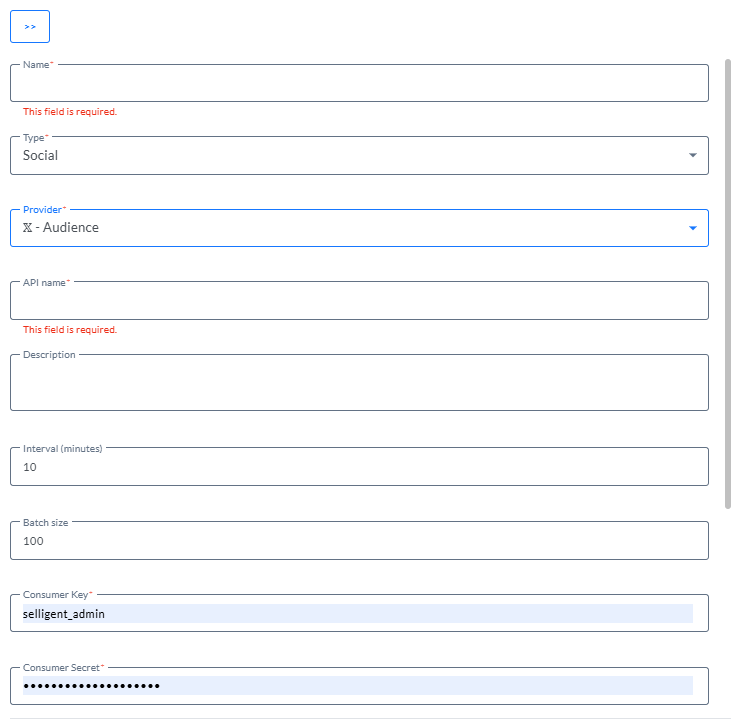
- Name * – Name des Endpunkts, mit dem der Endpunkt in der benutzerdefinierten Journey identifiziert werden soll.
- Typ * – Social
- Anbieter * – Wählen Sie 'X' (ehemals Twitter)-Zielgruppe aus der Dropdown-Liste.
- API-Name * – Der Name, der von der API verwendet wird.
- Beschreibung – Sie können eine Beschreibung für diesen Endpunkt eingeben.
- Intervall (Minuten) – Durchsatzintervall, ausgedrückt in Minuten (Minimum ist 1 Minute, Standard ist 10 Minuten)
- Batchgröße – Durchsatz-Batchgröße. Es wird empfohlen, die Batchgröße auf maximal 25000 Datensätze pro Minute einzustellen, um Speicherplatzprobleme zu vermeiden. Note however, the more fields are being synchronized per record, the smaller the batch size should be set.
- Verbraucher-Schlüssel * - Der Verbraucher-Schlüssel der CustomAudienceApp
- Geheimer Verbraucher-Schlüssel * - Der geheime Verbraucher-Schlüssel der CustomAudienceApp
- Zugriffstoken * - Das Zugriffstoken, das dem Kunden in Schritt 3 des Autorisierungsprozesses bereitgestellt gestellt wurde.
- Geheimer Zugriffstoken-Schlüssel * - Der geheime Zugriffstoken-Schlüssel, der dem Kunden in Schritt 3 des Autorisierungsprozesses bereitgestellt wurde.
- Konto-ID * - Die Account-ID des Kunden für maßgeschneiderte Zielgruppen
- API-Version * - Die Version der 'X' (ehemals Twitter)-API, die verwendet werden soll (Standard 7)
Note: Interval and Batch size are settings applied to records sent from Selligent by Zeta to the plugin. However, the processing speed depends on the settings defined in the plugin and can be different for each plugin. The rate limits of the plugin are defined through 3 distinct parameters: Concurrency, MessagesPerrequest and RequestsPerSecond/Minute.
Weitere Informationen zum Einrichten eines 'X' (ehemals Twitter)-Kontos und Anzeigenkontos finden Sie unter dem folgenden Thema.
LinkedIn DMP Segment plugin
To configure the LinkedIn plugin, following parameters are required:
- Name — Name by which the endpoint will be identified in the Custom Journey.
- Type — Social.
- Provider — Select LinkedIn- Audience from the drop-down.
- API Name — The name that will be used by the API.
- Interval — Throughput interval, expressed in minutes. (Minimum is 1 minute, default is 10 minutes)
- Batch size — Throughput batch size. It is recommended to set the batch size to maximum 25000 records per minute to avoid memory issues.
- Access Token *: The Access Token provided for the customer.
- Sponsored Account ID *: The customers LinkedIn Ads AccountId.
For more information on how to set up the LinkedIn account and Ads account, please check the following topic.
