
Einführung
Die Snapchat-Zielgruppenabgleich-Integration ermöglicht Kunden den Austausch von Selligent-Zielgruppenlisten für das Ads-Targeting in Snapchat. Es wurde ein Schnittstellen-Plugin entwickelt, das Ihnen die Übertragung von Daten von Selligent auf Snapchat SAM-Segmente (Hinzufügen/Entfernen) ermöglicht. Wenn das Segment nicht existiert, wird ein neues Segment erstellt.
Konfigurieren Sie das Plugin
Erstellen Sie einen Endpunkt für einen sozialen Kanal in Selligent
Erstellen eines neuen sozialen Kanalendpunkts für das Snapchat-Zielgruppen-Plugin unter Admin Konfiguration > Global > Kanalendpunkte. Füllen Sie die folgenden Felder aus:
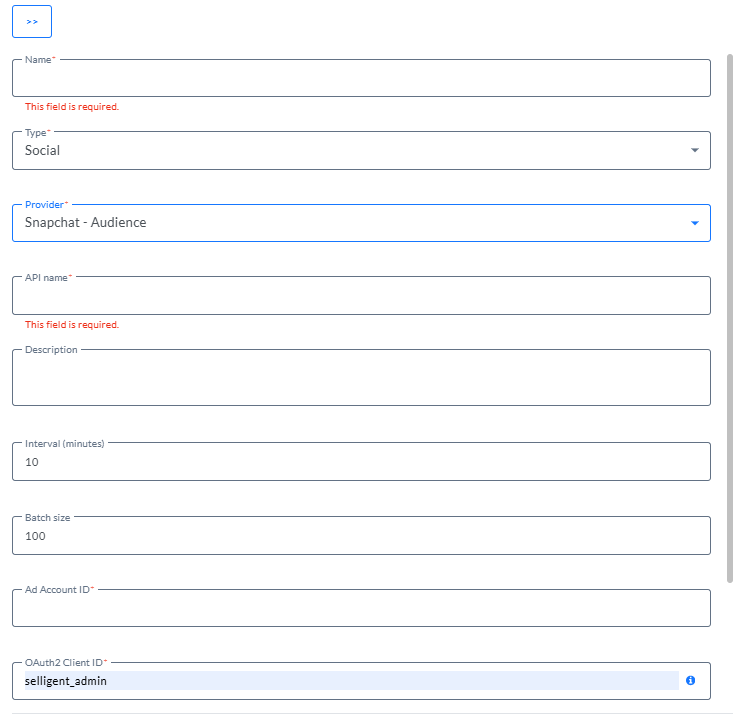
- Name * – Name des Endpunkts, mit dem der Endpunkt in der benutzerdefinierten Journey identifiziert werden soll.
- Typ * — Social
- Anbieter * – Wählen Sie Snapchat - Zielgruppe aus der Dropdown-Liste.
- API-Name * – der Name, der von der API verwendet wird.
- Intervall – Durchsatzintervall, ausgedrückt in Minuten (Minimum ist 1 Minute, Standard ist 10 Minuten)
- Batchgröße – Durchsatz-Batchgröße. Es wird empfohlen, die Batchgröße auf maximal 25000 Datensätze pro Minute einzustellen, um Speicherplatzprobleme zu vermeiden.
- Anzeigenkonto-ID * – Ihre Snapchat-Anzeigenkonto-ID
- OAuth2 Client-ID * – Die OAuth2 ClientID der Snapchat-App
- OAuth2 Geheimer Client-Schlüssel * – Der geheime Client-Schlüssel der Snapchat-App OAuth2
- OAuth2 Aktualisierungstoken * – Das Snapchat OAuth2 Aktualisierungstoken, das von der Client-ID und dem geheimen Client-Schlüssel generiert wird
Verbinden Ihrer Snapchat-Instanz mit Ihres Geschäftsbereichs
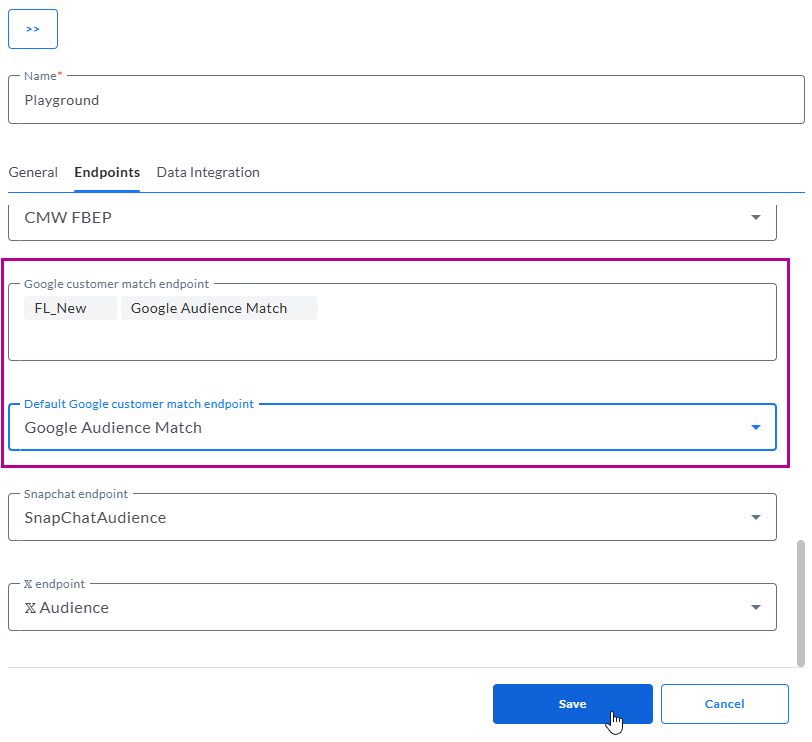
Da Sie mehrere Instanzen des Snapchat-Kundenabgleich-Plugins erstellen können, müssen Sie in der Admin-Konfiguration definieren, welchen Snapchat-Kundenabgleich Sie in Ihrem Geschäftsbereich verwenden möchten.
1. Klicken Sie in der Admin-Konfiguration auf die Registerkarte Geschäftsbereiche und bearbeiten Sie diejenigen, die Sie konfigurieren möchten.

2. Wählen Sie die Registerkarte Endpunkte aus und wählen Sie die bevorzugte Snapchat-Instanz, die Sie verwenden möchten, und klicken Sie auf Speichern.
Verwenden Sie die Komponente Snapchat-Zielgruppensegment in Selligent
Wenn Sie die Snapchat-Komponente zur Journey hinzufügen, können Sie die folgenden Felder (Daten) angeben, die für die Synchronisierung von Nutzerdaten mit einem Snapchat-Zielgruppensegment erforderlich sind.
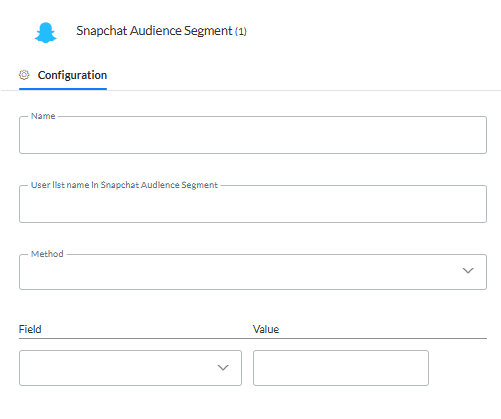
- Name – Wählen Sie einen Namen
- Name der Nutzerliste im Snapchat-Zielgruppensegment * – Segmentname der Snapchat-Zielgruppe
- Methode * – Sie können wählen, ob Sie den Kontakt der Snapchat-Zielgruppe hinzufügen oder aus ihr löschen möchten
Fügen Sie die folgende Feldzuordnung zwischen der Selligent-Zielgruppenliste und dem Snapchat-Segment hinzu
- Mail – Entfernen Sie führende und nachfolgende Leerzeichen und wandeln Sie alle Zeichen in Kleinbuchstaben um.
- Telefon – Entfernen Sie Symbole, Buchstaben und alle führenden Nullen. Sie sollten die Landesvorwahl voranstellen.
- Mobile Ad ID – Entfernen Sie führende und nachfolgende Leerzeichen und wandeln Sie alle Zeichen in Kleinbuchstaben um
In Snapchat einrichten
Dieser Abschnitt erklärt, welche Schritte erforderlich sind, um ein Snapchat Ads-Konto zu erstellen und eine App einzurichten, um Zielgruppen zwischen Selligent und Snapchat zu kommunizieren.
Ein Snapchat-Konto erstellen
https://businesshelp.snapchat.com/s/article/set-up-snapchat?language=en_US
Um mit Snapchat werben zu können, benötigen Sie zunächst ein Snapchat-Konto! Damit können Sie sich bei Ads Manager anmelden. Sie können ein Konto online oder über Ihr Telefon einrichten.
1. Gehen Sie auf https://ads.snapchat.com
2. Klicken Sie neben „Neu bei Snapchat?“ auf „Anmelden“.
3. Geben Sie Ihren Namen und einen Benutzernamen ein.
Hinweis: Sie können Ihren Benutzernamen nicht mehr ändern, wenn Sie ihn einmal erstellt haben. Außerdem werden Ihnen oder anderen Mitgliedern Ihres Unternehmens nur Ihr Name und die eingeladene E-Mail-Adresse angezeigt. Ihr Benutzername wird nicht angezeigt.
4. Erstellen Sie ein sicheres Passwort, das Sie sich leicht merken können.
5. Geben Sie eine gültige E-Mail Adresse ein.
6. Geben Sie Ihr Geburtsdatum ein.
Sie können Ihr Konto dann per E-Mail verifizieren, um es zu sichern und Zugang zu Snapchat zu erhalten.
Ein Snapchat-Geschäftskonto erstellen
https://businesshelp.snapchat.com/s/article/get-started?language=en_US
Um Snapchat-Zielgruppen erstellen zu können, benötigen Sie ein Snapchat-Geschäftskonto.
1. Gehen Sie auf https://ads.snapchat.com/setup
2. Geben Sie Ihren Firmennamen, Ihre geschäftliche E-Mail-Adresse und Ihren Namen ein und klicken Sie auf „Weiter“
3. Wählen Sie Ihr Land und Ihre Währung
Sobald Sie ein Unternehmen erstellt haben, können Sie ein Anzeigenkonto hinzufügen.
Ein Snapchat-Anzeigenkonto erstellen
https://businesshelp.snapchat.com/s/article/create-ad-account?language=en_US
In Anzeigenkonten werden verschiedene Anzeigen und Abrechnungsinformationen gespeichert und Sie können alle Ihre Kampagnen und Zielgruppen verwalten.
1. Folgen Sie den verschiedenen Schritten unter dem obigen Link, um Ihr Anzeigenkonto einzurichten. Für unser Plugin ist keine besondere Einrichtung erforderlich, so dass Sie das Anzeigenkonto entsprechend Ihren geschäftlichen Anforderungen einrichten können.
Sobald Sie ein Anzeigenkonto erstellt haben, können Sie mit der Erstellung von Anzeigen und Zielgruppen in Snapchat beginnen.
Speichern Sie die Anzeigenkonto-ID, da Sie diese Informationen an Selligent weitergeben müssen!
Eine Snapchat OAuth App erstellen
https://businesshelp.snapchat.com/s/article/api-apply?language=en_US
Eine OAuth App ist erforderlich, um Daten von Selligent mit Snapchat zu synchronisieren.
1. Melden Sie sich bei https://ads.snapchat.com/ an.
2. Klicken Sie auf das Menü in der oberen Ecke und wählen Sie „Geschäftsdetails“
3. Klicken Sie auf „+OAuth App“
4. Füllen Sie die erforderlichen Felder aus:
- Name – Wählen Sie einen Namen
- Snap Redirect URI - https://www.snapchat.com
5. Klicken Sie auf „Speichern“
Stimmen Sie den Bedingungen zu, um den Zugang zu aktivieren.
6. Speichern Sie die Client-ID und den geheimen Client-Schlüssel, da Sie diese Informationen an Selligent weitergeben müssen!
Die Snapchat OAuth App authentifizieren
https://marketingapi.snapchat.com/docs/#authentication
Sie müssen den Zugriff auf die OAuth-App genehmigen, indem Sie ein Token erzeugen. Mit diesem Token wird das Plugin für die Kommunikation mit der OAuth-App authentifiziert.
Wir haben ein einfaches Skript zur Verfügung gestellt, in das Sie die Client-ID und den geheimen Client-Schlüssel eingeben können, und, nachdem Sie die Anfrage genehmigt haben, den Antwortcode. Das Skript wird das Aktualisierungstoken zurückgeben, das Sie Selligent zur Verfügung stellen müssen.
1. Klicken Sie mit der rechten Maustaste auf snapToken.ps1 und klicken Sie auf „Mit PowerShell ausführen“.(Wenn Sie die Datei nicht haben, wenden Sie sich bitte an Zeta.)
2. Folgen Sie den Schritten.
- Geben Sie Ihre Anzeigenkonto-ID, Ihre Client-ID und Ihren geheimen Client-Schlüssel ein
- Das Skript öffnet einen Browser und fordert Sie auf, sich anzumelden und die Anfrage zu bestätigen.
- Wenn die Anfrage validiert ist, zeigt der Browser https://www.snapchat.com/?code=abcdef an
- Gehen Sie zurück zum Skriptfenster und geben Sie den Code ein, der im Browser aufgeführt ist.
- Das Skript zeigt die Antwort an: Anzeigenkonto-ID, Client-ID, geheimer Client-Schlüssel und Aktualisierungstoken
3. Übermitteln Sie diese Antwort an Zeta.
Weitere Informationen
Zielgruppensegmente
Wenn Nutzer erfolgreich durch das Plugin hinzugefügt werden, werden sie von Snapchat in eine Warteschlange gestellt, bevor sie in das Segment aufgenommen werden. Dies kann einige Zeit in Anspruch nehmen, bevor die Benutzer tatsächlich bearbeitet werden. Sie können den Status und die Reichweite (Anzahl der Nutzer, die in Snapchat übereinstimmen) hier überprüfen.
Hinweis: Wenn nicht genügend Nutzer (mindestens 1000) übereinstimmen, ist das Segment ungültig.
Navigieren Sie zu https://ads.snapchat.com/ und wählen Sie Anzeigen verwalten > (Assets) Zielgruppen
Links
Geschäftsbereich finden, Anzeigenkonto-ID
https://businesshelp.snapchat.com/s/article/biz-acct-id?language=en_US
Snapchat-Geschäftskonto
https://business.snapchat.com/
Snapchat Anzeigenkonto
Überblick über die benutzerdefinierte SAM-Zielgruppe
https://businesshelp.snapchat.com/s/article/create-sam-audience?language=en_US
API-Dokumentation für SAM-Zielgruppe
https://marketingapi.snapchat.com/docs/#snap-audience-match
