
 Von einer Journey aus können Selligent-Kontakte zu einer benutzerdefinierten Meta Custom Audience-Zielgruppe geschickt werden, um diese auf Meta mit Werbung anzusprechen.
Technischer Hinweis:
Die Verwendung der Meta Custom Audience-Komponente basiert auf der Definition eines Endpunkts auf Organisationsebene. Ohne diesen Endpunkt kann die Meta Custom Audience-Komponente nicht verwendet werden. Nähere Informationen finden Sie in diesem Thema.
Außerdem werden der Meta -Benutzer und der Selligent Kontakt anhand der gehashten E-Mail-Adresse abgeglichen.
Hinweis: Die Verwendung von Meta Custom Audience muss auf Anfrage durch Zeta aktiviert werden.
Meta hat eine Änderung vorgenommen, sodass jetzt ein Meta Business Manager-Konto nötig ist, um benutzerdefinierte Meta -Zielgruppen zu nutzen. Besuchen Sie https://business.facebook.com, um ein Konto zu erstellen. Sie müssen außerdem eine erste Werbeanzeige mit Ihrem Konto erstellen und eine erste Zahlung durchführen, andernfalls wird die Nutzung der benutzerdefinierten Meta-Zielgruppe nicht aktiviert.
Diese Kontakte können von einer Standard-Journey aus hinzugefügt werden, zum Beispiel als Ergebnis eines Klicks in einer E-Mail oder eines Feedbacks. Kontakte können auch aus der Zielgruppe entfernt werden, zum Beispiel als Ergebnis eines Kaufs oder nach einer Wartezeit von drei Tagen.
Denken Sie außerdem daran, dass das Hinzufügen von Kontakten zur Meta Custom Audience-Zielgruppe bis zu einer Stunde dauern kann.
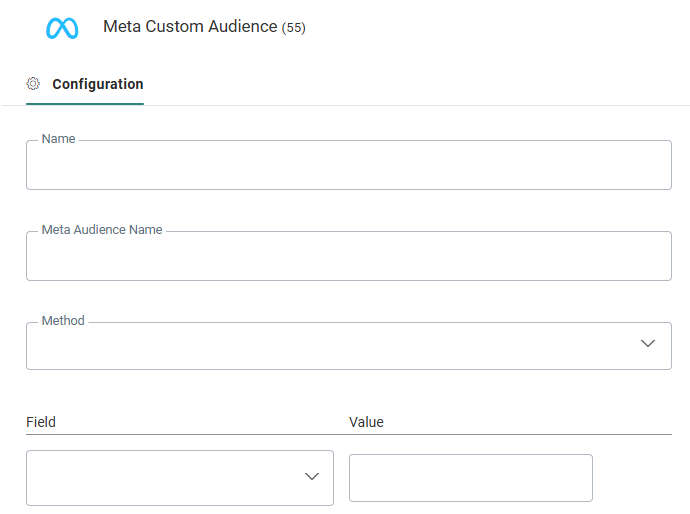
Eigenschaften
Name – Der Name der Component Meta Custom Audience-Zielgruppe.
Hinweis: Der Name sollte auf maximal 50 Zeichen beschränkt werden.
Meta-Zielgruppenname – Dies ist der Name der Meta Custom Audience-Zielgruppe; er kann von Meta abgerufen werden.
Methode – Hier werden zwei Optionen präsentiert. Sie können Kontakte zur Meta -Zielgruppe hinzufügen oder daraus löschen.
Hinweis: Meta erlaubt das Löschen von Benutzern aus Zielgruppen, die weniger als 1000 Kontakte enthalten, nicht.
Deduplizierung ermöglichen – Wenn es doppelte Kontakte in der Zielgruppe der Journey gibt, können Sie Deduplizierung verwenden,um einen eindeutigen Kontakt auf Basis eines Felds oder einer Kombination von Feldern auszuwählen. Dies vermeidet das Senden des Kontakts zu Meta mehr als einmal.
Sie können die folgenden Einstellungen definieren:
- Eindeutiger Schlüssel – Das Feld in der Zielgruppe, das zum Durchführen der Deduplizierung verwendet werden sollte. Dies kann auch eine Kombination von Feldern sein, zum Beispiel können der Name und die E-Mail für einen Kontakt zum Erkennen von Duplikaten verwendet werden.
- Priorisierung – Das Feld in der Zielgruppe, das zum Definieren der Datensätze verwendet werden sollte, die gegenüber anderen Priorität haben soll, falls doppelte Datensätze gefunden werden. Sie können zum Beispiel das letzte Aktualisierungsdatum als Priorisierungsregel verwenden.
- Sortierung – Wählen Sie aufsteigend oder absteigend aus, um den Datensatz zu definieren, der behalten werden soll.
Felder
Die folgenden Felder sind für das Ansprechen des Meta -Kontakts verfügbar. Ein Feld oder eine Kombination von Feldern kann für den Abgleich verwendet werden.
Mail — E-Mail-Adresse, die mit dem angesprochenen Meta -Benutzer verbunden ist.
Phone – Telefonnummer, die mit dem angesprochenen Meta-Benutzer verbunden ist.
FirstName – Vorname, der mit dem angesprochenen Meta-Benutzer verbunden ist.
LastName – Nachname, der mit dem angesprochenen Meta-Benutzer verbunden ist.
City – Ort, der mit dem angesprochenen Meta-Benutzer verbunden ist.
State – Bundesland, das mit dem angesprochenen Meta-Benutzer verbunden ist.
ZipCode – Postleitzahl, die mit dem angesprochenen Meta-Benutzer verbunden ist.
Country – Land, das mit dem angesprochenen Meta-Benutzer verbunden ist.
DateOfBirthDay – Nummerischer Wert des Geburtstages, der mit dem angesprochenen Meta-Benutzer verbunden ist.
DateOfBirthMonth – Nummerischer Wert des Geburtsmonats, der mit dem angesprochenen Meta-Benutzer verbunden ist.
DateOfBirthYear – Nummerischer Wert des Geburtsjahres, das mit dem angesprochenen Meta-Benutzer verbunden ist.
Gender – Geschlecht, das mit dem angesprochenen Meta-Benutzer verbunden ist.
PageUiD – Seitenbenutzer-ID, die mit dem angesprochenen Meta-Benutzer verbunden ist. (*)
AppUiD – Anwendungsbenutzer-ID, die mit dem angesprochenen Meta-Benutzer verbunden ist. (*)
(*) Sowohl die Seiten-ID als auch die App-ID müssen in der Kanalendpunktkonfiguration im Admin-Konfigurationsmodul konfiguriert werden, bevor sie in der Komponente für benutzerdefinierte Meta-Zielgruppen in Ihren Journeys verwendet werden.
Hinweis: Selligent stellt sicher, dass Felder automatisch normalisiert werden, um das vorgegebene Format einzuhalten:
Telefonnummer --> erwartet ausschließlich Ziffern ohne führende Nullen und setzt voraus, dass die Landesvorwahl enthalten ist, wenn das Länderfeld nicht angegeben ist
- wir entfernen Symbole und Buchstaben
- wir entfernen alle führenden Nullen
E-Mail-Adresse
- wir entfernen führende und abschließende Leerzeichen
- wir entfernen führende Nullen
- wir wandeln alle Zeichen in Kleinbuchstaben um
Name, Stadt --> nur a–z
- wir wandeln alle Zeichen in Kleinbuchstaben um
- wir entfernen Satzzeichen sowie Sonderzeichen
Bundesland/Kanton --> nur a–z
- wir entfernen führende und abschließende Leerzeichen
- wir wandeln alle Zeichen in Kleinbuchstaben um
- wir entfernen Satzzeichen sowie Sonderzeichen
PLZ, Land
- wir entfernen führende und abschließende Leerzeichen
- wir wandeln alle Zeichen in Kleinbuchstaben um
DobDay => Format TT verwenden, 01 bis 31
DobMonth => Format MM verwenden, 01 bis 12
DobYear => Format JJJJ verwenden, 1900 bis aktuelles Jahr
Geschlecht => Trimmen + Kleinbuchstaben; „male“ wird zu „m“ konvertiert, „female“ wird zu „f“ konvertiert
Feldwerte können manuell eingegeben werden, aber auch durch Einfügen von Personalisierungsfeldern. Um einen Personalisierungsfeldwert zu verwenden, gehen Sie mit dem Mauscursor (oder mit der Tabulatortaste) zu einem Feld. Das Personalisierungssymbol wird dann sichtbar und kann angeklickt werden, um den Personalisierungsdialog anzuzeigen, über den ein Wert ausgewählt werden kann.
Sehen Sie den Fehlerbehebungsabschnitt an (nur für technische Administratoren und Entwickler).
Bitte sehen Sie auch die folgende Meta-Dokumentation an, in der Sie mehr Informationen über die Integration benutzerdefinierter Zielgruppen auf Meta-Seite, Fehlerbehebung und mehr erfahren:
- Meta für Entwickler – Leitfäden: Benutzerdefinierte Zielgruppen
- Meta für Unternehmen – Business Help Center: Über benutzerdefinierte Zielgruppen aus Kundenlisten
- Meta für Entwickler - Tools: Access Token Debugger
