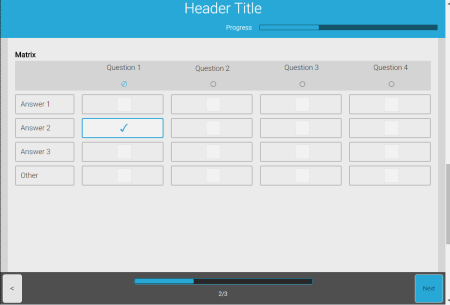
Die Matrixkontrolle wird verwendet, um Fragen und Antworten in einer Tabellenansicht anzuzeigen. Kontrollkästchen sowie Optionsschaltflächen können verwendet werden, eine einzige Antwort oder mehrere Antworten können gegeben werden und der Kontakt hat die Möglichkeit, Antworten frei einzugeben.
Optionen
- Ausrichtung:
-
- Zelle: Jede Zelle stellt eine Antwort dar. Für eine Optionsschaltflächen-Matrix ist nur eine Antwort für die gesamte Matrix möglich. Für eine Kontrollkästchen-Matrix kann der Kontakt beliebige oder alle Antworten auswählen.
- Zeile: Jede Zeile ist eine Antwort.
- Spalte: Jede Spalte ist eine Antwort.
Beispiel:
Zeilenorientierte Optionsschaltflächen-Matrix, jede Zeile ist eine Antwort:
Zellenorientierte Kontrollkästchen-Matrix, jede Zelle kann eine Antwort
sein:
Spaltenorientierte Optionsschaltflächen-Matrix, jede Spalte ist eine Antwort: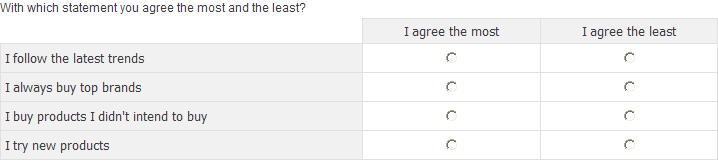
- Elemente:
-
- Kontrollkästchen: Die Matrix wird als ein Satz von Kontrollkästchen angezeigt.
- Optionsschaltfläche: Die Matrix wird als ein Satz von Optionsschaltflächen angezeigt.
- Textfeld: Die Matrix wird als ein Satz von Textfeldern angezeigt.
- Antwortbegrenzung: Dies sind Validierungsregeln, die für eine Kontrollkästchen-Matrix gelten. Die Validierung wird durchgeführt, wenn die Seite gesendet wird.
-
- Antworten pro Zeile: maximale Anzahl der erlaubten Antworten pro Zeile
- Antworten pro Spalte: maximale Anzahl der erlaubten Antworten pro Spalte
- Listenoptionen:
-
- Beschriftung rechts aktivieren: Erstellen Sie eine Rater-Matrix. Eine zusätzliche Spalte „Text rechte Spalte“ wird zur Registerkarte „Zeilen/Spalten“ hinzugefügt, um die rechte Seite der Matrix-Antworten zu definieren.
- Spalte „keine Angabe“ aktivieren: Dies ermöglicht das Ausblenden bestimmter Kombinationen von Zeilen/Spalten. Eine zusätzliche Spalte „Keine Angaben“ wird zur Registerkarte „Zeilen/Spalten“ hinzugefügt, um anzugeben, welche Antworten ausgeblendet werden sollten.
- Benutzerdefinierte Antwort aktivieren: Fügen Sie ein Freitextfeld zu den Antworten hinzu. Eine zusätzliche Spalte „Benutzerfeld“ wird zur Registerkarte „Zeilen/Spalten“ hinzugefügt, um anzugeben, welche Antworten Textfelder sind.
- Option „alle löschen“ aktivieren: Wenn der Kontakt eine bestimmte Antwort auswählt, werden alle anderen Antworten gelöscht, die vorher ausgewählt wurden. Diese Option kann auf alle Zellen in der Matrix, nur auf Spalten oder nur auf Zeilen angewandt werden. Bei Auswahl dieser Option wird eine zusätzliche Spalte „Alle löschen“ zur Registerkarte „Reihen/Spalten“ hinzugefügt, um die Antworten auszuwählen, für die diese Option gilt. Mit dieser Option wird ein definierter Antwortwert in der Liste gelöscht
-
- alle vorher ausgewählten Werte
- alle Werte in derselben Zeile
- alle Werte in derselben Spalte
Beispiel:
Rater-Matrix:
Keine zutreffenden Zellen:
Benutzerdefinierte Antwort:
Optionen „alle löschen“ aktivieren: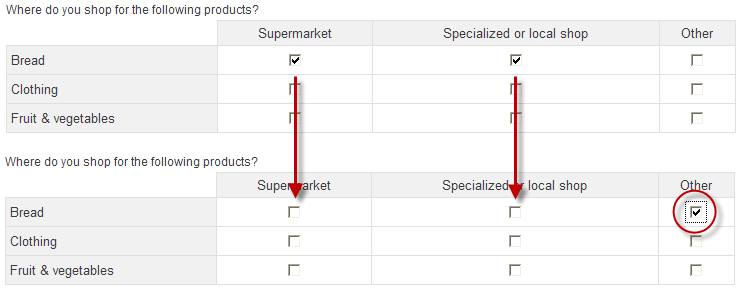
- Textbox-Größen:
-
- Breite: benutzerdefinierte Antwortfeldbreite
- Länge: benutzerdefinierte Antwortfeldlänge
- Matrix unterteilen in: teilt die Matrix in mehrere Spalten auf
Zeilen/Spalten
Definieren Sie die Fragen und Antworten, die in der Matrix angezeigt werden. Das Hinzufügen einer neuen Antwort erfolgt durch Klicken auf eine Zelle.
Hinweis: Es ist möglich, HTML-Tags in diesen Fragen und Antworten zu verwenden. Beim Bearbeiten ist ein HTML-Designer verfügbar.
Fügen Sie eineBedingung hinzu,um zu bestimmen, wann die Antwort angezeigt wird. Dieser Bereich funktioniert genauso wie das „Filterdesigner-Fenster“. Es können Informationen aus der aktuellen Umfrage sowie Daten in der Zielgruppenliste der verknüpften Listen verwendet werden.
Hinweis zu Umfrageinformationen: Es können nur gespeicherte Umfragedaten verwendet werden. Das heißt, Sie können keine Antworten von Fragen verwenden, die sich auf derselben Seite wie die Matrix befinden, da diese noch nicht gesendet wurden.
Hinweis: Spalten „Mehrfachauswahl“ und „Alle löschen“ sind mit den ausgewählten Optionen und der ausgewählten Matrix verbunden.
Wenn die Spalte „Keine Angabe“ zur Matrix hinzugefügt wird, können einige Antworten ausgeblendet werden.
Beispiel:
In der Kundenumfrage gibt es 4 Fragen und für jede kann eine Auswahl aus
4 Antworten getroffen werden. Standardmäßig werden dieselben Antworten
für jede Frage angezeigt. Wenn jetzt einige Kombinationen ausgeblendet
werden sollen, müssen die Werte für die Spalten ausgewählt werden, die
für bestimmte Fragen angezeigt werden sollen. Wählen Sie also zuerst die
Spaltenwerte aus, die angezeigt werden sollen, indem Sie die Spalte „Keine
Angabe“ markieren, und wählen Sie dann die Fragen aus, für die diese Werte
angezeigt werden sollen, indem Sie deren Option „Keine Angabe“ markieren.
Im folgenden Beispiel sind die Werte „Sehr gut“, „Gut“ und „Schlecht“ für
die Fragen 2 und 3 verfügbar.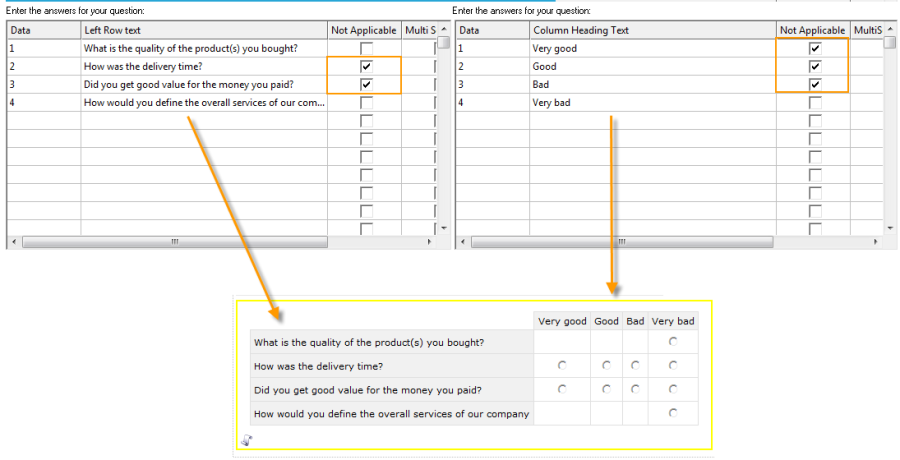
Wenn die Spalte „Alle löschen“ zur Matrix hinzugefügt wird, können alle anderen Antworten außer Kraft gesetzt werden, wenn ein spezifischer Wert ausgewählt wurde.
Beispiel: Die Option„alle
löschen“ aktivieren wurde für die Matrix mit Matrixwert „Zeile
löschen“ markiert. Dies bedeutet, dass für eine bestimmte Antwort
alle anderen Werte in derselben Zeile entfernt werden. In diesem Beispiel
setzt die Antwort „Ich kaufe dieses Produkt nicht“ ganz eindeutig die
anderen Antworten außer Kraft, die auf eine Frage gegeben werden. Um dies
zu erreichen, markieren Sie die Spalte „alle
löschen“ für diese Antwort und wählen Sie dann die Zeilen/Fragen,
für die dies gilt:
Responsive Matrix
Wenn ein responsiver Stil verwendet wird, wird die Matrix auf kleinen Bildschirmen anders angezeigt. In einer reihenorientierten Matrix wird jede Reihenüberschrift als eine Frage mit möglichen Antworten wiedergegeben. In einer spaltenorientierten Matrix ist jede Spaltenüberschrift eine Frage, gefolgt von den möglichen Antworten (Zellen).
Beispiel:
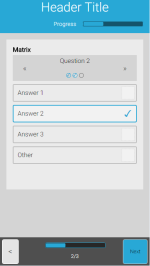
Im obigen Bildschirm gibt es 3 Fragen. Pfeile können verwendet werden, um zur nächsten oder vorherigen Frage zu gehen. Die Aufzählungspunkte geben die Gesamtzahl der Fragen an und ermöglichen es, zu einer bestimmten Frage zu gehen. Wenn eine Frage beantwortet wurde, wird ein Häkchen im Aufzählungspunkt angezeigt. Erst wenn alle Fragen in der Matrix beantwortet wurden, wird die Seite wiedergegeben und die nächste Seite wird angezeigt.
Wenn die Matrix jedoch auf einem großen Bildschirm angezeigt wird, wird sie als normale Matrix mit Spalten und Reihen angezeigt, sodass der verfügbare Platz optimal ausgenutzt wird: