
Die Struktur einer tabelle erstellen
Wird eine neue tabelle und die entsprechende Tabelle entwickelt, wird bereits im Augenblick der Erstellung eine standardmäßige Tabellenstruktur erzeugt. Diese Struktur ist je nach Typ der tabelle verschieden.
Hinzufügen benutzerdefinierter Felder
Die Standard-Struktur kann durch Hinzufügen neuer benutzerdefinierter Felder, Entfernen von Standard-Feldern oder Modifizieren bestehender Felder geändert werden. Diese Aktionen werden in der Registerkarte „Design“ durchgeführt, wenn eine tabelle ausgewählt wird.
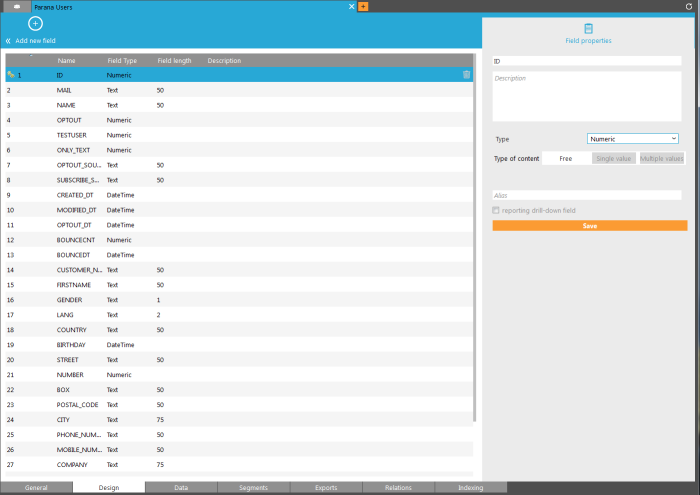
Auf der linken Seite sind alle Felder aufgelistet. Auf der rechten Seite werden die Eigenschaften eines ausgewählten Felds angezeigt.
Klicken Sie zur Erstellung eines neuen Feldes auf die entsprechende Option „Neues Feld“ in der Werkzeugleiste.
Im oberen Bereich der Übersicht wird eine neue Zeile hinzugefügt.
Stellen Sie auf der rechten Seite die Feldeigenschaften ein:
- Name: Der Wert, der in der Datenstrukturtabelle, im Editor, und in den Journeys angezeigt wird. Änderungen an diesem Namen haben Auswirkungen auf Seiten, in denen das Feld bereits verwendet wird. (das Feld wird im Editor nicht automatisch aktualisiert; die Aktualisierung muss manuell ausgeführt werden)
- Typ: Je nach ausgewähltem Typ (numerisch -> ganzzahlig (32bit), lang (62bit);Text, Langtext ->+4000 Zeichen;, gleitend ->für Zahlen mit Dezimalstellen, Preis, Scores, Prozentzahlen); Datumsangaben->, Datumzeit (vollständiges Datum und Zeitangabe), Datum (nur Datum);
booleesch).
Für Text muss die Feldlänge eingegeben werden
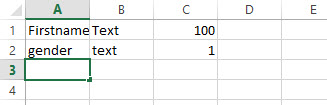
Der Typ und die Länge des Felds werden automatisch ausgefüllt.
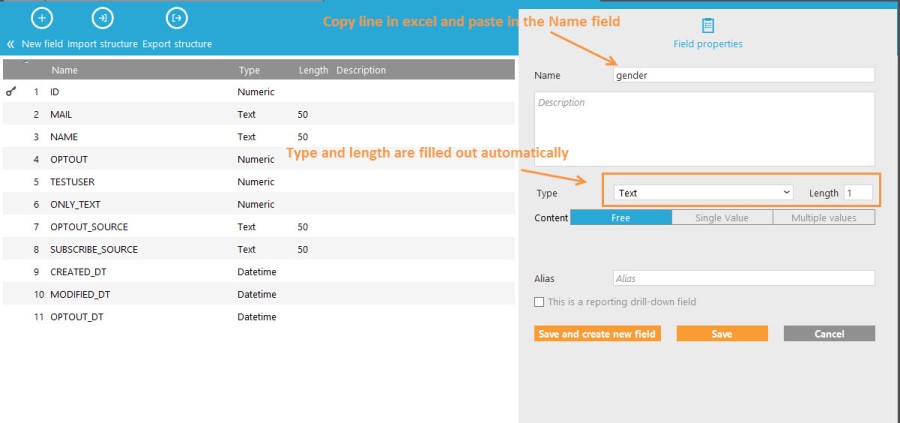
- Alias: Wird im Reporting verwendet und kann in Exporten anstelle des Namens benutzt werden (optionaler Wert)
- Beschreibung: Wird zur Beschreibung des Feldinhalts und der Feldart verwendet (optionaler Wert)
- Reporting Drill-Down-Feld: Erforderlich für Reporte, die auf diesem Feld basieren. Bei Aktivierung dieser Funktion wird ein neues "Schlüsselfeld" im Reporting erstellt, das für tabellen-Reports, Pivots, Zustellberichte, etc. verwendet wird.
- Content-Typ:
-
- Frei: Es werden keine bestimmten Werte für das Feld konfiguriert, und es kann in diesem Feld jeder Wert gespeichert werden.
- Einzelwert: Zeigt an, dass das Feld einen Einzelwert enthält, z.B. GENDER='M'. Bei der Erstellung eines Eingabefelds in einem Formular im Editor, werden basierend auf diesem Feld „Dropdowns“ und „Optionsschaltflächen“ als auswählbare Optionen hinzugefügt. Normalerweise erfolgt die Konfiguration mit einer „Optionstabelle“ (siehe nächster Absatz), wo die verschiedenen Werte definiert und ihre Übersetzungen konfiguriert werden.
- Mehrfachwerte: Zeigt an, dass das Feld mehrere Werte enthält, z.B. INTEREST=“Sport, Reisen, Familie“. Bei der Erstellung eines Eingabefelds in einem Formular im Editor, werden basierend auf diesem Feld „Kontrollkästchen“ als auswählbare Option hinzugefügt. Normalerweise erfolgt die Konfiguration mit einer „Optionstabelle“ (siehe nächster Absatz), wo die verschiedenen Werte definiert und ihre Übersetzungen konfiguriert werden.
Importieren einer Tabellenstruktur
Um das Design neuer Listen zu vereinfachen, ist es möglich, die Listenstruktur aus einer csv- oder xml-Datei zu importieren. Neue Felder werden hinzugefügt, vorhandene Felder werden bei Bedarf geändert. Es werden niemals Felder fallengelassen.
Wenn ein Feld mit demselben Namen bereits in der Liste vorhanden, die Länge des importierten Felds aber größer ist, wird die Länge erhöht. Im umgekehrten Fall wird die Länge des bereits in der Liste vorhandenen Felds behalten.
Wenn ein Feld mit demselben Namen importiert wird, aber einen anderen Typ hat, wird der Benutzer gefragt, ob er den Typ des Felds ändern möchte.
Exportieren der Tabellenstruktur
Die Struktur einer Liste kann mit einem Klick zu xml oder csv exportiert werden. Die exportierte Struktur kann dann verwendet werden, um die Struktur einer neuen Liste zu erstellen oder die Struktur einer vorhandenen Liste zu ändern.
Beispiel: Stellen Sie sich vor, Sie haben zwei verschiedene Zielgruppenlisten, bei denen ein Teil der Felder gleich und andere verschieden sind. Wenn Sie eine vereinheitlichte Zielgruppenliste erstellen möchten, könnten Sie die Struktur einer der beiden exportieren und sie in die andere importieren. So hat die vereinheitlichte Liste sofort die richtige Struktur, um Daten aus beiden Listen zu speichern.
