
Daten in einer tabelle erstellen
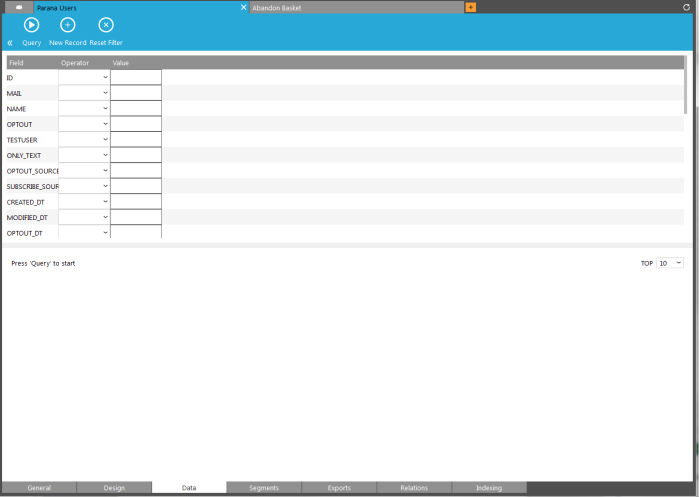
Die Registerkarte „Daten“ im Hauptfenster der tabelle wird zum Abrufen und Erzeugen von Daten verwendet.
Die Daten können:
- Manuell eingegeben werden über die Option „Neuer Datensatz“, die sich in der Werkzeugleiste der Registerkarte „Daten“ befindet
- Importiert werden über den Button „Import“ in der Werkzeugleiste der Registerkarte „Allgemein“
- Abgerufen werden.
Drücken Sie zum Hinzufügen eines neuen Datensatzes den Button„Neuer Datensatz“ Es wird ein Dialog zur Eingabe der verschiedenen Felder gestartet.
Falls Werte in verknüpfte tabellen eingegeben werden müssen, so können die entsprechenden tabellen aus dem Dropdown-Feld im oberen Bereich des Dialogs ausgewählt werden. Es können nur tabellen ausgewählt werden, die über eine 1:1-Relation verknüpft sind.
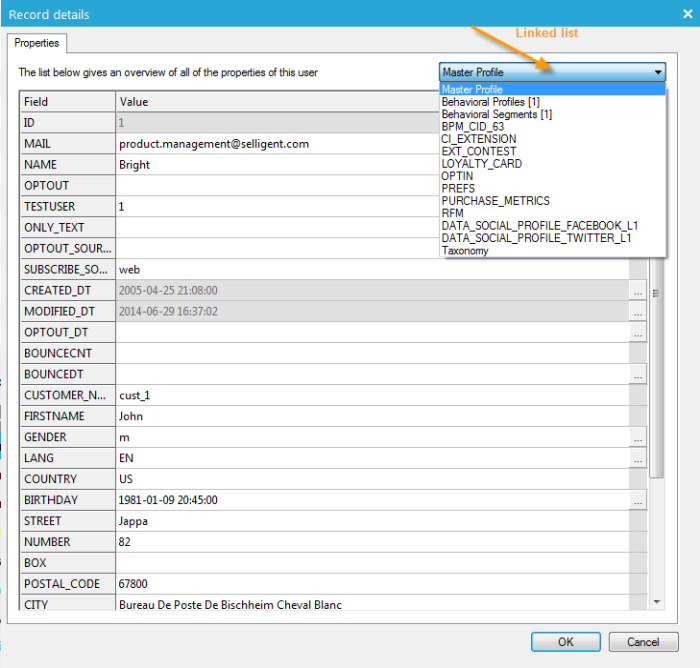
Hinweis: Bei der Erstellung eines neuen Datensatzes wird die ID automatisch generiert.
Ist einem Feld eine Optionstabelle beigefügt, klicken Sie zur Auswahl eines in der Optionstabelle definierten Wertes auf das 3-Punkte-Symbol am Ende des Eingabefelds.
Beim Import können Sie nun zwischen den folgenden Optionen wählen:
- In eine neue tabelle importieren: In diesem Fall existieren die tabelle und die Tabelle noch nicht, sondern werden erst beim Import erstellt.
- Zu vorhandener tabelle hinzufügen: Datensätze können in einer bestehenden tabelle erstellt werden. Sie werden zu bereits bestehenden Datensätzen hinzugefügt, ohne dass dabei die bestehenden Datensätze aktualisiert werden. Es wird keine Überprüfung auf doppelte Einträge durchgeführt.
- Eine bestehende tabelle aktualisieren: Die Datensätze in einer tabelle werden mit den importierten Daten aktualisiert. Für den Abgleich der Datensätze der Quelle und der Datensätze in der Selligent-tabelle ist ein Schlüsselfeld erforderlich. Wird in der Selligent-tabelle kein entsprechender Eintrag gefunden, so wird der Datensatz aus der Quelle nicht erstellt.
- Mit vorhandener tabelle zusammenführen: Es werden neue Datensätze hinzugefügt und die bestehenden Datensätze werden aktualisiert. Für den Abgleich der Datensätze aus der Quelle mit den Datensätzen in der Selligent-tabelle ist ein Schlüsselfeld erforderlich.
1. Zunächst muss die Quelldatei ausgewählt werden. Verwenden Sie den Button „Durchsuchen“, um die Quelldatei zu finden, und drücken Sie zum Laden der Daten aus dieser Datei auf „Laden“. Es kann ein Datei-Trennzeichen ausgewählt werden.
Es wird eine Vorschau der Daten aus der Quelle angezeigt.
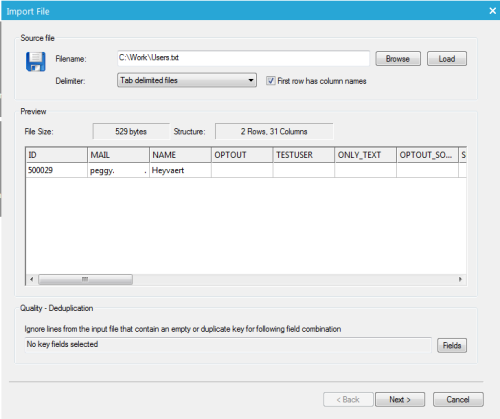
Zur Gewährleistung fehlerfreier Daten können Sie basierend auf einem oder mehreren Feldern doppelte Datensätze aus der Quelle entfernen. Verwenden Sie hierzu den Button „Felder“ im Bereich „Qualität – Deduplizierung“.
2. Wählen Sie nun den durchzuführenden Importtyp und stellen Sie die Zieldetails ein:
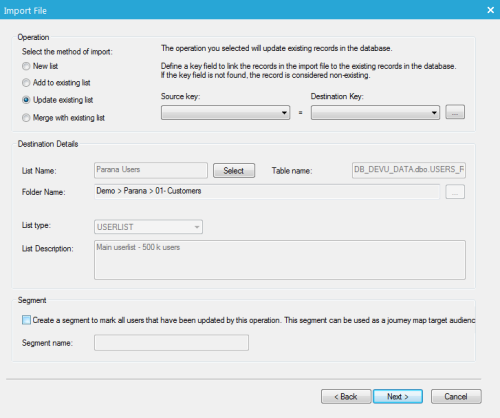
Je nach Vorgangstyp (Aktualisieren und Zusammenführen) muss ein Quellschlüssel mit einem Zielschlüssel abgeglichen werden, so dass die Datensätze in der Zieltabelle aktualisiert werden können.
Hinweis: Es können mehrere mehrere Schlüsselabgleiche ausgewählt werden. Sollte das der Fall sein, können diese über den Button „...“ aufgerufen werden.
Sind in der tabelle doppelte Werte vorhanden, die auf den gemappten Feldern basieren, wird nur ein Datensatz aktualisiert. Idealerweise sollten in einer tabelle keine doppelten Werte vorhanden sein. Doppelte Datensätze können Sie über die Deduplizierung entfernen.
Definieren Sie als nächstes die Zieltabelle. Geben Sie bei der Option „Neue tabelle“ zunächst den Namen der tabelle ein. Der Tabellenname wird automatisch erzeugt, kann jedoch bei Bedarf geändert werden. Der Ordner, in dem die tabelle erstellt werden muss, kann aus dem Feld „Ordner“ ausgewählt werden. Es muss auch ein tabellentyp ausgewählt werden. So werden die voreingestellten Felder festgelegt, die in der neuen Tabelle erstellt werden.
Wählen Sie bei allen anderen Optionen die tabelle aus, indem Sie auf den Button „Auswahl“ klicken. Sie gelangen zu einer Baumansicht mit Ordnern und Unterordnern, aus denen Sie die tabelle auswählen können.
Hinweis: Das Feld mit dem Ordnernamen wird nach der Auswahl einer tabelle automatisch aktualisiert.
Im letzten Schritt kann ein Segment basierend auf den Kontakten erstellt werden, die durch diesen Vorgang aktualisiert wurden. Segmente können in Journeys verwendet werden.
3. Im folgenden Schritt wird ein Abgleich der Quellfelder mit den Feldern in der Zieltabelle definiert.
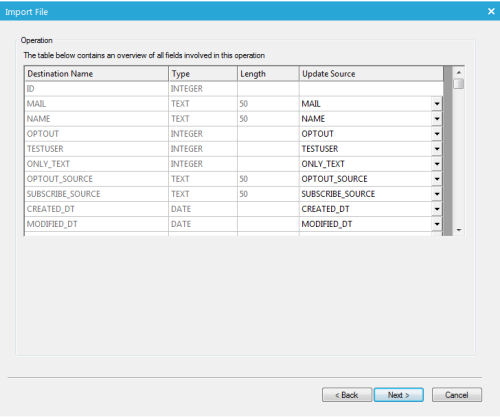
Wenn die Namen der Spalten in der Importdatei den Feldern in der tabelle entsprechen, werden die Felder automatisch abgeglichen; es können jedoch Änderungen vorgenommen werden.
4. Im letzten Schritt erhalten Sie eine Übersicht über die verschiedenen Schritte, die während des Importverfahrens auszuführen sind.
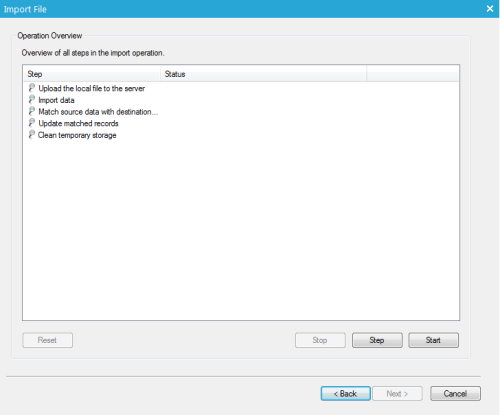
Diese Schritte können einer nach dem anderen ausgeführt werden (unter Verwendung der Schaltfläche „Schritt“) oder alle gleichzeitig (unter Verwendung der Schaltfläche „Start“). Wenn Sie die Schritte nacheinander ausführen, können sie auch zurück gesetzt werden. Die Status-Spalte zeigt an, ob der Schritt erfolgreich ausgeführt wurde, oder ob dabei ein Problem aufgetreten ist. Falls ein Problem auftritt, stimmen zumeist die Typen an der Stelle nicht überein, wo der Importwert nicht dem Feldtyp der tabelle entspricht.
Nach Abschluss des Vorgangs erhalten Sie eine Import-Zusammenfassung.
Sobald Datensätze in der tabelle gespeichert werden, können sie einfach in der Registerkarte „Daten“ abgerufen werden.
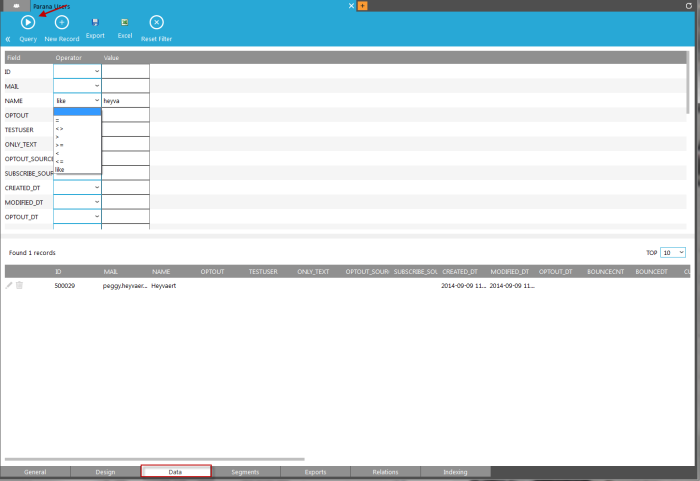
Drücken Sie den Button „Abfrage“, um die Top 10, 100, 1000 oder 10000 Datensätze in der tabelle abzurufen. Wählen Sie die Anzahl der Datensätze aus der „TOP“-Auswahltabelle auf der rechten Seite.
Verwenden Sie zur Eingrenzung des Ergebnisses die Suchfelder im oberen Bereich, so dass Sie für ein oder mehrere Felder Kriterien festlegen können. Wenn Sie mehrere Suchkriterien hinzufügen, führt das zu einem „AND“-Vorgang. Z.B.: Gender='M' AND Lang='EN'
Hinweis: Die verfügbaren Operatoren hängen vom Feldtyp ab.
Das Ergebnis der Abfrage wird im unteren Bereich der Registerkarte „Daten“ angezeigt. Datensätze können direkt in der Ergebnistabelle bearbeitet oder gelöscht werden.
Hinweis: Die „Top 10“ Datensätze werden angezeigt. Dieser Wert kann auf 100, 1000 oder „alle Datensätze“ geändert werden.
