
Wie erstellt man eine tabelle?
1. Um eine neue tabelle zu erstellen, gehen Sie zum Eintrag „tabelle“ und klicken Sie in der Registerkartenleiste auf die Registerkarte +.
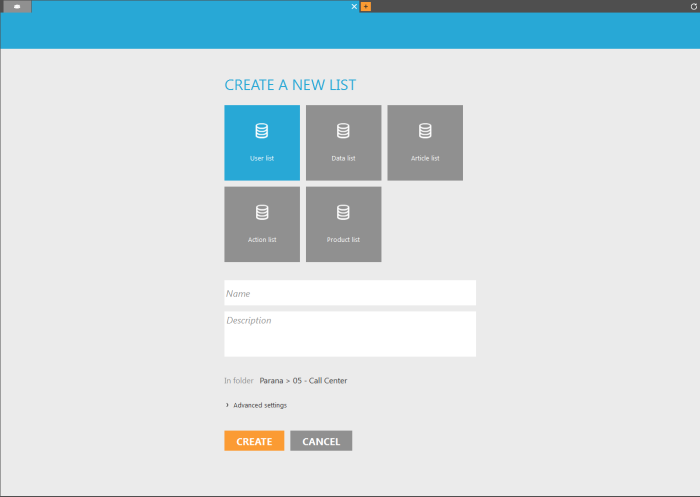
3. Geben Sie einen Namen und eine Beschreibung ein.
4. Das Feld „In Ordner“ gibt an, in welchem Ordner die tabelle gespeichert ist. Der Ordner entspricht dem in der Baumansicht der Ordner auf der linken Seiten ausgewählten Ordner. Muss dieser Ordner geändert werden, klicken Sie einfach einmal auf den gewünschten Ordner in der Baumansicht, und das Feld „In Ordner“ wird aktualisiert.
Jede tabelle ist mit einer technischen Tabelle in der Datenbank verknüpft. Bei der Erstellung einer tabelle kann diese Tabelle entweder von grundauf neu erstellt werden, oder die tabelle kann eine bereits bestehende Tabelle verwenden.
5. Klicken Sie auf den Button „Erweiterte Einstellungen“, um anzeigen zu lassen,
1. ob eine neue Tabelle in der Datenbank erstellt werden muss. In diesem Fall müssen Sie den Namen der Tabelle eingeben. Je nach ausgewähltem Tabellentyp, ist dem Tabellennamen USERS_ / DATA_ / ARTICLES_ / ACTIONS_ / PRODUCTS_ vorangestellt. Die Tabelle wird physisch in der Datenbank erstellt; die Tabellenstruktur muss jedoch noch definiert werden.
2. oder ob die tabelle auf eine bestehende Tabelle in der Datenbank gemappt werden muss.
Technischer Hinweis: In einer hybriden Situation, in der Campaign zusammen mit Selligentverwendet wird, ist diese Liste der vorhandenen Tabellen auf die in Campaign erstellten Tabellen beschränkt. Ab der Kumquat-Version ist es nicht mehr möglich, eine Kampagnenliste Tabellen zuzuordnen, die über Selligent by Zeta erstellt wurden. Falls eine Kampagnenliste zuvor einer über Selligent by Zeta erstellten Tabelle zugeordnet wurde, bleibt diese Zuordnung erhalten, aber es ist jedoch nicht mehr möglich, das Design der Liste zu bearbeiten.
6. Drücken Sie auf „Erstellen“, um die neue tabelle zu speichern. Es wird automatisch eine neue Registerkarte hinzugefügt, die den Namen der neuen tabelle enthält. Sie können jetzt mit dem Konfigurieren der tabelle und dem Einstellen der Eigenschaften beginnen.
