
SOAP-Dienst-Komponente
Die SOAP-Dienst-Komponente ermöglicht die Kommunikation mit externen SOAP-Diensten (Webdienst). Diese Dienste sind zum Beispiel das Abfragen externer Datenbanken, das Anfordern externer Überprüfung bzw. Authentifizierung, sowie das Weiterleiten an externe Inhaltsquellen. Für den externen SOAP-Dienst können eigene Werte für Eingabeparameter und Ausgabewerte erforderlich sein. Die von diesen externen Diensten zurück gesendeten Ausgabewerte werden im Speicher abgelegt, und können im nächsten Schritt in der Journey verwendet werden.
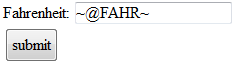
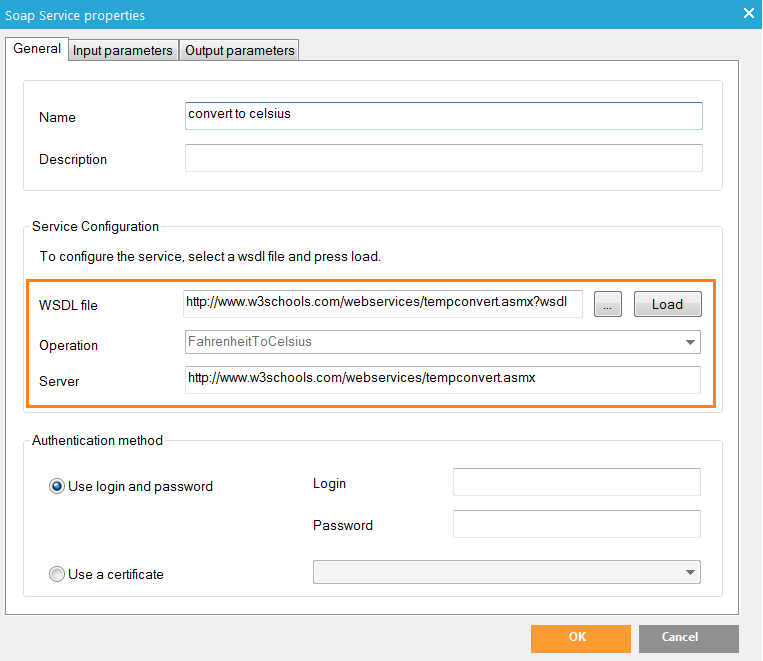
Als Übungsbeispiel eine sehr einfache Journey, die den SOAP-Dienst W3School's tempconvert.asmx verwendet (http://www.w3schools.com/webservices/tempconvert.asmx). In diesem SOAP-Dienst stehen 2 Methoden zur Verfügung: Konvertieren von Celsius zu Fahrenheit und umgekehrt. Wir verwenden die ‚FahrenheitToCelsius‘-Methode. Die erste Seite der Journey ist ein einfaches Formular, in das Sie eine Temperatur in Fahrenheit eingeben können.
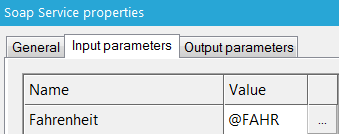
Dieser übermittelte Wert @FAHR wird als Wert für den Eingabe- Parameter 'Fahrenheit‘ des SOAP-Dienstes verwendet.
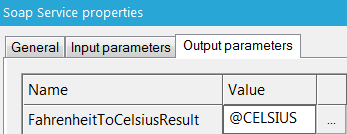
Der Dienst sendet das Ergebnis der Berechnung als 'FahrenheitToCelsiusResult‘ zurück. Wir verwenden es als Ausgabewert @CELSIUS, um das Ergebnis auf der zweiten Seite der Journey anzeigen zu lassen (~@CELSIUS~ im Editor)
Ereignisse
Die SOAP-Dienst-Komponente liefert zwei Arten von Ereignissen:
- Bei Erfolg: Wenn der Vorgang erfolgreich ist, wird die nächste Komponente in der Journey aktiviert.
- Wenn fehlgeschlagen: Wenn der Vorgang nicht erfolgreich ist, wird die nächste Komponente in der Journey aktiviert.

Eigenschaften
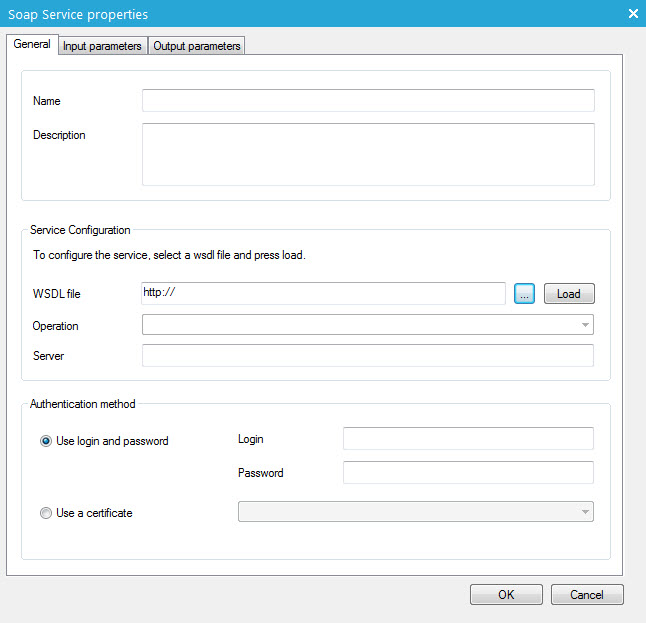
Allgemeine Einstellungen
1. Geben Sie einen Namen und eine Beschreibung für diese Komponente ein. Diese Angaben erscheinen auf der Arbeitsoberfläche.
2. Geben Sie als nächstes die Speicherstelle und den Namen der WSDL-Datei ein. Verwenden Sie die Schaltfläche […] neben dem Feld, um nach der Speicherstelle der Datei zu suchen (Eine WSDL-Datei beinhaltet die Beschreibung des Webdienstes).
3. Drücken Sie „Laden“ (Das Laden der WSDL ermöglicht das Abrufen von Informationen aus dieser Datei, welche im späteren Verlauf verwendet werden).
4. Das Feld „Aktion“ zeigt nun eine Tabelle von möglichen Aktionen an, die für den ausgewählten Dienst ausgeführt werden können. Wählen Sie eine davon aus (Zum Beispiel kopieren, aktualisieren, Master erhalten, …).
5. Geben Sie den Namen des Servers ein, auf dem sich der Dienst befindet.
6. Im Abschnitt „Authentifizierung“ kann folgende Auswahl getroffen werden:
- ein Login und Passwort für die grundlegende Authentifizierung,
- ein Client-Zertifikat. In diesem Fall müssen die Client-Zertifikate installiert werden.
Eingabeparameter
Selligent erkennt die Parameter, die dem Dienst übermittelt werden sollen. Alle gefundenen Parameter werden hier aufgelistet. Geben Sie für jeden dieser Eingabeparameter einfach die zu übermittelnden Werte ein. Diese Werte können entweder String - oder numerische Werte, aus der Zielgruppentabelle oder ihre/n erweiterten Profilen abgerufene Werte, Systemvariablen oder in einem Formular eingetragene Werte sein.
- Gepostete Werte aus einem Formular, z.B. @FIRSTNAME
- Tabellenwerte
- Numerische und String-Werte Verwenden Sie für String-Werte einfache Anführungszeichen, z.B. 'Frühling 20'
-
- und Funktionen. Z.B.: GETDATE() zur Abfrage des aktuellen Datums
- Kombiniert: z.B. IF(@VALUE=1,1,OPTIN). Wenn ein geposteter Wert gleich 1 ist, 1 weitergeben, ansonsten den Wert des Feldes OPTIN verwenden.
Ausgabeparameter
Die Tabelle der Ausgabeparameter wird automatisch beim Laden der WSDL erkannt. Geben Sie die Werte ein, die diesen Ausgabeparametern zugewiesen werden müssen.
