
SMS Integrations-Komponente
SMS wird nicht nicht als Selligent-Standardkomponente angeboten, sondern als Schnittstelle. SMS Integration stellt einen neuen Satz Schnittstellen bereit, mit denen Textnachrichten (SMS) ausgelöst werden oder auf eingehende SMS reagiert wird. Diese Schnittstellen basieren auf Plugins, die auf dem Selligent-Anwendungsserver installiert sind.
Diese Komponente ist eine Schnittstellen-Komponente. Schnittstellen sind benutzerdefiniert erstellte Komponenten, welche die Interaktion zwischen Selligent und externer Software ermöglichen. Dabei kann es sich, je nach Art der externen Software, um alles Mögliche handeln: Versenden mobiler Nachrichten (SMS), ERP-Datensätze erstellen,... Es kann auch eine benutzerdefinierte Komponente sein, die in Selligent Campaign z.B. zur Erstellung kundenspezifischer Gutscheine verwendet wird.
Dies bedeutet auch, dass ihre Gestaltung, Parameter und Funktionen je nach den für die verlinkte Schnittstelle definierten Einstellungen in der Journey unterschiedlich sein können. Schnittstellen werden unter „Prozesse“ eingestellt.
Es gibt 2 Schnittstellen-Typen:
- Plugin-basierte (verwenden eine DLL-Datei zum Festlegen der Schnittstelle)
- Datei-basierte Schnittstellen, die Ausgabedateien (txt, csv, Excel, SPSS und Word) generieren können.
Die Outbound und Inbound SMS-Komponenten sind mit Plugin-basierten Schnittstellen verknüpft. Zur Abwicklung der Kommunikation zwischen Selligent und dem externen Mobilfunkanbieter wird eine zusätzliche DLL-Datei (Plugin) auf dem Server installiert. Selligent selbst versendet keine Textnachrichten; der Kunde muss einen Vertrag mit einem Mobilfunkanbieter abschließen. Selligent erstellt dann das Plugin gemäß der Anforderungen des Anbieters.
Das Plugin ist auch ausschlaggebend dafür, welche Variablen für den Mobilfunkanbieter benötigt werden, und welche Ereignisse verwendet werden können. Je nach diesen Variablen und Ereignissen kann eine Schnittstellen-Komponente verschiedene Eingabefelder für die Variablen sowie verschiedene Trigger (Pfeile in einer Journey) für die Ereignisse haben. Selligent bietet ein standardmäßiges Outbound- und Inbound-SMS-Plugin. Ihre jeweiligen Einstellungen werden im Folgenden erläutert.
Nähere Informationen zu Schnittstellen finden Sie unter Schnittstellen-Themen.
Die folgenden Konventionen für die Benennung dienen dem Verständnis der untenstehenden Erläuterungen:
- Die SMS-Komponente Inbound / Outbound bezieht sich auf die Komponente, die in der Journey eingefügt wird.
- Die Schnittstelle Inbound / Outbound SMS bezieht sich auf die Konfiguration der Schnittstelle (Reiter Schnittstelle im Abschnitt „Prozess“).
Outbound SMS Komponente
Mit der Outbound SMS Komponente kann man SMS-Nachrichten direkt aus einer Journey senden. Ziehen Sie diese Komponente aus dem Ordner 'Schnittstellen' in der Baumansicht auf der linken Seite direkt auf die Zeichenoberfläche der Journey.
Hinweis: Die Schnittstelle muss natürlich existieren und mit dem Plugin verknüpft sein. Weitere Informationen hierzu finden Sie unter „Schnittstellen“.
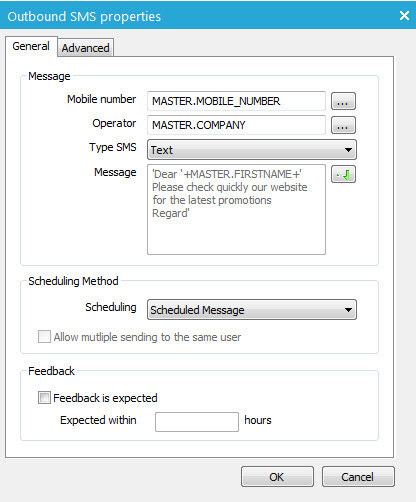
Sobald die Komponente der Zeichenoberfläche der Journey hinzugefügt wurde und mit einer weiteren Komponente verknüpft ist, wird das Eigenschaftenfenster wirksam:
Allgemeine Einstellungen
- Handynummerr Geben Sie die Werte für Handynummer ein. Verwenden Sie das 3-Punkte-Symbol, um ein Feld aus der Zielgruppentabelle oder aus einer 1-zu-1 verknüpften Tabelle (Profilerweiterung) auszuwählen.
- Anbieter : Sie können dieses Feld leer lassen. Es wird zurzeit nicht im SMS-Plugin verwendet.
- SMS-Typ:
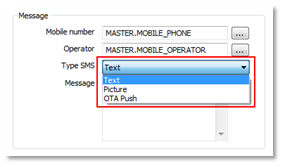
Wie im Bild oben zu sehen ist, stehen drei Typen zur Auswahl. Je nach dem gewählten Typ muss der Inhalt des Feldes "Nachricht" (Stift-Symbol) in unterschiedlicher Weise festgelegt werden.
-
- Text: Der Inhalt besteht nur aus Text. Klicken Sie auf das „Stift“-Symbol. Die Textnachricht kann Personalisierungsfelder enthalten.
- Bild: Ein Bild kann in zweierlei Weise in eine SMS eingefügt werden:
-
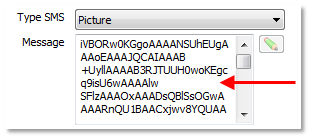
- Durch Konvertieren in ein Base64--Format, dann Einfügen des erhaltenen Strings zum Inhalt des „Nachrichten“-Felds:
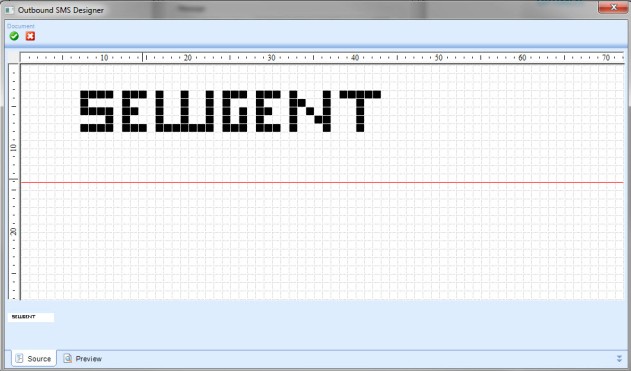
- Verwenden des “Image Designer” (aus dem „Stift“-Symbol): Dieses Fenster kann verwendet werden, um über einen Rechtsklick (weißer Punkt) oder Linksklick (schwarzer Punkt) ein Bitmap-Bild zu erzeugen. Die Registerkarte „Vorschau“ ermöglicht eine Vorschau auf das Ergebnis auf einem Telefon.
- Durch Konvertieren in ein Base64--Format, dann Einfügen des erhaltenen Strings zum Inhalt des „Nachrichten“-Felds:
-
- OTA Push: OTA steht für "Over The Air"; dieses Protokoll wird verwendet, um Inhalt von einem Push Initiator (Quellserver) über ein Push Proxy Gateway zu einem WAP Client zu senden, der sich auf einem Mobiltelefon befindet. Wenn Sie diese Art SMS auswählen, steht Ihnen aus dem "Stift"-Symbol neben dem "Nachrichten-"Feld ein Assistent zur Verfügung:
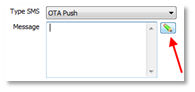
- OTA Push: OTA steht für "Over The Air"; dieses Protokoll wird verwendet, um Inhalt von einem Push Initiator (Quellserver) über ein Push Proxy Gateway zu einem WAP Client zu senden, der sich auf einem Mobiltelefon befindet. Wenn Sie diese Art SMS auswählen, steht Ihnen aus dem "Stift"-Symbol neben dem "Nachrichten-"Feld ein Assistent zur Verfügung:
- Nachricht: Erstellen Sie den Inhalt der Nachricht. Bitte beachten Sie, dass Personalisierungsfelder enthalten sein können. Die Schaltfläche neben dem Feld 'Nachricht' bietet Zugang zu einem Editor, über den die Zusammenstellung der Nachricht eingestellt werden kann. Die Nachricht kann in einer Vorschau im Editor angezeigt werden. Mit dem "Senden"-Symbol im Vorschaufenster des Editors wird die "Test-SMS" an den ausgewählten Test-Kontakt gesendet.
Hinweis: Das Layout kann für jeden Kontakt der Zielgruppentabelle geprüft werden, wenn Sie den entsprechenden Eintrag auf der linken Seite dieses Registers auswählen. Das endgültige Layout kann jedoch abhängig vom Typ des Mobiltelefons, das der betreffende Kontakt verwendet, unterschiedlich sein.
Hinweis: Die Größe der Nachricht einschließlich ihrer URL ist auf 114 Zeichen begrenzt. Wenn die Größe der SMS diese Anzahl überschreitet, wird die Nachricht nicht versandt.
- Planungsmethode:
Genauso wie eine Mail-Komponente kann auch eine Schnittstellen-Komponente als Planungskomponente oder zur sofortigen Ausführung verwendet werden.
-
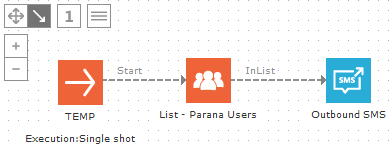
- Geplant: Als Referenz wird für eine geplante Mail-Komponente (Standardeinstellung) eine Mail für jeden Kontakt in der Journey-Zielgruppentabelle erstellt. Normalerweise wird die Mail-Komponente direkt nach der Zielgruppen-Komponente verknüpft. Genauso generiert eine geplante SMS-Komponente für jeden Kontakt in der Journey-Zielgruppentabelle bei der Ausführung (einmalig ausgeführte, geplante oder getriggerte Journeys) eine Textnachricht.
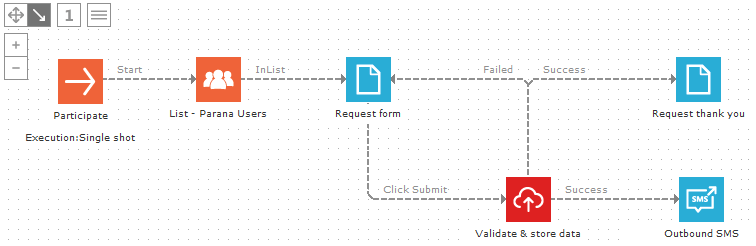
- Sofort: Die Erstellung der Textnachricht wird von einer Aktion des Kontakts (z.B. von einem Klick) ausgelöst. Wie bei einer sofortigen Mail-Nachricht wird die Textnachricht erstellt, wenn ein Kontakt auf einen Sensor klickt. Z.B. wird jedes Mal, wenn ein Kontakt ein Formular ausfüllt und zurück sendet, in der Schnittstellentabelle im Backend ein Datensatz zum Versenden der Textnachricht erstellt
- Geplant: Als Referenz wird für eine geplante Mail-Komponente (Standardeinstellung) eine Mail für jeden Kontakt in der Journey-Zielgruppentabelle erstellt. Normalerweise wird die Mail-Komponente direkt nach der Zielgruppen-Komponente verknüpft. Genauso generiert eine geplante SMS-Komponente für jeden Kontakt in der Journey-Zielgruppentabelle bei der Ausführung (einmalig ausgeführte, geplante oder getriggerte Journeys) eine Textnachricht.
Technischer Hinweis: Tatsächlich werden die Textnachrichten eigentlich gar nicht direkt von der Journey aus versendet. Datensätze werden in einer Schnittstelle-Tabelle im Backend erstellt; ein Datensatz für jeden Kontakt. Und die „Planung“ der Schnittstelle (wird in den Eigenschaften der Schnittstelle unter „Prozesse“ eingestellt) bestimmt, wann und wie viele Textnachrichten an den Mobilfunkanbieter versendet werden. z.B.: 100 Datensätze alle 10 Minuten.
Sorgen Sie für ein stabiles Gleichgewicht zwischen der Anzahl an Schnittstellen-Datensätzen, die die Journey erzeugt, und der Ihrer Datengenerierungsrate an den Mobilfunkanbieter. Wenn die Journey mehr Schnittstellen-Datensätze generiert (z.B. bei einer geplanten Journey, die 1000 Schnittstellen-Datensätze pro Stunde generiert) als Sie versenden (z.B. in einem eingestellten Zeitabstand von 60 Minuten und einer Batch-Größe von 100) werden einige Schnittstellen-Datensätze nicht exportiert, weil Schnittstellen-Datensätze schneller hinzugefügt werden, als Sie sie versenden. Die Intervalle und die Batch-Größe können Sie in den Eigenschaften der Schnittstelle unter „Prozesse“ einsehen.
- Rückmeldung: In Verbindung mit einer Inbound SMS Komponente kann ein Dialog erstellt werden. Z.B. ein mobiles Quiz, bei dem Sie in einer mobilen Outbound-Nachricht fragen, wer der Gewinner des nächsten FIFA World Cups wird. Diese Komponente erwartet die Rückmeldung (die Antwort) innerhalb von 2 Stunden. Wenn die Rückmeldung über die Inbound SMS-Schnittstelle eingeht, wird das Ereignis „OnReply“ der Outbound SMS Komponente ausgeführt, damit in der Journey die Antwort weiterhin gespeichert bleibt und über eine andere Outbound SMS Komponente eine Dankeschön-Nachricht versendet wird. In diesem Beispiel wird „Rückmeldung wird erwartet“ aktiviert, und „innerhalb von“ wird auf 2 Stunden eingestellt.
(Für weitere Informationen zu SMS Inbound Management siehe Thema ‘SMS Dialog’ und Inbound SMS Komponente weiter unten.)
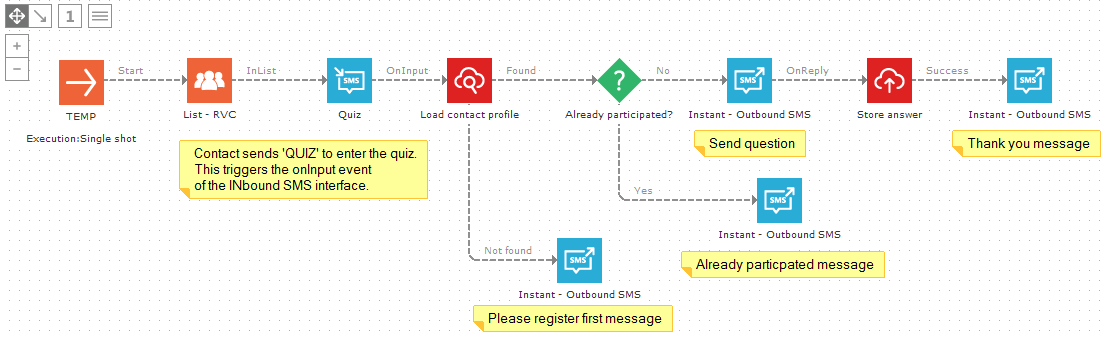
Hinweis: Beachten Sie bitte, dass die Outbound SMS Komponenten auf „Sofort“ (ausführen) eingestellt sind.
Erweitert
Bei mehr als einer „SMS“-Schnittstelle können Sie die richtige Schnittstelle aus dem Dropdown in der Registerkarte ‚Erweitert' auswählen. Schnittstellen werden unter „Prozesse“ erstellt, und können ein bestimmtes „SMS“-Plugin haben. Deswegen können mehrere „SMS“-Schnittstellen vorhanden sein. Für jede benutzerdefinierte Schnittstelle können im Plugin (DLL-Datei) benutzerdefinierte Felder und Ereignisse definiert werden. Wenn Sie eine andere Schnittstelle aus dem Dropdown auswählen, sehen Sie möglicherweise in der Registerkarte „Allgemein“ je nach Schnittstellen-Plugin verschiedene Eingabefelder.
Inbound SMS Komponente
Die Schnittstelle Inbound SMS ermöglicht Aktionen, die auf einer eingehenden Textnachricht (SMS) in einer Selligent Journey basieren. Journeys, die die Inbound SMS Komponente verwenden ,werden durch eine Aktion des Kontakts ausgelöst. Diese Komponente kann in eine Journey eingefügt werden, indem Sie sie aus der „Schnittstellen“-Tabelle in der Baumansicht auf der linken Seite ziehen und in der Journey ablegen.
Beispiel: Eine einfache Inbound SMS-Journey zum Speichern einer Registrierung, wenn Sie die Testnachricht „REGISTER“ vom Kontakt empfangen.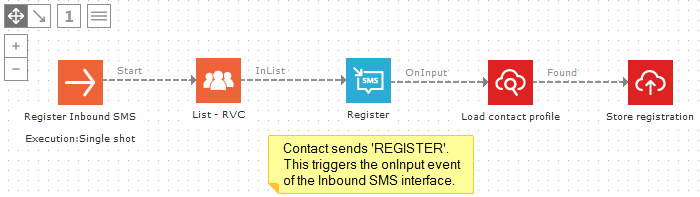
Hinweis: Die im folgenden Beispiel verwendete Inbound-Komponente ist fiktiv. Wenn Sie Inbound SMS verwenden möchten, müssen Sie Ihr eigenes Konto bei Ihrem Mobilfunkanbieter verwenden. Der Anbieter stellt einen Kurzcode (z. B. 9999) bereit, an den Benutzer eine SMS senden können. Beispiele für Anbieter sind Paratel und RingRing, für die bereits Plugins vorhanden sind.
Nach Öffnen des "Eigenschaften"-Fensters der Inbound SMS Komponente öffnet sich folgendes Fenster:
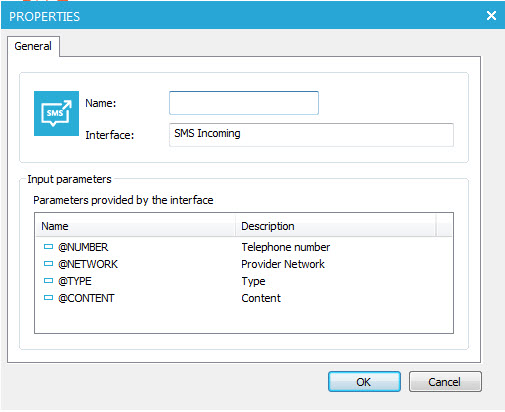
Hinweis: Die Einstellungen dieser Komponente können nicht verändert werden, weil die Komponente auf einem Schnittstellen-Plugin beruht, bei dem die Eingabeparameter vordefiniert sind (Definition: Statisch). Manchmal kann das Plugin so gestaltet sein, dass Sie in Selligent Campaign eigene Eingabeparameter und Ereignisse hinzufügen können (Definition: Dynamisch). Das wird in den Schnittstelleneigenschaften vorgenommen (unter „Prozesse“), und die Werte für die Eingabeparameter werden in der Journey festgelegt.
Versenden von eingehenden SMS
Wenn diese Inbound-Schnittstelle als Komponente in mehreren Journeys verwendet wird, müssen die Versandregeln konfiguriert werden, um eingehende SMS zur entsprechenden Journey zu lenken. In der oben als Beispiel aufgeführten Journey sendet der Kontakt „REGISTER“ als Textnachricht. Wird diese Nachricht empfangen, muss die spezifische Journey „Registrieren“ ausgeführt werden.
1. Um diese Regeln zu definierten, öffnen Sie den Eintrag „Prozesse“ und wählen Sie die Registerkarte „Schnittstelle“.
2. Wählen Sie dann Inbound SMS-Schnittstelle und klicken Sie auf die Registerkarte‘Dispatch Logic/Komponente unterteilen’, um auf die Tabelle der Regeln für diese Schnittstelle zuzugreifen.
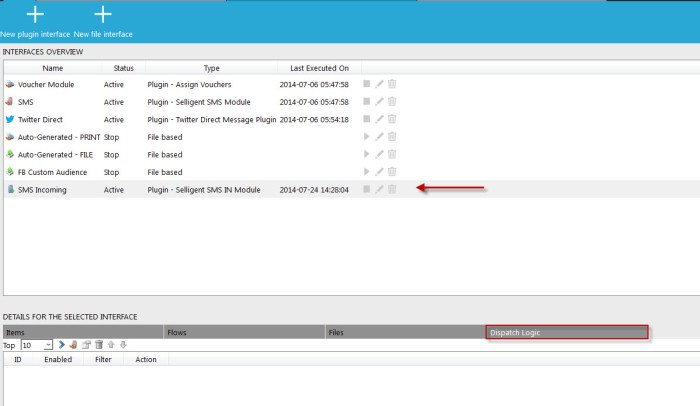
3. Die Tabelle der vorhandenen Regeln wird angezeigt. Jede Regel stellt ein spezielles Routing basierend auf einem Filter (Kriteriensatz) und einer Ziel-Journey dar.
Hinweis: Regeln sind nach Priorität sortiert, die erste in der Tabelle wird zuerst analysiert, danach die zweite usw.
4. Neue Regeln können durch Klick auf die Schaltfläche „Neu" hinzugefügt werden: 
5. Das Fenster "Erzeugen einer Regel" wird geöffnet:
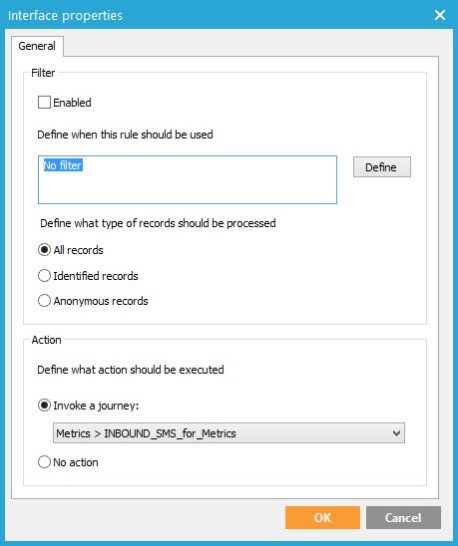
In diesem Fenster können Sie die folgende Konfiguration vornehmen:
Filter
- Aktiviert: Setzt die Regel aktiv oder inaktiv
- Schaltfläche „Definieren“ Gibt Zugang zum Filter Designer, in dem die Eigenschaften der eingehenden SMS verwendet werden können, um einen Filter zu erzeugen. Z.B.: CONTENT = 'REGISTER'
- Verarbeitete Datensätze: Eine zusätzliche Auswahl des Typs der eingehenden SMS kann auf der Grundlage von deren Datensatz-Authentifizierung erfolgen (SMS, die von einem Kontakt kommt, der bereits in einer Zielgruppentabelle gespeichert ist oder nicht).
Aktion
- Eine Journey aufrufen: Definiert die Journey, zu der eingehende SMS weitergeleitet werden (die Journey muss eine Inbound SMS Komponente enthalten, um in der Tabelle zu erscheinen). z.B. die Journey „Register“
- Keine Aktion: Es wird keine Aktion durchgeführt.
Das Dropdown „Eine Journey aufrufen“ listet nur dort Journeys, wo Sie die Inbound SMS Komponente aus dieser Schnittstelle eingefügt haben. Also erstellen Sie zunächst die Journey und richten dann im nächsten Schritt die Regel für die Dispatch-Logik ein.
6. Nachdem die Konfiguration abgeschlossen ist, validieren Sie mit "OK" , um die Regel in der Tabelle anzuzeigen.
SMS Dialog
SMS Dialog wird verwendet, um eine Interaktion zwischen der Gesellschaft und dem Kontakt auf der Basis von SMS-Kommunikation zu erzeugen. Diese Initiative kann entweder vom Kunden oder von der Gesellschaft ausgehen, aber die Interaktion wird über die Rückmeldung über eine "Outbound SMS" Komponente erzeugt. Die Inbound-Schnittstelle empfängt die Nachricht des Kontakts, zurück gesendet wird sie jedoch von einer Outbound-Schnittstelle. Die entsprechende Outbound-Schnittstelle muss in der Inbound-Schnittstelle unter „Dispatch Logic/Komponente unterteilen“ verknüpft werden.
Falls der Kontakt auf die von der Outbound-Schnittstelle versendete Nachricht antworten kann, kann der Dialog in der Journey fortgesetzt werden. Das Ereignis „OnReply“ der Outbound SMS-Komponente kann für die weitere Verwendung in der Journey benutzt werden, d.h. um die Antwort des Kontakts zu speichern. In den Eigenschaften der Outbound SMS Komponente muss „Rückmeldung wird erwartet“ aktiviert sein, siehe auch Outbound SMS Komponente weiter oben.
1. Um die Outbound-Schnittstelle zu verknüpfen, gehen Sie zur Inbound SMS-Schnittstelle und wählen Sie unter „Prozesse“ die Registerkarte 'Dispatch Logic/Komponente unterteilen' und klicken Sie auf die Schaltfläche „Neuer Dialog“: 

Es wird das folgende Konfigurationsfenster geöffnet:
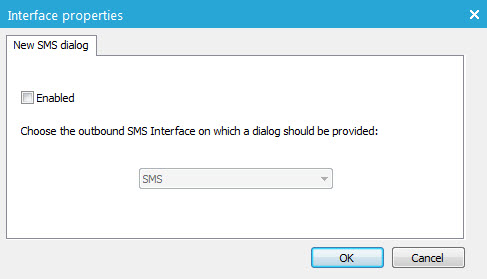
Eine Dropdown-Tabelle steht zum Auswählen der Outbound SMS Schnittstelle zur Verfügung, über die die Verknüpfung mit der aktuellen Inbound-Schnittstelle erfolgt. Wählen Sie die benötigte Schnittstelle und klicken Sie auf "OK".
Hinweis: Es kann nur jeweils eine Outbound-Schnittstelle ausgewählt werde, um einen Dialog zwischen einer Inbound- und einer Outbound-Schnittstelle zu erstellen.
Der Dialog wird der Regeltabelle hinzugefügt:

2. Aktivieren Sie in der Journey in den Eigenschaften der Outbound SMS Komponente „Rückmeldung wird erwartet“ und verwenden Sie das zugehörige Ereignis „OnReply“, um den Dialog in der Journey fortzuführen.
Siehe „Outbound SMS Komponente“ > Rückmeldung“ weiter oben als Beispiel für eine SMS Dialog-Journey.
