
Druck-Komponente
Das erstellte Word-Dokument basiert auf einer Word-Vorlage, bei der Word-Platzhalter zur Personalisierung des Dokuments verwendet werden. Senden Sie es an den FTP-Pfad eines Druckers, um es drucken zu lassen.
Anmerkung: Bei Verwendung der Druckkomponente werden die Daten aus der Datenbank abgerufen und am ausgewählten Ziel in eine Datei geschrieben. Bei Verwendung dieses Datei-Downloads erfolgt das Schreiben in 16bit UNICODE ohne den 0xff 0xfe Unicode-Stub.
Technischer Hinweis:
Diese Komponente ist eine Schnittstellenkomponente. Schnittstellen sind speziell erstellte Komponenten, welche die Interaktion zwischen Selligent und externer Software ermöglichen. Sie kann je nach externer Software eine beliebige Form annehmen: Textnachrichten senden (SMS), ERP-Datensätze erstellen,... Sie kann auch eine benutzerdefinierte Komponente sein, die mit Selligent Campaign verwendet wird (etwa zum Erstellen von kundenspezifischen Gutscheinen). Dies bedeutet auch, dass die Gestaltung, Parameter und Funktionen der Komponente je nach den für die verlinkte Schnittstelle definierten Einstellungen in der Journey unterschiedlich sein können. Schnittstellen werden unter 'Prozesse' definiert. Es gibt zwei Arten von Schnittstellen, nämlich Plugin-basierte Schnittstellen (verwenden eine dll-Datei zur Definition der Schnittstelle) und dateibasierte Schnittstellen, mit denen sich Ausgabedateien erstellen lassen (txt, csv, Excel, SPSS und Word). Die Druck-Komponente ist mit der dateibasierten Schnittstelle "Auto-Generated - PRINT" verknüpft und wird zum Erstellen sowie Versenden von Word-Dateien verwendet. Weitere Informationen zu Schnittstellen finden Sie in den Schnittstellen-Bereichen.
Ereignisse
Da dies eine Komponente ist, die ein Word-Dokument an einen externen Speicherort sendet, löst sie keine Ereignisse aus.
Eigenschaften
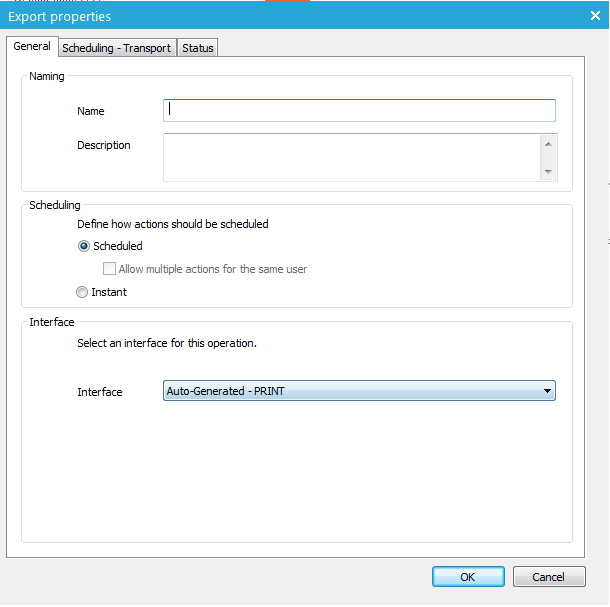
Allgemein
- Name und Beschreibung: Name der Komponente und deren Beschreibung.
- Planung
Genau wie eine Mail-Komponente kann auch eine Schnittstellenkomponente mit geplanter oder sofortiger Ausführung definiert werden. -
- Geplant: Als Referenz gilt bei einer geplanten Mail-Komponente (Standardeinstellung), dass für jeden Kontakt in der Zielgruppe der Journey eine Mail erstellt wird. Normalerweise wird die Mail-Komponente direkt nach der Zielgruppenkomponente verknüpft. Eine geplante Druck-Komponente erstellt Seiten im Word-Dokument für jeden Kontakt in der Zielgruppe der Journey, wenn die Journey ausgeführt wird (einmalige, geplante oder ausgelöste Journeys).
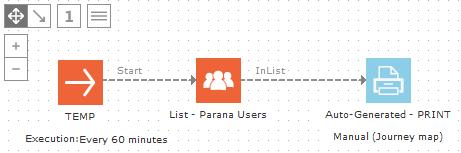
- Sofort: Wie bei einer sofortigen Mail erfolgt die Erstellung der Seiten im Word-Dokument, wenn ein Kontakt auf einen Sensor klickt. Jedes Mal, wenn der Kontakt ein Antragsformular ausfüllt und abschickt, werden für ihn zum Beispiel Seiten im Word-Dokument erstellt.
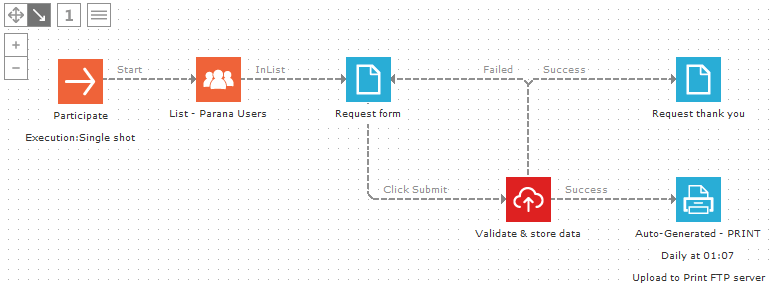
- Geplant: Als Referenz gilt bei einer geplanten Mail-Komponente (Standardeinstellung), dass für jeden Kontakt in der Zielgruppe der Journey eine Mail erstellt wird. Normalerweise wird die Mail-Komponente direkt nach der Zielgruppenkomponente verknüpft. Eine geplante Druck-Komponente erstellt Seiten im Word-Dokument für jeden Kontakt in der Zielgruppe der Journey, wenn die Journey ausgeführt wird (einmalige, geplante oder ausgelöste Journeys).
Technischer Hinweis:
Das Word-Dokument wird eigentlich nicht direkt erstellt. Datensätze werden in einer Schnittstellen-Tabelle im Backend erstellt (ein Datensatz pro Kontakt). Das 'Timing' der Schnittstelle (siehe Registerkarte 'Planung - Übertragung' unten) legt fest, wann das Word-Dokument erstellt und versendet wird (auf Basis der Anzahl an Datensätzen in der Schnittstellen-Tabelle).
Die Anzahl an Seiten, die für jeden Kontakt im Word-Dokument erstellt werden, hängt von der Anzahl der Seiten in der Word-Vorlage ab. Hat die Vorlage zwei Seiten, so werden zwei Seiten für jeden Kontakt in dem resultierenden Word-Dokument erstellt (siehe 'Dateiformat' unten). Wenn die Zielgruppe der Journey 200 Kontakte hat, werden somit bei einer geplanten Schnittstelle (nicht sofort) 400 Seiten erstellt, wenn die Journey ausgeführt wird. Wenn 200 Kontakte geklickt haben, enthält das Word-Dokument bei einer sofortigen Schnittstelle 400 Seiten. Unter 'Planung - Übertragung' können Sie eine maximale Batch-Größe einstellen, z. B. für maximal 100 Kontakte (100 Schnittstellen-Datensätze).
- Schnittstelle:Wenn es mehr als eine Schnittstelle 'Drucken' gibt, können Sie die richtige Schnittstelle aus der Dropdown-Tabelle auswählen. Schnittstellen werden unter 'Prozesse' erstellt und können den Typ 'Drucken' besitzen. Somit kann es mehrere Schnittstellen 'Drucken' geben.
Die Standard-Schnittstelle "Auto-Generated - PRINT" besitzt keine zusätzlichen Felder. Es können jedoch für jede benutzerdefinierte Schnittstelle zusätzliche Felder und Ereignisse festgelegt werden. Beim Auswählen einer anderen Schnittstelle aus der Dropdown-Tabelle können Eingabefelder auftauchen oder verschwinden (je nach Schnittstelle), um Werte für diese zusätzlichen Felder bereitzustellen.

Dateiformat
Diese Registerkarte wird unter Umständen nicht angezeigt. Diese Einstellungen können mithilfe der Datenexportkomponente für alle Journeys auch global in der Schnittstelle selbst festgelegt werden. Die Schnittstelle wird unter 'Prozesse' definiert.
Dieser Reiter ermöglicht das Exportieren von Daten als Microsoft Word-Dokument. Dazu muss der Dateityp ‘Microsoft Word’ ausgewählt werden. Es erscheint ein zusätzliches Fenster 'Vorlage', welches die Möglichkeit bietet, eine Word-Vorlage zu erstellen, zu öffnen oder zu importieren.
Die Funktionalität der Druck-Komponente ist genau dieselbe wie die einer Datenexportkomponente, jedoch mit anderen Schnittstellen: "Auto-Generated - PRINT" im Gegensatz zu "Auto-Generated - FILE". Im Normalfall wird 'Microsoft Word' für die Druck-Komponente verwendet und ein anderer Dateityp für die Datenexportkomponente (txt, csv, Excel bzw. SPSS). Auf Wunsch können Sie jedoch zum Versenden an den Drucker eine csv-Datei anstelle eines Word-Dokuments auswählen und trotzdem die Schnittstelle PRINT verwenden.
- Spaltenauswahl: Klicken Sie auf die Schaltfläche 'Definieren', um Schnittstellentabellenfelder, Zielgruppentabellenfelder oder ein beliebiges Profilerweiterungsfeld der Zielgruppentabelle auszuwählen. Das Feld lässt sich in der Word-Vorlage als 'Platzhalter' verwenden. Der Wert des Kontakts wird als Wert für den 'Platzhalter' verwendet. Zum Beispiel das Feld FIRSTNAME (Vorname) der Zielgruppentabelle (MASTER.FIRSTNAME) als Platzhalter «FIRSTNAME» (für die Begrüßung im Word-Dokument verwendet). Der Vorname des Kontakts wird für die Begrüßung verwendet ("Lieber John,").
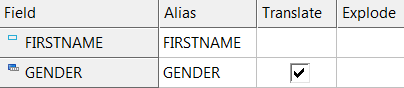
- Feld 'Sortieren': Ermöglicht das Sortieren der Seiten im erstellten Dokument, zum Beispiel nach LASTNAME (Nachname) aufsteigend sortieren.
- Bevorzugte Exportsprache: Wenn Übersetzungen aus einer Optionstabelle verfügbar sind, kann in diesem Feld die Standard-Exportsprache festgelegt werden. So wird zum Beispiel die Spalte GENDER (Geschlecht) bei markiertem Kontrollkästchen 'Übersetzen' ausgewählt. Dies bedeutet, dass der übersetzte Wert aus der Optionstabelle ('Man', 'Woman', "Undefined") anstelle des Feldwertes selbst (M,F,U) exportiert wird. Wenn in der Optionstabelle Übersetzungen für verschiedene Sprachen verfügbar sind, wählen Sie die Sprache für die übersetzten Werte aus. Bei der Auswahl von Französisch wird zum Beispiel 'Homme', 'Femme', "Indéfini" anstelle der englischen Übersetzungen 'Man', 'Woman', "Undefined" exportiert.
- Vorlagenauswahl: Erstellen, öffnen oder importieren Sie eine Word-Vorlage. Beim Erstellen dieser Word-Vorlage stehen alle in der "Spaltenauswahl" festgelegten Felder mittels der Option 'Platzhalter einfügen' in der Registerkarte 'Mailings' in Word zur Verfügung.
Hinweis: Um eine Vorlage zu erstellen bzw. eine bestehende zu öffnen, muss die Zielgruppentabelle mindestens einen "Testkontakt" enthalten.
Planung – Übertragung
Diese Registerkarte wird unter Umständen nicht angezeigt. Diese Einstellungen können mithilfe der Datenexportkomponente für alle Journeys auch global in der Schnittstelle selbst festgelegt werden. Die Schnittstelle wird unter 'Prozesse' definiert.
Timing
- Manuell: Der Export wird manuell erstellt. Klicken Sie auf der Registerkarte 'Status' auf 'Neue Datei', um einen Export (das Word-Dokument) zu erstellen.
- Nach Ausführung der Journey: Der Export wird durchgeführt, wenn die Journey ausgeführt wird.
Beispiel einer geplanten Schnittstelle (nicht sofort): Nachdem die Journey ausgeführt wurde, wird die Datei erstellt und versendet. - Periodisch: Sie bestimmen, wann die Exportdatei erstellt und versendet werden soll. Stündlich, täglich, wöchentlich oder monatlich.
Batches
- Mindest-Batchgröße: Für die Erstellung einer Exportdatei (Word-Dokument) erforderliche Mindestgröße. Zum Beispiel mindestens für einen Kontakt.
Hinweis: Wenn die Mindestanzahl nicht erreicht wird, wird kein Druckvorgang ausgeführt.
- Maximale Batch-Größe: Maximale Größe einer Exportdatei (Word-Dokument). Erstellen Sie zum Beispiel ein Word-Dokument für maximal 100 Kontakte (100 Schnittstellen-Datensätze). Wenn es mehr Schnittstellen-Datensätze gibt (für 200 Kontakte), ist der Rest in der nächsten Exportdatei enthalten.
Stellen Sie sicher, dass Sie eine gute Balance haben zwischen der Anzahl an Schnittstellen-Datensätzen, die von der Journey erstellt werden, und der Rate, mit der Sie Exportdateien erstellen. Wenn die Journey mehr Schnittstellen-Datensätze erstellt (zum Beispiel eine geplante Journey, die 100 Schnittstellen-Datensätze pro Stunde erstellt) als Sie exportieren (zum Beispiel ein auf periodisch und täglich gesetztes Timing und eine Batchgröße von maximal 100), werden manche Schnittstellen-Datensätze nicht exportiert, weil Schnittstellen-Datensätze schneller hinzugefügt als exportiert werden. Wenn Ihre Journey nur wenige Schnittstellen-Datensätze erstellt, kann es Sinn machen, eine Mindest-Batchgröße einzustellen, damit keine Exportdateien mit nur ein paar wenigen Datensätzen erstellt werden.
Physikalische Datenübertragung
- Medium: Art der Dateiübertragung (FTP, Mail, lokaler Speicherort,..), z. B. der FTP-Server des Druckers
- Optionen: Optionen in Bezug auf den Übertragungsmechanismus (Ordner, Mail-Adresse, ...)
- Dateiname: Name der exportierten Datei. Vergessen Sie nicht die Dateiendung (.doc)
Status
Aktueller Status:Zeigt, wie viele Schnittstellen-Datensätze es insgesamt gibt und wie viele exportiert wurden.
- Anzahl der Datensätze insgesamt: Anzahl der Datensätze, die von der Komponente (in der Schnittstellen-Tabelle) erstellt wurden.
- Anzahl der Datensätze in Dateien: Anzahl der exportierten Datensätze.
- Anzahl der zugestellten Datensätze: Anzahl der Datensätze, die korrekt in das festgelegte Ziel exportiert wurden (das Feld STATE (Status) entspricht 30 in der Schnittstellen-Tabelle).
Dateitabelle
Dieses Feld zeigt eine Tabelle mit allen Dateien an, die an den angegebenen Pfad ausgegeben wurden.
- Aktualisieren Sie die Tabelle.
- Erstellen Sie aus den noch nicht exportierten Datensätzen manuell eine neue Datei (siehe auch Einstellung 'Manuell' unter 'Timing' in der Registerkarte 'Planung - Übertragung').
- Laden Sie sich eine exportierte Datei herunter.
- Löschen Sie eine exportierte Datei.
- Versenden Sie eine exportierte Datei erneut. Abhängig von dem Pfad (FTP, Mail, lokaler Speicherort), der unter 'Physikalische Datenübertragung' in der Registerkarte 'Planung - Übertragung' festgelegt wurde.
