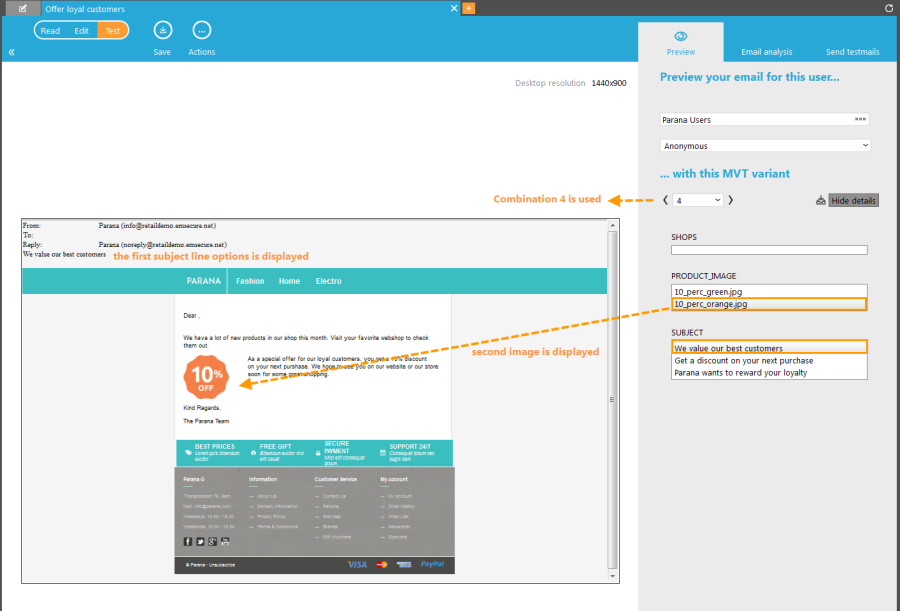
Mit der Option Multivariate Tests (MVT) können Sie mehrere Inhaltsvarianten in einer einzigen Nachricht erstellen und testen. MVT Bild ist eine Komponente, die Sie zur Erstellung der Variationen verwenden können. Dies kann mit den Komponenten MVT Text und MVT Container zur Erstellung der MVT-Nachricht erfolgen.
Ziehen Sie die MVT Bild-Komponente per Drag&Drop auf die Nachricht. Es öffnet sich der Eigenschaften-Dialog der Komponente.
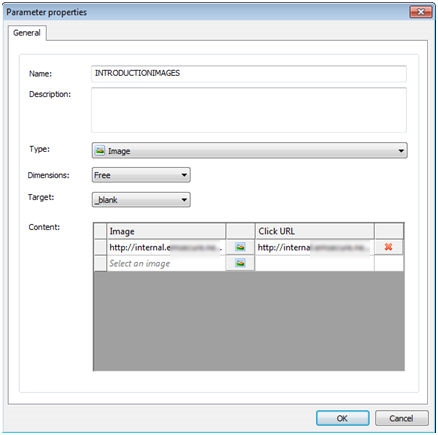
Es können ein Name und eine Beschreibung eingegeben werden, ebenso eine feste oder dynamische Dimension für das Bild.
Das Feld Ziel wird verwendet, um festzulegen, wie der angeklickte Link dargestellt wird. Dies kann in einem neuen Fenster bzw. einer neuen Registerkarte, innerhalb des gleichen Frames oder im übergeordneten Frame erfolgen.
Der Bereich Inhalt wird verwendet, um die eigentlichen Bilder auszuwählen, für die die Interaktion geprüft wird. Die Bilder können direkt aus den Selligent Webordnern ausgewählt werden, durch Anklicken des Symbols:
Für jedes ausgewählte Bild kann eine URL eingegeben werden. Wenn das Bild angeklickt wird, wird der Benutzer zu der entsprechenden URL weitergeleitet.
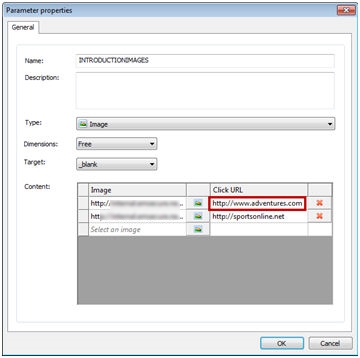
Bitte beachten Sie: Wenn für ein Bild keine URL definiert ist, wird das Bild als solches dargestellt, ohne den Hyperlink.
2. Hinweis: der Sensor ~PROBE()~ kann verwendet werden als ‘URL anklicken’. Die Weiterleitung beim Anklicken des Bildes wird im Sensor festgelegt. Erstellen Sie den Sensor zunächst in der Sensorübersicht und verwenden Sie die Sensor-ID in der Textbox clickURL, z.B. ~PROBE(100)~ wobei 100 die Sensor-ID ist (angezeigt in der Sensorübersicht).
Im Folgenden finden Sie ein Beispiel für eine in einer Nachricht verwendete MVT Bild-Komponente. Es sind zwei mögliche Bilder verfügbar:
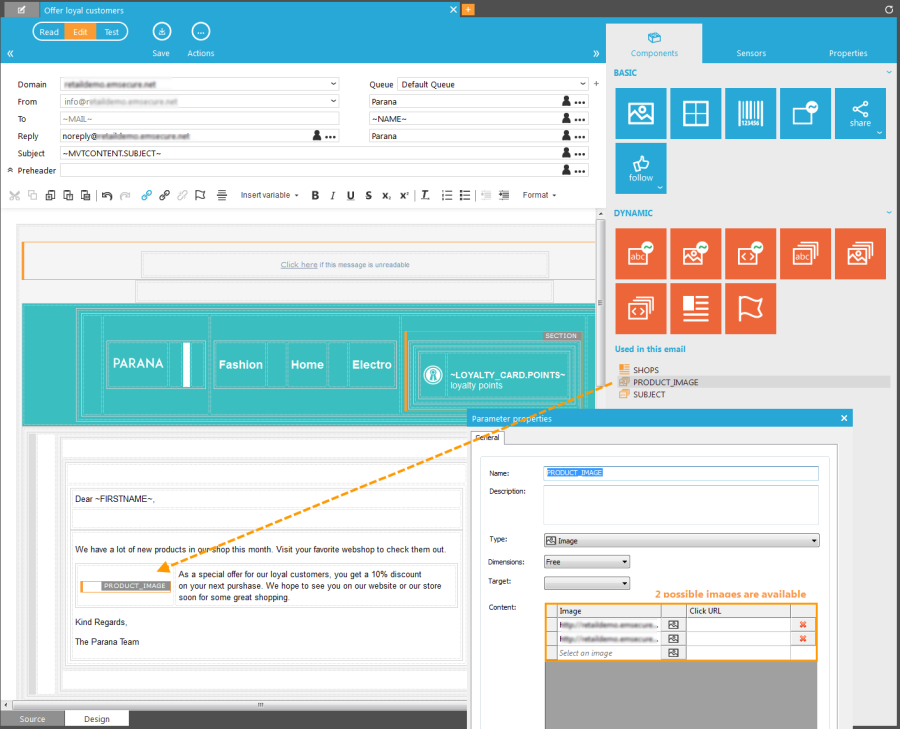
Das MVT Bild wird zusammen mit einem MVT Text und einer Container-Komponente verwendet. In der Vorschau (im Testmodus) kann man durch alle möglichen Kombinationen navigieren.