
Ein MVT-Artikel-Container ist wie ein Standard-Artikel-Container, es wird jedoch jeweils immer nur ein Artikel angezeigt. Erstellen Sie die verschiedenen Felder für einen Artikel (Titel, Content, Bild,...) und fügen Sie für jeden Artikel Content hinzu. Die verschiedenen, für diesen Container definierten Artikel werden geprüft, in Verbindung mit allen anderen für diese Nachricht definierten MVT-Elementen. Der Vorteil eines MVT-Artikelcontainers besteht darin, dass das Artikel-Layout einmal erstellt wird, und dann auf alle in diesem Container definierten Artikel angewendet wird.
Hinweis: MVT-Artikelcontainer können auch genauso in Mail-Vorlagen verwendet werden. In diesem Fall wird nur die Struktur festgelegt, die Artikel selbst werden aus Express heraus hinzugefügt.
Zuerst muss der MVT-Container durch Ziehen der Komponente auf die Nachricht erstellt werden. Der Eigenschaften-Dialog öffnet sich. Name und Beschreibung können eingegeben werden:
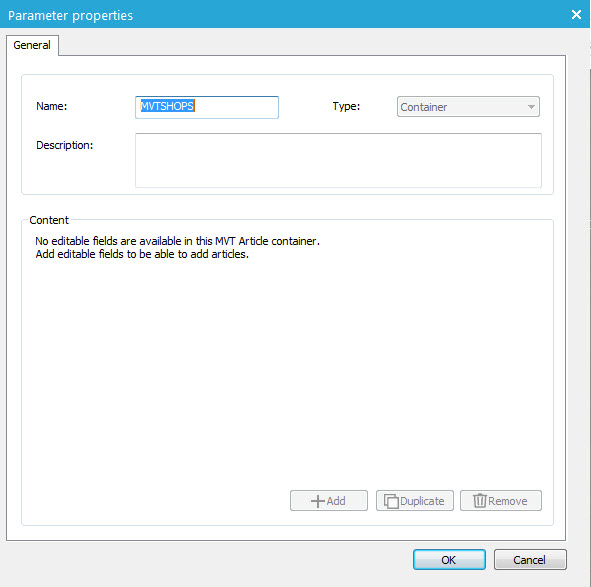
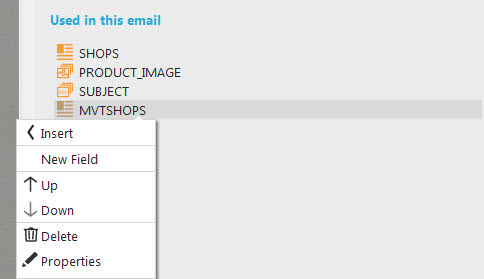
Klicken Sie auf 'OK', um den Container zu speichern. Er wird nun unter den in dieser Nachricht verwendeten Komponenten aufgelistet (das untenstehende Beispiel zeigt, dass auch andere MVT-Komponenten der Nachricht hinzugefügt wurden).
Felder im Artikelcontainer konfigurieren
Nach Erstellung des MVT-Containers müssen die verschiedenen Artikel-Felder im Container definiert werden. Dies erfolgt durch Rechtsklick auf den MVT-Container und Auswahl der Option ‚Neues Feld‘. Ein Eigenschaften-Dialog wird geöffnet, und ermöglicht nacheinander die Definition der Felder.
Felder des Typs Text, Langer Text, Datum und ganze Zahl können hinzugefügt werden. Für den Text können Sie eine Feldlänge eingeben (maximale Anzahl an Zeichen, die das Feld enthalten kann).
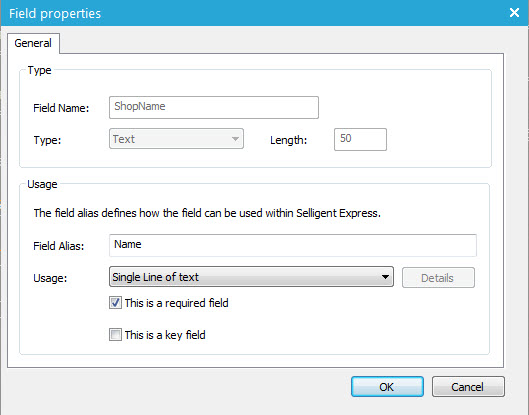
Der Abschnitt ‚Verwendung‘ erlaubt wiederum die Festlegung, wie ein Feld genau verwendet werden soll. Zusammen mit Anzeigeoptionen kann ein Alias eingegeben werden. Es gibt eine Auswahlliste und für einige Optionen können weitere Details angegeben werden (z.B. kann ein Bild unter Berücksichtigung bestimmter Bildgrößen angezeigt werden, „Zuschneiden“).
- Feld Alias: Label, das für das Feld in Express verwendet wird. Wird diese Feld ausgefüllt, wird es anstelle des „Feldnamens“ verwendet.
- Nutzung:
-
- Wird das Feld auf „Nicht bearbeitbar“ gesetzt, ist es in Express nicht sichtbar.
- Einzeltextzeile
- Mehrere Textzeilen
- HTML-formatierter Inhalt
- Optionsliste (Mehrfachauswahl): Den Button „Details“ zum Auswählen einer bestehender Optionsliste oder zum manuellen Festlegen der Listenoptionen verwenden
- Optionsliste (Einzelauswahl): Den Button „Details“ zum Auswählen einer bestehender Optionsliste oder zum manuellen Festlegen der Listenoptionen verwenden
- Bild: Den Button „Details“ zum Festlegen der Bildeigenschaften verwenden
- Hyperlink
- Kontrollkästchen
- DatumZeit
- Zahl
- Dieses Feld ist ein Pflichtfeld: Für dieses Feld muss ein Wert eingegeben werden
- Dieses Feld ist ein Schlüsselfeld: Die einmalige Kennung des Artikels, d.h. für ein Feld mit der Bezeichnung GUID (Global Unique Identifier). Wenn Artikel hinzugefügt werden, wird dieses Feld zur Feststellung verwendet, ob dieses Feld bereits vorhanden ist oder nicht. Falls es bereits vorhanden ist, wird der Artikel aktualisiert; anderenfalls wird es eingefügt.
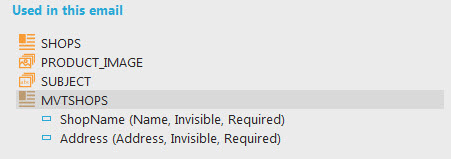
Alle im MVT-Artikelcontainer erstellten Felder werden aufgelistet und können für die Anzeige im Container ausgewählt werden. Die Verwendungsart wird in Klammern angegeben:
Artikel hinzufügen
Im nächsten Schritt wird der Inhalt für diese MVT-Artikel festgelegt. Klicken Sie mit der rechten Maustaste auf den MTV-Container und wählen Sie „Eigenschaften“ aus dem Popup-Menü.
Die zuvor für den Container definierten Felder werden jetzt als Spalten im Abschnitt Inhalt angezeigt.
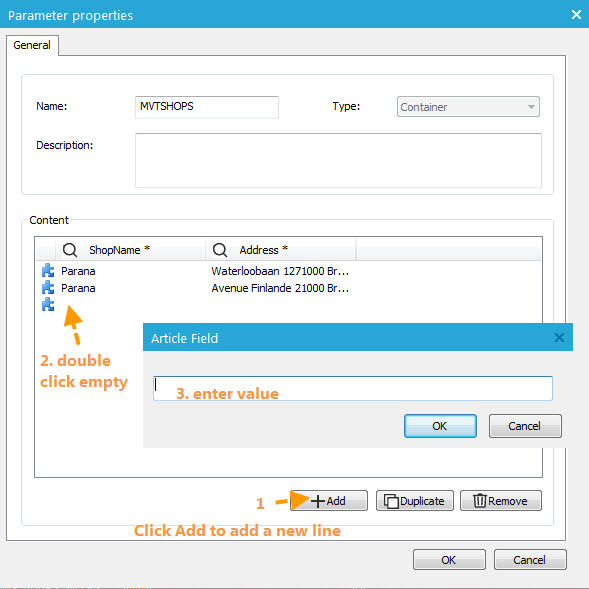
Die Artikel werden durch Klicken auf die Schaltfläche „Hinzufügen“ dem Inhalt hinzugefügt. Im Fenster Inhalt wird automatisch eine Zeile mit einem Symbol davor hinzugefügt. Um den Inhalt zu bearbeiten, klicken Sie einfach doppelt in die jeweilige Spalte.
Je nach Feldtyp wird ein unterschiedlicher Dialog angezeigt.
Für ein Textfeld tippen Sie z.B. einfach den gewünschten Text ein. Für ein Bild wird der Bild-Management-Dialog angezeigt, über den ein Bild aus den Webordnern ausgewählt werden kann. Bei einem Textfeld im HTML-Format wird ein HTML-Editor angezeigt. Wenn das Feld eigentlich ein Kontrollkästchen ist, zeigt der Dialog ein Kontrollkästchen, bei dem ein Häkchen gesetzt oder nicht gesetzt werden kann.
Wenn die verschiedenen Artikel hinzugefügt sind, werden sie im Dialog aufgelistet.
Hinzufügen des Artikelcontainers zur Nachricht
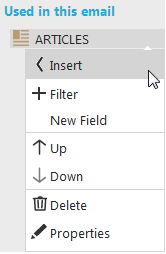
Nachdem alle MVT-Komponenten konfiguriert wurden und der Inhalt angegeben wurde, können sie in der Meldung platziert werden. Wenn Sie keine Artikelcontainer-Komponente per Drag&Drop in die Nachricht gezogen haben, klicken Sie zum Hinzufügen des Artikelcontainers den Container im Bereich 'Komponenten' mit der rechten Maustaste an und wählen Sie '+Einfügen'.
Wenn der Artikel-Container zur Nachricht hinzugefügt wurde, sieht er folgendermaßen aus:
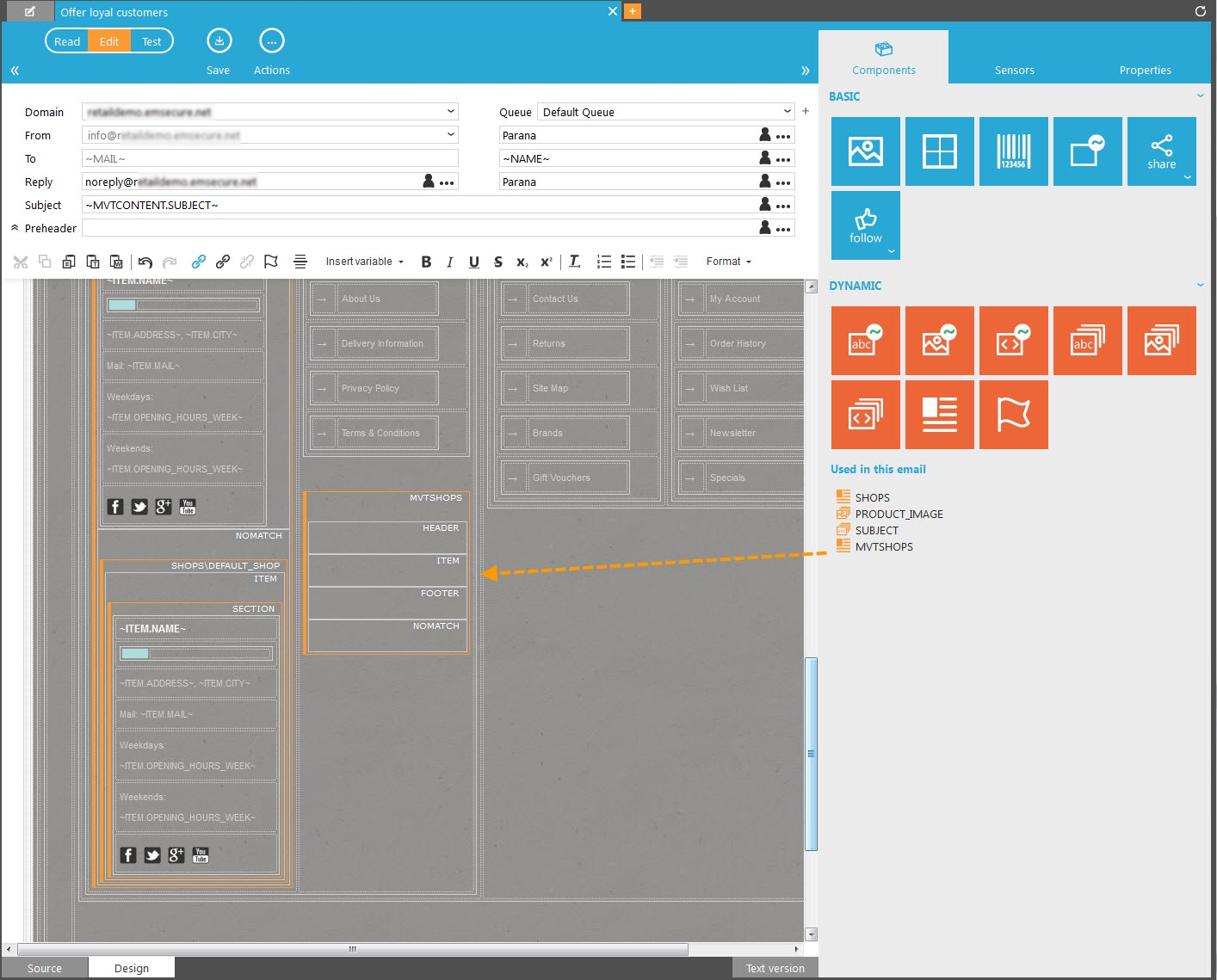

1. Header: Wird einmal über allen Artikeln angezeigt. Dies ist nicht verpflichtend.
2. Element: Dieser Abschnitt enthält die eigentlichen Artikel. Er wird für jeden Abschnitt wiederholt und ist verpflichtend.
3. Footer: Erscheint einmal unter den Artikeln. Dies ist nicht verpflichtend.
4. NoMatch (Standard für Artikel-Container, für MVT nicht benötigt).
Quellcode: maparameter enthält den Namen des Artikelcontainers
<div id="MACONTAINER" maconstraint="" macontenteditable="FALSE" maparameter="MANUAL_PRODUCTS" matype="MVT">
<div id="MAHEADER" macontenteditable="true"></div>
<div id="MAITEM" macontenteditable="true"></div>
<div id="MAFOOTER" macontenteditable="true"></div>
<div id="MANOMATCH" macontenteditable="true"> </div>
</div>
Der Abschnitt 'Item' (MAITEM) enthält das Layout für jeden Artikel. Die Artikelfelder dienen als Platzhalter für den Artikelinhalt (Titel des Artikels, Text, Bild, Link, etc.). Verwenden Sie den Ausdruck ITEM, um sich auf diese Artikel-Container-Felder zu beziehen. In der folgenden Abbildung wurde das Layout mit einem Bild auf der linken Seite, dem Titel in Fettschrift, usw. festgelegt. Alle Artikelcontainer-Feldermüssen innerhalb des Abschnitts 'Item' (MAITEM) platziert werden. Um Felder zum Container hinzuzufügen, ziehen Sie die Felder per Drag&Drop in den Abschnitt. Durch Verwendung des Ausdrucks 'Item' können Sie auch Felder manuell hinzufügen. Beispiel: ~ITEM.TITLE~
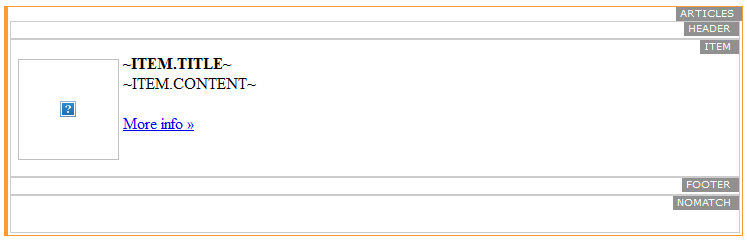
Das Bild ist ein Artikelcontainer-Feld ~ITEM.IMAGE~ und der Hyperlink (href) von „Weitere Informationen" ist ~ITEM.LINK~. Das funktioniert nur innerhalb des Abschnitts 'Item' (MAITEM). Sowohl die URL für den Sensor (ITEM.LINK), als auch die URL für die Bildquelle (ITEM.IMAGE) werden bei der Erstellung der Artikel in den Eigenschaften des MVT-Containers eingestellt.
Quellcode:
<div id="MACONTAINER" maconstraint="" macontenteditable="FALSE" maparameter="ARTICLES" matype="MVT">
<div id="MAHEADER" macontenteditable="true"></div>
<div id="MAITEM" macontenteditable="true">
<img src="~ITEM.IMAGE~" />
<strong>~ITEM.TITLE~</strong><br />
~ITEM.CONTENT~<br />
<a href="~ITEM.LINK~">More info »</a>
</div>
<div id="MAFOOTER" macontenteditable="true"></div>
<div id="MANOMATCH" macontenteditable="true"> </div>
</div>
Technischer Hinweis:
Durch die Verwendung von Constraints in einem Abschnitt einer MVT-Nachricht oder einem MVT-Parameter kann es zu unerwarteten Ergebnissen kommen. Durch Verwendung von Constraints ist es möglich, dass einige Parameter für bestimmte Zielgruppen nie angezeigt werden. Dies bedeutet, dass ein Teil Ihrer Zielgruppe ausgeschlossen ist und dass Testergebnisse verzerrt werden. Es wird daher empfohlen, in MVT-Nachrichten keine Constraints zu verwenden.
Das Bearbeiten von Mail-Nachrichten nach dem Versenden ist nicht unbedingt ein Thema. Wenn jedoch Parameter hinzugefügt oder entfernt werden, kann dieses einen Einfluss auf die Gewinnerkombination haben. Wenn noch kein Gewinner ausgewählt wurde, hat der Test nicht mehr die richtige Anzahl an Kombinationen und kann nicht korrekt durchgeführt werden. Daher erscheint beim Bearbeiten einer MVT-Mail eine Warnmeldung. Dies gilt jedoch nicht für MVT-Seiten.
