
Dies kommt bei der Erstellung kleinerer Abschnitte in einer Nachricht zur Anwendung. Der Bereich, in dem eine Nachricht erstellt wird, stellt einen großen Abschnitt dar, in den kleinere Abschnitte platziert werden können (Beispiel: Verschiedene Content-Bereiche für männliche oder weibliche Kontakte, während der Rest der Nachricht für beide gleich ist). Im Allgemeinen werden dynamische Abschnittskomponenten also verwendet, wenn kleinere Content-Bereiche je nach Zielgruppe variieren sollen, während der Rest der Nachricht gleich bleibt.
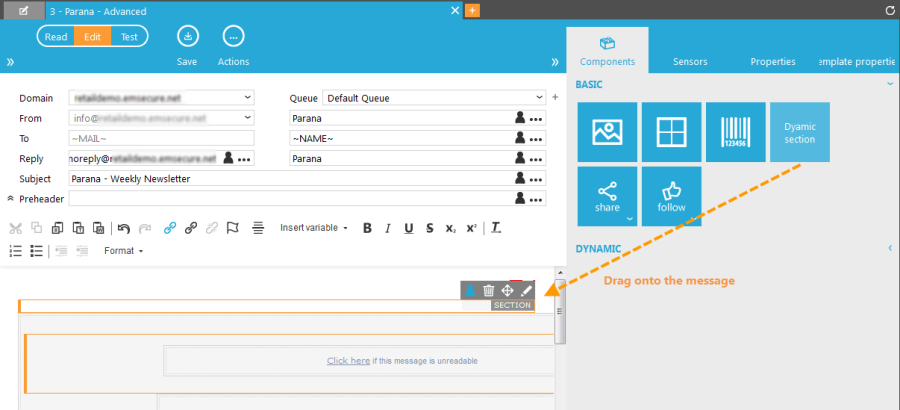
Um eine Dynamische HTML-Komponente hinzuzufügen, ziehen Sie sie per Drag&Drop aus dem Abschnitt „Basiskomponenten“ auf der rechten Seite.
Fahren Sie mit dem Mauszeiger über einen Dynamischen Abschnitt in der Nachricht, um die 4 Icons mit den Optionen für diesen Abschnitt anzuzeigen:
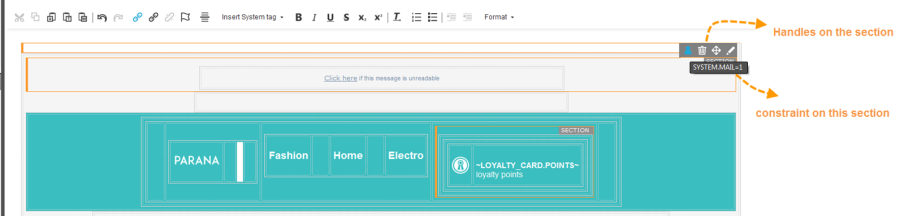
- Eigenschaften: Zugriff auf den Eigenschaften-Dialog für die ausgewählte Komponente.
- Löschen
- Verschieben
- Constraint: Direkter Zugriff auf den Constraint Editor, um einen Filter für diese Komponente festzulegen.

Normalerweise muss für den Abschnitt nur ein Constraint eingestellt werden. Alle anderen Optionen stellen Sie über die Eigenschaften ein:
In der „Abschnitt-Eigenschaften“-Registerkarte:
1. Sichtbarkeit: Hier können Sie auch einen Constraint festlegen, um den aktuellen Abschnitt auf eine bestimmte Anzahl an Kontakten zu begrenzen.
Setzen Sie ein Häkchen, wenn Sie einen Constraint für die Kontakte setzen wollen, die den Abschnitt sehen sollen. Die Textbox wird aktiviert (Beispiel: Schalten Sie den Abschnitt nur für Männer frei).
2. Betätigen Sie die Schaltfläche …, um den „Constraint-Editor“ zu öffnen.
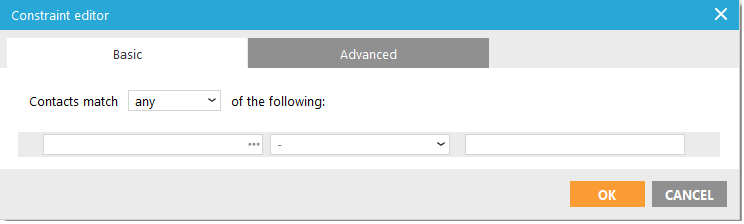
3. Definieren Sie einen Constraint (Beispiel: GENDER='M'; SYSTEM.MAIL=1). Wenn in den Nachrichten-Eigenschaften eine Zielgruppenliste ausgewählt wird, wird sie hier mit allen entsprechenden Feldern und erweiterten Profilen aufgelistet, aus denen Daten für den Constraint verwendet werden können. Wenn in den Nachrichten-Eigenschaften keine Zielgruppenliste ausgewählt ist, müssen Sie die Zielgruppenliste zunächst in den Nachrichten-Eigenschaften auswählen.
4. Drücken Sie nach Fertigstellung die Schaltfläche ‚Bestätigen'. Der Constraint wird an das Textfeld in den Eigenschaften zurückgegeben.
Wurde ein Constraint definiert, so ist dieser sichtbar, wenn Sie den Cursor über den Abschnitt führen. Das Tilde-Symbol wird blau eingefärbt angezeigt. Ein Tooltip zeigt den aktuellen Constraint an.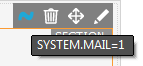
Klicken Sie für direkten Zugriff auf den Constraint Editor auf das Tilde-Symbol.
5. Definieren Sie als nächstes die Sprache für diesen Abschnitt. Standardmäßig wird die Sprache der Nachricht verwendet. Wenn Sie hier eine andere Sprache angeben, hat diese Priorität für den ausgewählten Abschnitt.
Wenn eine Sprache für einen Abschnitt definiert ist, werden alle übersetzbaren Werte automatisch in die gewählte Sprache übersetzt. Der Abschnitt wird standardmäßig nur Kontakten angezeigt, die die gewählte Sprache in ihrem Profil haben.
Hinweis: Dies erfolgt selten, weil die Sprachauswahl auf einer höheren Ebene erfolgen muss, und zwar entweder in den Eigenschaften der Zielgruppenliste oder nach Weitergabe an die Seite in einem Content Renderer (erweitert).
Felder in Zielgruppenlisten, die mit Optionslisten verlinkt sind, werden übersetzt. Diese Übersetzungen werden in der Konfiguration erstellt. Wenn der Abschnitt personalisierte Felder mit einem $-Zeichen vorne enthält, werden diese Felder in die ausgewählte Sprache übersetzt. Siehe Liste Design und Übersetzungen für weitere Informationen zu Optionslisten.
6. Muss der aktuelle Abschnitt auch für Kontakte mit einer anderen Sprache verfügbar sein, setzen Sie im entsprechenden Kontrollkästchen ein Häkchen.
7. Als nächstes können Sie den aktuellen Abschnitt mit einem anderen Abschnitt auf derselben Seite verknüpfen. Diese Option wird nur zur Erstellung von Vorlagen mit dynamischen Abschnitten verwendet.
In der Registerkarte ‚Stil'
8. In der Registerkarte ‚Stil' kann ein benutzerdefinierter Stil festgelegt werden, oder eine vordefinierte CSS-Klasse ausgewählt werden. Standardmäßig wird ein Abschnitt zwischen ein <div>-Tag gesetzt.
„Styleframe einbinden (DIV)“ ist per Default nicht aktiviert. Wenn Sie diese Option aktivieren, werden die DIV-Tags des Dynamischen Abschnitts der Endversion der Mail hinzugefügt. Folglich wird der Inhalt Ihres Abschnitts innerhalb eines DIV angezeigt. Nachdem ein DIV ein Element zur Erzeugung einer Gruppe ist (wie ein Absatz, der restliche Content beginnt in einer Zeile) kann es manchmal das Layout stören, weil es im ursprünglichen Design nicht vorgesehen war. In diesem Fall muss die DIV-Option inaktiv bleiben. Die DIV-Tags werden der Endversion der Mail nicht hinzugefügt, und der Inhalt des Abschnitts wird in Übereinstimmung mit dem Umgebungs-Content angezeigt. Wird das Häkchen entfernt, wird ein Parameter mahidediv="TRUE" hinzugefügt.
Verwenden Sie das Feld ‚Stilanwenden', um einen vordefinierten Stil anzuwenden. Oder verwenden Sie das Feld ‚Stile', um manuell einen Stil hinzuzufügen. (Beispiel: margin:0px; font-size:12px;font-weight:bold). „Styleframe einbinden (DIV)“ muss aktiviert sein, weil der Stil dem DIV-Tag hinzugefügt wird.
Der Abschnitt kann jetzt verwendet werden. Im Folgenden ein Beispiel im Quellcode eines Abschnitts dafür, wie ein Web Version Sensor (~PROBE(0)~) nur im Mail-Client und nicht im Browser (constraint SYSTEM.MAIL=1) angezeigt werden kann, wobei die DIV-Tags des Abschnitts (mahidediv="true“) nicht in der Endversion der Nachricht enthalten sind:
<div id="masection" maconstraint="SYSTEM.MAIL=1" mahidediv="true"><a href=“~PROBE(0)~“>Dieses Mail in Ihrem Browser ansehen</a></div>
Technischer Hinweis
Wenn ein Dynamischer Text-Abschnitt der Mail Nachricht hinzugefügt wird, wird der folgende HTML-Code verwendet:
<div id="MASECTION" maconstraint="" macontenteditable="FALSE" maparameter="" matype=""></div>
Daher wird der Content standardmäßig in einer DIV gerendert, wodurch für diese Abschnitte Stile und Klassen eingestellt werden können.
<div maclass="classname" id="MASECTION" maconstraint="" macontenteditable="FALSE" mahidediv="FALSE" malanguage="" maparameter="" mashowalllanguages="FALSE" matype="" mastyle="color: blue;"></div>
Wenn die Option ‚Styleframe einbinden' deaktiviert wird, wird das Attribut MAHIDEDIV hinzugefügt:
<div id="MASECTION" maconstraint="" macontenteditable="FALSE" mahidediv="TRUE" malanguage="" maparameter="" mashowalllanguages="FALSE" matype=""></div>
