
Es kann zwischen drei Sensor-Typen unterschieden werden:
- Eine Weiterleitung an eine externe URL. In diesem Fall wird der Kontakt, der den Sensor anklickt, an eine bestimmte Webseite weitergeleitet.
- Eine Weiterleitung an eine bestehende Journey. Hier wird an eine andere Journey weitergeleitet. Die Funktion wird zusammen mit einer Input Komponente in dieser Journey verwendet. Es ist möglich, Parameter-Werte für in der Input Komponente definierte Parameter zu senden.
- Definieren Sie die Reaktion in der Journey. - Sie definieren den Klick in der Journey, in der die Nachricht verwendet wird. Der Sensor wird in der Sensor-Übersicht als 'leerer Sensor' angezeigt.
Allgemein:
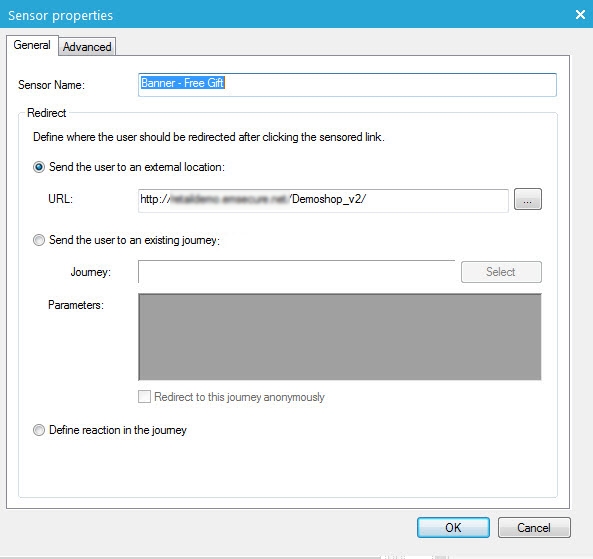
Weiterleitung an eine externe URL:
Geben Sie die absolute URL ein (sie beginnt mit http://). (Hinweis: Wenn Sie die URL einer Website eingeben, fügen Sie danach noch ‘/’ an. Damit ist gewährleistet, dass das System die Weiterleitung sofort als URL erkennt. Wenn dies nicht eingegeben wird, sucht das System nach Datei- und Ordnernamen mit diesem Wert und danach nach Webseiten. Durch Eingabe von ‘/’ ist die Suche etwas schneller.)
Sie können auch Referenzen zur Zielgruppentabelle oder externe Eigenschaften (z.B. ~LINK~) eingeben. Wählen Sie über die Schaltfläche Durchsuchen neben dem URL-Feld das gewünschte Kontakt-Eigenschaften-Feld aus.
Weiterleitung an eine bestehende Journey :
Über die Schaltfläche Auswählen kann eine Input Komponente in einer bereits bestehenden Journey ausgewählt werden. Damit können Sie das Ziel beim Anklicken des Sensors an eine andere Journey weiterleiten. Im Abschnitt 'Parameter' können einige Parameter-Werte für die in der Input Komponente festgelegten Parameter definiert werden. Diese werden später in der ausgewählten Journey verwendet. Werte können alles sein: Numerische Werte oder Textwerte (setzen Sie Textwerte zwischen einfache Anführungszeichen, z.B. 'ein Wert'), Systemvariablen und Kontaktwerte (z.B. eine ID. Verwenden Sie hier keine Anführungsstriche).
Reaktion auf Ebene der Journey (Ein leerer Sensor):
Wählen Sie diese Option, wenn Sie den Sensor nicht in der Nachricht verlinken wollen. Der Sensor muss später in der Journey definiert werden. Dies kann praktisch sein, wenn die gleiche Nachricht in mehreren Journeys verwendet wird, der Sensor jedoch, abhängig von der Journey, ein anderes Verhalten haben soll.
Nach Auswahl des richtigen Sensors klicken Sie die Schaltfläche Fertigstellen, um die Änderungen zu übernehmen.
Hinweis: Der Name des Sensors wird auch im Reporting verwendet. Geben Sie ihm daher einen kurzen, einzigartigen und treffenden Namen. Wenn 10 Sensoren mit der Bezeichnung 'Klicken Sie hier' vorhanden sind, ist es unmöglich, den Sensor im Reporting zu identifizieren.
Erweitert
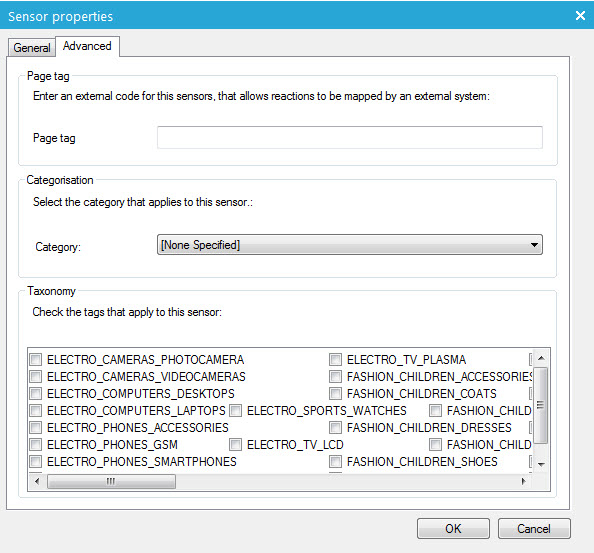
Seiten-Tag
Dies wird verwendet, um dem Sensor ein Tag hinzuzufügen. Das Tag kann sowohl intern als auch von externen Systemen verwendet werden. Beispiele für externe Systeme sind Google Analytics, Xiti, Nedstat,... Das Tag kann der Weiterleitungs-URL automatisch als Parameter-Wert hinzugefügt werden, damit das Analyse-Skript der Ziel-Webseite den Parameterwert verwenden kann. Dadurch kann zum Beispiel darauf hingewiesen werden, dass ein Sensor, der auf eine Sportseite weiterleitet, mit dem Tag 'Sport' versehen wird. Weitere Informationen finden Sie im Abschnitt Tracking. Dieses Tag kann mit der Systemvariable PROBE.TAG angefragt werden.
Kategorisierung
In diesem Feld können Sie einem Sensor eine Kategorie zuordnen. Die verfügbaren Kategorien sind in Selligent im Abschnitt 'Einstellungen' definiert.
Dieses Kategoriefeld wird, verbunden mit dem Sensor 'Tabellenabmeldung', vor allem für die Kategorie OPTOUT genutzt, die zusammen mit der AB-Komponente verwendet wird. Bei der Messung der besten Click-Through-Rate mit einer AB-Komponente werden Klicks auf Sensoren mit OPTOUT-Kategorie nicht berücksichtigt.
Taxonomie
Das Fenster Taxonomie zeigt eine Tabelle von Taxonomie-Tags an, die zur Charakterisierung des Sensors verwendet werden. Ein Sensor, der den Kontakt an eine Finanz-Website weiterleitet, kann zum Beispiel mit dem entsprechenden Tag 'Finanz' versehen werden. Immer wenn der Kontakt solch einen Sensor anklickt, werden seine Profildaten um diese Information erweitert. Bevor Sie jedoch Taxonomie auf Sensoren anwenden, müssen Sie zuerst eine Zielgruppentabelle mit einer definierten Taxonomie angeben. Das bedeutet, Sie müssen eine Taxonomietabelle mit der Zielgruppentabelle verknüpfen. Das können Sie ganz einfach im Fenster „Nachrichten-Eigenschaften” vornehmen. Das Reporting zur Taxonomie ist über das Portal verfügbar. Weitere Informationen finden Sie im Abschnitt Taxonomie.
