Aperçu
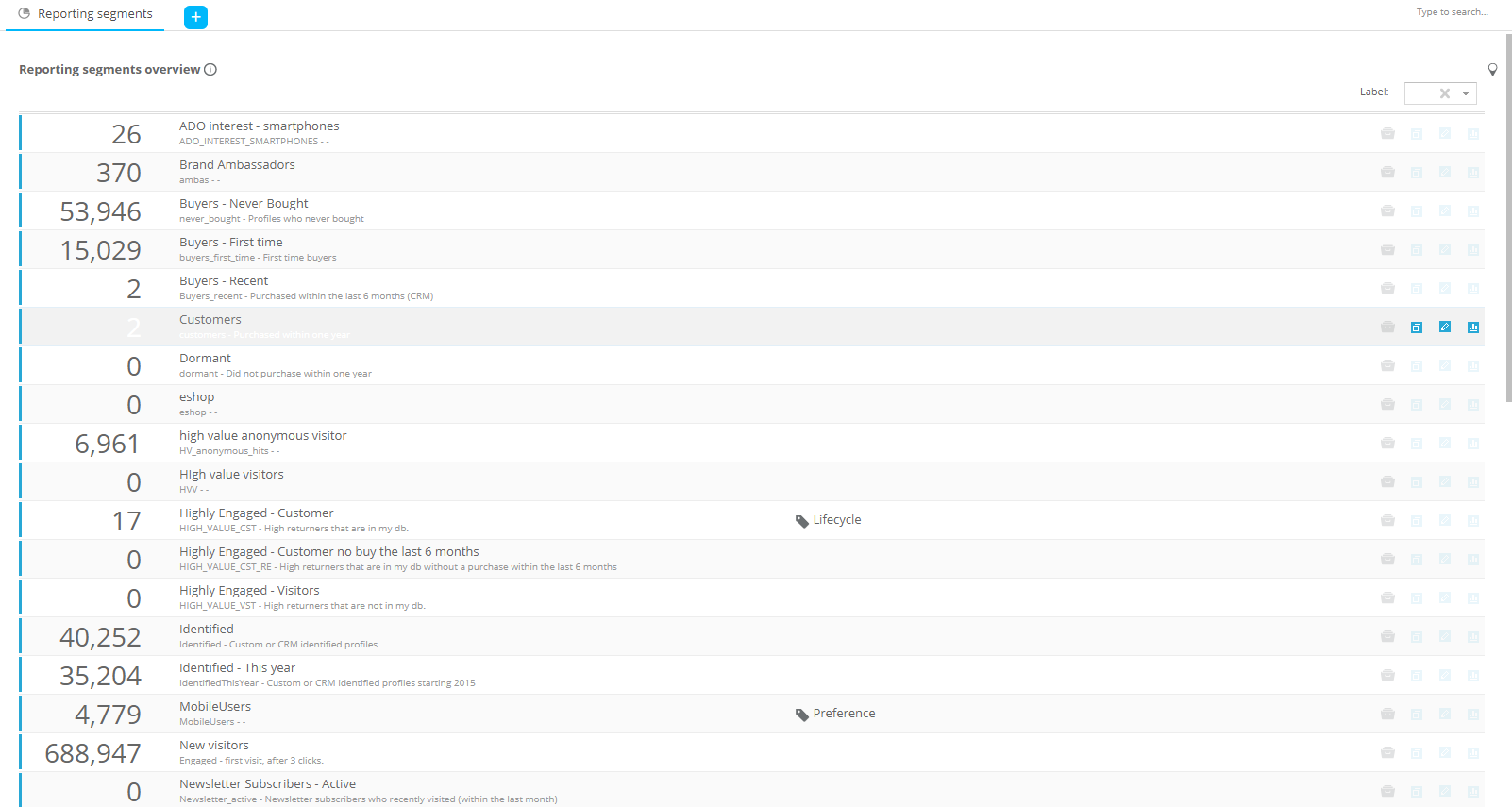
L'onglet 'Accueil' offre un aperçu de tous les segments de Reporting configurés.
Le nombre en regard de chaque segment indique le nombre de profils au sein de ce segment de Reporting.
Quand le segment de Reporting est édité, une prévision du nombre de profils est fournie.
 indique
que le segment a été archivé. Aucun calcul ne sera alors effectué et le
segment est exclu des rapports et exportations.
indique
que le segment a été archivé. Aucun calcul ne sera alors effectué et le
segment est exclu des rapports et exportations.
Survolez une ligne du segment de Reporting pour afficher la description complète de ce segment.
Double-cliquez sur un segment pour l'ouvrir dans un nouvel onglet et consulter ou éditer ses propriétés.
Une icône Dupliquer est disponible pour copier l'ensemble du segment. Le nouveau segment copié s'ouvre dans un nouvel onglet où il peut être modifié.
Un mécanisme de verrouillage permet d'éviter que plusieurs utilisateurs modifient les mêmes éléments en même temps. Si un élément est utilisé par un autre utilisateur, il peut être déverrouillé d'un simple clic sur le bouton 'Déverrouiller et Editer'. Veuillez cependant noter que les modifications effectuées par l'autre utilisateur seront alors perdues.
Cliquez avec le bouton droit de la souris sur un segment et sélectionnez 'Epingler ceci' pour l'ajouter au tableau de bord. D'autres options sont disponibles dans le menu contextuel :
- Copier segment en tant que nouveau segment : crée une duplication du segment sélectionné et ouvre le segment en mode Édition
- Modifier le segment : accède aux propriétés du segment sélectionné
- Afficher le rapport : affiche le rapport pour le segment sélectionné
Détails
 permet de créer un nouveau segment. Un nouvel onglet est ajouté, et la
page des propriétés s'affiche.
permet de créer un nouveau segment. Un nouvel onglet est ajouté, et la
page des propriétés s'affiche.
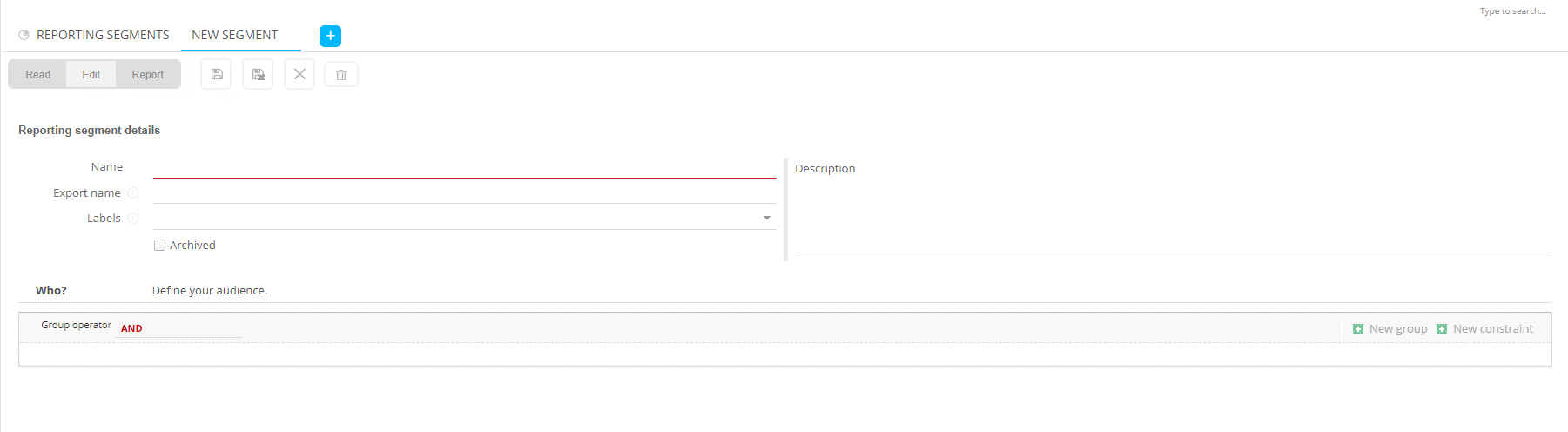
- Nom et description : définissez un nom clair, puisque celui-ci sera utilisé dans le Reporting
- Nom de l'exportation : le nom utilisé comme nom d'exportation et dans le JavaScript pour le ciblage en ligne
- Libellés : permettent de catégoriser les segments de Reporting et peuvent être utilisés pour filtrer. La liste des libellés disponibles est définie dans la configuration.
- Case à cocher Archivés : les segments de Reporting archivés ne sont plus inclus dans le calcul des segments de Reporting, le reporting et l'exportation.
La section 'Qui ?' contient la contraintegénérée via l'éditeur de contrainte. Ce dernier permet de définir des contraintes et groupes de contraintes, au sein desquels vous pouvez sélectionner un opérateur à utiliser entre les différents groupes. Pour ajouter une nouvelle contrainte, cliquez sur le lien correspondant 'Nouvelle contrainte'.
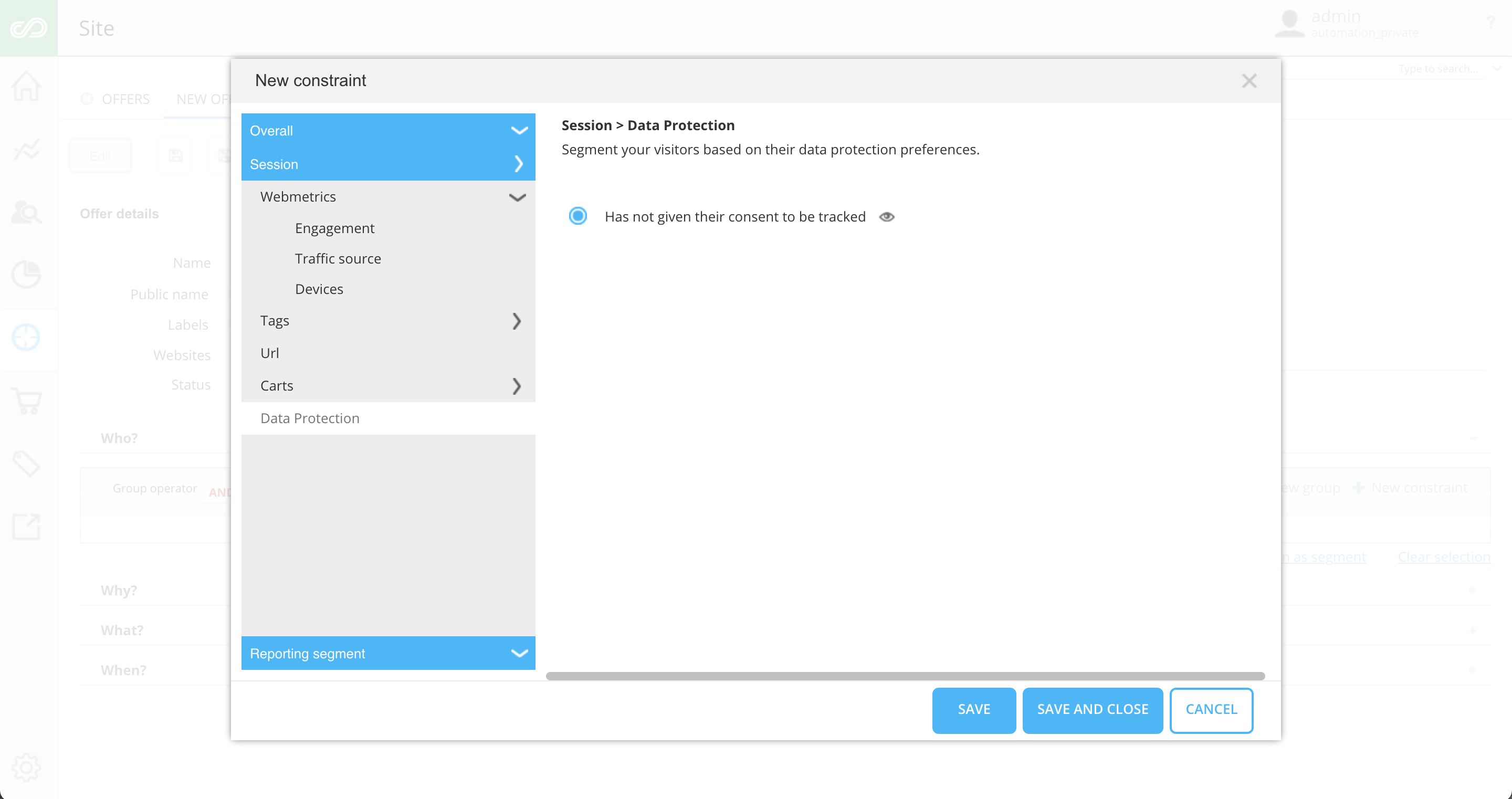
Les segments basés sur la contrainte de cibler uniquement les visiteurs qui ne veulent pas être suivis ne sont pas pris en charge. Un message d'erreur s'affiche si vous tentez de créer un tel segment.